كيفية إعادة تعيين Internet Explorer؟
إعادة تعيين Internet Explorer يجب أن تحل جميع الخاطف ادواري والمستعرض الخاص بك القضايا ذات الصلة. ولكن فإنه سيتم أيضا حذف كافة البيانات المخزنة، بما في ذلك التاريخ الخاص بك، والإشارات المرجعية، إلخ. العملية لا رجعة فيها.
الأسلوب 1. إعادة تعيين الإعدادات باستخدام
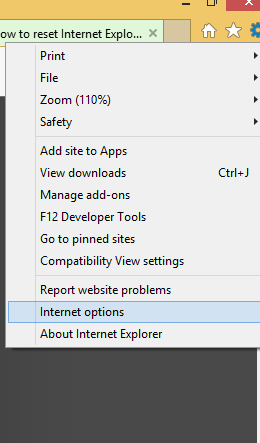
1-فتح Internet Explorer. اضغط على الأدوات الموجود في أعلى الزاوية اليمنى. حدد خيارات إنترنت.
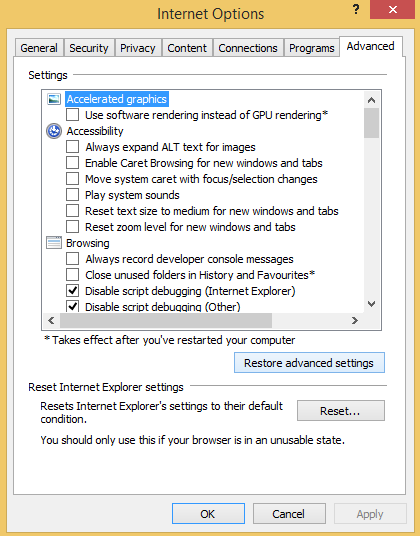
2. اضغط على علامة التبويب خيارات متقدمة. خيار إعادة تعيين يقع بالقرب من الأسفل. قم بتحديد ذلك. (بدلاً من ذلك، إذا كنت تستخدم إصداراً قديما من المستعرض، اضغط على استعادة الافتراضي).
3. سيتم فتح إطار إعادة تعيين إعدادات Internet Explorer . حدد المربع الاختيار بحيث هو يقول حذف الإعدادات الشخصية. انقر فوق إعادة تعيين.
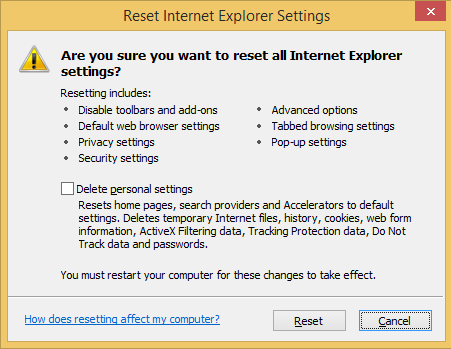
4. انقر فوق إغلاق ، ثم اضغط موافق.
2 الأسلوب. الوصول السريع لإعادة تعيين الإعدادات
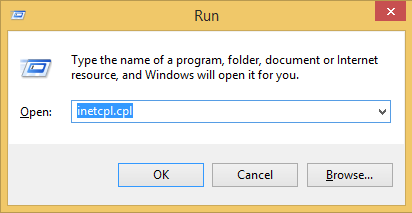
1. قم بإغلاق المستعرض Internet Explorer. انقر فوق الزر ابدأ . حدد تشغيل.
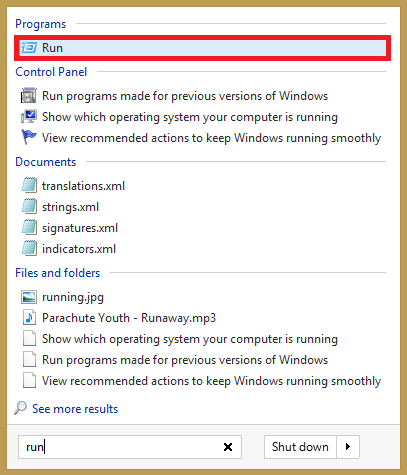
2. اكتب inetcpl.cpl. اضغط على الزر “موافق”.
3. حدد خيارات متقدمة في خصائص إنترنت، واضغط على إعادة تعيين.
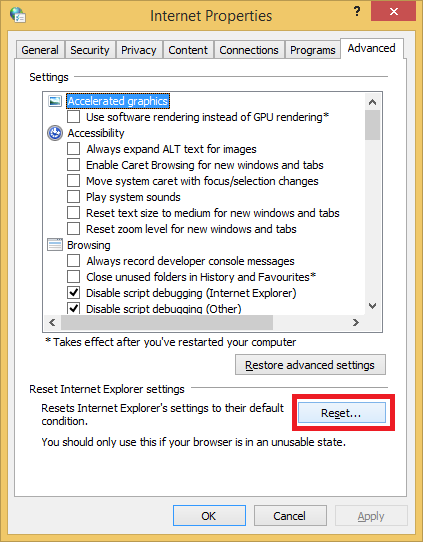
4. سيتم فتح إطار إعادة تعيين إعدادات Internet Explorer . حدد المربع الاختيار بحيث هو يقول حذف الإعدادات الشخصية. انقر فوق إعادة تعيين.
5. انقر فوق إغلاق ، ثم اضغط موافق.
3 الأسلوب. إعادة تعيين Internet Explorer عن طريق موجه الأوامر
1-الوصول إلى موجه الأوامر (Admin). Windows 10:
اضغط وين + X وحدد موجه الأوامر (Admin). وبدلاً من ذلك، اكتب cmd هو شريط البحث. انقر على الحق في موجه الأوامر واختر تشغيل كمسؤول. 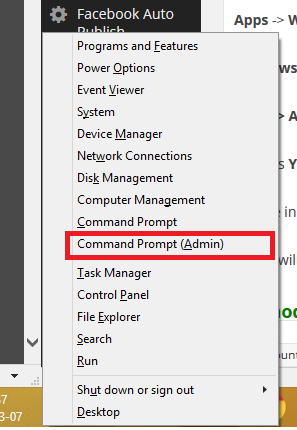 ويندوز 8/8، 1: تطبيقات –> نظام ويندوز –> موجه الأوامر- ويندوز 7، ويندوز فيستا، وإكس بي: -ابدأ-> كافة البرامج–> الملحقات–> موجه الأوامر
2. اضغط نعم عندما يفتح التحكم في حساب المستخدم .
3. اكتب في الرقابية/قابلاً في سطر الأوامر. اضغط على Enter.
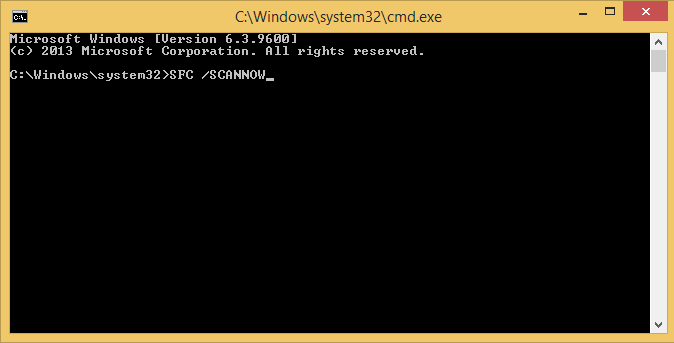
4. سوف ترى معلومات حول المشكلات التي تم إصلاحها.
4 الأسلوب. إعادة تعيين Internet Explorer عن طريق محرر التسجيل
1. اكتب تشغيل في القائمة وانقر مرتين على ذلك.
2. في الشريط، أدخل regedit. اضغط على Enter. اضغط نعم عندما يظهر التحكم في حساب المستخدم .
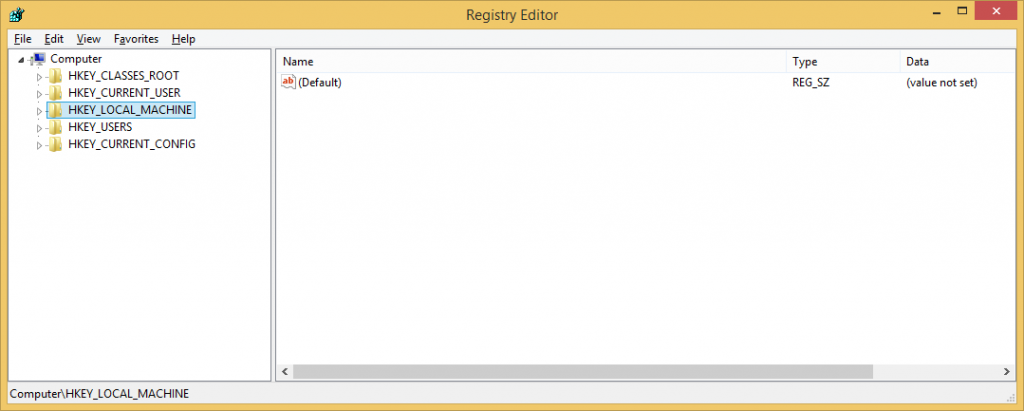
3. في محرر التسجيل، حدد موقع [HKEY_CURRENT_USERSoftwareMicrosoftInternet Explorer] وإزالته. عندما يظهر إطار تأكيد حذف المفتاح ، اضغط نعم. 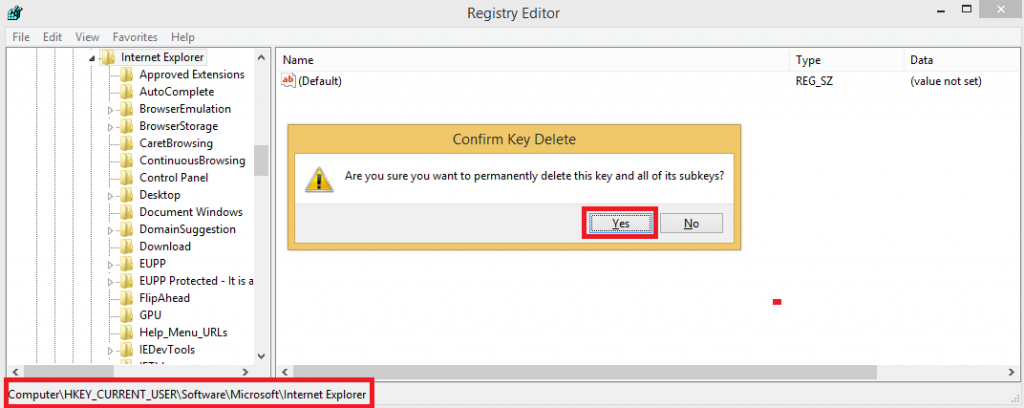
4-إزالة Internet Explorer جميع الملفات في AppData أو بيانات التطبيق، وكذلك في الإعدادات المحليةذات الصلة.

5 الأسلوب. تثبيت Internet Explorer
إعادة تثبيت المستعرض فقط إذا كانت أساليب أخرى قد لا تحل المشكلة.
1- لوحة التحكم–> البرنامج (إضافة/إزالة البرامج)- 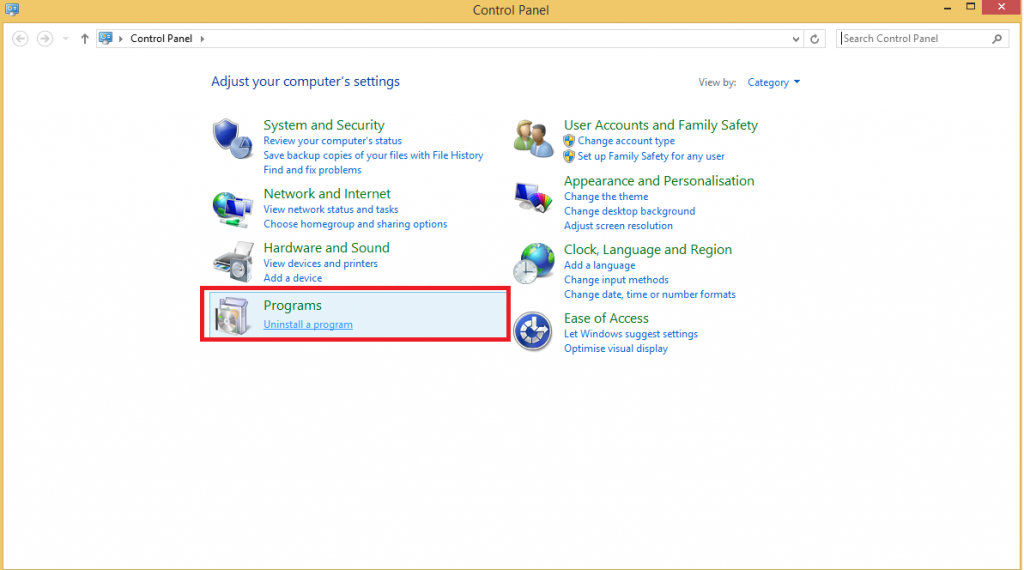
2-يقع على الجانب الأيسر، انقر فوق “تشغيل ويندوز” ميزات أو أعمال 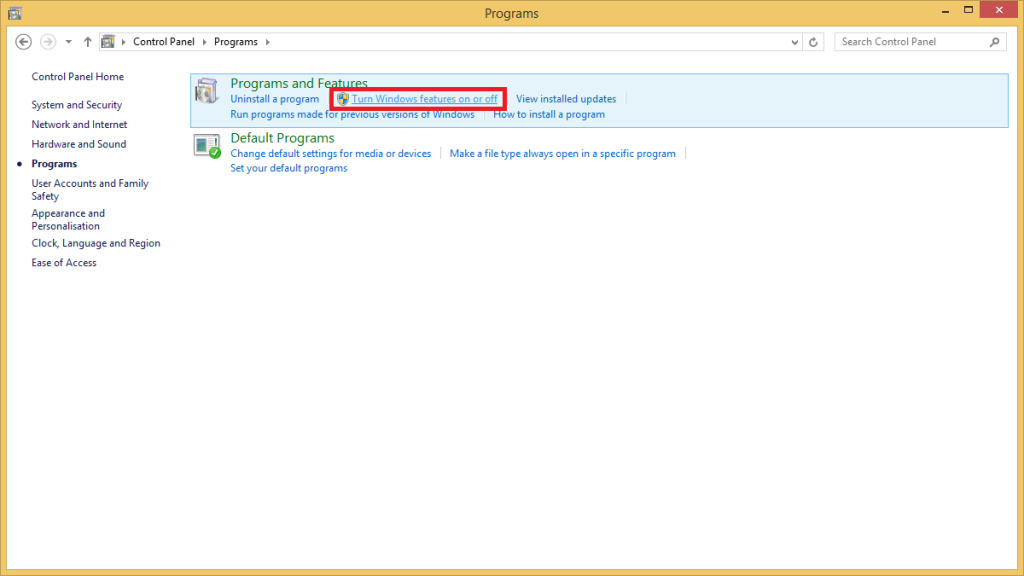
3-وفي ميزات Windows، قم بإلغاء تحديد Internet Explorer.
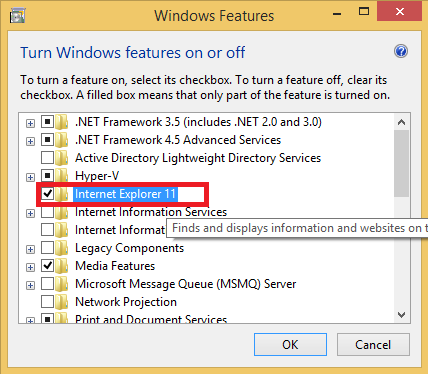
4. انقر فوق نعم عندما تظهر رسالة التحذير ثم موافق.
5-وبعد أن تتم إزالة Internet Explorer، سوف تحتاج إلى تثبيته مرة أخرى. يمكنك القيام بذلك أما تنزيله من الموقع الرسمي لاستخدام متصفح مختلف أو باتباع الإرشادات الموجودة أدناه.
تثبيت Internet Explorer:
1- لوحة التحكم–> البرنامج (إضافة/إزالة البرامج)-
2-يقع على الجانب الأيسر، انقر فوق “تشغيل ويندوز” ميزات أو أعمال
3-وفي ميزات Windows، تحقق من Internet Explorer والصحافة موافق.