Was kann man zu dieser Bedrohung sagen?
Best Recovery ransomware Ransomware wird als gefährliche Malware kategorisiert, weil Infektion kann in einigen bösen Ergebnissen führen. Daten verschlüsselung Malware ist nicht etwas, von dem jede Person gehört hat, und wenn es Ihr erstes Mal ist, werden Sie lernen, wie viel Schaden es aus erster Hand verursachen kann. Die Dateicodierung von Malware verschlüsselt Daten mit starken Verschlüsselungsalgorithmen, und sobald sie die Ausführung des Prozesses abgeschlossen hat, können Sie nicht mehr darauf zugreifen. Opfer haben nicht immer die Möglichkeit, Daten wiederherzustellen, weshalb Ransomware so gefährlich ist.
Sie haben die Möglichkeit, das Decodierungstool von Kriminellen zu kaufen, aber aus Gründen, die wir unten erwähnen werden, wäre das nicht die beste Idee. Datenentschlüsselung auch nach zahlung ist nicht garantiert, so dass Sie vielleicht nur Ihr Geld für nichts ausgeben. Denken Sie daran, dass Sie hoffen, dass Kriminelle sich verpflichtet fühlen, Ihnen bei der Dateiwiederherstellung zu helfen, wenn sie es nicht müssen. Die zukünftigen Aktivitäten dieser Gauner würden auch durch dieses Geld unterstützt werden. Wollen Sie wirklich die Art von kriminellen Aktivitäten unterstützen? Und je mehr Menschen mit den Anforderungen erfüllen, desto mehr von einem profitablen Geschäft Ransomware wird, und diese Art von Geld zieht sicherlich Menschen, die einfaches Einkommen wollen. Das Geld, das von Ihnen angefordert wird, in Backups zu investieren, könnte eine klügere Option sein, da Datenverlust kein Problem wäre. Und Sie könnten einfach ohne Sorge mit dem Löschen Best Recovery ransomware fortfahren. Wenn Sie nicht wussten, was Ransomware ist, Es ist auch möglich, dass Sie nicht wissen, wie es geschafft, Ihren Computer zu infizieren, in diesem Fall sollten Sie wachsam lesen Sie den folgenden Absatz.
Ransomware-Verteilungsmöglichkeiten
Sie können häufig Ransomware an E-Mails als Anhang oder auf fragwürdigen Download-Webseiten angehängt begegnen. Eine ganze Menge von Daten, die bösartige Software verschlüsseln, hängt von der Nachlässigkeit des Benutzers ab, wenn E-Mail-Anhänge geöffnet werden, und anspruchsvollere Wege sind nicht unbedingt erforderlich. Das soll aber nicht heißen, dass Streuer überhaupt keine ausgeklügelteren Wege verwenden. Kriminelle müssen nicht viel tun, schreiben Sie einfach eine einfache E-Mail, die ziemlich glaubwürdig scheint, fügen Sie die kontaminierte Datei auf die E-Mail und senden Sie es an potenzielle Opfer, die denken, der Absender ist jemand legitim. Diese E-Mails diskutieren in der Regel Geld, weil das ein heikles Thema ist und die Leute sind anfälliger, übereilt zu sein, wenn Geld bezogene E-Mails öffnen. Wenn Cyber-Gauner den Namen eines Unternehmens wie Amazon verwendet, Könnten die Leute den Anhang öffnen, ohne zu denken, wie Gauner nur sagen könnten, dass verdächtige Aktivitäten im Konto bemerkt wurden oder ein Kauf getätigt wurde und die Quittung beigefügt ist. Aus diesem Grund, Sie müssen vorsichtig sein, beim Öffnen von E-Mails, und achten Sie auf Hinweise, dass sie bösartig sein können. Es ist sehr wichtig, dass Sie untersuchen, ob Sie mit dem Absender vertraut sind, bevor Sie die angehängte Datei öffnen. Wenn Sie mit ihnen vertraut sind, stellen Sie sicher, dass es wirklich sie sind, indem Sie vorsichtig die E-Mail-Adresse überprüfen. Eklatante Grammatikfehler sind auch ein Zeichen. Die Verwendete Begrüßung könnte auch ein Hinweis sein, die E-Mail eines echten Unternehmens, die wichtig genug ist, um sie zu öffnen, würde Ihren Namen in die Begrüßung aufnehmen, anstatt einen generischen Kunden oder ein Mitglied. Ransomware könnte auch nicht aktualisierte Software auf Ihrem System verwenden, um einzugeben. Alle Programme haben Schwachstellen, aber wenn sie identifiziert werden, werden sie normalerweise von Anbietern behoben, so dass Malware es nicht verwenden kann, um ein Gerät einzugeben. Jedoch, nach der Menge der Systeme von WannaCry infiziert zu urteilen, ist eindeutig nicht jeder so schnell, um ihre Software zu aktualisieren. Situationen, in denen Malware Schwachstellen verwendet, um hereinzukommen, ist der Grund, warum es wichtig ist, dass Sie Ihre Software häufig aktualisieren. Patches können so eingestellt werden, dass sie automatisch installiert werden, wenn Sie sich nicht jedes Mal darum kümmern möchten.
Wie wirkt sie
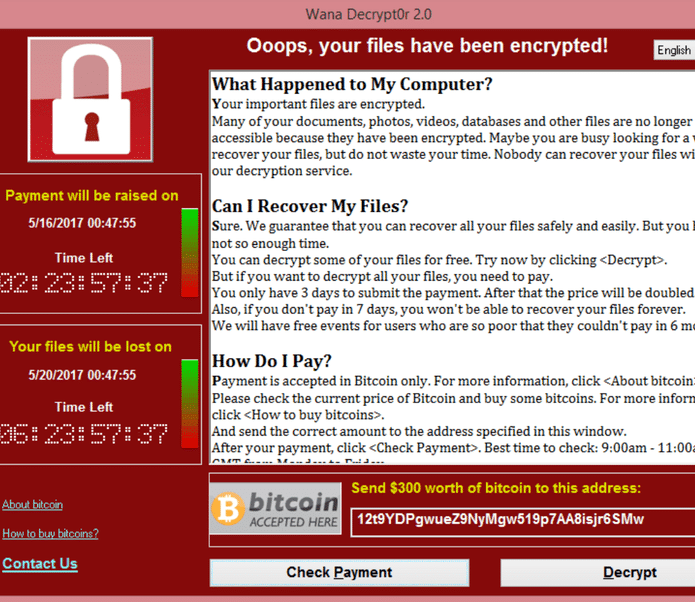
Wenn eine Datei, die Malware kodiert, Ihr Gerät kontaminiert hat, wird es nach bestimmten Dateitypen suchen und sie codieren, sobald sie identifiziert wurden. Am Anfang mag es verwirrend sein, was vor sich geht, aber wenn Ihre Dateien nicht normal geöffnet werden können, sollte klar werden. Sie werden feststellen, dass eine Dateierweiterung an alle verschlüsselten Dateien angehängt wurde, die helfen könnte, die Ransomware zu erkennen. Es sollte gesagt werden, dass, Dateiwiederherstellung könnte nicht möglich sein, wenn die Ransomware einen starken Verschlüsselungsalgorithmus verwendet. Sie werden einen Erpresserbrief in den Ordnern mit Ihren Dateien platziert sehen oder es wird in Ihrem Desktop erscheinen, und es sollte erklären, dass Ihre Dateien verschlüsselt wurden und wie sie fortfahren. Sie werden eine Entschlüsselungssoftware angeboten werden, für einen Preis offensichtlich, und Kriminelle werden warnen, andere Methoden nicht zu verwenden, weil es zu dauerhaft verschlüsselten Daten führen könnte. Die Notiz sollte den Preis für einen decryptor zeigen, aber wenn das nicht der Fall ist, müssen Sie Gauner durch ihre angegebene Adresse per E-Mail. Wie Sie wahrscheinlich erraten haben, ermutigen wir nicht, zu zahlen. Denken Sie nur daran, in die Forderungen einzugeben, wenn Sie alles andere versucht haben. Versuchen Sie, sich daran zu erinnern, ob Sie Ihre Daten kürzlich irgendwo hochgeladen, aber vergessen haben. Oder, wenn Sie Glück haben, ein kostenloser decryptor kann freigegeben worden sein. Wenn ein Malware-Spezialist kann die Ransomware knacken, eine kostenlose Decryptoren können freigegeben werden. Berücksichtigen Sie dies, bevor Sie das angeforderte Geld bezahlen, sogar kreuzt Sie den Kopf. Sie würden keinen möglichen Datenverlust erleiden, wenn Ihr Gerät erneut infiziert oder abgestürzt wäre, wenn Sie einen Teil dieses Geldes in den Kauf von Backups mit diesem Geld investierten. Wenn Sie Backup gemacht hatten, bevor die Infektion stattfand, sollten Sie in der Lage sein, sie von dort wiederherzustellen, nachdem Sie Best Recovery ransomware Virus entfernen. Versuchen Sie, Datei-Verschlüsselung Malware in der Zukunft auszuweichen und eine der Methoden, dies zu tun ist, sich damit vertraut zu machen, wie es Ihr Gerät infizieren könnte. Stellen Sie sicher, dass Ihre Software aktualisiert wird, wenn ein Update verfügbar wird, Sie keine zufälligen E-Mail-Anhänge öffnen und nur sicheren Quellen mit Ihren Downloads vertrauen.
Best Recovery ransomware Entfernung
Um die Daten zu entfernen, die Malware verschlüsseln, wenn sie noch auf dem Gerät vorhanden ist, müssen Sie Daten verschlüsseln Desoftware zu bekommen. Die manuelle Behebung Best Recovery ransomware ist kein einfacher Prozess und kann zu zusätzlichen Schäden an Ihrem Computer führen. Mit einer Malware-Entfernungssoftware wäre viel weniger Probleme. Es kann auch verhindern, dass zukünftige Daten verschlüsselung Malware von der Eingabe, zusätzlich zu helfen, Sie loszuwerden, diese. Finden Sie, welches Anti-Malware-Dienstprogramm am besten zu dem passt, was Sie brauchen, installieren Sie es und scannen Sie Ihr Gerät, um die Infektion zu finden. Erwarten Sie nicht, dass die Anti-Malware-Software Ihre Dateien wiederherstellt, weil sie dazu nicht in der Lage ist. Nachdem die Datei Codierung Malware verschwunden ist, ist es sicher, Ihr System wieder zu verwenden.
Offers
Download Removal-Toolto scan for Best Recovery ransomwareUse our recommended removal tool to scan for Best Recovery ransomware. Trial version of provides detection of computer threats like Best Recovery ransomware and assists in its removal for FREE. You can delete detected registry entries, files and processes yourself or purchase a full version.
More information about SpyWarrior and Uninstall Instructions. Please review SpyWarrior EULA and Privacy Policy. SpyWarrior scanner is free. If it detects a malware, purchase its full version to remove it.

WiperSoft Details überprüfen WiperSoft ist ein Sicherheitstool, die bietet Sicherheit vor potenziellen Bedrohungen in Echtzeit. Heute, viele Benutzer neigen dazu, kostenlose Software aus dem Intern ...
Herunterladen|mehrIst MacKeeper ein Virus?MacKeeper ist kein Virus, noch ist es ein Betrug. Zwar gibt es verschiedene Meinungen über das Programm im Internet, eine Menge Leute, die das Programm so notorisch hassen hab ...
Herunterladen|mehrWährend die Schöpfer von MalwareBytes Anti-Malware nicht in diesem Geschäft für lange Zeit wurden, bilden sie dafür mit ihren begeisterten Ansatz. Statistik von solchen Websites wie CNET zeigt, d ...
Herunterladen|mehr



Quick Menu
Schritt 1. Löschen Sie mithilfe des abgesicherten Modus mit Netzwerktreibern Best Recovery ransomware.
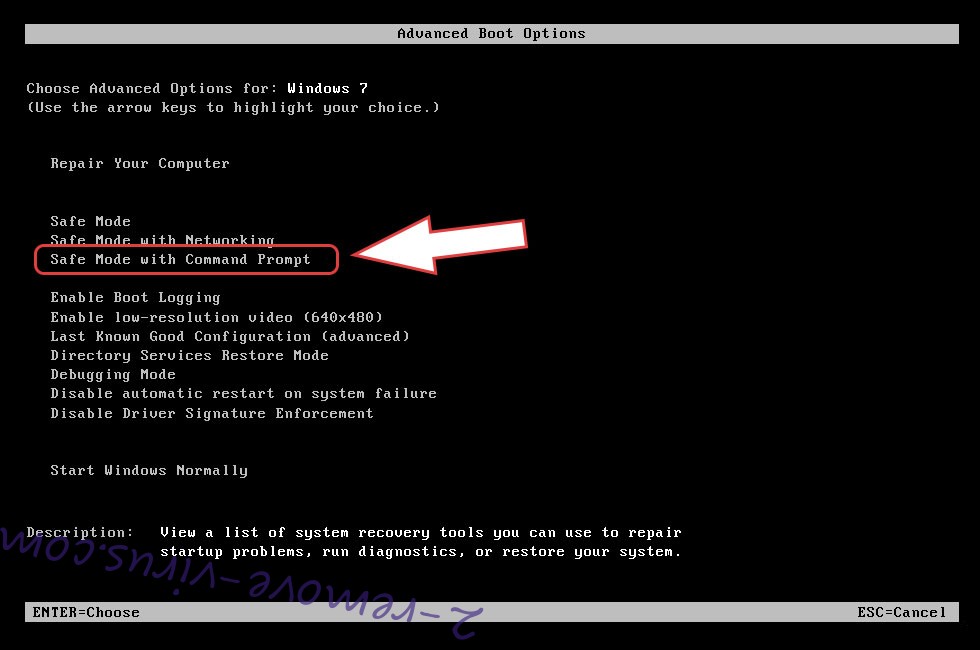
Entfernen Best Recovery ransomware aus Windows 7/Windows Vista/Windows XP
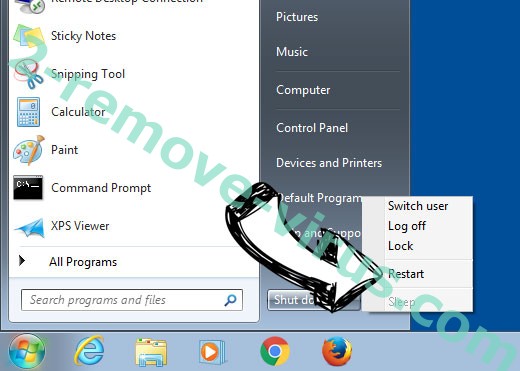
- Klicken Sie auf Start und wählen Sie Herunterfahren.
- Wählen Sie neu starten, und klicken Sie auf "OK".
- Starten Sie, tippen F8, wenn Ihr PC beginnt Laden.
- Wählen Sie unter Erweiterte Startoptionen abgesicherten Modus mit Netzwerkunterstützung.
- Öffnen Sie Ihren Browser und laden Sie die Anti-Malware-Programm.
- Verwenden Sie das Dienstprogramm Best Recovery ransomware entfernen
Entfernen Best Recovery ransomware aus Windows 8/Windows 10
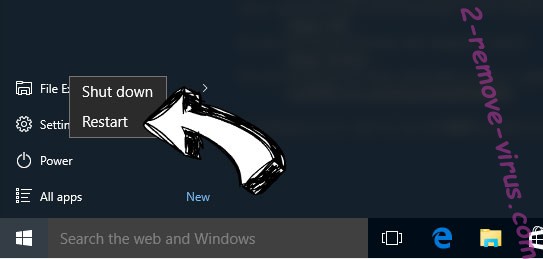
- Auf der Windows-Anmeldebildschirm/Austaste.
- Tippen Sie und halten Sie die Umschalttaste und klicken Sie neu starten.
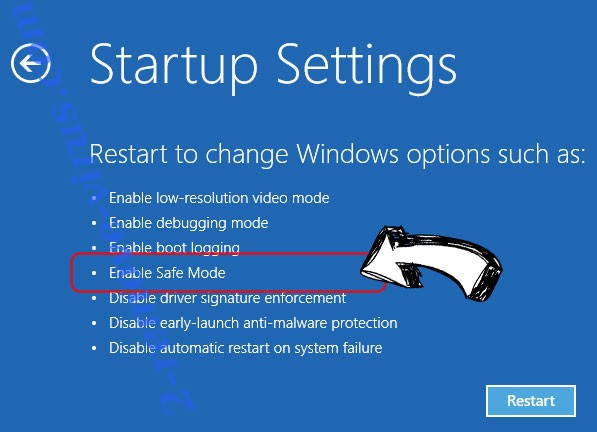
- Gehen Sie zur Troubleshoot → Advanced options → Start Settings.
- Wählen Sie Enable abgesicherten Modus oder Abgesicherter Modus mit Netzwerktreibern unter Start-Einstellungen.
- Klicken Sie auf Neustart.
- Öffnen Sie Ihren Webbrowser und laden Sie die Malware-Entferner.
- Verwendung der Software zum Löschen von Best Recovery ransomware
Schritt 2. Wiederherstellen Sie Ihre Dateien mithilfe der Systemwiederherstellung
Löschen von Best Recovery ransomware von Windows 7/Windows Vista/Windows XP
- Klicken Sie auf Start und wählen Sie Herunterfahren.
- Wählen Sie Neustart und "OK"
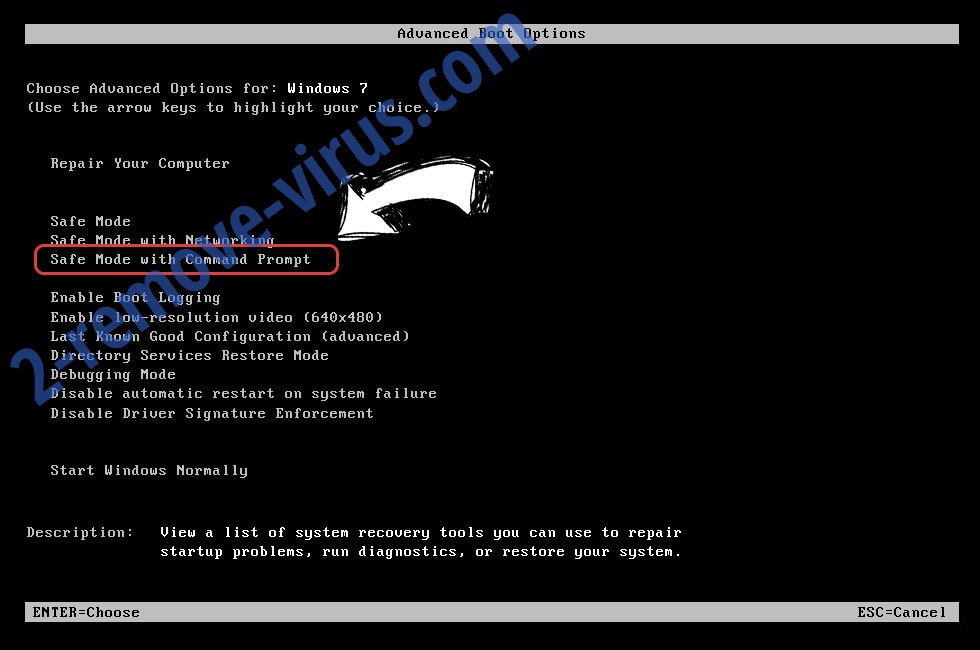
- Wenn Ihr PC laden beginnt, Taste F8 mehrmals, um erweiterte Startoptionen zu öffnen
- Eingabeaufforderung den Befehl aus der Liste auswählen.
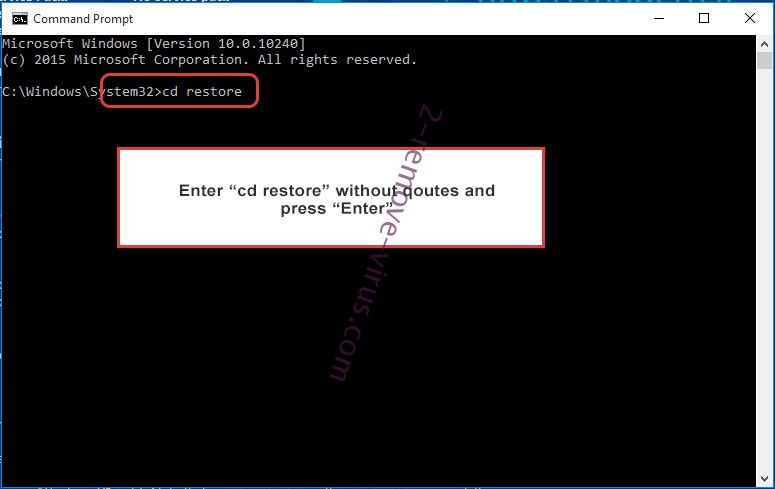
- Geben Sie cd restore, und tippen Sie auf Enter.
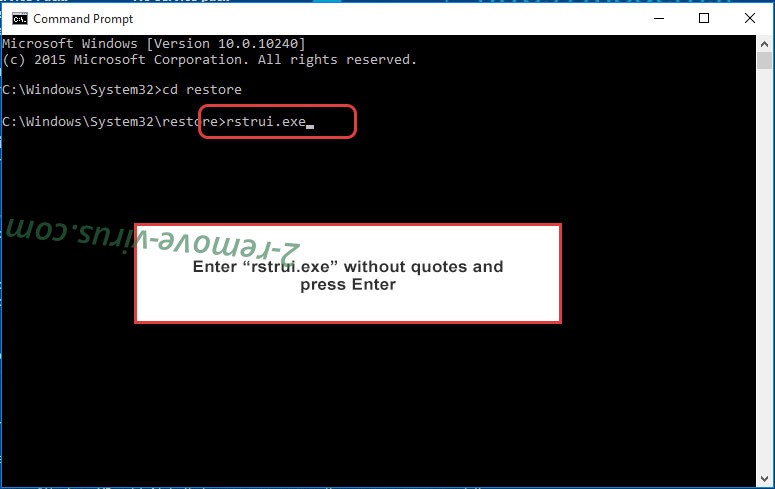
- In rstrui.exe eingeben und Eingabetaste.
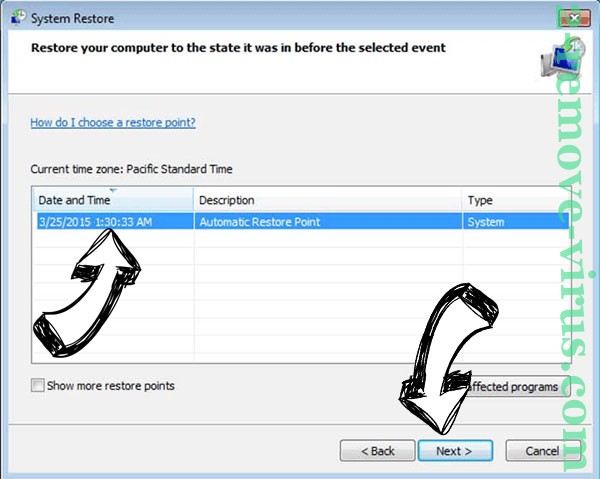
- Klicken Sie auf weiter im Fenster "neue" und wählen Sie den Wiederherstellungspunkt vor der Infektion.
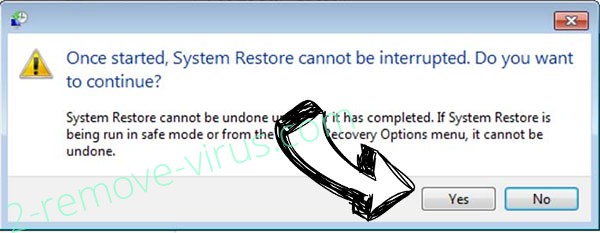
- Klicken Sie erneut auf weiter und klicken Sie auf Ja, um die Systemwiederherstellung zu beginnen.
Löschen von Best Recovery ransomware von Windows 8/Windows 10
- Klicken Sie auf die Power-Taste auf dem Windows-Anmeldebildschirm.
- Halten Sie Shift gedrückt und klicken Sie auf Neustart.
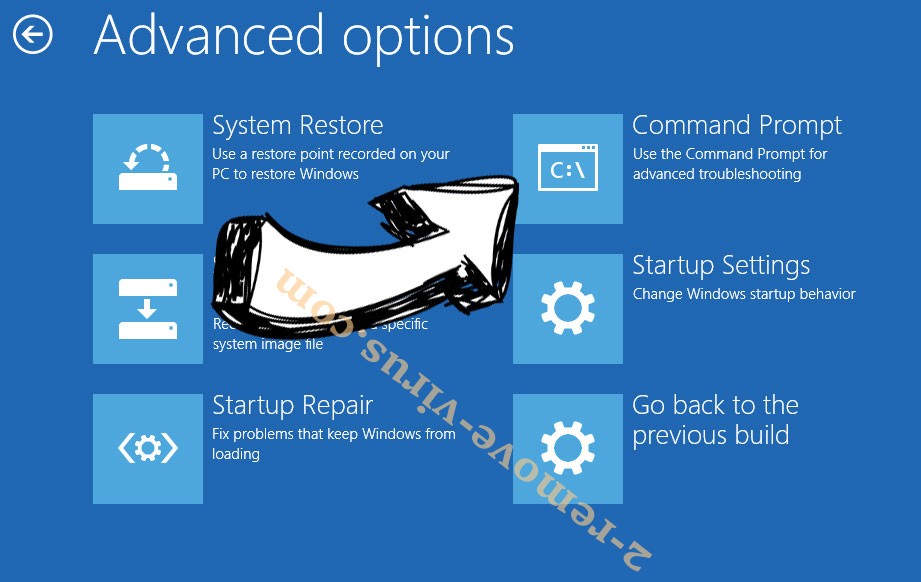
- Wählen Sie Problembehandlung und gehen Sie auf erweiterte Optionen.
- Wählen Sie Eingabeaufforderung, und klicken Sie auf Neustart.
- Geben Sie in der Eingabeaufforderung cd restore, und tippen Sie auf Enter.
- Geben Sie rstrui.exe ein und tippen Sie erneut die Eingabetaste.
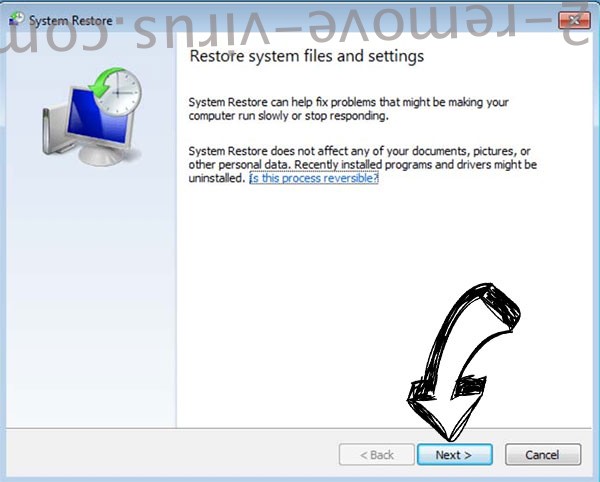
- Klicken Sie auf weiter im neuen Fenster "Systemwiederherstellung".
- Wählen Sie den Wiederherstellungspunkt vor der Infektion.
- Klicken Sie auf weiter und klicken Sie dann auf Ja, um Ihr System wieder herzustellen.