Ist dies eine ernste Bedrohung
Die Ransomware bekannt als .HaCk ransomware ist als eine sehr schädliche Bedrohung kategorisiert, aufgrund der möglichen Schäden, die es verursachen könnte. Wenn Sie noch nie diese Art von Schadprogramm bis jetzt begegnet sind, können Sie in für einen Schock sein. Ransomware kann leistungsstarke Verschlüsselungsalgorithmen zum Sperren von Dateien verwenden, wodurch Sie nicht mehr darauf zugreifen können.
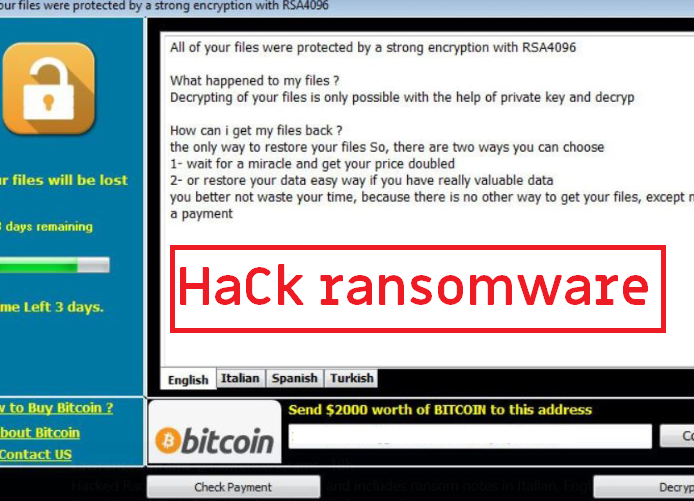
Opfer haben nicht immer die Möglichkeit, Daten wiederherzustellen, das ist der Grund, warum Ransomware so gefährlich ist. Sie haben die Möglichkeit, das Lösegeld zu zahlen, um einen decryptor zu bekommen, aber das wird nicht vorgeschlagen. Erstens, Sie könnten am Ende nur Ihr Geld verschwenden, weil Kriminelle nicht immer Dateien nach der Zahlung wiederherstellen. Warum sollten Leute, die für die Verschlüsselung Ihrer Daten verantwortlich sind, Ihnen helfen, sie wiederherzustellen, wenn sie einfach das Geld nehmen könnten, das Sie ihnen geben. Dieses Geld würde auch in zukünftige Malware-Projekte fließen. Es wird bereits geschätzt, dass die Dateiverschlüsselung von Schadprogramm 5 Milliarden US-Dollar an Verlust für Unternehmen im Jahr 2017 kostet, und das ist nur eine Schätzung. Menschen werden durch einfaches Geld gelockt, und wenn die Menschen das Lösegeld zahlen, machen sie die Ransomware-Industrie attraktiv für diese Arten von Menschen. Situationen, in denen Sie am Ende verlieren Ihre Dateien kann die ganze Zeit auftreten, so ein viel besserer Kauf kann Backup sein. Sie können dann Dateien aus der Sicherung wiederherstellen, nachdem Sie .HaCk ransomware Virus oder verwandte Bedrohungen deinstallieren. Und für den Fall, dass Sie sich fragen, wie die Datencodierung Bösartiges Programm verwaltet, um Ihr Gerät zu korrumpieren, seine Verteilung Möglichkeiten werden weiter in dem Artikel im Folgenden Abschnitt erklärt werden.
Wie wird Ransomware verteilt
Ransomware reist in der Regel über Spam-E-Mail-Anhänge, schädliche Downloads und Exploit-Kits. Eine Menge Ransomware hängen von Benutzern hastig öffnen E-Mail-Anhänge und anspruchsvollere Methoden sind nicht unbedingt erforderlich. Dennoch, Es gibt Ransomware, die anspruchsvolle Methoden verwenden. Crooks müssen nur einen berühmten Firmennamen verwenden, eine generische, aber etwas plausible E-Mail schreiben, fügen Sie die Malware-gerittene Datei zur E-Mail hinzu und senden Sie sie an mögliche Opfer. Sie werden häufig Themen über Geld in diesen E-Mails begegnen, weil die Menschen anfälliger für diese Art von Themen fallen. Und wenn jemand, der vorgibt, Amazon zu sein, eine Person über verdächtige Aktivitäten in ihrem Konto oder einen Kauf per E-Mail kontaktieren würde, würde der Kontobesitzer viel eher den Anhang öffnen, ohne nachzudenken. Wenn Sie mit E-Mails zu tun haben, gibt es bestimmte Dinge, auf die Sie achten sollten, wenn Sie Ihr System sichern möchten. Wenn Sie mit dem Absender nicht vertraut sind, untersuchen Sie. Eine doppelte Überprüfung der E-Mail-Adresse des Absenders ist nach wie vor unerlässlich, auch wenn Sie mit dem Absender vertraut sind. Achten Sie auf offensichtliche Grammatikfehler, sie sind in der Regel eklatant. Ein weiterer wichtiger Hinweis könnte Ihr Name sein, der nirgendwo verwendet wird, wenn, sagen wir, Dass Sie ein Amazon-Benutzer sind und sie Ihnen eine E-Mail senden würden, sie keine universellen Grüße wie “Lieber Kunde/Mitglied/Benutzer” verwenden würden und stattdessen den Namen verwenden würden, den Sie ihnen gegeben haben. Einige Datei-Codierung bösartige Software könnte auch Schwachstellen in Systemen zu infizieren verwenden. Diese Schwachstellen in der Software werden häufig schnell nach ihrer Entdeckung gepatcht, so dass sie nicht von bösartiger Software verwendet werden können. Jedoch, nach der Verteilung von WannaCry zu urteilen, offensichtlich nicht jeder eilt, um diese Patches zu installieren. Es ist wichtig, dass Sie häufig Patch Ihre Software, denn wenn eine Schwachstelle ist schwer genug, Serious Schwachstellen könnten leicht von Malware verwendet werden, so ist es wichtig, dass Sie alle Ihre Programme patchen. Patches können so eingestellt werden, dass sie automatisch installiert werden, wenn Sie sich nicht jedes Mal darum kümmern möchten.
Was können Sie mit Ihren Dateien tun?
Sobald die Ransomware infiziert Ihren Computer, Es wird nach bestimmten Dateitypen suchen und sobald es sie gefunden hat, wird es sie kodieren. Wenn Sie anfangs nicht bemerkt haben, dass etwas vor sich geht, werden Sie sicherlich wissen, wann Ihre Dateien gesperrt sind. Dateien, die verschlüsselt wurden, haben eine Dateierweiterung an sie angehängt, die helfen kann, die richtige Datei Codierung Malware zu lokalisieren. Wenn ein starker Verschlüsselungsalgorithmus verwendet wurde, kann es die Entschlüsselung von Dateien potenziell unmöglich machen. Eine Lösegeldbenachrichtigung wird auf Ihrem Desktop oder in Ordnern mit gesperrten Dateien platziert werden, die zeigen, was mit Ihren Dateien passiert ist. Die vorgeschlagene Entschlüsselungssoftware wird natürlich nicht kostenlos sein. Die Notiz sollte den Preis für einen decryptor angeben, aber wenn das nicht der Fall ist, müssen Sie Cyber-Kriminelle über ihre angegebene Adresse per E-Mail senden. Wie Sie bereits wissen, ermutigen wir nicht, die Anforderungen zu erfüllen. Bevor Sie überhaupt erwägen zu zahlen, versuchen Sie zuerst andere Alternativen. Versuchen Sie, sich daran zu erinnern, vielleicht Backup verfügbar ist, aber Sie haben es vergessen. Oder, wenn Sie Glück haben, ein kostenloses Entschlüsselungsprogramm verfügbar sein. Wenn die Daten verschlüsseln Schadprogramm ist rissbar, ein Malware-Forscher kann in der Lage sein, einen decryptor kostenlos zu veröffentlichen. Denken Sie daran, bevor Sie das geforderte Geld zahlen, sogar kreuzt Sie den Kopf. Sie würden keinen möglichen Dateiverlust erleiden, wenn Ihr Gerät erneut kontaminiert oder abgestürzt wäre, wenn Sie einen Teil dieses Geldes in Backups investierten. Wenn Sie Backup erstellt hatten, bevor Ihr Computer infiziert wurde, sollten Sie in der Lage sein, sie von dort wiederherzustellen, nachdem Sie .HaCk ransomware Virus entfernen. Machen Sie sich damit vertraut, wie Sich ransomware verbreitet, so dass Sie Ihr Bestes tun, um es zu vermeiden. Stellen Sie sicher, dass Ihre Software aktualisiert wird, wenn ein Update veröffentlicht wird, Sie keine zufälligen Dateien öffnen, die Zusenden hinzugefügt werden, und Sie laden nur Dinge aus vertrauenswürdigen Quellen herunter.
.HaCk ransomware Entfernung
Erhalten Sie eine Malware-Entfernung Dienstprogramm, weil es benötigt wird, um die Datei zur Verschlüsselung bösartiger Software loszuwerden, wenn es noch in Ihrem System ist. Es kann ziemlich schwierig sein, Virus manuell zu beheben, .HaCk ransomware weil Sie am Ende versehentlich Schaden an Ihrem Gerät anrichten. Wählen Sie daher den automatischen Weg. Diese Arten von Dienstprogrammen existieren, um Ihr Gerät vor Schaden zu schützen, die diese Art von Bedrohung verursachen kann, und je nach Programm sogar zu verhindern, dass sie sich überhaupt infizieren. Sobald Sie das Anti-Malware-Dienstprogramm installiert haben, scannen Sie einfach Ihr Gerät und autorisieren Sie es, um die Infektion zu beseitigen. Die Software wird jedoch nicht helfen, Ihre Daten wiederherzustellen. Nachdem die Bedrohung verschwunden ist, stellen Sie sicher, dass Sie Backup sanieren und routinemäßig Kopien aller wichtigen Dateien erstellen.
Offers
Download Removal-Toolto scan for .HaCk ransomwareUse our recommended removal tool to scan for .HaCk ransomware. Trial version of provides detection of computer threats like .HaCk ransomware and assists in its removal for FREE. You can delete detected registry entries, files and processes yourself or purchase a full version.
More information about SpyWarrior and Uninstall Instructions. Please review SpyWarrior EULA and Privacy Policy. SpyWarrior scanner is free. If it detects a malware, purchase its full version to remove it.

WiperSoft Details überprüfen WiperSoft ist ein Sicherheitstool, die bietet Sicherheit vor potenziellen Bedrohungen in Echtzeit. Heute, viele Benutzer neigen dazu, kostenlose Software aus dem Intern ...
Herunterladen|mehrIst MacKeeper ein Virus?MacKeeper ist kein Virus, noch ist es ein Betrug. Zwar gibt es verschiedene Meinungen über das Programm im Internet, eine Menge Leute, die das Programm so notorisch hassen hab ...
Herunterladen|mehrWährend die Schöpfer von MalwareBytes Anti-Malware nicht in diesem Geschäft für lange Zeit wurden, bilden sie dafür mit ihren begeisterten Ansatz. Statistik von solchen Websites wie CNET zeigt, d ...
Herunterladen|mehr



Quick Menu
Schritt 1. Löschen Sie mithilfe des abgesicherten Modus mit Netzwerktreibern .HaCk ransomware.
Entfernen .HaCk ransomware aus Windows 7/Windows Vista/Windows XP
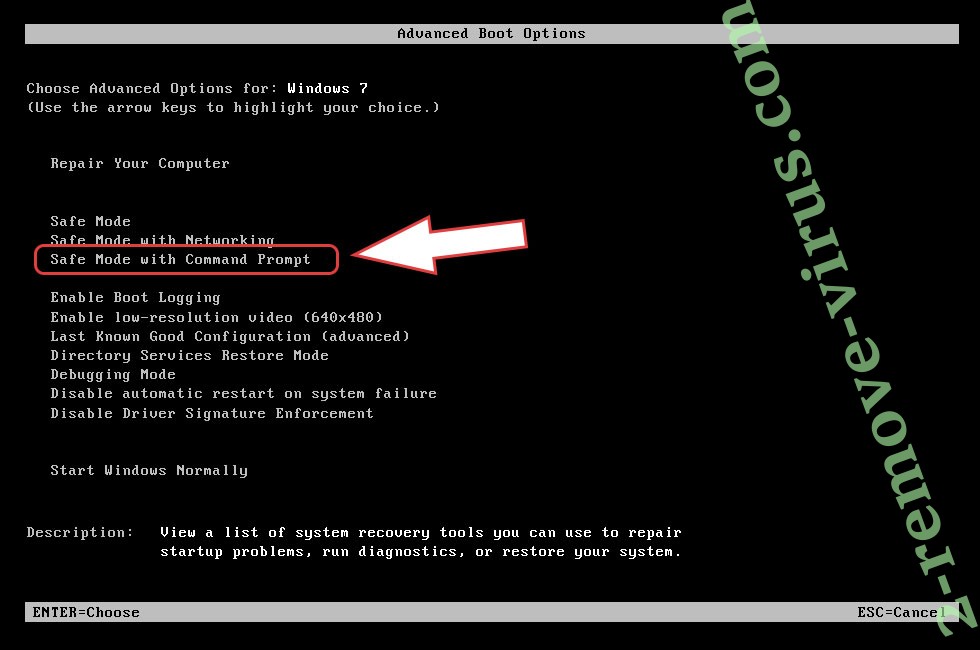
- Klicken Sie auf Start und wählen Sie Herunterfahren.
- Wählen Sie neu starten, und klicken Sie auf "OK".
- Starten Sie, tippen F8, wenn Ihr PC beginnt Laden.
- Wählen Sie unter Erweiterte Startoptionen abgesicherten Modus mit Netzwerkunterstützung.
- Öffnen Sie Ihren Browser und laden Sie die Anti-Malware-Programm.
- Verwenden Sie das Dienstprogramm .HaCk ransomware entfernen
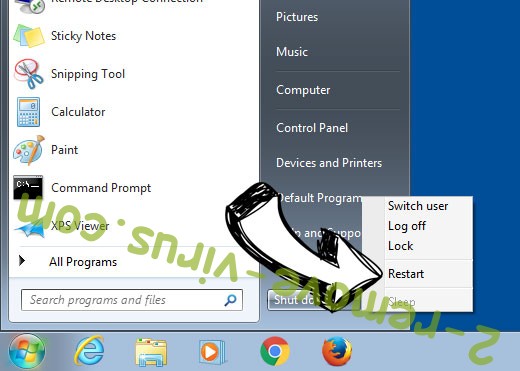
Entfernen .HaCk ransomware aus Windows 8/Windows 10
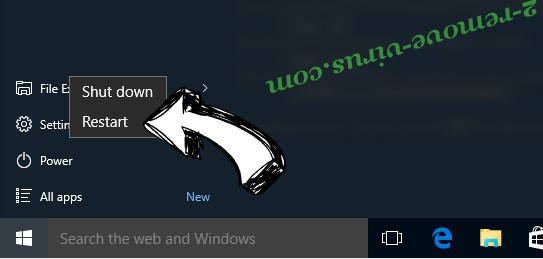
- Auf der Windows-Anmeldebildschirm/Austaste.
- Tippen Sie und halten Sie die Umschalttaste und klicken Sie neu starten.
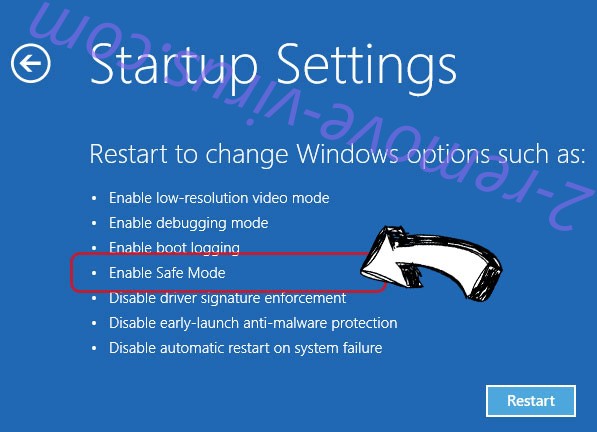
- Gehen Sie zur Troubleshoot → Advanced options → Start Settings.
- Wählen Sie Enable abgesicherten Modus oder Abgesicherter Modus mit Netzwerktreibern unter Start-Einstellungen.
- Klicken Sie auf Neustart.
- Öffnen Sie Ihren Webbrowser und laden Sie die Malware-Entferner.
- Verwendung der Software zum Löschen von .HaCk ransomware
Schritt 2. Wiederherstellen Sie Ihre Dateien mithilfe der Systemwiederherstellung
Löschen von .HaCk ransomware von Windows 7/Windows Vista/Windows XP
- Klicken Sie auf Start und wählen Sie Herunterfahren.
- Wählen Sie Neustart und "OK"
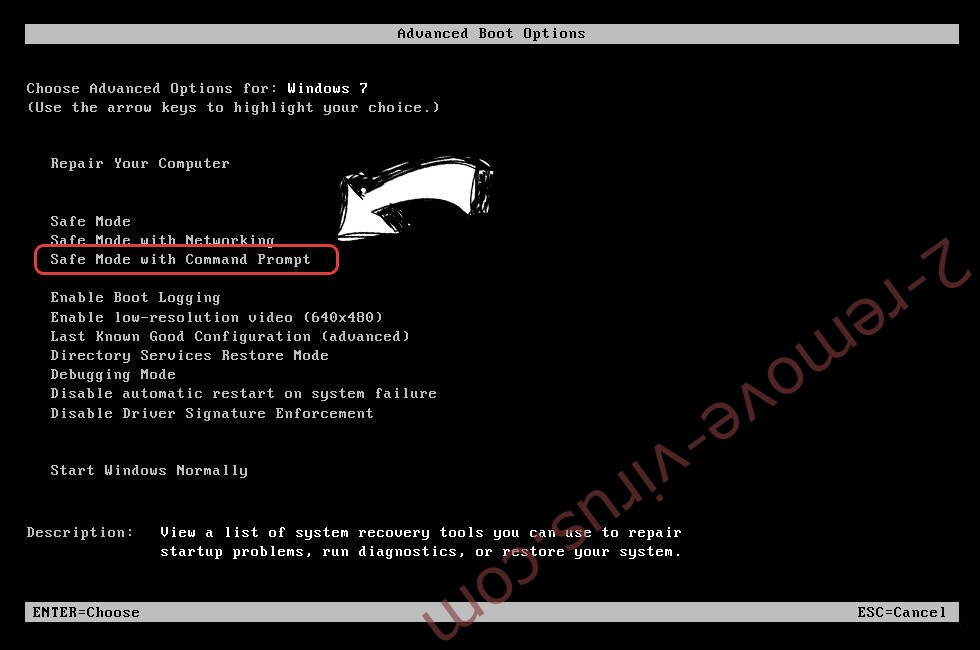
- Wenn Ihr PC laden beginnt, Taste F8 mehrmals, um erweiterte Startoptionen zu öffnen
- Eingabeaufforderung den Befehl aus der Liste auswählen.
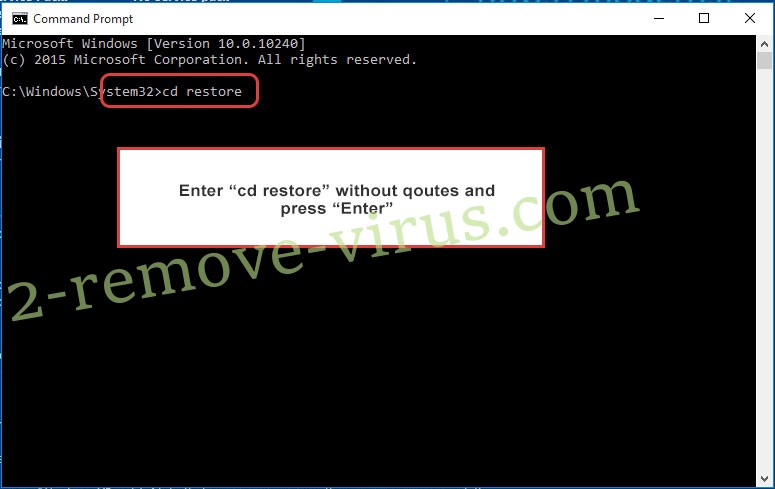
- Geben Sie cd restore, und tippen Sie auf Enter.
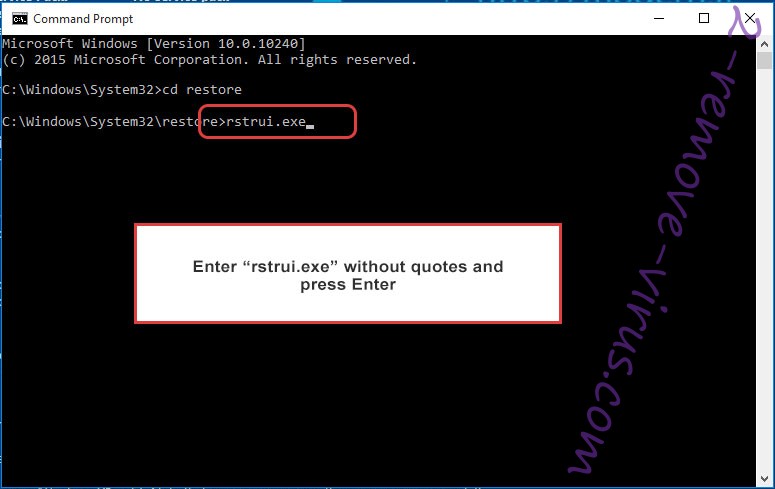
- In rstrui.exe eingeben und Eingabetaste.
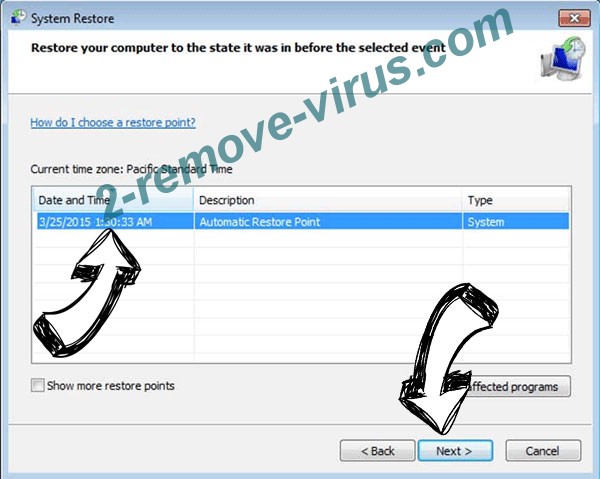
- Klicken Sie auf weiter im Fenster "neue" und wählen Sie den Wiederherstellungspunkt vor der Infektion.
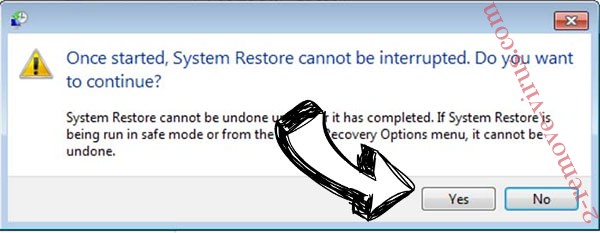
- Klicken Sie erneut auf weiter und klicken Sie auf Ja, um die Systemwiederherstellung zu beginnen.
Löschen von .HaCk ransomware von Windows 8/Windows 10
- Klicken Sie auf die Power-Taste auf dem Windows-Anmeldebildschirm.
- Halten Sie Shift gedrückt und klicken Sie auf Neustart.
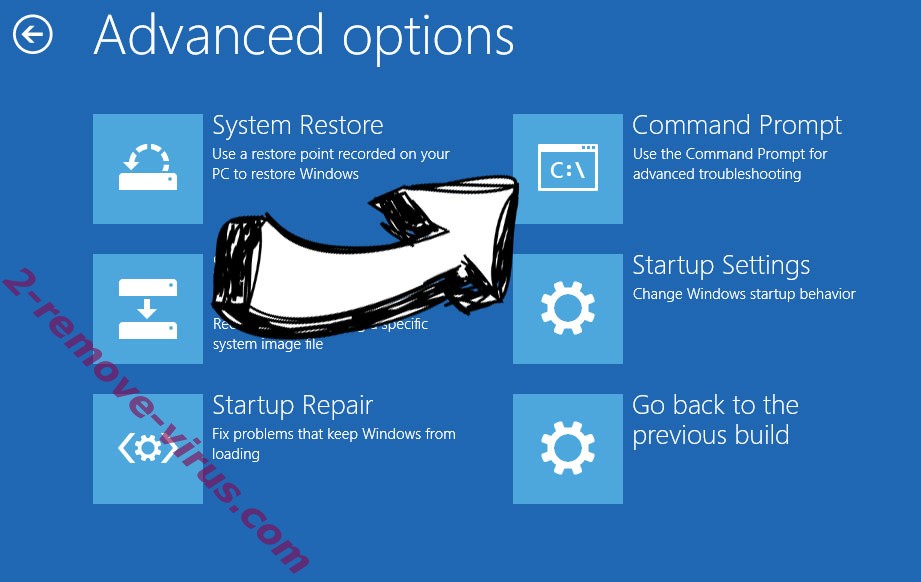
- Wählen Sie Problembehandlung und gehen Sie auf erweiterte Optionen.
- Wählen Sie Eingabeaufforderung, und klicken Sie auf Neustart.
- Geben Sie in der Eingabeaufforderung cd restore, und tippen Sie auf Enter.
- Geben Sie rstrui.exe ein und tippen Sie erneut die Eingabetaste.
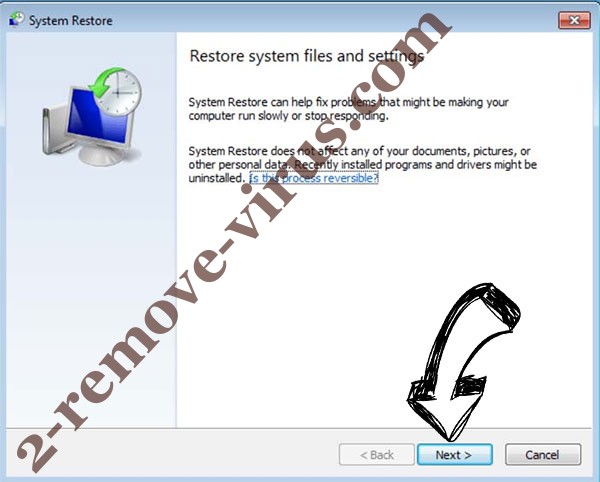
- Klicken Sie auf weiter im neuen Fenster "Systemwiederherstellung".
- Wählen Sie den Wiederherstellungspunkt vor der Infektion.
- Klicken Sie auf weiter und klicken Sie dann auf Ja, um Ihr System wieder herzustellen.