

privacyguardiansearch.com ist eine Webadresse, die in einem Browser erscheint, nachdem ein unerwünschtes Programm, bekannt als Browser-Hijacker, die Kerneinstellungen des Browsers geändert hat. Sie wird nicht durch eine klare Benutzerwahl zu einer Startseite. Stattdessen ändert der Entführer die Startseite, die auf den neuen Tabs angezeigte Seite und die Standardsuchmaschine, sodass privacyguardiansearch.com automatisch lädt.
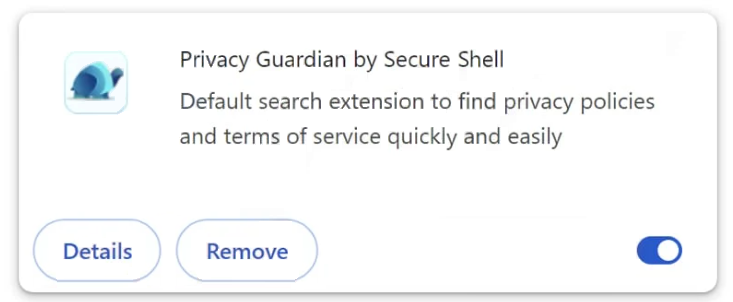
Sobald privacyguardiansearch.com aktiviert ist, kann das Öffnen des Browsers diese Seite anstelle einer normalen Startseite anzeigen. Neue Tabs können auch direkt in privacyguardiansearch.com geladen werden. Am wichtigsten ist, dass das Eingeben eines Suchbegriffs in die Adressleiste die Anfrage nicht mehr an den vom Nutzer gewählten Anbieter sendet. Stattdessen wird die Abfrage zunächst durch privacyguardiansearch.com geleitet und dann weitergeleitet. Die Seite generiert keine eigenen unabhängigen Suchergebnisse; er fungiert einfach als Vermittler.
Dieses erzwungene Routing unterbricht das normale Surferlebnis. Suchanfragen, die früher direkt zu einer gewählten Suchmaschine gingen, laufen nun über eine Seite, die vom Nutzer nicht ausgewählt wurde. Da privacyguardiansearch.com zwischen dem Nutzer und dem endgültigen Suchziel liegt, kontrolliert er den Pfad, den der Suchverkehr nimmt. Selbst wenn die Ergebnisseite von einem bekannten Dienst stammt, wurde die Anfrage durch eine unerwünschte Weiterleitung gefiltert.
Das Vorhandensein von privacyguardiansearch.com wirft Datenschutzbedenken auf, da Daten im Zusammenhang mit Suchen und Surfaktivitäten beim Durchlaufen des Vermittlers beobachtet werden können. Informationen wie Suchanfragen, besuchte Seiten und grundlegende technische Details zur Browsersitzung können aufgezeichnet werden. Diese Verfolgung ist mit der Operation des Entführers verknüpft und nicht an eine klare Entscheidung des Nutzers.
Ein weiteres Anzeichen dafür, dass der Browser verändert wurde, ist, dass manuelle Einstellungsänderungen möglicherweise nicht dauerhaft bleiben. Ein Nutzer kann die Startseite oder die Standardsuchmaschine auf eine bevorzugte Seite zurückschalten, nur um festzustellen, dass privacyguardiansearch.com nach Neustart des Browsers zurückkehrt. Diese Persistenz zeigt, dass der Entführer installiert bleibt und die geänderten Einstellungen weiterhin durchsetzt.
privacyguardiansearch.com bietet keine Funktion, die das Surfen verbessert. Seine Präsenz ist einfach das Ergebnis davon, dass Browsereinstellungen ohne informierte Zustimmung ersetzt wurden.
Wie installieren Browser-Entführer
Browser-Entführer wie der, der privacyguardiansearch.com einführt, werden meist über Downloads installiert, die zusätzliche Softwarekomponenten enthalten. Eine der häufigsten Methoden, wie dies geschieht, ist über Bundle-Installateure. In diesem Szenario enthält eine Anwendung, die der Benutzer installieren möchte, zusätzliche Komponenten als Teil der Einrichtung. Wenn die Installation mit den Standard- oder empfohlenen Einstellungen abgeschlossen wird, ohne jeden Bildschirm zu überprüfen, können die zusätzlichen Komponenten automatisch zusammen mit dem gewünschten Programm installiert werden.
Zusammengefügte Installateure beschreiben hinzugefügte Komponenten oft in vagen Begriffen. Anstatt klar anzugeben, dass die Browsereinstellungen geändert werden, können sie sich auf eine “Sucherweiterung”, ein “empfohlenes Werkzeug” oder eine ähnliche Funktion beziehen. Die Option, die zusätzliche Komponente abzulehnen, kann in erweiterten oder benutzerdefinierten Installationsoptionen versteckt sein, die viele Nutzer nicht auswählen.
Browser-Entführer verbreiteten sich auch über Browser-Erweiterungen, die als hilfreiche Werkzeuge vermarktet werden. Diese Erweiterungen können behaupten, die Suchqualität zu verbessern, das Surfen zu beschleunigen oder Abkürzungen zu Inhalten anzubieten. Während der Installation können sie die Erlaubnis zum Lesen und Ändern der Browsereinstellungen anfordern. Sobald diese Berechtigungen erteilt sind, kann die Erweiterung privacyguardiansearch.com als Startseite, neue Tab-Webseite und Standardsuchmaschine festlegen.
Irreführende Download-Seiten tragen ebenfalls zu Installationen von Entführern bei. Diese Seiten verwenden oft mehrere Download-Buttons, Pop-ups oder gefälschte Hinweise, um Downloads zu starten. Ein Button, der scheinbar einen Mediaplayer, ein Dienstprogramm oder ein Update herunterlädt, kann stattdessen einen Installer anzeigen, der unerwünschte Software enthält. Gefälschte Update-Warnungen, die behaupten, ein Plugin sei notwendig, um Inhalte anzusehen oder weiter zu surfen, können denselben Effekt haben und einen Download starten, der einen Entführer enthält.
Auch Werbeumleitungen können eine Rolle spielen. Einige Webseiten laden Drittanbieter-Werbeskripte, die Besucher automatisch auf Seiten weiterleiten, die unerwünschte Erweiterungen oder gebündelte Installer bewerben. Ein Nutzer könnte denken, er klicke auf einen normalen Link oder ein Navigationselement, aber das Ergebnis ist eine Weiterleitung auf eine Seite, die einen unerwünschten Installationsprozess einleitet.
Auch die Interaktion mit kompromittierten oder schlecht verwalteten Websites kann unerwünschte Softwareinstallationen auslösen. Diese Seiten laden möglicherweise Skripte, die Besucher auffordern, unter falschen Vorwänden Browser-Add-ons oder andere Komponenten zu installieren. Der Besucher kann ohne klare Angabe auf eine Installationsseite weitergeleitet werden, was dazu führt, dass der Entführer zum Browser hinzugefügt wird.
Entfernen privacyguardiansearch.com Weiterleitung
Browser-Entführer werden am besten mit einem Antivirenprogramm behandelt. Und um privacyguardiansearch.com Weiterleitung zu entfernen, ist es notwendig, den Browser-Entführer, der es bewirbt, loszuwerden.
Offers
Download Removal-Toolto scan for Entfernen privacyguardiansearch.com WeiterleitungUse our recommended removal tool to scan for Entfernen privacyguardiansearch.com Weiterleitung. Trial version of provides detection of computer threats like Entfernen privacyguardiansearch.com Weiterleitung and assists in its removal for FREE. You can delete detected registry entries, files and processes yourself or purchase a full version.
More information about SpyWarrior and Uninstall Instructions. Please review SpyWarrior EULA and Privacy Policy. SpyWarrior scanner is free. If it detects a malware, purchase its full version to remove it.

WiperSoft Details überprüfen WiperSoft ist ein Sicherheitstool, die bietet Sicherheit vor potenziellen Bedrohungen in Echtzeit. Heute, viele Benutzer neigen dazu, kostenlose Software aus dem Intern ...
Herunterladen|mehrIst MacKeeper ein Virus?MacKeeper ist kein Virus, noch ist es ein Betrug. Zwar gibt es verschiedene Meinungen über das Programm im Internet, eine Menge Leute, die das Programm so notorisch hassen hab ...
Herunterladen|mehrWährend die Schöpfer von MalwareBytes Anti-Malware nicht in diesem Geschäft für lange Zeit wurden, bilden sie dafür mit ihren begeisterten Ansatz. Statistik von solchen Websites wie CNET zeigt, d ...
Herunterladen|mehr



Quick Menu
Schritt 1. Deinstallieren Sie Entfernen privacyguardiansearch.com Weiterleitung und verwandte Programme.
Entfernen Entfernen privacyguardiansearch.com Weiterleitung von Windows 8
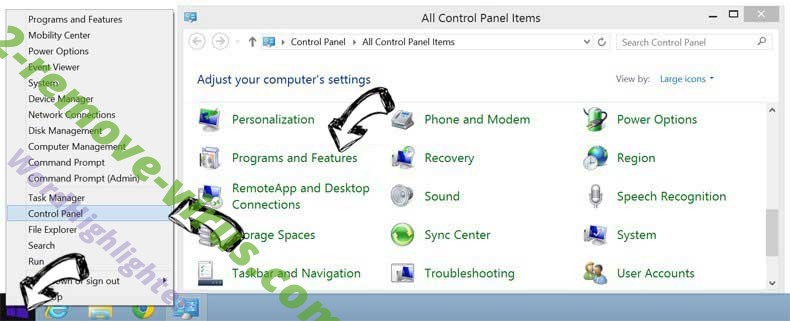
Rechtsklicken Sie auf den Hintergrund des Metro-UI-Menüs und wählen sie Alle Apps. Klicken Sie im Apps-Menü auf Systemsteuerung und gehen Sie zu Programm deinstallieren. Gehen Sie zum Programm, das Sie löschen wollen, rechtsklicken Sie darauf und wählen Sie deinstallieren.
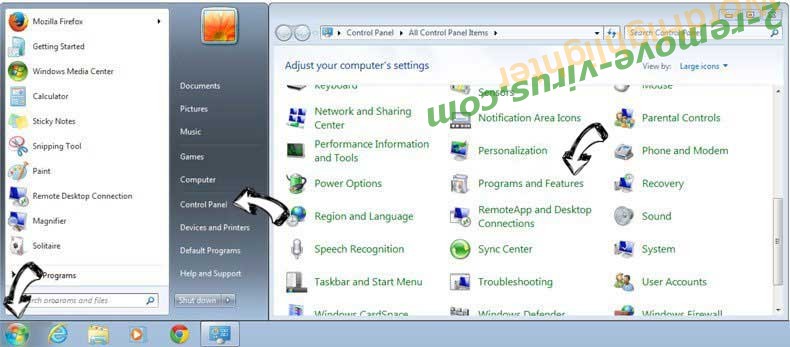
Entfernen privacyguardiansearch.com Weiterleitung von Windows 7 deinstallieren
Klicken Sie auf Start → Control Panel → Programs and Features → Uninstall a program.
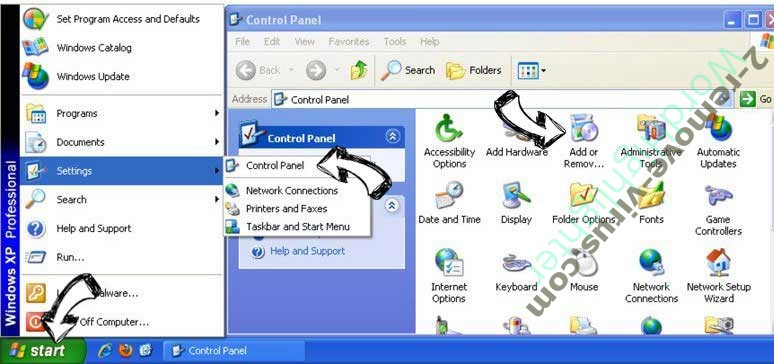
Löschen Entfernen privacyguardiansearch.com Weiterleitung von Windows XP
Klicken Sie auf Start → Settings → Control Panel. Suchen Sie und klicken Sie auf → Add or Remove Programs.
Entfernen Entfernen privacyguardiansearch.com Weiterleitung von Mac OS X
Klicken Sie auf Go Button oben links des Bildschirms und wählen Sie Anwendungen. Wählen Sie Ordner "Programme" und suchen Sie nach Entfernen privacyguardiansearch.com Weiterleitung oder jede andere verdächtige Software. Jetzt der rechten Maustaste auf jeden dieser Einträge und wählen Sie verschieben in den Papierkorb verschoben, dann rechts klicken Sie auf das Papierkorb-Symbol und wählen Sie "Papierkorb leeren".
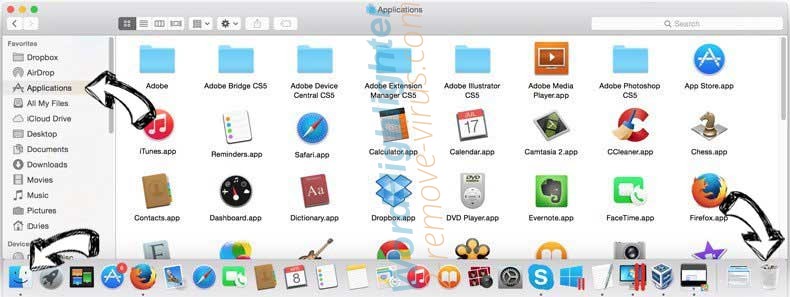
Schritt 2. Entfernen privacyguardiansearch.com Weiterleitung aus Ihrem Browser löschen
Beenden Sie die unerwünschten Erweiterungen für Internet Explorer
- Öffnen Sie IE, tippen Sie gleichzeitig auf Alt+T und wählen Sie dann Add-ons verwalten.
- Wählen Sie Toolleisten und Erweiterungen (im Menü links). Deaktivieren Sie die unerwünschte Erweiterung und wählen Sie dann Suchanbieter.
- Fügen Sie einen neuen hinzu und Entfernen Sie den unerwünschten Suchanbieter. Klicken Sie auf Schließen. Drücken Sie Alt+T und wählen Sie Internetoptionen. Klicken Sie auf die Registerkarte Allgemein, ändern/entfernen Sie die Startseiten-URL und klicken Sie auf OK.
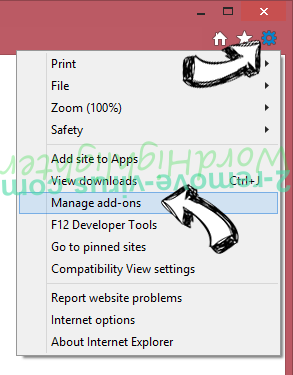
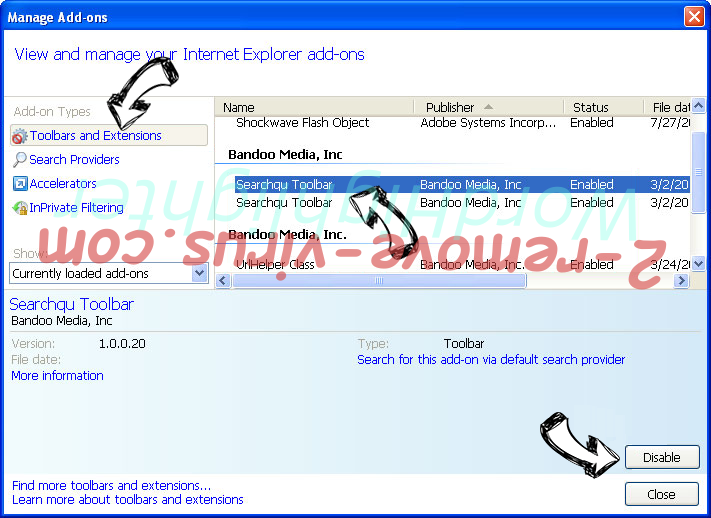
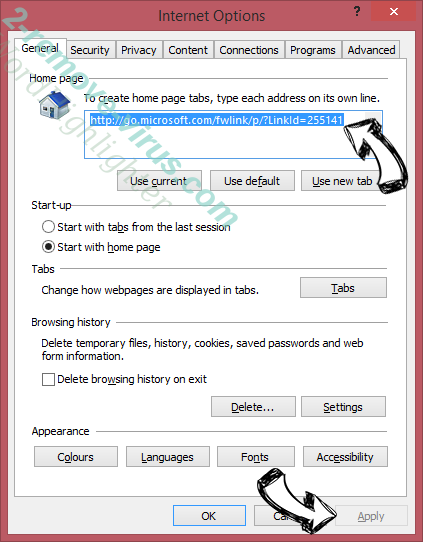
Internet Explorer-Startseite zu ändern, wenn es durch Virus geändert wurde:
- Drücken Sie Alt+T und wählen Sie Internetoptionen .
- Klicken Sie auf die Registerkarte Allgemein, ändern/entfernen Sie die Startseiten-URL und klicken Sie auf OK.
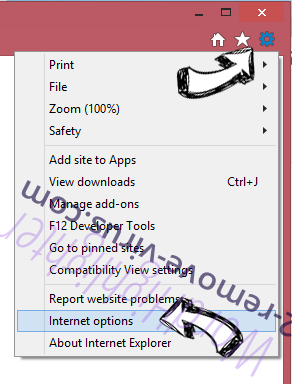
Ihren Browser zurücksetzen
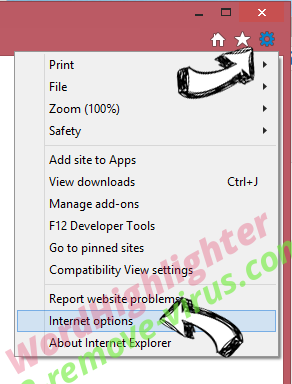
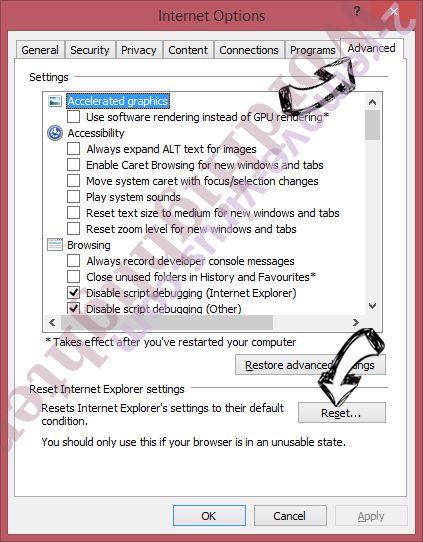
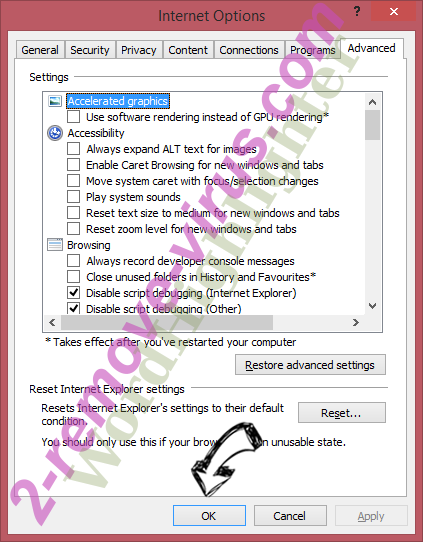
- Drücken Sie Alt+T. Wählen Sie Internetoptionen.
- Öffnen Sie die Registerkarte Erweitert. Klicken Sie auf Zurücksetzen.
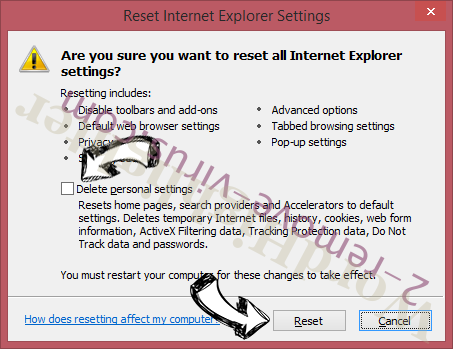
- Kreuzen Sie das Kästchen an. Klicken Sie auf Zurücksetzen.
- Klicken Sie auf Schließen.
- Würden Sie nicht in der Lage, Ihren Browser zurücksetzen, beschäftigen Sie eine seriöse Anti-Malware und Scannen Sie Ihren gesamten Computer mit ihm.
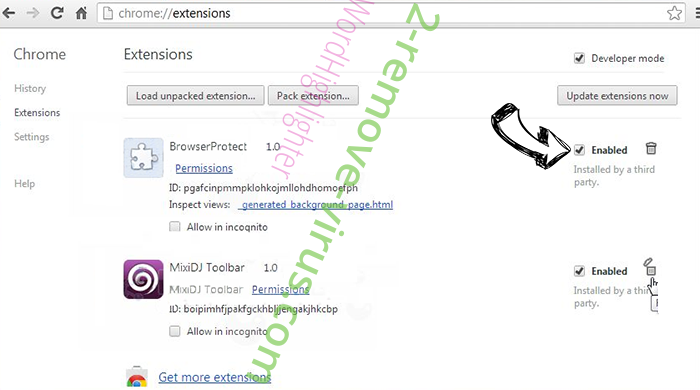
Löschen Entfernen privacyguardiansearch.com Weiterleitung von Google Chrome
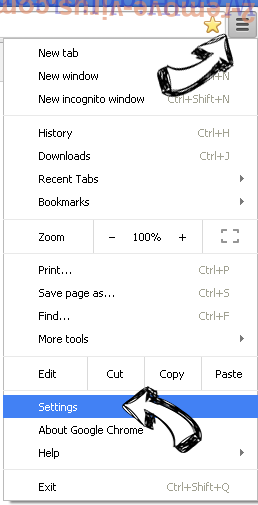
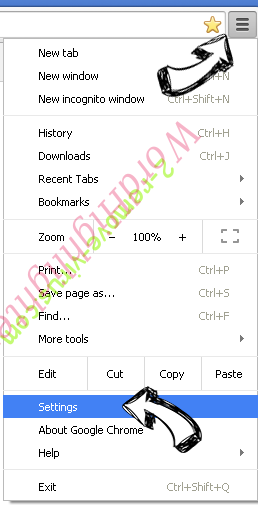
- Öffnen Sie Chrome, tippen Sie gleichzeitig auf Alt+F und klicken Sie dann auf Einstellungen.
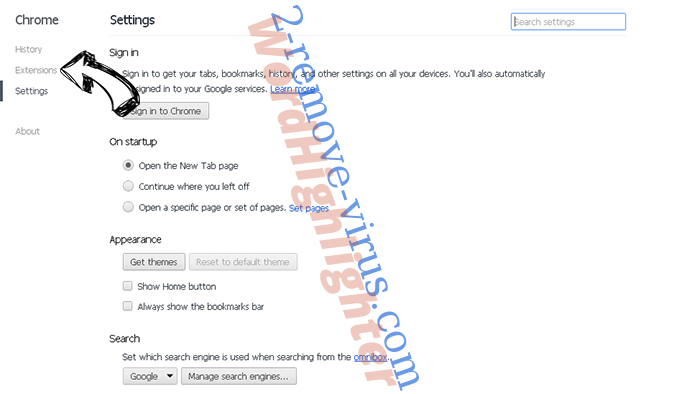
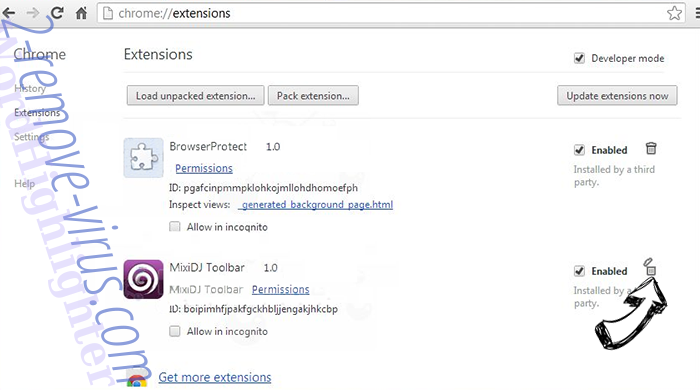
- Wählen Sie die Erweiterungen.
- Beseitigen Sie die Verdächtigen Erweiterungen aus der Liste durch Klicken auf den Papierkorb neben ihnen.
- Wenn Sie unsicher sind, welche Erweiterungen zu entfernen sind, können Sie diese vorübergehend deaktivieren.
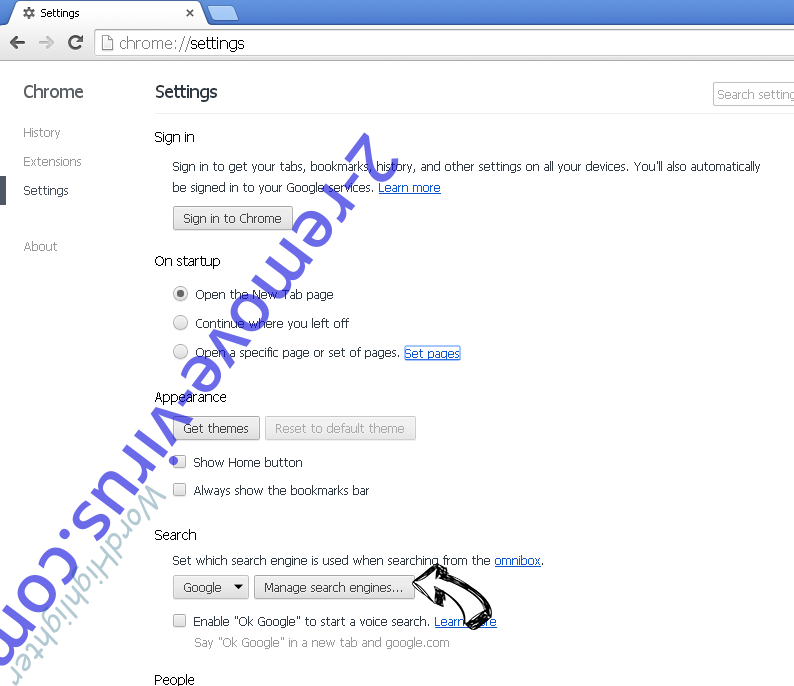
Google Chrome Startseite und die Standard-Suchmaschine zurückgesetzt, wenn es Straßenräuber durch Virus war
- Öffnen Sie Chrome, tippen Sie gleichzeitig auf Alt+F und klicken Sie dann auf Einstellungen.
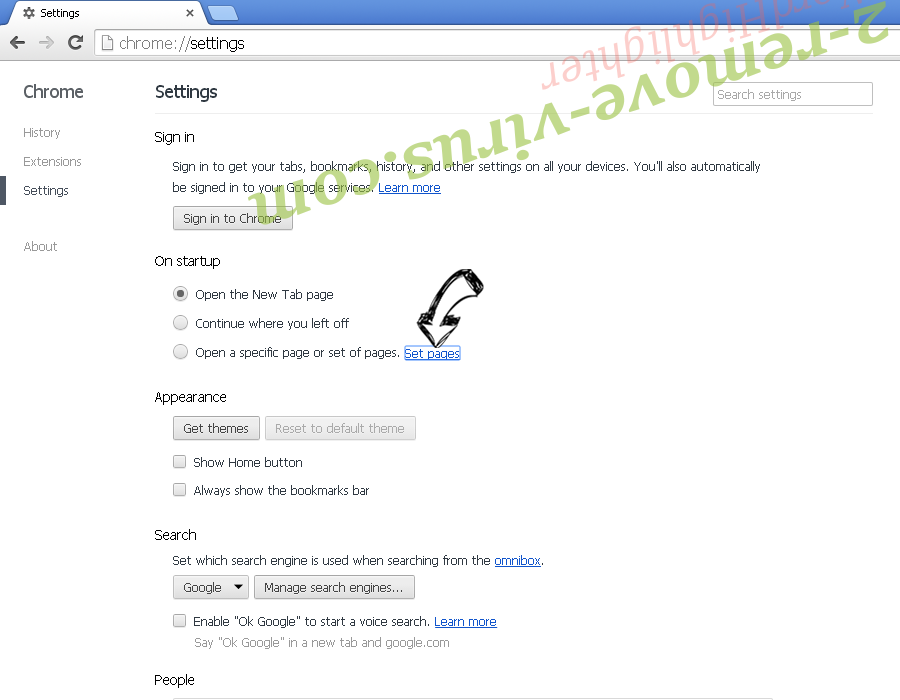
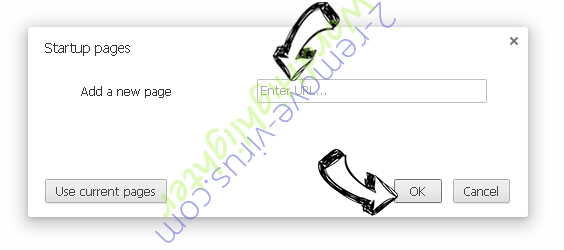
- Gehen Sie zu Beim Start, markieren Sie Eine bestimmte Seite oder mehrere Seiten öffnen und klicken Sie auf Seiten einstellen.
- Finden Sie die URL des unerwünschten Suchwerkzeugs, ändern/entfernen Sie sie und klicken Sie auf OK.
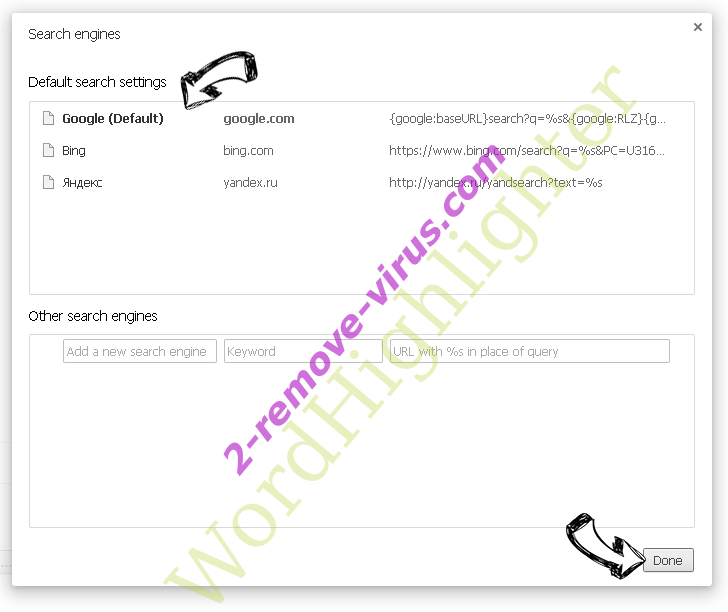
- Klicken Sie unter Suche auf Suchmaschinen verwalten. Wählen (oder fügen Sie hinzu und wählen) Sie eine neue Standard-Suchmaschine und klicken Sie auf Als Standard einstellen. Finden Sie die URL des Suchwerkzeuges, das Sie entfernen möchten und klicken Sie auf X. Klicken Sie dann auf Fertig.
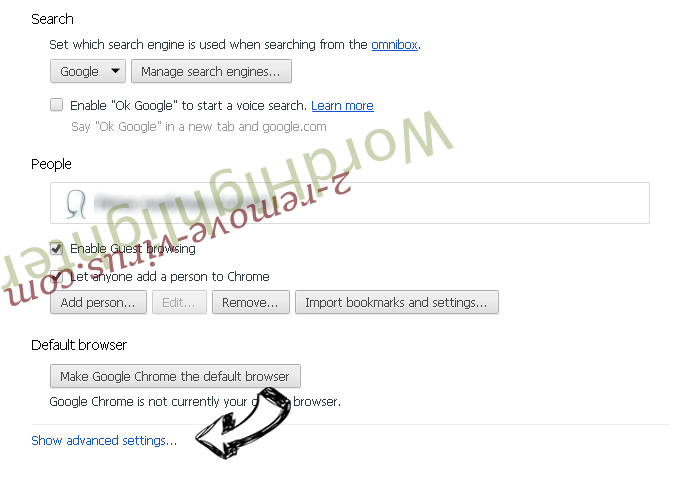
Ihren Browser zurücksetzen
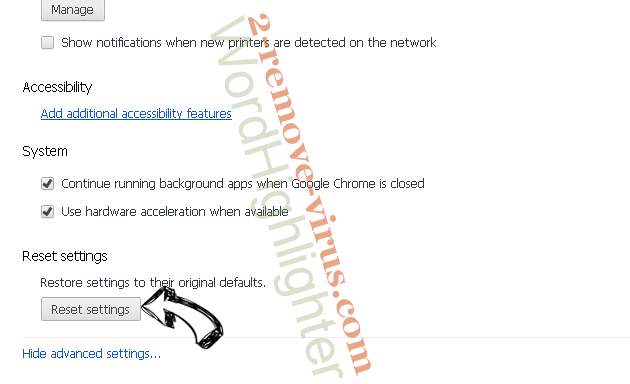
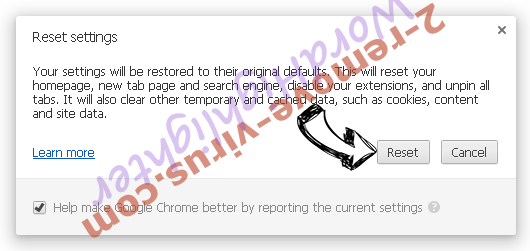
- Wenn der Browser immer noch nicht die Art und Weise, die Sie bevorzugen funktioniert, können Sie dessen Einstellungen zurücksetzen.
- Drücken Sie Alt+F.
- Drücken Sie die Reset-Taste am Ende der Seite.
- Reset-Taste noch einmal tippen Sie im Bestätigungsfeld.
- Wenn Sie die Einstellungen nicht zurücksetzen können, kaufen Sie eine legitime Anti-Malware und Scannen Sie Ihren PC.
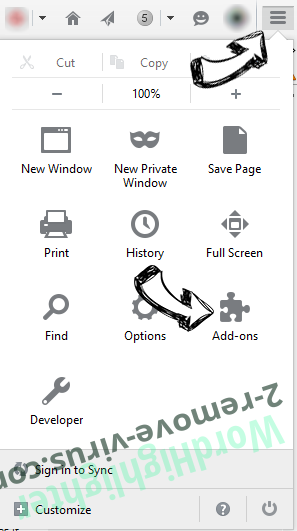
Entfernen privacyguardiansearch.com Weiterleitung aus Mozilla Firefox entfernen
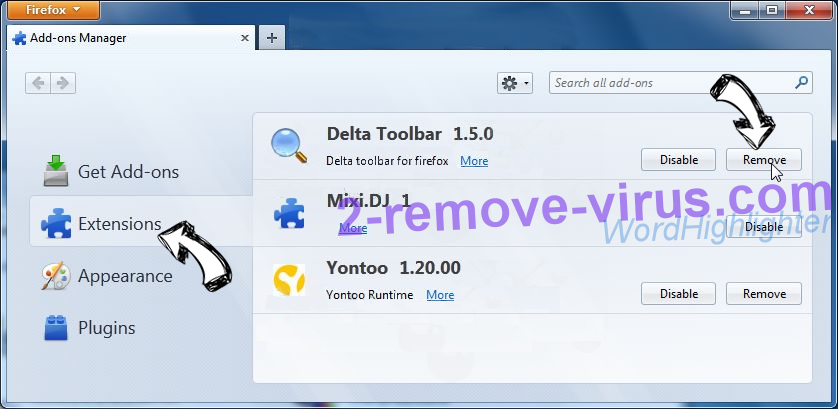
- Tippen Sie gleichzeitig auf Strg+Shift+A, um den Add-ons-Manager in einer neuen Registerkarte zu öffnen.
- Klicken Sie auf Erweiterungen, finden Sie das unerwünschte Plugin und klicken Sie auf Entfernen oder Deaktivieren.
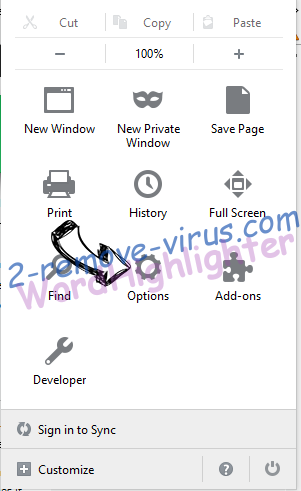
Ändern Sie Mozilla Firefox Homepage, wenn es durch Virus geändert wurde:
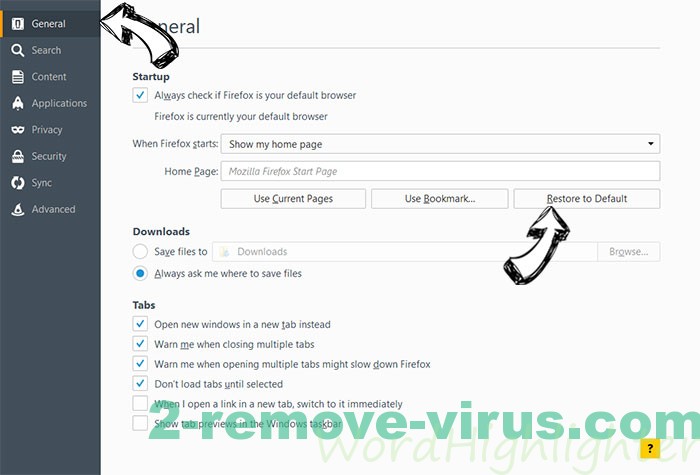
- Öffnen Sie Firefox, tippen Sie gleichzeitig auf Alt+T und wählen Sie Optionen.
- Klicken Sie auf die Registerkarte Allgemein, ändern/entfernen Sie die Startseiten-URL und klicken Sie auf OK.
- Drücken Sie OK, um diese Änderungen zu speichern.
Ihren Browser zurücksetzen
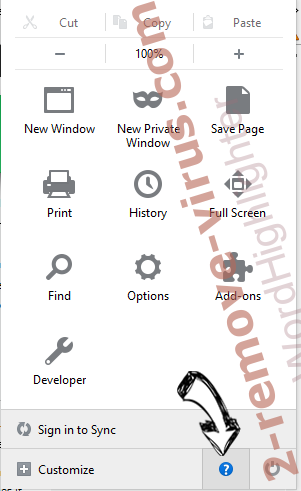
- Drücken Sie Alt+H.
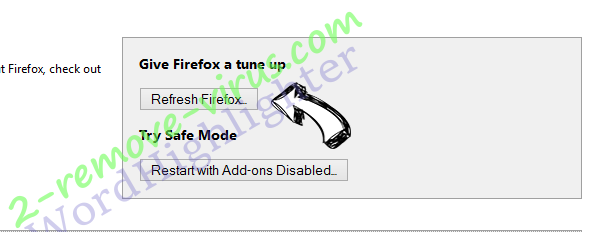
- Klicken Sie auf Informationen zur Fehlerbehebung.
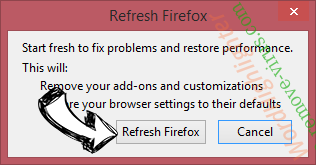
- Klicken Sie auf Firefox zurücksetzen - > Firefox zurücksetzen.
- Klicken Sie auf Beenden.
- Wenn Sie Mozilla Firefox zurücksetzen können, Scannen Sie Ihren gesamten Computer mit einer vertrauenswürdigen Anti-Malware.

Deinstallieren Entfernen privacyguardiansearch.com Weiterleitung von Safari (Mac OS X)
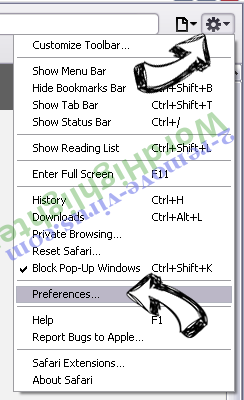
- Menü aufzurufen.
- Wählen Sie "Einstellungen".
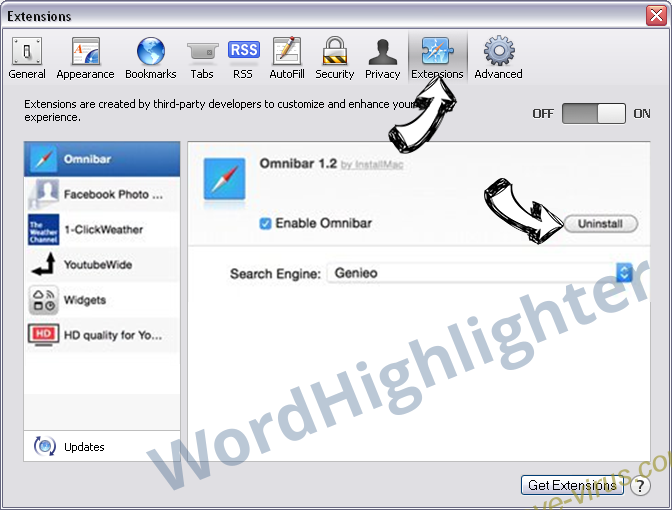
- Gehen Sie zur Registerkarte Erweiterungen.
- Tippen Sie auf die Schaltfläche deinstallieren neben den unerwünschten Entfernen privacyguardiansearch.com Weiterleitung und alle anderen unbekannten Einträge auch loswerden. Wenn Sie unsicher sind, ob die Erweiterung zuverlässig ist oder nicht, einfach deaktivieren Sie das Kontrollkästchen, um es vorübergehend zu deaktivieren.
- Starten Sie Safari.
Ihren Browser zurücksetzen
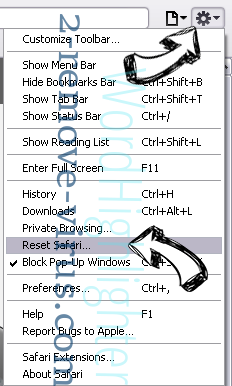
- Tippen Sie auf Menü und wählen Sie "Safari zurücksetzen".
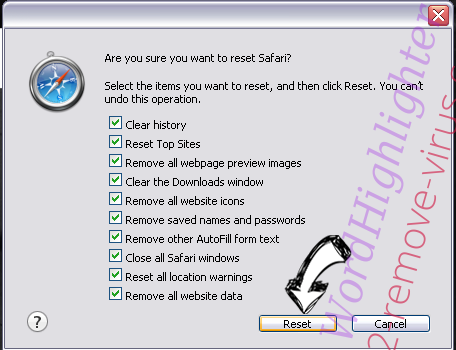
- Wählen Sie die gewünschten Optionen zurücksetzen (oft alle von ihnen sind vorausgewählt) und drücken Sie Reset.
- Wenn Sie den Browser nicht zurücksetzen können, Scannen Sie Ihren gesamten PC mit einer authentischen Malware-Entfernung-Software.
Site Disclaimer
2-remove-virus.com is not sponsored, owned, affiliated, or linked to malware developers or distributors that are referenced in this article. The article does not promote or endorse any type of malware. We aim at providing useful information that will help computer users to detect and eliminate the unwanted malicious programs from their computers. This can be done manually by following the instructions presented in the article or automatically by implementing the suggested anti-malware tools.
The article is only meant to be used for educational purposes. If you follow the instructions given in the article, you agree to be contracted by the disclaimer. We do not guarantee that the artcile will present you with a solution that removes the malign threats completely. Malware changes constantly, which is why, in some cases, it may be difficult to clean the computer fully by using only the manual removal instructions.