Ein Browser-Hijacker ist eine Form unerwünschter Software, die Browsereinstellungen ändert, um zu kontrollieren, wie Benutzer im Internet navigieren. Es zwingt Browser, bestimmte Seiten zu laden, die oft mit Werbung oder Suchergebnissen aus nicht verifizierten Quellen gefüllt sind. In Safari wird dieses Verhalten allgemein als Safari-Umleitungsvirus bezeichnet, ein Begriff, der verwendet wird, um einen Hijacker zu beschreiben, der ohne Zustimmung die Startseite und die Sucheinstellungen des Browsers übernimmt.
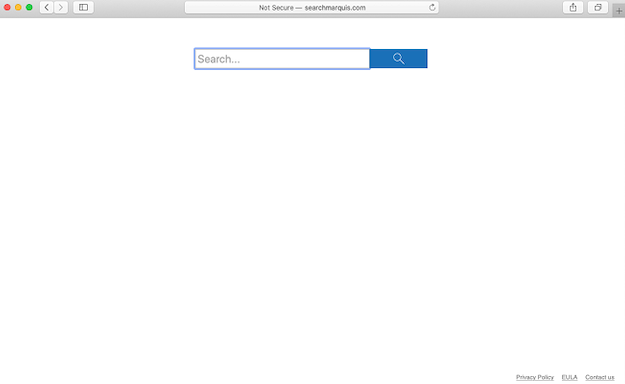
Was einen Hijacker von legitimer Software unterscheidet, ist die Absicht. Während gewöhnliche Erweiterungen oder Suchwerkzeuge mit Zustimmung des Benutzers funktionieren, installiert sich ein Hijacker heimlich und manipuliert die Konfigurationsdateien von Safari. Das Ergebnis ist eine spürbare Änderung beim Laden von Seiten. Anstatt die gewählte Homepage oder bevorzugte Suchmaschine zu öffnen, leitet der Browser durch unbekannte Domains weiter, bevor Ergebnisse angezeigt werden. Diese Weiterleitungen generieren oft Einnahmen für die Softwareentwickler, die von dem von ihnen erzeugten künstlichen Webverkehr profitieren.
Benutzer beschreiben die Erfahrung häufig als verwirrend oder frustrierend. Das Laden von Seiten dauert länger, Suchanfragen werden mit gesponserten Ergebnissen gefüllt und Pop-ups werden häufiger angezeigt. Hinter den Kulissen können diese unerwünschten Programme Surfgewohnheiten verfolgen, Daten sammeln und an externe Werbenetzwerke senden. Die Daten können Suchbegriffe, Website-Besuche, den ungefähren Standort und Gerätedetails enthalten. Obwohl Hijacker nicht als bösartige Software eingestuft werden, machen die von ihnen mit sich gebrachten Datenschutzrisiken sie zu einem ernsthaften Ärgernis.
Der Safari-Umleitungsvirus zeigt, wie allgegenwärtig dieses Problem unter macOS geworden ist. Da das Betriebssystem von Apple als sicher wahrgenommen wird, übersehen viele Nutzer die Notwendigkeit eines zusätzlichen Schutzes oder einer regelmäßigen Browserwartung. Hijacker nutzen dies aus, indem sie sich in Erweiterungen, Konfigurationsprofile und Systemordner einbetten. Sobald sie aktiv sind, behalten sie ihre Persistenz bei, indem sie die Einstellungen von Safari nach jedem Neustart oder Update zurücksetzen.
Die Software schadet dem Mac zwar nicht direkt, aber ihre Wirkung ist störend. Im Laufe der Zeit können kontinuierliche Weiterleitungen die Leistung beeinträchtigen, dazu führen, dass Safari einfriert und wiederholte Fehlermeldungen generiert werden. Einige Versionen leiten Benutzer möglicherweise sogar durch mehrere Werbenetzwerke um, bevor sie auf der gewünschten Seite landen, ein Prozess, der Bandbreite verbraucht und Benutzer unzuverlässigen Websites aussetzt. Je länger der Hijacker installiert bleibt, desto größer ist die Menge an Browserdaten, die er sammeln kann.
Was Hijacker besonders schwer zu identifizieren macht, ist, dass sie oft legitime Browser-Tools nachahmen. Eine Weiterleitung kann unter dem Namen einer gängigen Suchmaschine oder als Safari-Erweiterung angezeigt werden, die vorgibt, die Surfgeschwindigkeit zu optimieren. Durch das Einfügen in gewöhnliche Browserfunktionen bleibt der Hijacker unbemerkt, bis Benutzer anfangen zu untersuchen, warum sich Safari anders verhält. Das Problem ist so weit verbreitet, dass Apple-Support-Communities häufig Berichte über anhaltende Weiterleitungen erhalten, selbst nach vollständigem Zurücksetzen.
Kurz gesagt, ein Browser-Hijacker ist kein traditioneller Virus, sondern ein hartnäckiges und aufdringliches Programm, das entwickelt wurde, um durch Manipulation und Datenverfolgung Einnahmen zu generieren. Die Safari-Weiterleitungsvariante zeigt, wie leicht das tägliche Surfen durch Software unterbrochen werden kann, die auf den ersten Blick harmlos erscheint, aber nach und nach die Kontrolle über die Funktionsweise des Browsers untergräbt.
Wie wird ein Browser-Hijacker installiert?
Hijacker wie die Safari-Weiterleitung erreichen macOS-Systeme oft über gebündelte Softwarepakete. Diese Pakete werden über Download-Sites von Drittanbietern vertrieben, die kostenlose Anwendungen oder Dienstprogramme anbieten. Während der Installation sind optionale Komponenten standardmäßig enthalten, und Benutzer, die das Setup überstürzen, ohne die Einstellungen anzupassen, lassen den Hijacker unbeabsichtigt installieren.
In anderen Fällen kommt die Weiterleitung durch irreführende Popup-Meldungen, die behaupten, dass Safari oder macOS ein dringendes Update benötigt. Benutzer, die der Aufforderung folgen, laden am Ende ein Installationsprogramm herunter, das die Browsereinstellungen ändert und dem Programm Administratorrechte gewährt. Torrent-Plattformen und inoffizielle App-Stores sind ebenfalls häufige Quellen für solche Installationsprogramme.
Das Programm bettet sich in der Regel in Safari ein, indem es ein Konfigurationsprofil oder einen versteckten Hintergrundprozess installiert. Auf diese Weise können unerwünschte Änderungen automatisch wiederhergestellt werden, wenn der Benutzer versucht, sie rückgängig zu machen. Auch nach der Deinstallation verdächtiger Erweiterungen kann die Umleitung bestehen bleiben, da das steuernde Profil im Hintergrund aktiv bleibt.
So entfernen Sie einen Browser-Hijacker vom Mac
In vielen Fällen ist der einfachste Weg, einen Safari-Umleitungsvirus auf dem Mac zu entfernen, die Verwendung eines Antivirenprogramms. Es ist jedoch auch möglich, den manuellen Safari redirect virus auf dem Mac zu entfernen.
Quick Menu
Schritt 1. Deinstallieren Sie Entfernen Safari Redirect Virus auf dem Mac und verwandte Programme.
Entfernen Entfernen Safari Redirect Virus auf dem Mac von Windows 8
Rechtsklicken Sie auf den Hintergrund des Metro-UI-Menüs und wählen sie Alle Apps. Klicken Sie im Apps-Menü auf Systemsteuerung und gehen Sie zu Programm deinstallieren. Gehen Sie zum Programm, das Sie löschen wollen, rechtsklicken Sie darauf und wählen Sie deinstallieren.
Entfernen Safari Redirect Virus auf dem Mac von Windows 7 deinstallieren
Klicken Sie auf Start → Control Panel → Programs and Features → Uninstall a program.
Löschen Entfernen Safari Redirect Virus auf dem Mac von Windows XP
Klicken Sie auf Start → Settings → Control Panel. Suchen Sie und klicken Sie auf → Add or Remove Programs.
Entfernen Entfernen Safari Redirect Virus auf dem Mac von Mac OS X
Klicken Sie auf Go Button oben links des Bildschirms und wählen Sie Anwendungen. Wählen Sie Ordner "Programme" und suchen Sie nach Entfernen Safari Redirect Virus auf dem Mac oder jede andere verdächtige Software. Jetzt der rechten Maustaste auf jeden dieser Einträge und wählen Sie verschieben in den Papierkorb verschoben, dann rechts klicken Sie auf das Papierkorb-Symbol und wählen Sie "Papierkorb leeren".
Schritt 2. Entfernen Safari Redirect Virus auf dem Mac aus Ihrem Browser löschen
Beenden Sie die unerwünschten Erweiterungen für Internet Explorer
- Öffnen Sie IE, tippen Sie gleichzeitig auf Alt+T und wählen Sie dann Add-ons verwalten.
- Wählen Sie Toolleisten und Erweiterungen (im Menü links). Deaktivieren Sie die unerwünschte Erweiterung und wählen Sie dann Suchanbieter.
- Fügen Sie einen neuen hinzu und Entfernen Sie den unerwünschten Suchanbieter. Klicken Sie auf Schließen. Drücken Sie Alt+T und wählen Sie Internetoptionen. Klicken Sie auf die Registerkarte Allgemein, ändern/entfernen Sie die Startseiten-URL und klicken Sie auf OK.
Internet Explorer-Startseite zu ändern, wenn es durch Virus geändert wurde:
- Drücken Sie Alt+T und wählen Sie Internetoptionen .
- Klicken Sie auf die Registerkarte Allgemein, ändern/entfernen Sie die Startseiten-URL und klicken Sie auf OK.
Ihren Browser zurücksetzen
- Drücken Sie Alt+T. Wählen Sie Internetoptionen.
- Öffnen Sie die Registerkarte Erweitert. Klicken Sie auf Zurücksetzen.
- Kreuzen Sie das Kästchen an. Klicken Sie auf Zurücksetzen.
- Klicken Sie auf Schließen.
- Würden Sie nicht in der Lage, Ihren Browser zurücksetzen, beschäftigen Sie eine seriöse Anti-Malware und Scannen Sie Ihren gesamten Computer mit ihm.
Löschen Entfernen Safari Redirect Virus auf dem Mac von Google Chrome
- Öffnen Sie Chrome, tippen Sie gleichzeitig auf Alt+F und klicken Sie dann auf Einstellungen.
- Wählen Sie die Erweiterungen.
- Beseitigen Sie die Verdächtigen Erweiterungen aus der Liste durch Klicken auf den Papierkorb neben ihnen.
- Wenn Sie unsicher sind, welche Erweiterungen zu entfernen sind, können Sie diese vorübergehend deaktivieren.
Google Chrome Startseite und die Standard-Suchmaschine zurückgesetzt, wenn es Straßenräuber durch Virus war
- Öffnen Sie Chrome, tippen Sie gleichzeitig auf Alt+F und klicken Sie dann auf Einstellungen.
- Gehen Sie zu Beim Start, markieren Sie Eine bestimmte Seite oder mehrere Seiten öffnen und klicken Sie auf Seiten einstellen.
- Finden Sie die URL des unerwünschten Suchwerkzeugs, ändern/entfernen Sie sie und klicken Sie auf OK.
- Klicken Sie unter Suche auf Suchmaschinen verwalten. Wählen (oder fügen Sie hinzu und wählen) Sie eine neue Standard-Suchmaschine und klicken Sie auf Als Standard einstellen. Finden Sie die URL des Suchwerkzeuges, das Sie entfernen möchten und klicken Sie auf X. Klicken Sie dann auf Fertig.
Ihren Browser zurücksetzen
- Wenn der Browser immer noch nicht die Art und Weise, die Sie bevorzugen funktioniert, können Sie dessen Einstellungen zurücksetzen.
- Drücken Sie Alt+F.
- Drücken Sie die Reset-Taste am Ende der Seite.
- Reset-Taste noch einmal tippen Sie im Bestätigungsfeld.
- Wenn Sie die Einstellungen nicht zurücksetzen können, kaufen Sie eine legitime Anti-Malware und Scannen Sie Ihren PC.
Entfernen Safari Redirect Virus auf dem Mac aus Mozilla Firefox entfernen
- Tippen Sie gleichzeitig auf Strg+Shift+A, um den Add-ons-Manager in einer neuen Registerkarte zu öffnen.
- Klicken Sie auf Erweiterungen, finden Sie das unerwünschte Plugin und klicken Sie auf Entfernen oder Deaktivieren.
Ändern Sie Mozilla Firefox Homepage, wenn es durch Virus geändert wurde:
- Öffnen Sie Firefox, tippen Sie gleichzeitig auf Alt+T und wählen Sie Optionen.
- Klicken Sie auf die Registerkarte Allgemein, ändern/entfernen Sie die Startseiten-URL und klicken Sie auf OK.
- Drücken Sie OK, um diese Änderungen zu speichern.
Ihren Browser zurücksetzen
- Drücken Sie Alt+H.
- Klicken Sie auf Informationen zur Fehlerbehebung.
- Klicken Sie auf Firefox zurücksetzen - > Firefox zurücksetzen.
- Klicken Sie auf Beenden.
- Wenn Sie Mozilla Firefox zurücksetzen können, Scannen Sie Ihren gesamten Computer mit einer vertrauenswürdigen Anti-Malware.
Deinstallieren Entfernen Safari Redirect Virus auf dem Mac von Safari (Mac OS X)
- Menü aufzurufen.
- Wählen Sie "Einstellungen".
- Gehen Sie zur Registerkarte Erweiterungen.
- Tippen Sie auf die Schaltfläche deinstallieren neben den unerwünschten Entfernen Safari Redirect Virus auf dem Mac und alle anderen unbekannten Einträge auch loswerden. Wenn Sie unsicher sind, ob die Erweiterung zuverlässig ist oder nicht, einfach deaktivieren Sie das Kontrollkästchen, um es vorübergehend zu deaktivieren.
- Starten Sie Safari.
Ihren Browser zurücksetzen
- Tippen Sie auf Menü und wählen Sie "Safari zurücksetzen".
- Wählen Sie die gewünschten Optionen zurücksetzen (oft alle von ihnen sind vorausgewählt) und drücken Sie Reset.
- Wenn Sie den Browser nicht zurücksetzen können, Scannen Sie Ihren gesamten PC mit einer authentischen Malware-Entfernung-Software.
Site Disclaimer
2-remove-virus.com is not sponsored, owned, affiliated, or linked to malware developers or distributors that are referenced in this article. The article does not promote or endorse any type of malware. We aim at providing useful information that will help computer users to detect and eliminate the unwanted malicious programs from their computers. This can be done manually by following the instructions presented in the article or automatically by implementing the suggested anti-malware tools.
The article is only meant to be used for educational purposes. If you follow the instructions given in the article, you agree to be contracted by the disclaimer. We do not guarantee that the artcile will present you with a solution that removes the malign threats completely. Malware changes constantly, which is why, in some cases, it may be difficult to clean the computer fully by using only the manual removal instructions.