Die search.myprivate-search.com-Weiterleitung tritt auf, wenn ein Browser-Entführer die Browsereinstellungen ändert, um den Datenverkehr über die search.myprivate-search.com Website zu zwingen. Dieses Verhalten wird nicht durch ein Browser-Update oder eine Benutzerkonfiguration ausgelöst. Die Seite wird als Startseite zugewiesen und wird oft zur Standardsuchmaschine, wodurch sie während normaler Suchvorgänge automatisch geladen wird.
Nachdem der Entführer installiert wurde, erscheint search.myprivate-search.com, wenn der Browser startet oder ein neuer Tab geöffnet wird. Suchanfragen, die in die Adressleiste oder das Suchfeld des Browsers eingegeben werden, werden abgefangen und über die Seite weitergeleitet. Die Suchanfrage wird dann an einen anderen Suchanbieter weitergeleitet, sodass die Seitenbetreiber beeinflussen können, welche Ergebnisse und Werbung angezeigt werden.
search.myprivate-search.com bewirbt sich als datenschutzorientierte Suchseite. Die Seite kann Nachrichten anzeigen, die sich auf anonyme Suche oder erweiterte Privatsphäre beziehen. Trotz dieser Behauptungen fungiert die Seite nicht als unabhängige Suchmaschine und bietet keine verifizierten Datenschutzbestimmungen. Seine Hauptaufgabe ist es, Suchverkehr umzuleiten und Einnahmen aus beworbenen Inhalten zu generieren.
Der für diese Weiterleitung verantwortliche Browser-Hijacker führt Änderungen vor, die während der Browser-Neustarts bestehen. Es kann Browser-Konfigurationsdateien ändern oder eine Erweiterung mit Berechtigung zur Verwaltung von Einstellungen installieren. Dies ermöglicht es dem Entführer, Nutzer daran zu hindern, ihre bevorzugte Startseite oder Suchmaschine wiederherzustellen. Selbst nach manuellen Änderungen kann der Browser nach dem Wiederöffnen auf search.myprivate-search.com zurückkehren.
In vielen Fällen wird keine Warnung oder Bestätigung angezeigt, wenn diese Änderungen angewendet werden. Nutzer bemerken das Problem möglicherweise erst nach wiederholten Weiterleitungen oder wenn ihre übliche Suchmaschine nicht mehr erscheint. Da die Umleitung subtil und konsistent ist, kann sie mit normalem Browserverhalten verwechselt werden.
Das Vorhandensein von search.myprivate-search.com kann die Suchzuverlässigkeit verringern. Gesponserte Links können prominent erscheinen, was zu Websites führt, die sich auf Werbung, Abonnements oder zusätzliche Downloads konzentrieren. Die Weiterleitung verbessert weder die Privatsphäre, Suchqualität noch die Browserleistung und bringt dem Nutzer keinen funktionalen Vorteil.
Wie der search.myprivate-search.com Browser-Entführer eingeführt und erkannt wird
Der Browser-Entführer, der search.myprivate-search.com bewirbt, wird häufig über Software-Bündelung installiert. Es ist in Installationsprogrammen für kostenlose Programme enthalten, die auf Drittanbieter-Download-Websites verteilt werden. Während der Installation kann der Entführer als Suchfunktion, Privatsphäre-Tool oder Browser-Erweiterung präsentiert werden.
Nutzer, die Standard- oder Express-Installationsoptionen wählen, können den Entführer installieren, ohne es zu merken. Die Option, die Installation abzulehnen, ist in der Regel in erweiterten oder benutzerdefinierten Einrichtungsmenüs versteckt. Diese Menüs werden oft übersprungen, sodass die Browseränderung automatisch angewendet werden kann.
In einigen Fällen wird der Entführer über Werbeseiten oder Anzeigen verbreitet, die behaupten, den Online-Datenschutz oder die Sucheffizienz zu verbessern. Die Installation dieser Tools führt zu sofortigen Browseränderungen, die search.myprivate-search.com als Startseite zuweisen und Suchanfragen über die Seite leiten.
Die Weiterleitung kann durch persistente Änderungen des Browserverhaltens erkannt werden. Der Browser öffnet search.myprivate-search.com beim Start. Neue Tabs laden die Seite statt der erwarteten Seite. Suchergebnisse werden auch nach dem Versuch, die Browsereinstellungen des Nutzers zu ändern, weiterhin auf der Seite angezeigt.
Ein weiteres Zeichen ist, dass Browser-Einstellungen nicht dauerhaft gespeichert werden können. Benutzer können die Startseite oder die Standardsuchmaschine zurücksetzen, nur um festzustellen, dass die Einstellungen nach Neustart des Browsers zurückgesetzt werden. Dies deutet darauf hin, dass der Entführer seine Konfiguration aktiv durchsetzt.
Unbekannte Browsererweiterungen können ebenfalls erscheinen. Diese Erweiterungen haben oft nicht beschreibende Namen und fordern die Erlaubnis an, Browsereinstellungen zu ändern oder auf Browserdaten zuzugreifen. Das Entfernen sichtbarer Browsereinstellungen allein kann die Weiterleitung nicht verhindern, wenn die Erweiterung weiterhin installiert ist.
Die search.myprivate-search.com Weiterleitung zeigt keine Fehlermeldungen oder Warnungen an. Er arbeitet leise, was die Erkennung verzögern kann. Im Laufe der Zeit können wiederholte Weiterleitungen und veränderte Suchergebnisse das Vertrauen in den Browser verringern und Nutzer unzuverlässigen Inhalten aussetzen.
Die Verhinderung von Browser-Entführern wie diesem erfordert sorgfältige Aufmerksamkeit während der Softwareinstallation. Die Auswahl erweiterter oder benutzerdefinierter Einrichtungsoptionen ermöglicht es Nutzern, die gebündelten Komponenten zu überprüfen und unerwünschte Ergänzungen abzulehnen. Das Herunterladen von Software von offiziellen Entwickler-Webseiten verringert die Exposition gegenüber Installern, die Browsereinstellungen ändern.
Entfernen search.myprivate-search.com umleiten
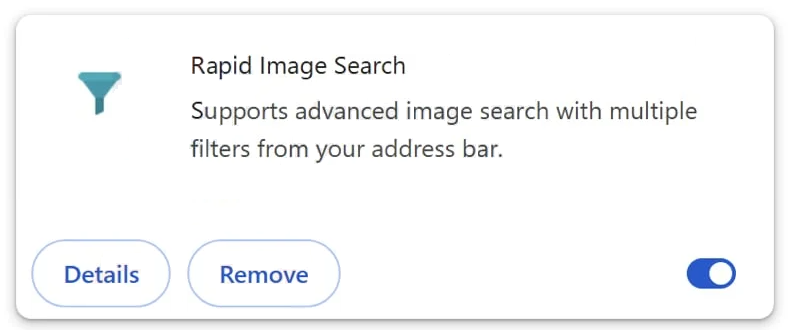
Bei Browser-Entführern wird immer empfohlen, ein Anti-Malware-Programm zu verwenden. Um search.myprivate-search.com Weiterleitung aus Ihrem Browser zu entfernen, müssen Sie den Rapid Image Search Browser-Hijacker entfernen.
Offers
Download Removal-Toolto scan for Entfernen search.myprivate-search.com umleitenUse our recommended removal tool to scan for Entfernen search.myprivate-search.com umleiten. Trial version of provides detection of computer threats like Entfernen search.myprivate-search.com umleiten and assists in its removal for FREE. You can delete detected registry entries, files and processes yourself or purchase a full version.
More information about SpyWarrior and Uninstall Instructions. Please review SpyWarrior EULA and Privacy Policy. SpyWarrior scanner is free. If it detects a malware, purchase its full version to remove it.
WiperSoft Details überprüfen WiperSoft ist ein Sicherheitstool, die bietet Sicherheit vor potenziellen Bedrohungen in Echtzeit. Heute, viele Benutzer neigen dazu, kostenlose Software aus dem Intern ...
Herunterladen|mehrIst MacKeeper ein Virus?MacKeeper ist kein Virus, noch ist es ein Betrug. Zwar gibt es verschiedene Meinungen über das Programm im Internet, eine Menge Leute, die das Programm so notorisch hassen hab ...
Herunterladen|mehrWährend die Schöpfer von MalwareBytes Anti-Malware nicht in diesem Geschäft für lange Zeit wurden, bilden sie dafür mit ihren begeisterten Ansatz. Statistik von solchen Websites wie CNET zeigt, d ...
Herunterladen|mehr
Quick Menu
Schritt 1. Löschen Sie mithilfe des abgesicherten Modus mit Netzwerktreibern Entfernen search.myprivate-search.com umleiten.
Entfernen Entfernen search.myprivate-search.com umleiten aus Windows 7/Windows Vista/Windows XP
- Klicken Sie auf Start und wählen Sie Herunterfahren.
- Wählen Sie neu starten, und klicken Sie auf "OK".
- Starten Sie, tippen F8, wenn Ihr PC beginnt Laden.
- Wählen Sie unter Erweiterte Startoptionen abgesicherten Modus mit Netzwerkunterstützung.
- Öffnen Sie Ihren Browser und laden Sie die Anti-Malware-Programm.
- Verwenden Sie das Dienstprogramm Entfernen search.myprivate-search.com umleiten entfernen
Entfernen Entfernen search.myprivate-search.com umleiten aus Windows 8/Windows 10
- Auf der Windows-Anmeldebildschirm/Austaste.
- Tippen Sie und halten Sie die Umschalttaste und klicken Sie neu starten.
- Gehen Sie zur Troubleshoot → Advanced options → Start Settings.
- Wählen Sie Enable abgesicherten Modus oder Abgesicherter Modus mit Netzwerktreibern unter Start-Einstellungen.
- Klicken Sie auf Neustart.
- Öffnen Sie Ihren Webbrowser und laden Sie die Malware-Entferner.
- Verwendung der Software zum Löschen von Entfernen search.myprivate-search.com umleiten
Schritt 2. Wiederherstellen Sie Ihre Dateien mithilfe der Systemwiederherstellung
Löschen von Entfernen search.myprivate-search.com umleiten von Windows 7/Windows Vista/Windows XP
- Klicken Sie auf Start und wählen Sie Herunterfahren.
- Wählen Sie Neustart und "OK"
- Wenn Ihr PC laden beginnt, Taste F8 mehrmals, um erweiterte Startoptionen zu öffnen
- Eingabeaufforderung den Befehl aus der Liste auswählen.
- Geben Sie cd restore, und tippen Sie auf Enter.
- In rstrui.exe eingeben und Eingabetaste.
- Klicken Sie auf weiter im Fenster "neue" und wählen Sie den Wiederherstellungspunkt vor der Infektion.
- Klicken Sie erneut auf weiter und klicken Sie auf Ja, um die Systemwiederherstellung zu beginnen.
Löschen von Entfernen search.myprivate-search.com umleiten von Windows 8/Windows 10
- Klicken Sie auf die Power-Taste auf dem Windows-Anmeldebildschirm.
- Halten Sie Shift gedrückt und klicken Sie auf Neustart.
- Wählen Sie Problembehandlung und gehen Sie auf erweiterte Optionen.
- Wählen Sie Eingabeaufforderung, und klicken Sie auf Neustart.
- Geben Sie in der Eingabeaufforderung cd restore, und tippen Sie auf Enter.
- Geben Sie rstrui.exe ein und tippen Sie erneut die Eingabetaste.
- Klicken Sie auf weiter im neuen Fenster "Systemwiederherstellung".
- Wählen Sie den Wiederherstellungspunkt vor der Infektion.
- Klicken Sie auf weiter und klicken Sie dann auf Ja, um Ihr System wieder herzustellen.
Site Disclaimer
2-remove-virus.com is not sponsored, owned, affiliated, or linked to malware developers or distributors that are referenced in this article. The article does not promote or endorse any type of malware. We aim at providing useful information that will help computer users to detect and eliminate the unwanted malicious programs from their computers. This can be done manually by following the instructions presented in the article or automatically by implementing the suggested anti-malware tools.
The article is only meant to be used for educational purposes. If you follow the instructions given in the article, you agree to be contracted by the disclaimer. We do not guarantee that the artcile will present you with a solution that removes the malign threats completely. Malware changes constantly, which is why, in some cases, it may be difficult to clean the computer fully by using only the manual removal instructions.