

Was Sie über trackpackagepro.com wissen müssen Track Package Pro
trackpackagepro.com wird die Einstellungen Ihres Browsers ändern, weshalb es als eine Entführer sein. Der Grund, warum Sie einen Browser-Hijacker auf Ihrem Computer haben, ist, weil Sie nicht genug Aufmerksamkeit zu zahlen, um zu sehen, dass es an einige Software, die Sie installiert angeschlossen war. Diese nicht benötigten Anwendungen sind, warum Sie darauf achten sollten, wie Software installiert ist. Hijacker sind eher Low-Level-Infektionen, die sie in einer unnötigen Weise verhalten.
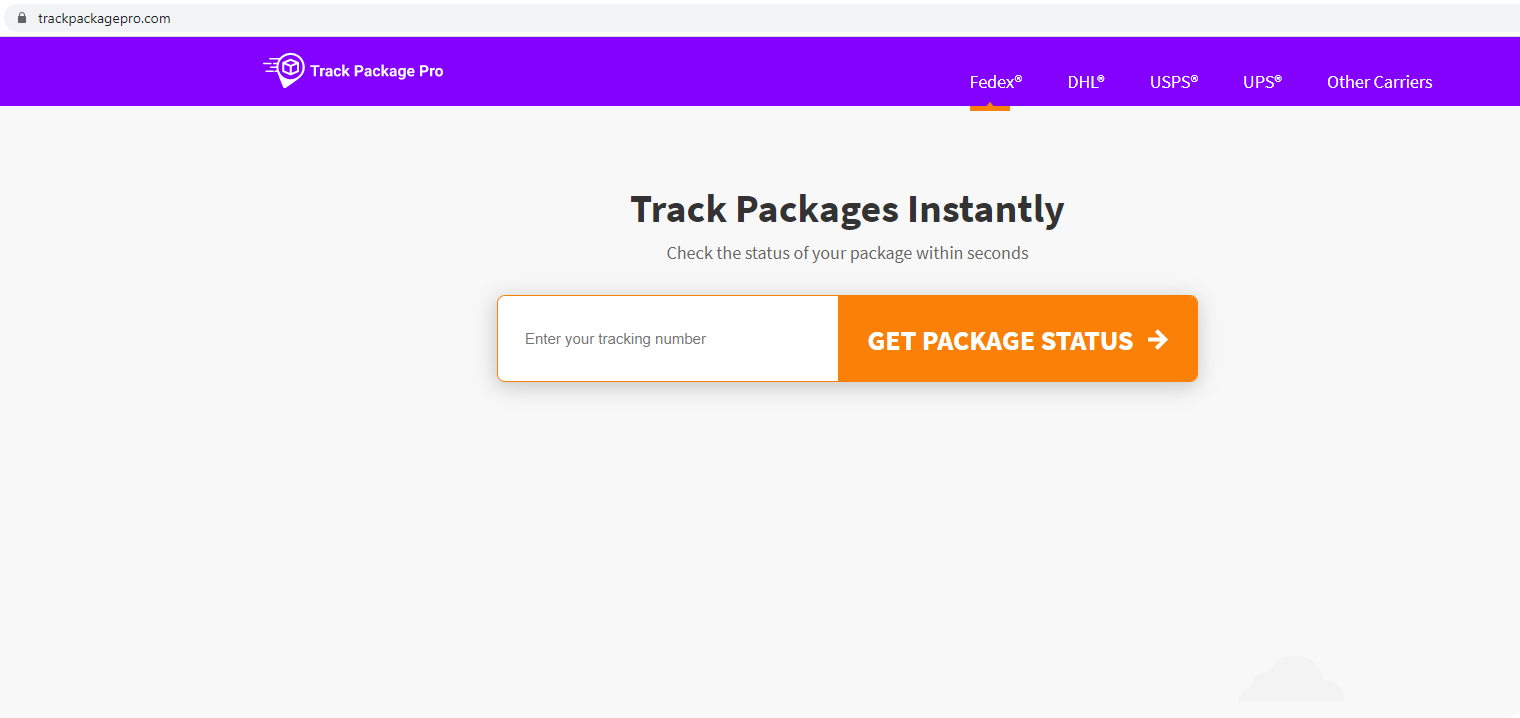
Sie werden feststellen, dass anstelle der Website, die als Ihre Homepage und neue Registerkarten festgelegt ist, Ihr Browser nun eine andere Seite lädt. Ihre Suchmaschine wird auch anders sein, und es könnte Anzeigeninhalte in Suchergebnisse injizieren. Die Umleitungen werden durchgeführt, so dass die Webseitenbesitzer Einnahmen aus Traffic und Anzeigen machen können. Sie müssen vorsichtig mit diesen Umleitungen sein, weil Sie Ihr Gerät mit Malware infizieren könnten, wenn Sie zu einer bösartigen Webseite umgeleitet wurden. Die Malware-Infektion, die Sie erhalten könnte viel ernstere Ergebnisse verursachen, so stellen Sie sicher, dass nicht auftreten. Sie könnten Browser-Hijacker nützlich, aber Sie könnten die gleichen Funktionen in legitimen Plug-Ins finden, die nicht versuchen, Sie umzuleiten. Etwas anderes, das Sie sich bewusst sein sollten, ist, dass einige Browser-Hijacker Benutzeraktivitäten verfolgen und bestimmte Daten sammeln können, um zu wissen, welche Art von Inhalten Sie wahrscheinlich drücken werden. Darüber hinaus kann unabhängigen Dritten Zugang zu diesen Informationen gewährt werden. All dies ist der Grund, warum Sie aufgefordert werden, trackpackagepro.com zu deinstallieren.
Wie sind Sie Track Package Pro in Ihren Computer gekommen?
Es ist eine bekannte Tatsache, dass Entführer zusammen kostenlose Programmpakete reisen. Es ist zweifelhaft, dass die Leute wählen würden, sie bereitwillig zu installieren, so Freeware-Bundles ist die praktikabelste Methode. Wenn die Leute anfangen, genauer darauf zu achten, wie sie Anwendungen installieren, wäre diese Methode nicht so effektiv. Um ihre Installation zu stoppen, müssen sie deaktiviert sein, aber da sie ausgeblendet sind, bemerken Sie sie möglicherweise nicht, indem Sie den Prozess überstürzen. Deaktivieren Sie die Verwendung des Standardmodus, da sie unbekannte Installationen autorisieren. Wählen Sie stattdessen den erweiterten (benutzerdefinierten) Modus aus, da sie nicht nur angefügte Angebote sichtbar machen, sondern auch die Möglichkeit geben, alles zu deaktivieren. Das Markieren aller Angebote wird empfohlen, um unerwünschte Anwendungen zu verhindern. Sie sollten die Installation des Programms erst fortsetzen, nachdem Sie alles abgewählt haben. Wir glauben nicht, dass Sie Zeit damit verbringen möchten, damit umzugehen, also ist es am besten, wenn Sie die Bedrohung zunächst stoppen. Darüber hinaus sollten Sie vorsichtiger sein, wo Sie Ihre Software aus als nicht vertrauenswürdige Quellen erhalten kann eine Menge Ärger bringen.
Sie werden fast sofort wissen, wenn Sie unbeabsichtigt Infiziertihre Maschine mit einer Entführer. Ihre Homepage, neue Registerkarten und Suchmaschine werden geändert, ohne dass Sie es genehmigen, und das ist ziemlich schwer zu bemerken. Internet Explorer , Google Chrome und Mozilla wird unter den Firefox betroffenen Browsern sein. Die Seite wird Sie jedes Mal begrüßen, wenn Ihr Browser geöffnet wird, und dies wird weitergehen, bis Sie trackpackagepro.com von Ihrem PC entfernen. Das Ändern der Einstellungen wäre zeitverschwendung, da der Umleitungsvirus sie umkehrt. Hijacker könnten auch eine andere Suchmaschine setzen, so nicht schockiert sein, wenn Sie nach etwas durch Browser-Adressleiste suchen, wird eine seltsame Seite geladen. Sich auf diese Ergebnisse zu verlassen, wird nicht vorgeschlagen, da Sie auf Werbeseiten landen. Die Browser-Hijacker werden Sie umleiten, weil sie beabsichtigen, Seitenbesitzern zu helfen, mehr Geld aus erhöhtem Verkehr zu machen. Wenn mehr Besucher mit Anzeigen interagieren, können Besitzer mehr Einkommen erzielen. Sie haben manchmal wenig mit dem zu tun, was Sie gesucht haben, so dass Sie wenig von diesen Seiten gewinnen. In einigen Fällen können sie am Anfang legitim erscheinen, wenn Sie “Malware” suchen würden, Seiten, die gefälschte Sicherheitsanwendungen bewerben, könnten auftauchen, und sie könnten zunächst legitim erscheinen. Da Entführer nicht überprüfen Webseiten für bösartige Software könnten Sie am Ende auf einer, die bösartige Software auf Ihren Computer eingeben könnte. Ihre Browsing-Aktivitäten werden auch überwacht, mit dem Ziel, Daten darüber zu sammeln, was Sie interessiert. Die Daten könnten auch an verschiedene Dritte weitergegeben werden, die sie für ihre eigenen Zwecke verwenden würden. Nach einiger Zeit können Sie feststellen, dass die gesponserten Inhalte personalisierter sind, wenn der Umleitungsvirus die gesammelten Informationen verwendet. Es ist klar, dass der Reroute-Virus nicht autorisiert werden sollte, auf Ihrem Computer installiert zu bleiben, also löschen Sie trackpackagepro.com. Und nachdem Sie den Vorgang abgeschlossen haben, müssen Sie die Einstellungen Des Browsers zurück ändern dürfen.
trackpackagepro.com ( Track Package Pro ) Entfernung
Es ist nicht die schwerste Kontamination, die Sie erhalten könnten, aber es könnte immer noch ziemlich irritierend sein, so entfernen Sie trackpackagepro.com und Sie sollten in der Lage sein, alles wieder auf das Übliche. Es gibt zwei Möglichkeiten, wenn es darum geht, diese Kontamination loszuwerden, ob Sie sich für manuell oder automatisch entscheiden sollten davon abhängen, wie computeraffin Sie sind. Wenn Sie sich entscheiden, mit ersterem zu gehen, müssen Sie die Kontamination selbst finden. Der Prozess selbst sollte nicht zu hart sein, wenn auch zeitaufwändiger, als Sie anfangs gedacht haben, aber Sie sind willkommen, die unten angegebenen Richtlinien zu verwenden. Die Anweisungen sind ziemlich klar, so dass Sie in der Lage sein sollten, ihnen Schritt für Schritt zu folgen. Wenn die Anweisungen nicht klar sind oder wenn der Prozess selbst Ihnen Probleme bereitet, können Sie mehr profitieren, indem Sie die andere Option auswählen. Sie können Anti-Spyware-Software erhalten und lassen Sie es loswerden die Infektion für Sie. Diese Art von Software ist mit der Absicht entwickelt, Bedrohungen wie diese auszulöschen, so dass Sie keine Probleme finden sollten. Um zu überprüfen, ob die Bedrohung verschwunden ist, ändern Sie die Einstellungen Ihres Browsers, wenn sie so bleiben, wie Sie sie festgelegt haben, ist es ein Erfolg. Wenn Sie immer noch die gleiche Website sehen, auch nach dem Ändern der Einstellungen, Ihr Gerät ist immer noch mit der Entführer kontaminiert. Wenn Sie nicht möchten, dass dies erneut geschieht, installieren Sie Programme aufmerksam. Stellen Sie sicher, dass Sie gute Tech-Gewohnheiten entwickeln, weil es eine Menge Ärger verhindern könnte.
Offers
Download Removal-Toolto scan for Track Package ProUse our recommended removal tool to scan for Track Package Pro. Trial version of provides detection of computer threats like Track Package Pro and assists in its removal for FREE. You can delete detected registry entries, files and processes yourself or purchase a full version.
More information about SpyWarrior and Uninstall Instructions. Please review SpyWarrior EULA and Privacy Policy. SpyWarrior scanner is free. If it detects a malware, purchase its full version to remove it.

WiperSoft Details überprüfen WiperSoft ist ein Sicherheitstool, die bietet Sicherheit vor potenziellen Bedrohungen in Echtzeit. Heute, viele Benutzer neigen dazu, kostenlose Software aus dem Intern ...
Herunterladen|mehrIst MacKeeper ein Virus?MacKeeper ist kein Virus, noch ist es ein Betrug. Zwar gibt es verschiedene Meinungen über das Programm im Internet, eine Menge Leute, die das Programm so notorisch hassen hab ...
Herunterladen|mehrWährend die Schöpfer von MalwareBytes Anti-Malware nicht in diesem Geschäft für lange Zeit wurden, bilden sie dafür mit ihren begeisterten Ansatz. Statistik von solchen Websites wie CNET zeigt, d ...
Herunterladen|mehr



Quick Menu
Schritt 1. Deinstallieren Sie Track Package Pro und verwandte Programme.
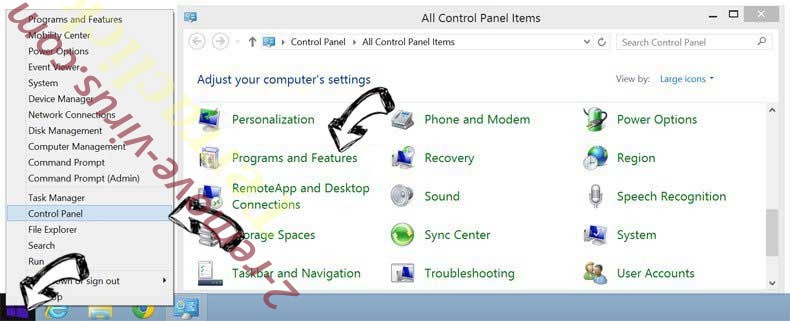
Entfernen Track Package Pro von Windows 8
Rechtsklicken Sie auf den Hintergrund des Metro-UI-Menüs und wählen sie Alle Apps. Klicken Sie im Apps-Menü auf Systemsteuerung und gehen Sie zu Programm deinstallieren. Gehen Sie zum Programm, das Sie löschen wollen, rechtsklicken Sie darauf und wählen Sie deinstallieren.
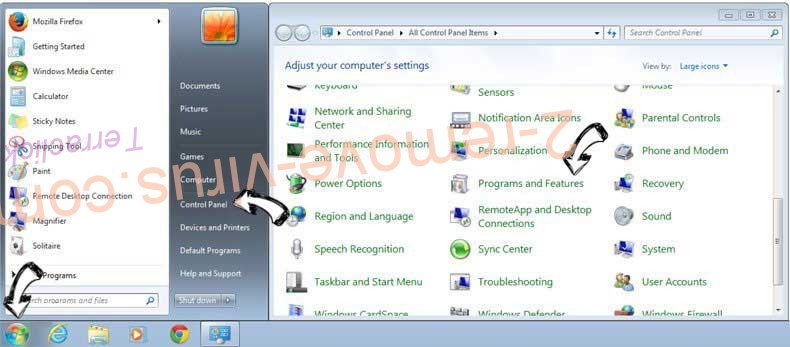
Track Package Pro von Windows 7 deinstallieren
Klicken Sie auf Start → Control Panel → Programs and Features → Uninstall a program.
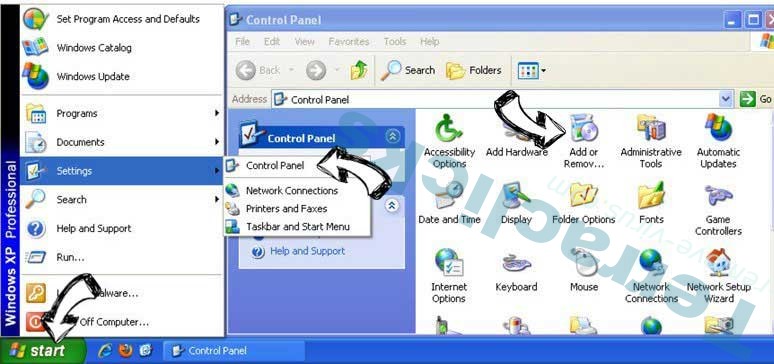
Löschen Track Package Pro von Windows XP
Klicken Sie auf Start → Settings → Control Panel. Suchen Sie und klicken Sie auf → Add or Remove Programs.
Entfernen Track Package Pro von Mac OS X
Klicken Sie auf Go Button oben links des Bildschirms und wählen Sie Anwendungen. Wählen Sie Ordner "Programme" und suchen Sie nach Track Package Pro oder jede andere verdächtige Software. Jetzt der rechten Maustaste auf jeden dieser Einträge und wählen Sie verschieben in den Papierkorb verschoben, dann rechts klicken Sie auf das Papierkorb-Symbol und wählen Sie "Papierkorb leeren".
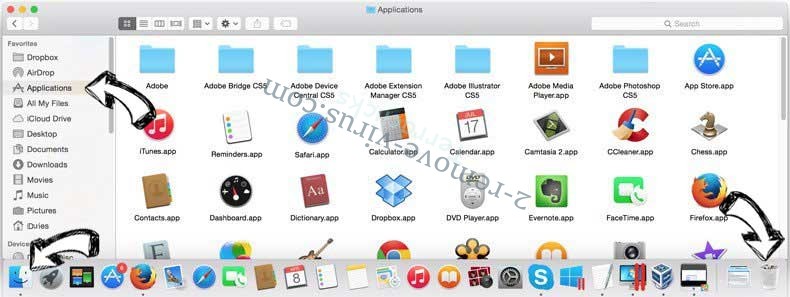
Schritt 2. Track Package Pro aus Ihrem Browser löschen
Beenden Sie die unerwünschten Erweiterungen für Internet Explorer
- Öffnen Sie IE, tippen Sie gleichzeitig auf Alt+T und wählen Sie dann Add-ons verwalten.
- Wählen Sie Toolleisten und Erweiterungen (im Menü links). Deaktivieren Sie die unerwünschte Erweiterung und wählen Sie dann Suchanbieter.
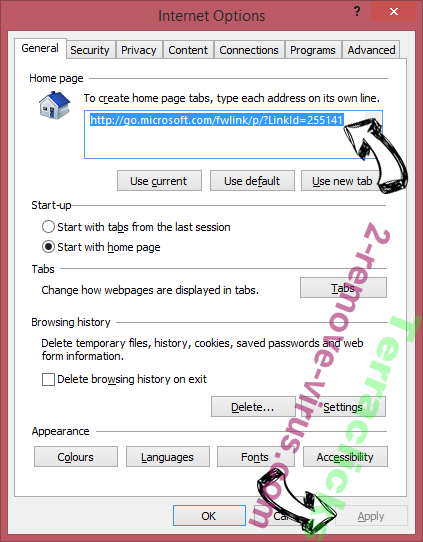
- Fügen Sie einen neuen hinzu und Entfernen Sie den unerwünschten Suchanbieter. Klicken Sie auf Schließen. Drücken Sie Alt+T und wählen Sie Internetoptionen. Klicken Sie auf die Registerkarte Allgemein, ändern/entfernen Sie die Startseiten-URL und klicken Sie auf OK.
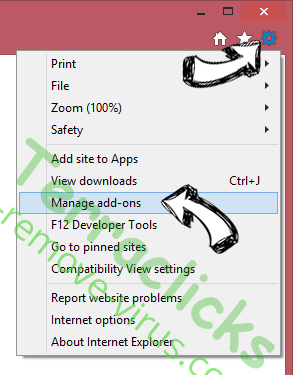
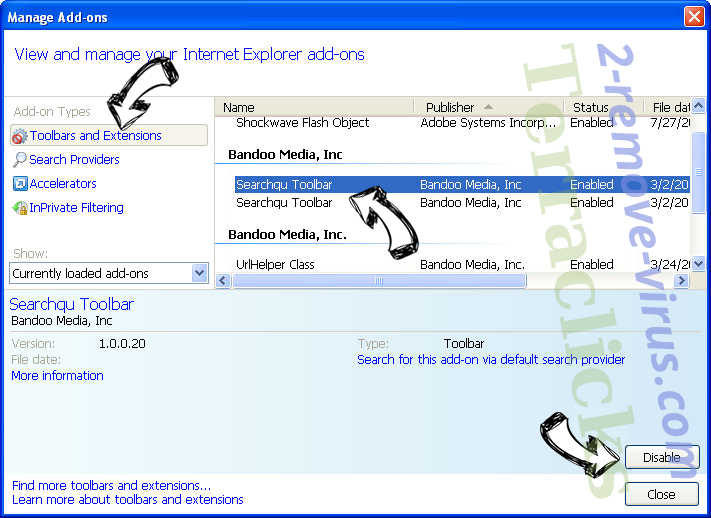
Internet Explorer-Startseite zu ändern, wenn es durch Virus geändert wurde:
- Drücken Sie Alt+T und wählen Sie Internetoptionen .
- Klicken Sie auf die Registerkarte Allgemein, ändern/entfernen Sie die Startseiten-URL und klicken Sie auf OK.
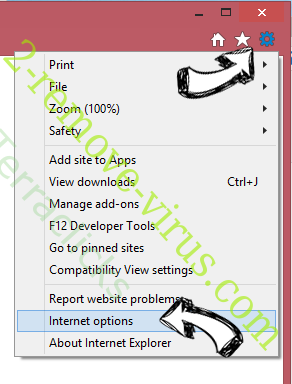
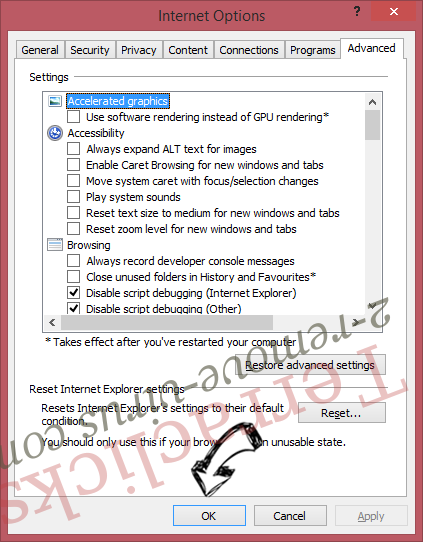
Ihren Browser zurücksetzen
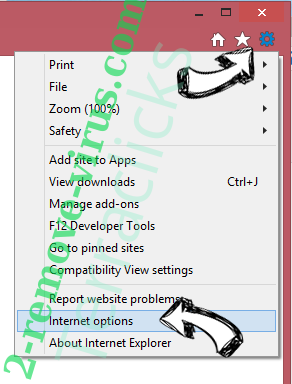
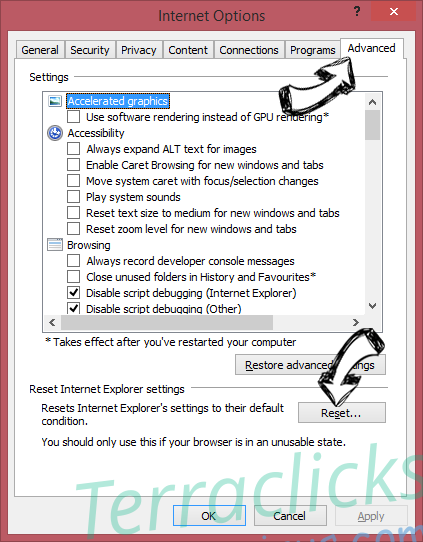
- Drücken Sie Alt+T. Wählen Sie Internetoptionen.
- Öffnen Sie die Registerkarte Erweitert. Klicken Sie auf Zurücksetzen.
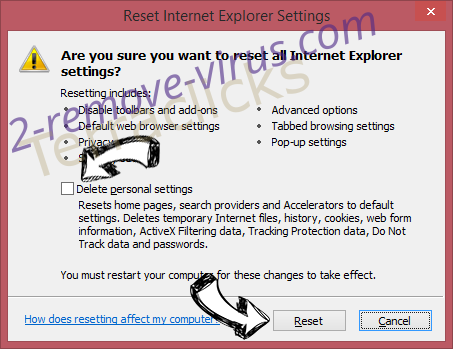
- Kreuzen Sie das Kästchen an. Klicken Sie auf Zurücksetzen.
- Klicken Sie auf Schließen.
- Würden Sie nicht in der Lage, Ihren Browser zurücksetzen, beschäftigen Sie eine seriöse Anti-Malware und Scannen Sie Ihren gesamten Computer mit ihm.
Löschen Track Package Pro von Google Chrome
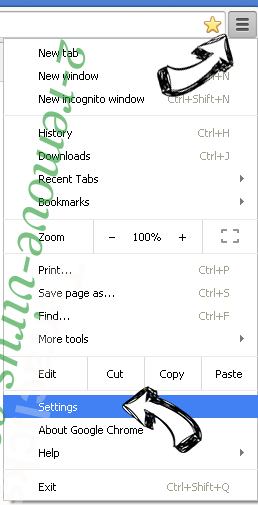
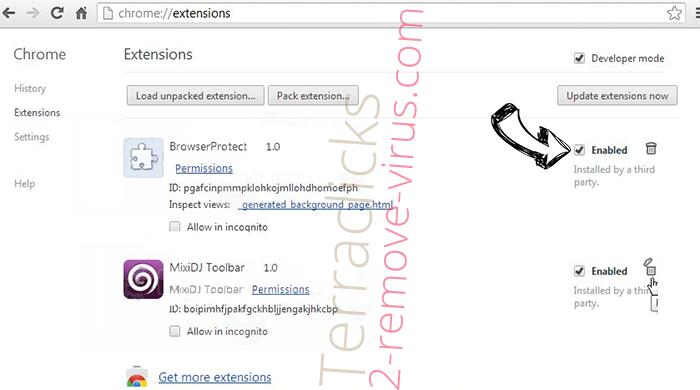
- Öffnen Sie Chrome, tippen Sie gleichzeitig auf Alt+F und klicken Sie dann auf Einstellungen.
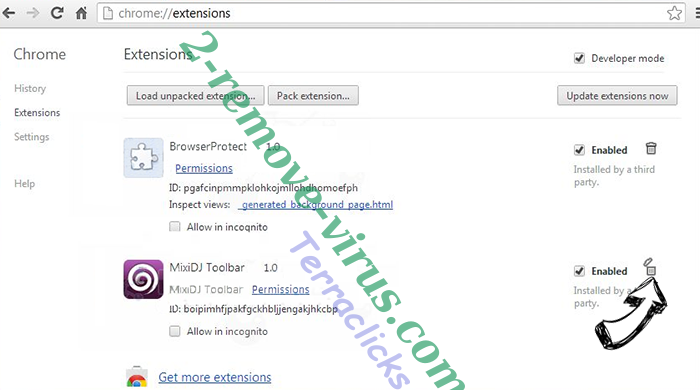
- Wählen Sie die Erweiterungen.
- Beseitigen Sie die Verdächtigen Erweiterungen aus der Liste durch Klicken auf den Papierkorb neben ihnen.
- Wenn Sie unsicher sind, welche Erweiterungen zu entfernen sind, können Sie diese vorübergehend deaktivieren.
Google Chrome Startseite und die Standard-Suchmaschine zurückgesetzt, wenn es Straßenräuber durch Virus war
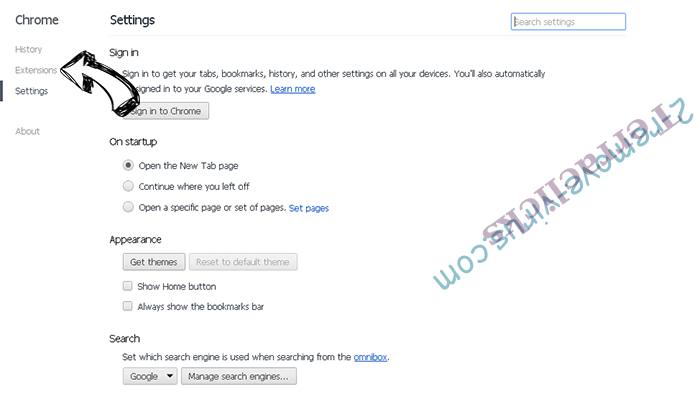
- Öffnen Sie Chrome, tippen Sie gleichzeitig auf Alt+F und klicken Sie dann auf Einstellungen.
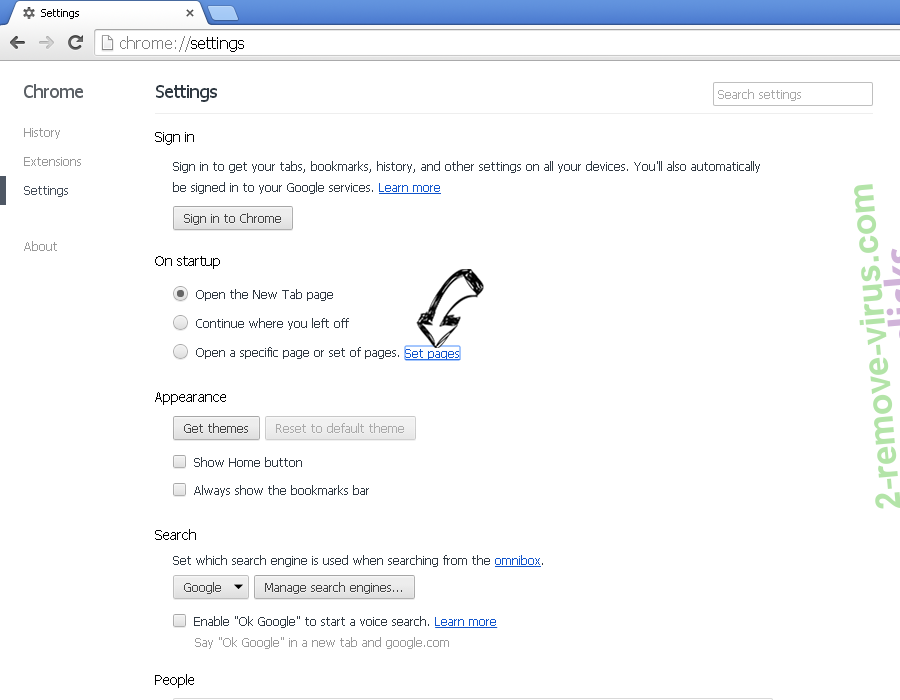
- Gehen Sie zu Beim Start, markieren Sie Eine bestimmte Seite oder mehrere Seiten öffnen und klicken Sie auf Seiten einstellen.
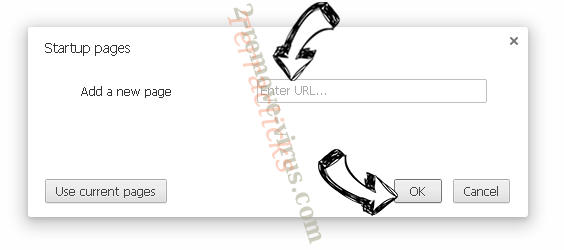
- Finden Sie die URL des unerwünschten Suchwerkzeugs, ändern/entfernen Sie sie und klicken Sie auf OK.
- Klicken Sie unter Suche auf Suchmaschinen verwalten. Wählen (oder fügen Sie hinzu und wählen) Sie eine neue Standard-Suchmaschine und klicken Sie auf Als Standard einstellen. Finden Sie die URL des Suchwerkzeuges, das Sie entfernen möchten und klicken Sie auf X. Klicken Sie dann auf Fertig.
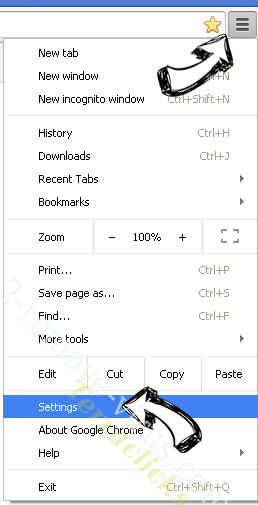
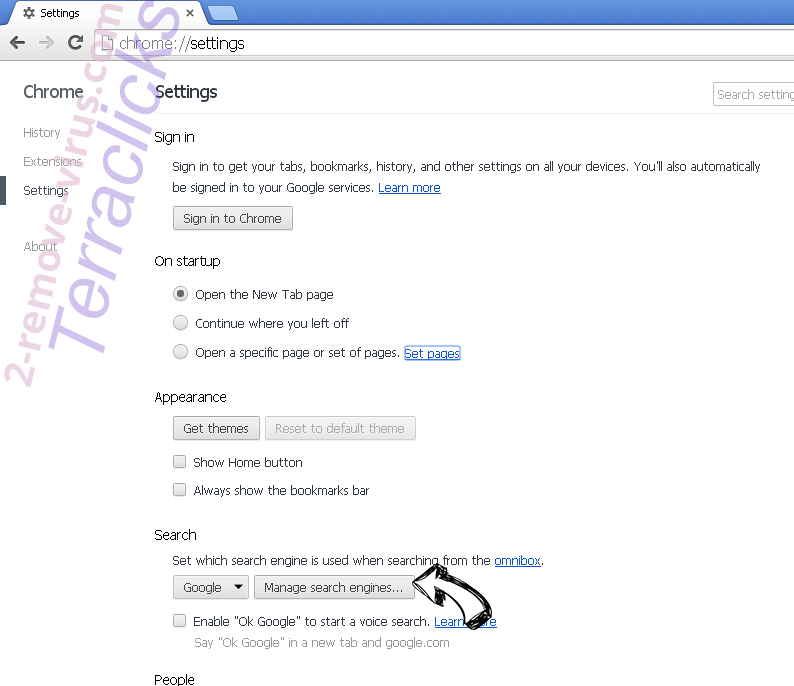
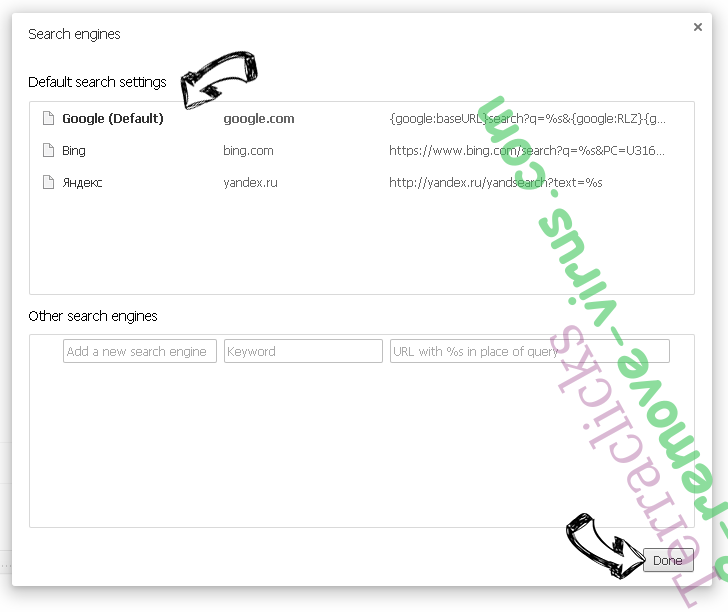
Ihren Browser zurücksetzen
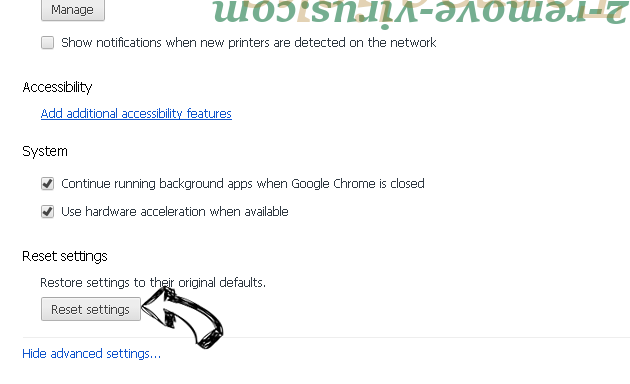
- Wenn der Browser immer noch nicht die Art und Weise, die Sie bevorzugen funktioniert, können Sie dessen Einstellungen zurücksetzen.
- Drücken Sie Alt+F.
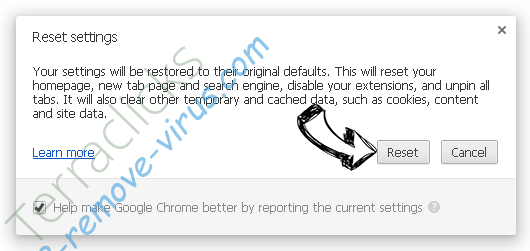
- Drücken Sie die Reset-Taste am Ende der Seite.
- Reset-Taste noch einmal tippen Sie im Bestätigungsfeld.
- Wenn Sie die Einstellungen nicht zurücksetzen können, kaufen Sie eine legitime Anti-Malware und Scannen Sie Ihren PC.
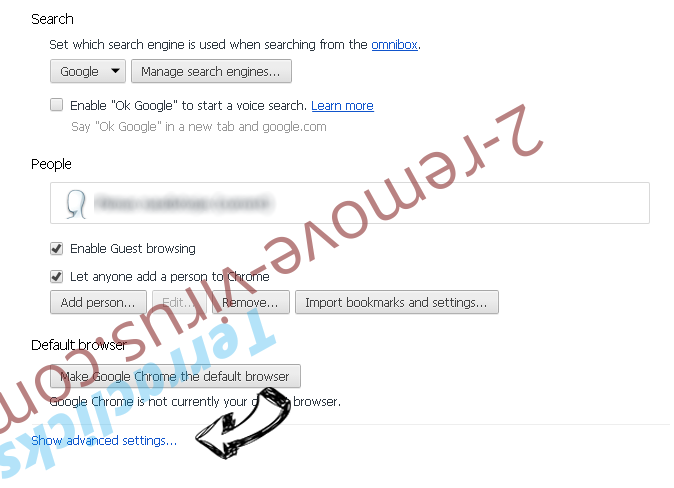
Track Package Pro aus Mozilla Firefox entfernen
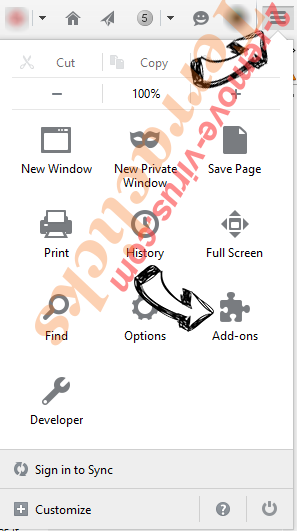
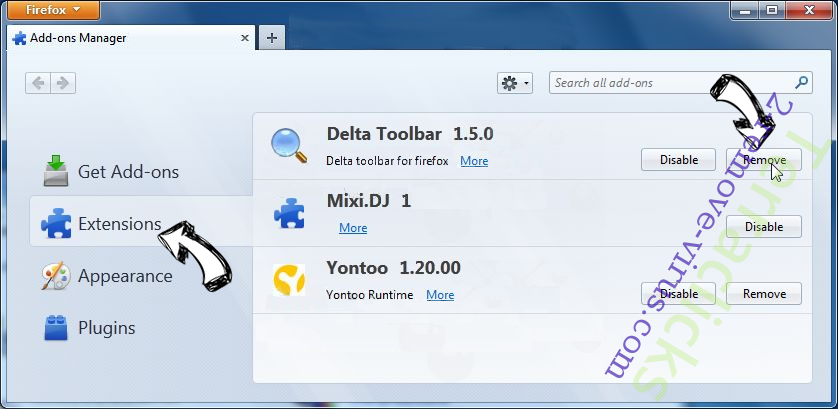
- Tippen Sie gleichzeitig auf Strg+Shift+A, um den Add-ons-Manager in einer neuen Registerkarte zu öffnen.
- Klicken Sie auf Erweiterungen, finden Sie das unerwünschte Plugin und klicken Sie auf Entfernen oder Deaktivieren.
Ändern Sie Mozilla Firefox Homepage, wenn es durch Virus geändert wurde:
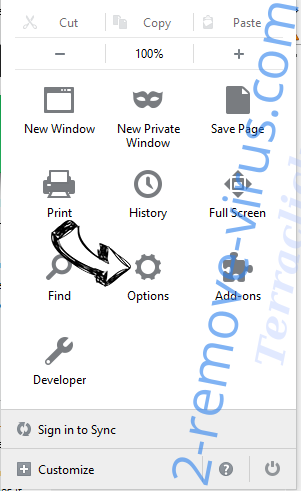
- Öffnen Sie Firefox, tippen Sie gleichzeitig auf Alt+T und wählen Sie Optionen.
- Klicken Sie auf die Registerkarte Allgemein, ändern/entfernen Sie die Startseiten-URL und klicken Sie auf OK.
- Drücken Sie OK, um diese Änderungen zu speichern.
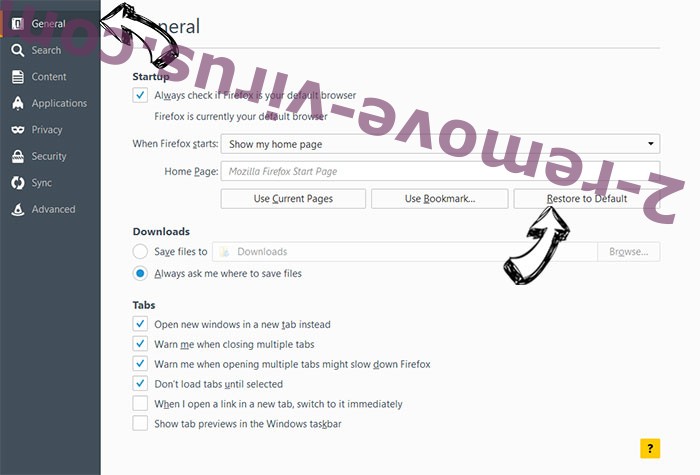
Ihren Browser zurücksetzen
- Drücken Sie Alt+H.
- Klicken Sie auf Informationen zur Fehlerbehebung.
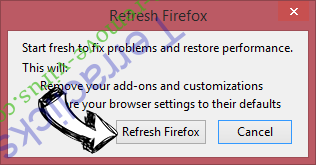
- Klicken Sie auf Firefox zurücksetzen - > Firefox zurücksetzen.
- Klicken Sie auf Beenden.
- Wenn Sie Mozilla Firefox zurücksetzen können, Scannen Sie Ihren gesamten Computer mit einer vertrauenswürdigen Anti-Malware.
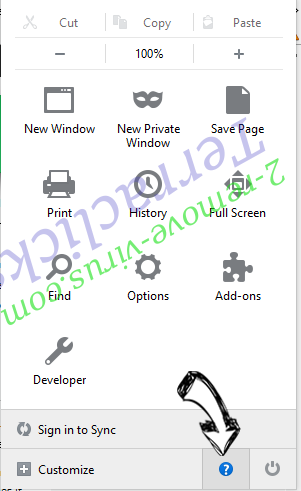
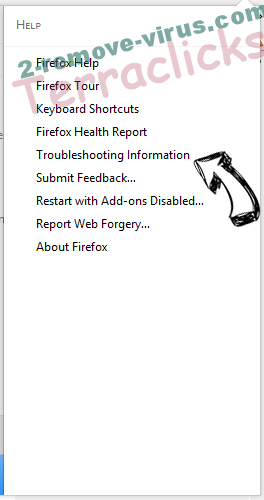
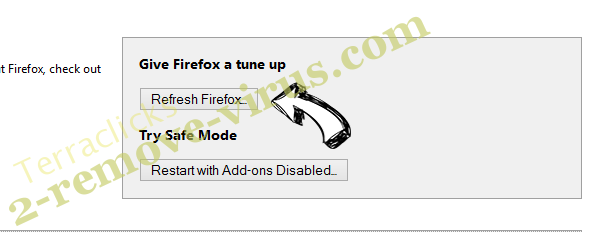
Deinstallieren Track Package Pro von Safari (Mac OS X)
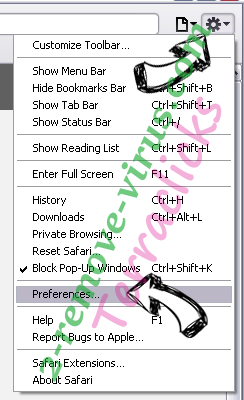
- Menü aufzurufen.
- Wählen Sie "Einstellungen".
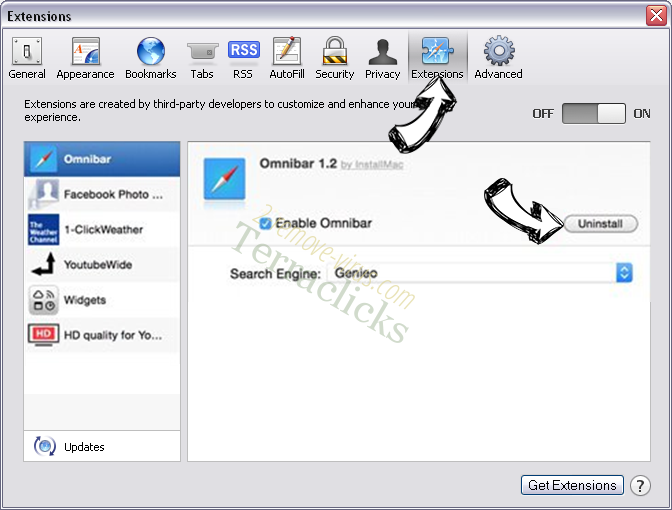
- Gehen Sie zur Registerkarte Erweiterungen.
- Tippen Sie auf die Schaltfläche deinstallieren neben den unerwünschten Track Package Pro und alle anderen unbekannten Einträge auch loswerden. Wenn Sie unsicher sind, ob die Erweiterung zuverlässig ist oder nicht, einfach deaktivieren Sie das Kontrollkästchen, um es vorübergehend zu deaktivieren.
- Starten Sie Safari.
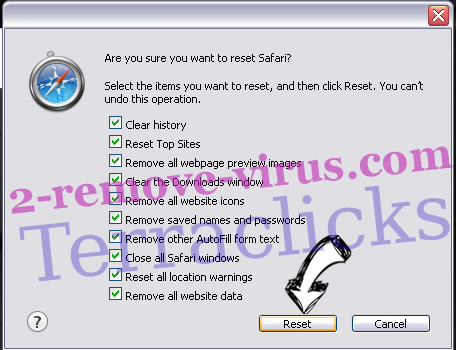
Ihren Browser zurücksetzen
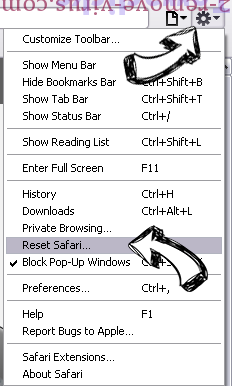
- Tippen Sie auf Menü und wählen Sie "Safari zurücksetzen".
- Wählen Sie die gewünschten Optionen zurücksetzen (oft alle von ihnen sind vorausgewählt) und drücken Sie Reset.
- Wenn Sie den Browser nicht zurücksetzen können, Scannen Sie Ihren gesamten PC mit einer authentischen Malware-Entfernung-Software.
Site Disclaimer
2-remove-virus.com is not sponsored, owned, affiliated, or linked to malware developers or distributors that are referenced in this article. The article does not promote or endorse any type of malware. We aim at providing useful information that will help computer users to detect and eliminate the unwanted malicious programs from their computers. This can be done manually by following the instructions presented in the article or automatically by implementing the suggested anti-malware tools.
The article is only meant to be used for educational purposes. If you follow the instructions given in the article, you agree to be contracted by the disclaimer. We do not guarantee that the artcile will present you with a solution that removes the malign threats completely. Malware changes constantly, which is why, in some cases, it may be difficult to clean the computer fully by using only the manual removal instructions.