

Die search1.me Weiterleitung ist mit einem Browser-Hijacker verbunden, der die Browsereinstellungen ohne die Erlaubnis des Benutzers ändert. Es ersetzt die Standard-Startseite, die neue Registerkarte und die Suchmaschine durch eine eigene Adresse und zwingt die Benutzer, die Suche über search1.me statt über ihren bevorzugten Anbieter durchzuführen.
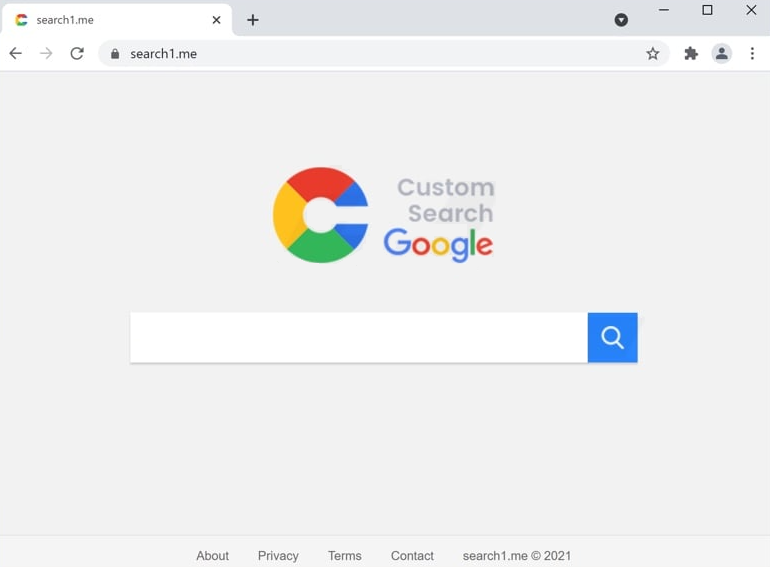
Die Website präsentiert sich als Standardsuchmaschine, aber es fehlt ihr an eigenständiger Funktionalität. Stattdessen leitet es Suchanfragen an legitime Anbieter wie Bing, Yahoo oder Google weiter. Die angezeigten Ergebnisse können gesponserte Inhalte oder Links zu unzuverlässigen Websites enthalten. Dieses Verhalten kategorisiert search1.me als gefälschte Suchmaschine, die in erster Linie dazu dient, Werbeeinnahmen zu generieren.
Browser-Hijacker wie search1.me werden in der Regel durch Softwarepakete oder irreführende Werbung in Systeme eingeführt. Nach der Installation nehmen sie Einstellungsänderungen vor, um zu verhindern, dass Benutzer ihre ursprünglichen Einstellungen wiederherstellen.
Die search1.me Weiterleitung wird oft von potenziell unerwünschten Anwendungen beworben, die mit anderen kostenlosen Downloads geliefert werden. Diese gebündelten Installationsprogramme können versteckte Optionen enthalten, mit denen Sie die Browsereinstellungen ändern können. Benutzer, die den Express- oder Standardinstallationsmodus auswählen, autorisieren diese Änderungen unbeabsichtigt.
Sobald es aktiv ist, weist das unerwünschte Programm search1.me als Startseite des Browsers, die URL für neue Registerkarten und die Standardsuchmaschine zu. Alle Suchvorgänge, die über die Adressleiste oder geöffnete Registerkarten ausgeführt werden, werden automatisch zu search1.me umgeleitet. Von dort aus kann die Abfrage von einem anderen Anbieter verarbeitet werden, wobei Tracking-Parameter angehängt sind.
Die Weiterleitung kann auch mit Erweiterungen verknüpft sein, die die Meldung “Von Ihrer Organisation verwaltet” anzeigen, um Benutzer daran zu hindern, bestimmte Browsereinstellungen zu bearbeiten. Dieser Persistenzmechanismus stellt sicher, dass search1.me auch nach dem Versuch des Entfernens aktiv bleibt.
Neben der Änderung der Browserkonfigurationen sammelt die für die Weiterleitung verantwortliche Software Daten über die Benutzeraktivität. Zu den Informationen gehören in der Regel der Suchverlauf, besuchte Websites, Standort und technische Details wie Browserversion und Betriebssystem. Diese Daten werden verwendet, um Profile zu erstellen, die gezielte Werbung unterstützen.
Die größte Sorge im Zusammenhang mit search1.me ist die Datenverfolgungsaktivität und die Gefährdung durch unsichere Websites. Da der Hijacker über mehrere Werbenetzwerke weiterleitet, können Benutzer auf Links zu Seiten stoßen, die irreführende Inhalte oder unerwünschte Downloads enthalten.
Die kontinuierliche Verfolgung von Suchanfragen und Browsing-Aktivitäten stellt ein Risiko für die Privatsphäre dar. Gesammelte Informationen können zu Marketingzwecken an Dritte weitergegeben oder verkauft werden. Diese Art des Datenumgangs ist intransparent und wird oft ohne Sensibilisierung der Nutzer durchgeführt.
Obwohl die search1.me Weiterleitung nicht als Malware eingestuft wird, kann ihr anhaltendes Verhalten die Browserleistung beeinträchtigen und unerwünschte Netzwerkaktivitäten verursachen. Die Skripte des Hijackers können das Laden von Seiten verlangsamen und wiederholte Verbindungsanfragen zu Werbedomains verursachen.
Ein weiteres Risiko besteht darin, anderen potenziell unerwünschten Programmen ausgesetzt zu sein. Weiterleitungsketten können Benutzer zu zusätzlichen Installationsprogrammen führen, die Adware oder gefälschte Optimierungstools fördern. Diese Programme erhöhen aufdringliche Werbung und verbrauchen Systemressourcen.
Wie installieren sich Browser-Hijacker?
Die Software, die search1.me fördert, wird durch gängige Bündelungstaktiken verbreitet. Es ist oft in den Installationsprogrammen von kostenlosen Dienstprogrammen, Video-Downloadern und Systemtools enthalten, die aus nicht überprüften Quellen bezogen wurden. Benutzer, die die Installationsschritte überspringen oder die erweiterten Optionen nicht überprüfen, ermöglichen die automatische Installation zusätzlicher Software.
Die Weiterleitung kann auch nach der Interaktion mit irreführenden Popup-Anzeigen oder gefälschten Aktualisierungsaufforderungen angezeigt werden. Einige Websites verwenden Skripte, die Downloads im Hintergrund auslösen oder irreführende Installationsangebote anzeigen. Obwohl diese Methoden eine Benutzerinteraktion erfordern, sind sie so konzipiert, dass sie die Verbindung zwischen dem Installationsprogramm und der daraus resultierenden Browseränderung verschleiern.
In einigen Fällen kann die search1.me Weiterleitung nach der Installation von Browsererweiterungen angezeigt werden, die behaupten, die Sucheffizienz zu verbessern oder Schnellzugriffsfunktionen bereitzustellen. Diese Erweiterungen haben in der Regel keinen legitimen Zweck, der über die Umleitung von Traffic auf gesponserte Seiten hinausgeht.
Die Vermeidung von Browser-Hijackern wie search1.me hängt von sorgfältigen Software-Installationspraktiken ab. Das Herunterladen von Programmen nur von offiziellen oder verifizierten Websites verringert das Risiko von gebündelten Inhalten erheblich. Wenn Sie benutzerdefinierte oder erweiterte Installationsoptionen auswählen, werden zusätzliche Komponenten angezeigt, die vor Abschluss des Setups deaktiviert werden können.
Benutzer sollten bei Download-Seiten vorsichtig sein, die mehrere “Start”- oder “Installieren”-Schaltflächen enthalten, da diese oft zu Installationsprogrammen von Drittanbietern führen. Das Vermeiden von Popup-Werbung und das Verwerfen gefälschter Update-Nachrichten hilft, die Installation unerwünschter Erweiterungen zu verhindern.
Wenn Sie aktuelle Browser pflegen und integrierte Sicherheitseinstellungen verwenden, können bekannte Umleitungsdomänen blockiert werden. Die regelmäßige Überprüfung installierter Erweiterungen und Suchmaschinenkonfigurationen hilft auch, nicht autorisierte Änderungen zu identifizieren.
Obwohl search1.me das Betriebssystem nicht direkt schädigt, ist es aufgrund seiner Fähigkeit, Browsereinstellungen zu ändern und Benutzerdaten zu sammeln, eine unerwünschte Änderung. Das Identifizieren und Entfernen der zugehörigen Software stellt den normalen Browserbetrieb wieder her und verhindert wiederholte Weiterleitungen.
Das Erscheinen von search1.me dient als Erinnerung daran, dass nicht alle Suchmaschinen legitim arbeiten. Viele existieren nur, um Browsing-Daten zu erfassen und von gesponsertem Traffic zu profitieren. Durch das sorgfältige Herunterladen von Software und das Überwachen von Browseränderungen können Benutzer die Unannehmlichkeiten und Datenschutzrisiken vermeiden, die mit unerwünschten Weiterleitungen verbunden sind.
So entfernen Sie search1.me Weiterleitung
Um search1.me Weiterleitung zu entfernen, empfehlen wir die Verwendung eines Antivirenprogramms, da es sich um alles kümmern würde. Es ist jedoch auch möglich, search1.me Umleitung manuell zu löschen, und die Anweisungen finden Sie unten.
Offers
Download Removal-Toolto scan for Search1.me Weiterleitung entfernenUse our recommended removal tool to scan for Search1.me Weiterleitung entfernen. Trial version of provides detection of computer threats like Search1.me Weiterleitung entfernen and assists in its removal for FREE. You can delete detected registry entries, files and processes yourself or purchase a full version.
More information about SpyWarrior and Uninstall Instructions. Please review SpyWarrior EULA and Privacy Policy. SpyWarrior scanner is free. If it detects a malware, purchase its full version to remove it.

WiperSoft Details überprüfen WiperSoft ist ein Sicherheitstool, die bietet Sicherheit vor potenziellen Bedrohungen in Echtzeit. Heute, viele Benutzer neigen dazu, kostenlose Software aus dem Intern ...
Herunterladen|mehrIst MacKeeper ein Virus?MacKeeper ist kein Virus, noch ist es ein Betrug. Zwar gibt es verschiedene Meinungen über das Programm im Internet, eine Menge Leute, die das Programm so notorisch hassen hab ...
Herunterladen|mehrWährend die Schöpfer von MalwareBytes Anti-Malware nicht in diesem Geschäft für lange Zeit wurden, bilden sie dafür mit ihren begeisterten Ansatz. Statistik von solchen Websites wie CNET zeigt, d ...
Herunterladen|mehr



Quick Menu
Schritt 1. Deinstallieren Sie Search1.me Weiterleitung entfernen und verwandte Programme.
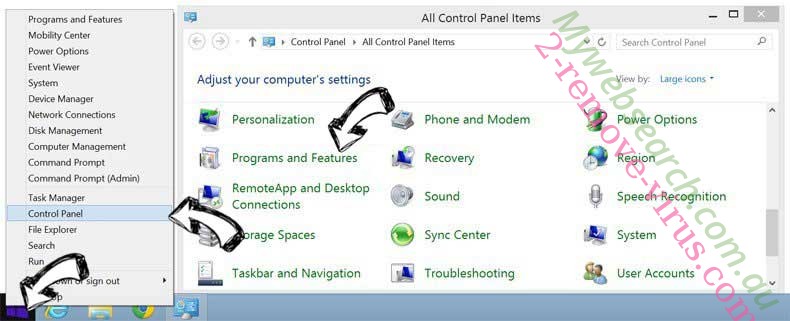
Entfernen Search1.me Weiterleitung entfernen von Windows 8
Rechtsklicken Sie auf den Hintergrund des Metro-UI-Menüs und wählen sie Alle Apps. Klicken Sie im Apps-Menü auf Systemsteuerung und gehen Sie zu Programm deinstallieren. Gehen Sie zum Programm, das Sie löschen wollen, rechtsklicken Sie darauf und wählen Sie deinstallieren.
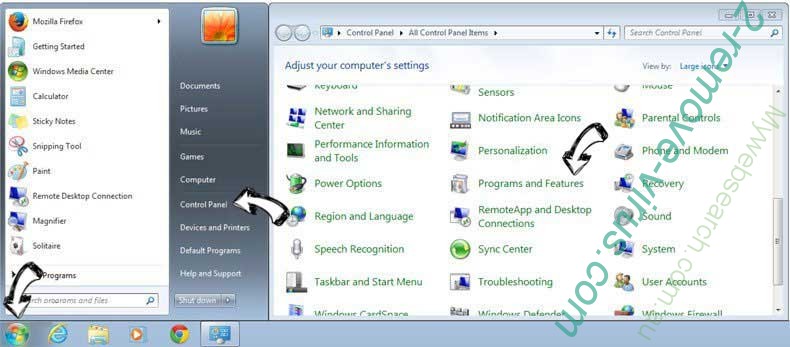
Search1.me Weiterleitung entfernen von Windows 7 deinstallieren
Klicken Sie auf Start → Control Panel → Programs and Features → Uninstall a program.
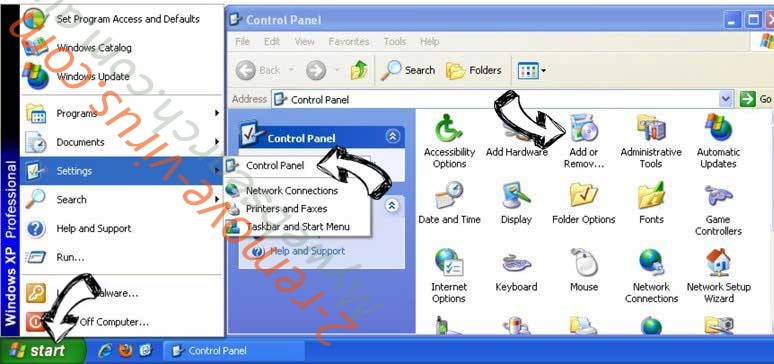
Löschen Search1.me Weiterleitung entfernen von Windows XP
Klicken Sie auf Start → Settings → Control Panel. Suchen Sie und klicken Sie auf → Add or Remove Programs.
Entfernen Search1.me Weiterleitung entfernen von Mac OS X
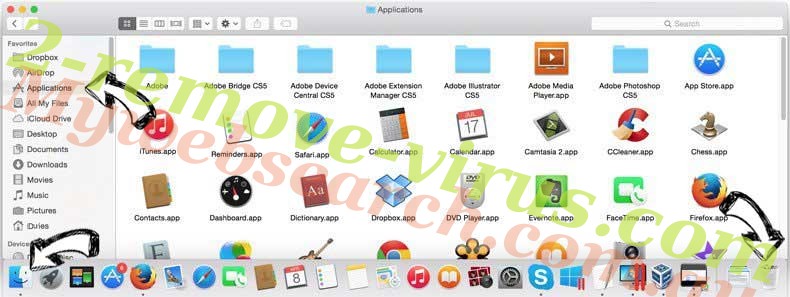
Klicken Sie auf Go Button oben links des Bildschirms und wählen Sie Anwendungen. Wählen Sie Ordner "Programme" und suchen Sie nach Search1.me Weiterleitung entfernen oder jede andere verdächtige Software. Jetzt der rechten Maustaste auf jeden dieser Einträge und wählen Sie verschieben in den Papierkorb verschoben, dann rechts klicken Sie auf das Papierkorb-Symbol und wählen Sie "Papierkorb leeren".
Schritt 2. Search1.me Weiterleitung entfernen aus Ihrem Browser löschen
Beenden Sie die unerwünschten Erweiterungen für Internet Explorer
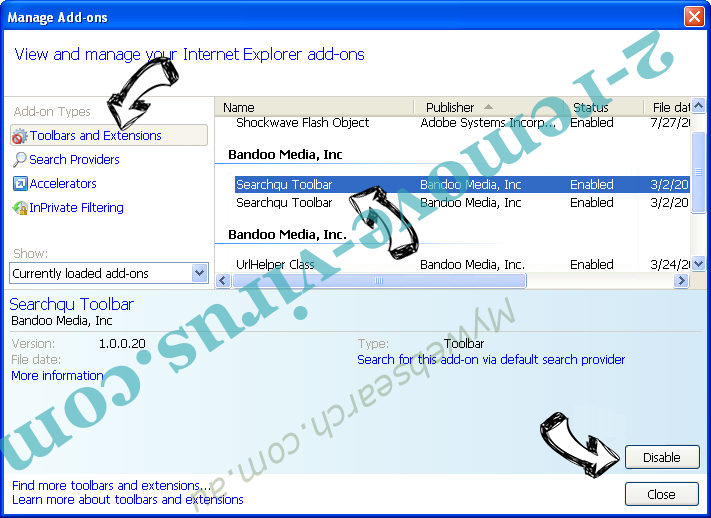
- Öffnen Sie IE, tippen Sie gleichzeitig auf Alt+T und wählen Sie dann Add-ons verwalten.
- Wählen Sie Toolleisten und Erweiterungen (im Menü links). Deaktivieren Sie die unerwünschte Erweiterung und wählen Sie dann Suchanbieter.
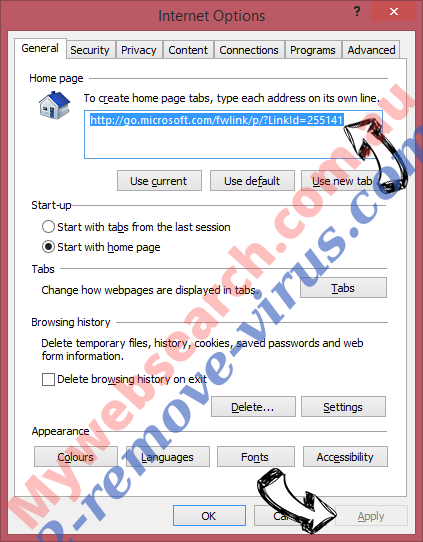
- Fügen Sie einen neuen hinzu und Entfernen Sie den unerwünschten Suchanbieter. Klicken Sie auf Schließen. Drücken Sie Alt+T und wählen Sie Internetoptionen. Klicken Sie auf die Registerkarte Allgemein, ändern/entfernen Sie die Startseiten-URL und klicken Sie auf OK.
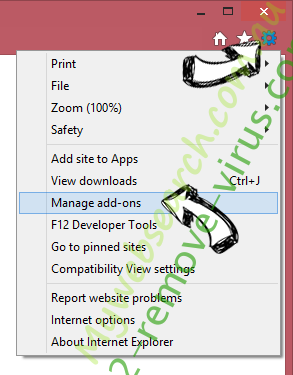
Internet Explorer-Startseite zu ändern, wenn es durch Virus geändert wurde:
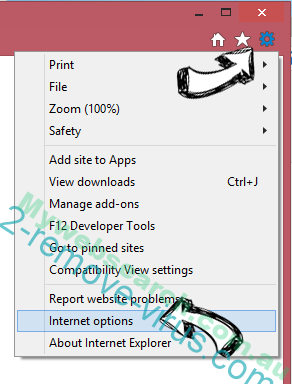
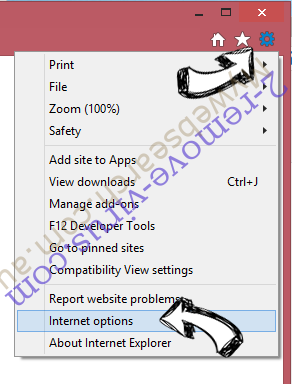
- Drücken Sie Alt+T und wählen Sie Internetoptionen .
- Klicken Sie auf die Registerkarte Allgemein, ändern/entfernen Sie die Startseiten-URL und klicken Sie auf OK.
Ihren Browser zurücksetzen
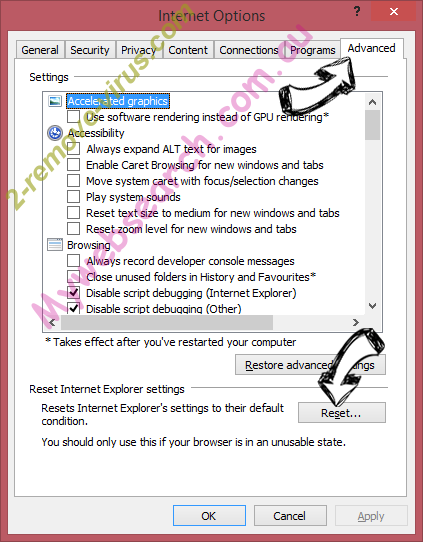
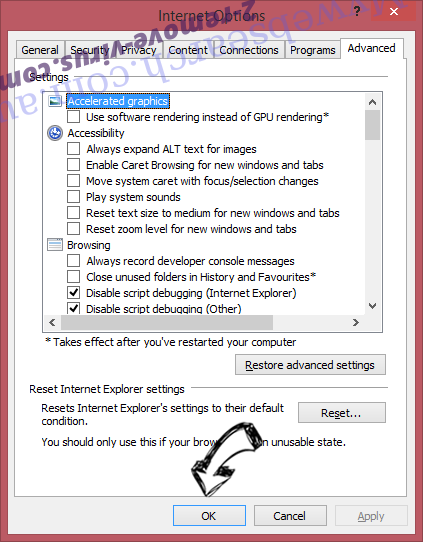
- Drücken Sie Alt+T. Wählen Sie Internetoptionen.
- Öffnen Sie die Registerkarte Erweitert. Klicken Sie auf Zurücksetzen.
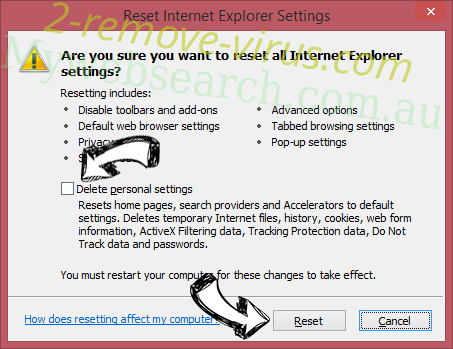
- Kreuzen Sie das Kästchen an. Klicken Sie auf Zurücksetzen.
- Klicken Sie auf Schließen.
- Würden Sie nicht in der Lage, Ihren Browser zurücksetzen, beschäftigen Sie eine seriöse Anti-Malware und Scannen Sie Ihren gesamten Computer mit ihm.
Löschen Search1.me Weiterleitung entfernen von Google Chrome
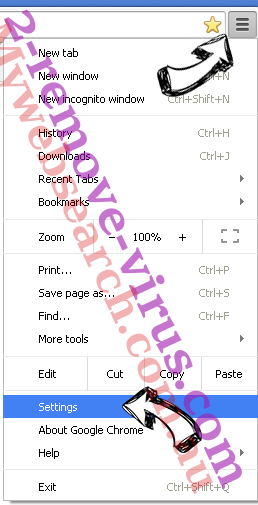
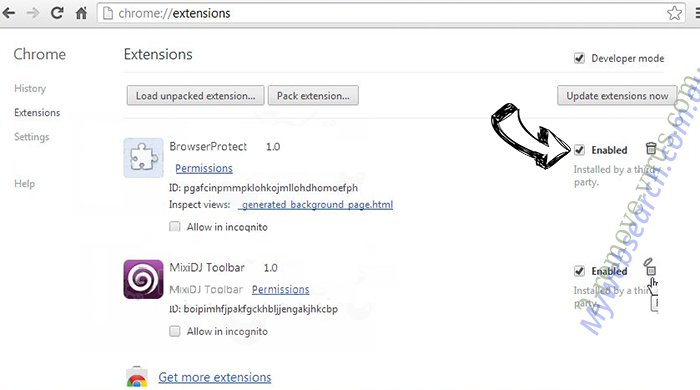
- Öffnen Sie Chrome, tippen Sie gleichzeitig auf Alt+F und klicken Sie dann auf Einstellungen.
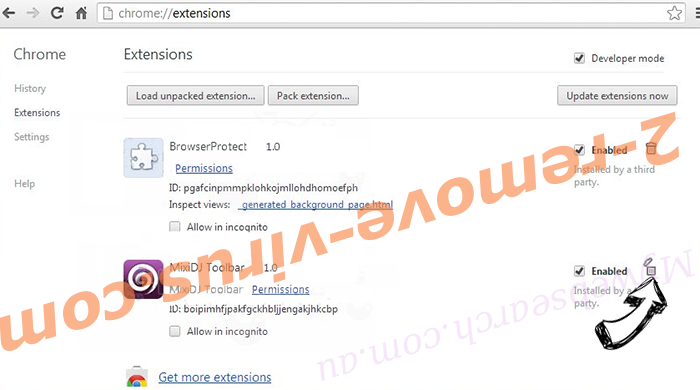
- Wählen Sie die Erweiterungen.
- Beseitigen Sie die Verdächtigen Erweiterungen aus der Liste durch Klicken auf den Papierkorb neben ihnen.
- Wenn Sie unsicher sind, welche Erweiterungen zu entfernen sind, können Sie diese vorübergehend deaktivieren.
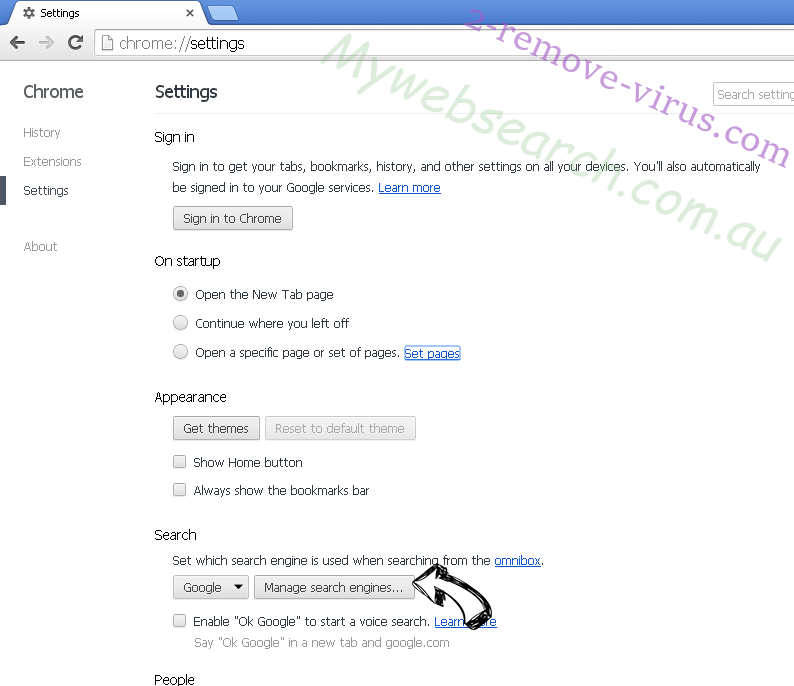
Google Chrome Startseite und die Standard-Suchmaschine zurückgesetzt, wenn es Straßenräuber durch Virus war
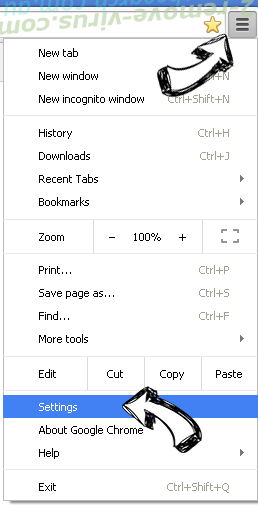
- Öffnen Sie Chrome, tippen Sie gleichzeitig auf Alt+F und klicken Sie dann auf Einstellungen.
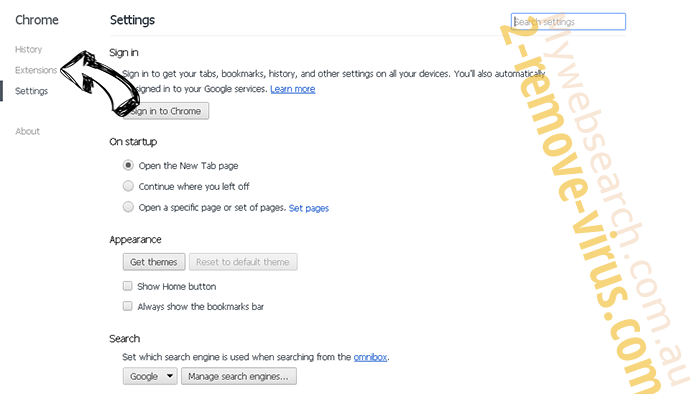
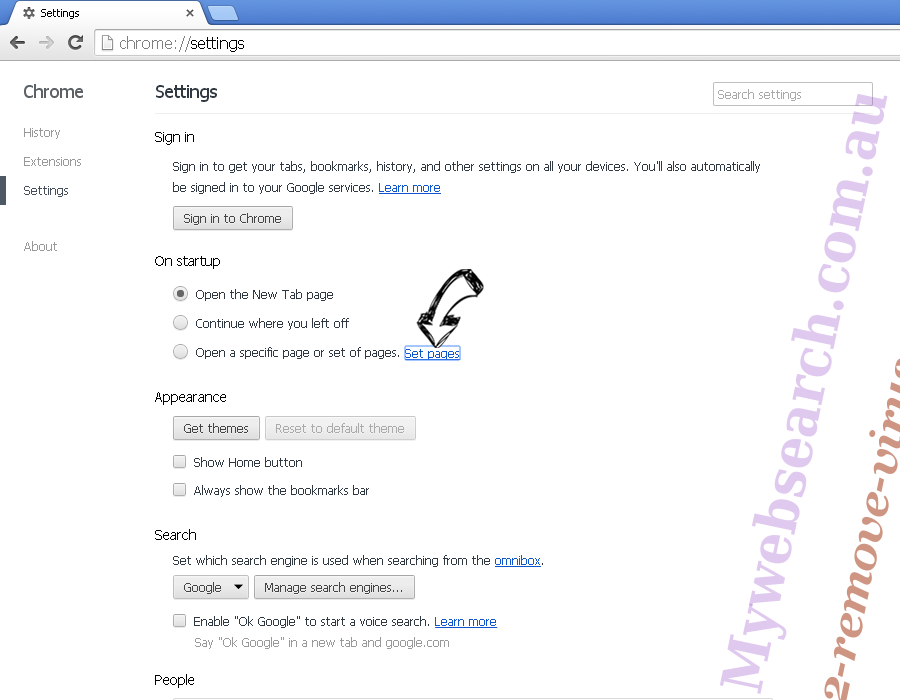
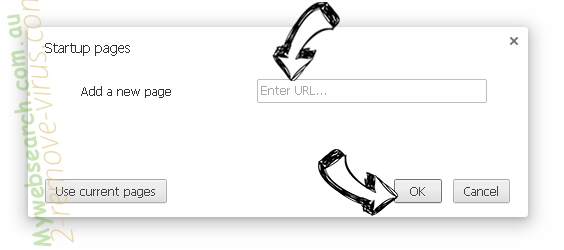
- Gehen Sie zu Beim Start, markieren Sie Eine bestimmte Seite oder mehrere Seiten öffnen und klicken Sie auf Seiten einstellen.
- Finden Sie die URL des unerwünschten Suchwerkzeugs, ändern/entfernen Sie sie und klicken Sie auf OK.
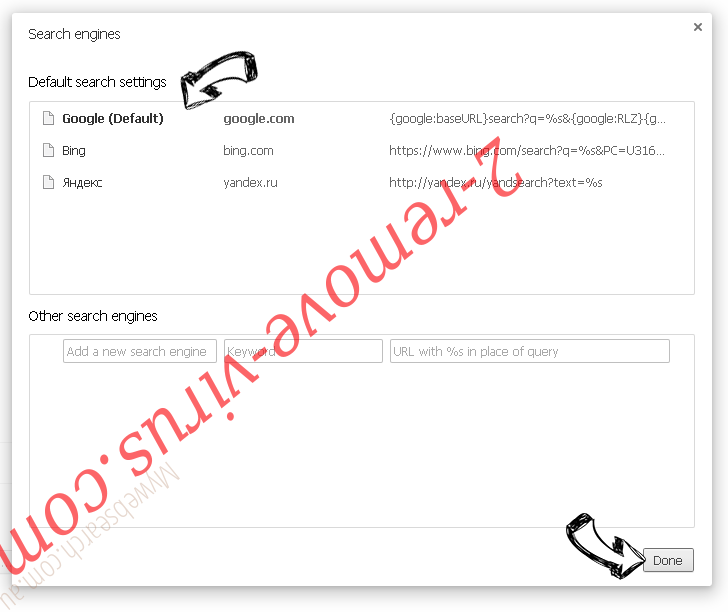
- Klicken Sie unter Suche auf Suchmaschinen verwalten. Wählen (oder fügen Sie hinzu und wählen) Sie eine neue Standard-Suchmaschine und klicken Sie auf Als Standard einstellen. Finden Sie die URL des Suchwerkzeuges, das Sie entfernen möchten und klicken Sie auf X. Klicken Sie dann auf Fertig.
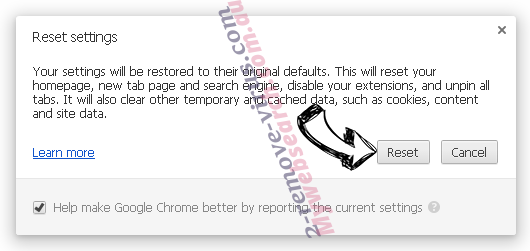
Ihren Browser zurücksetzen
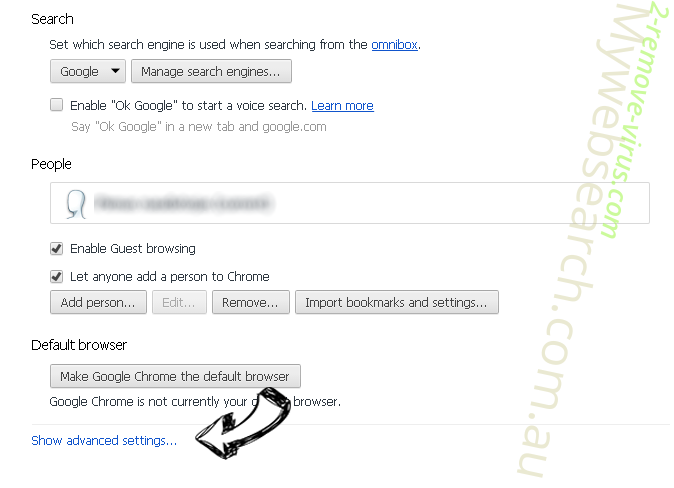
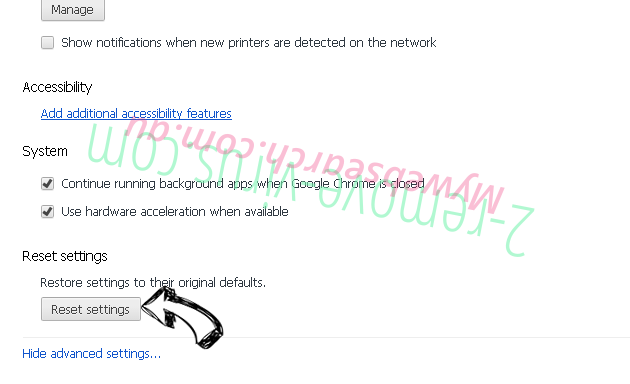
- Wenn der Browser immer noch nicht die Art und Weise, die Sie bevorzugen funktioniert, können Sie dessen Einstellungen zurücksetzen.
- Drücken Sie Alt+F.
- Drücken Sie die Reset-Taste am Ende der Seite.
- Reset-Taste noch einmal tippen Sie im Bestätigungsfeld.
- Wenn Sie die Einstellungen nicht zurücksetzen können, kaufen Sie eine legitime Anti-Malware und Scannen Sie Ihren PC.
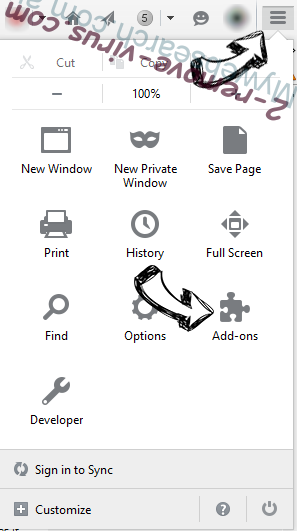
Search1.me Weiterleitung entfernen aus Mozilla Firefox entfernen
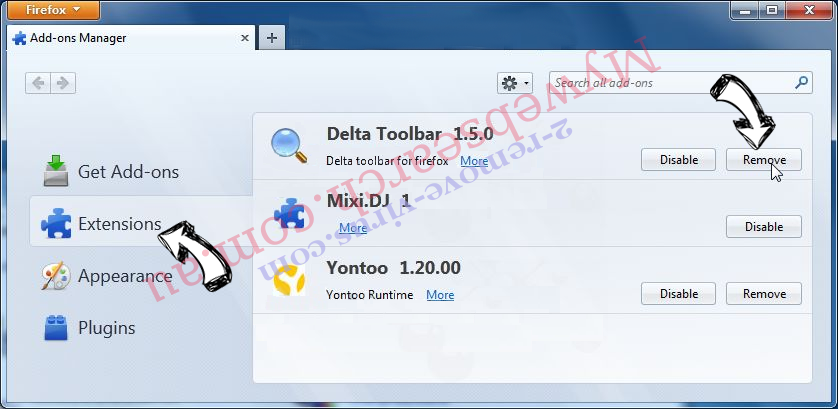
- Tippen Sie gleichzeitig auf Strg+Shift+A, um den Add-ons-Manager in einer neuen Registerkarte zu öffnen.
- Klicken Sie auf Erweiterungen, finden Sie das unerwünschte Plugin und klicken Sie auf Entfernen oder Deaktivieren.
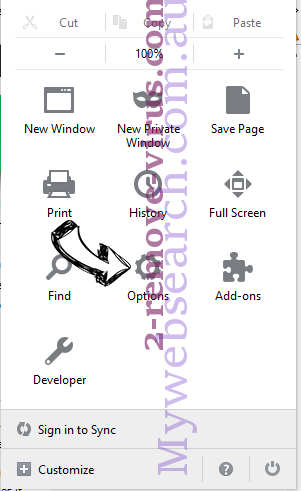
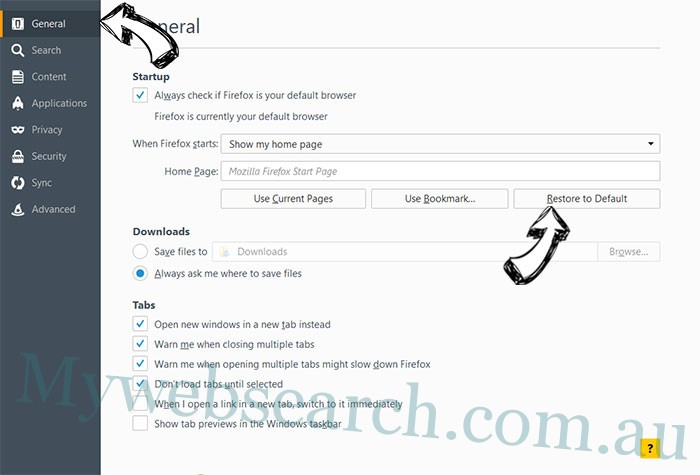
Ändern Sie Mozilla Firefox Homepage, wenn es durch Virus geändert wurde:
- Öffnen Sie Firefox, tippen Sie gleichzeitig auf Alt+T und wählen Sie Optionen.
- Klicken Sie auf die Registerkarte Allgemein, ändern/entfernen Sie die Startseiten-URL und klicken Sie auf OK.
- Drücken Sie OK, um diese Änderungen zu speichern.
Ihren Browser zurücksetzen
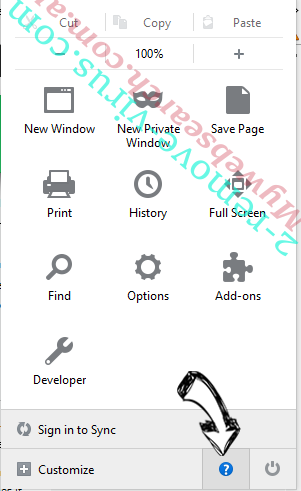
- Drücken Sie Alt+H.
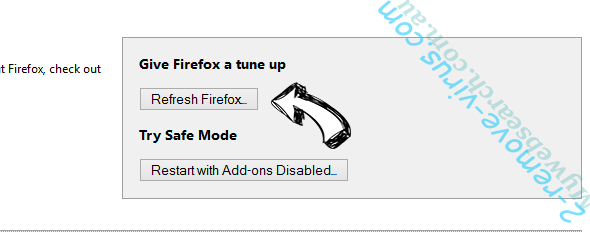
- Klicken Sie auf Informationen zur Fehlerbehebung.
- Klicken Sie auf Firefox zurücksetzen - > Firefox zurücksetzen.
- Klicken Sie auf Beenden.
- Wenn Sie Mozilla Firefox zurücksetzen können, Scannen Sie Ihren gesamten Computer mit einer vertrauenswürdigen Anti-Malware.


Deinstallieren Search1.me Weiterleitung entfernen von Safari (Mac OS X)
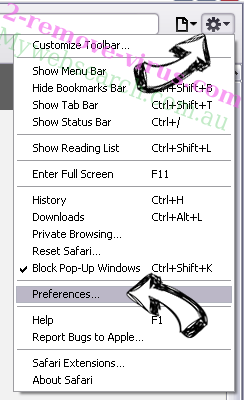
- Menü aufzurufen.
- Wählen Sie "Einstellungen".
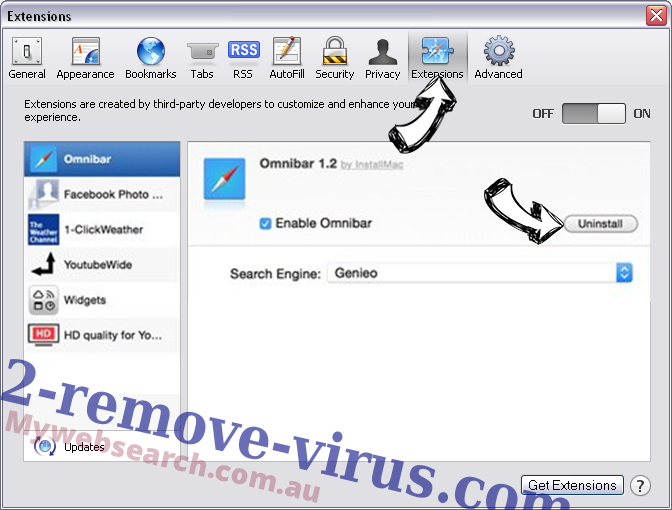
- Gehen Sie zur Registerkarte Erweiterungen.
- Tippen Sie auf die Schaltfläche deinstallieren neben den unerwünschten Search1.me Weiterleitung entfernen und alle anderen unbekannten Einträge auch loswerden. Wenn Sie unsicher sind, ob die Erweiterung zuverlässig ist oder nicht, einfach deaktivieren Sie das Kontrollkästchen, um es vorübergehend zu deaktivieren.
- Starten Sie Safari.
Ihren Browser zurücksetzen
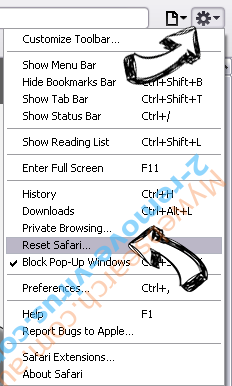
- Tippen Sie auf Menü und wählen Sie "Safari zurücksetzen".
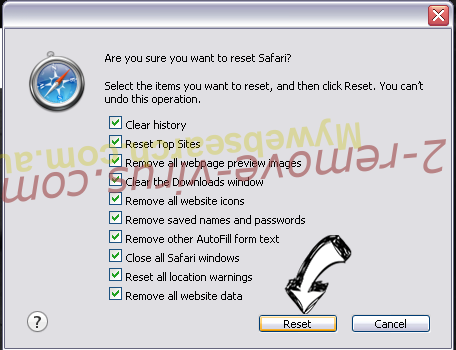
- Wählen Sie die gewünschten Optionen zurücksetzen (oft alle von ihnen sind vorausgewählt) und drücken Sie Reset.
- Wenn Sie den Browser nicht zurücksetzen können, Scannen Sie Ihren gesamten PC mit einer authentischen Malware-Entfernung-Software.
Site Disclaimer
2-remove-virus.com is not sponsored, owned, affiliated, or linked to malware developers or distributors that are referenced in this article. The article does not promote or endorse any type of malware. We aim at providing useful information that will help computer users to detect and eliminate the unwanted malicious programs from their computers. This can be done manually by following the instructions presented in the article or automatically by implementing the suggested anti-malware tools.
The article is only meant to be used for educational purposes. If you follow the instructions given in the article, you agree to be contracted by the disclaimer. We do not guarantee that the artcile will present you with a solution that removes the malign threats completely. Malware changes constantly, which is why, in some cases, it may be difficult to clean the computer fully by using only the manual removal instructions.