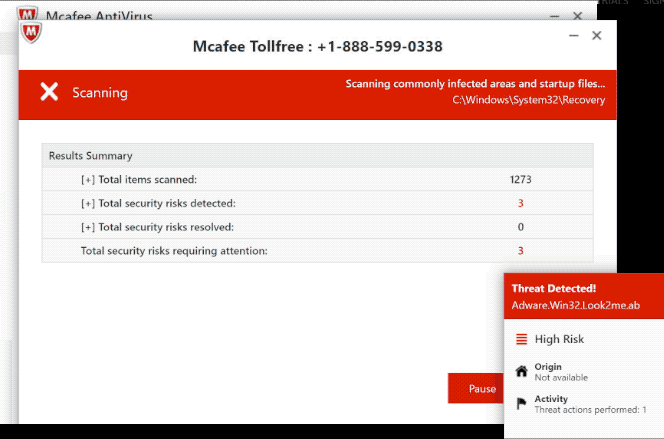
Wenn Sie Pop-ups sehen, in denen behauptet wird, dass auf Ihrem System eine “McAfee Critical Virus Alert” vorliegt oder dass Sie McAfee Antivirus sofort installieren müssen, handelt es sich wahrscheinlich eher um eine Scareware-Kampagne als um eine echte Warnung. Diese Warnungen ahmen McAfee-Virenwarnungen nach, um Dringlichkeit und Angst zu schüren und Sie davon zu überzeugen, schnell zu handeln, ohne nachzudenken.
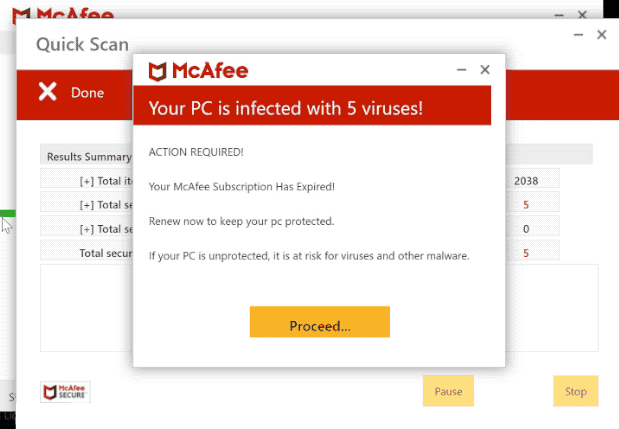
Diese gefälschten McAfee-Viren-Popups erscheinen normalerweise beim Surfen, nach dem Besuch einer zwielichtigen Website oder nach versehentlichem Annehmen von Push-Benachrichtigungen von einer Website, der Sie vielleicht nicht vertrauen sollten. In vielen Fällen bietet das Pop-up eine Schaltfläche “Jetzt scannen”, die einen Download initiiert oder auf eine andere Website weiterleitet, auf der Sie aufgefordert werden, Software zu kaufen, Zahlungsdetails einzureichen oder etwas zu installieren, was Sie nicht sollten.
Es ist wichtig zu verstehen, dass es sich mit ziemlicher Sicherheit um eine Fälschung handelt, wenn Sie Popup-Warnungen zu McAfee-Viren sehen, aber keine McAfee-Software installiert haben oder die McAfee-App nicht geöffnet haben, um die Warnung auszulösen. Echte Antivirenprogramme generieren in der Regel keine zufälligen Browser-Popups, die außerhalb ihrer eigenen App-Oberfläche sofortige Maßnahmen erfordern.
Warum sehen Sie gefälschte Pop-ups von McAfee-Viren?
Es gibt mehrere häufige Gründe, warum Sie solche Pop-ups wiederholt erhalten. Zum Beispiel der Besuch einer bösartigen Webseite, die Adware injiziert oder einem Skript erlaubt hat, gefälschte Warnungen anzuzeigen, die Installation einer Browsererweiterung, die bösartig oder übermäßig freizügig ist, das Akzeptieren von Browser-Push-Benachrichtigungen von einer Website, von der Sie nicht wissen, dass sie nicht vertrauenswürdig ist, oder das Herunterladen von Dateien aus nicht vertrauenswürdigen Quellen (raubkopierte Software oder “gecrackte” Apps), die Adware enthalten, die diese Warnungen auslöst.
Sobald die Adware oder unerwünschte Erweiterung in Ihrem System oder Browser vorhanden ist, löst sie Popups und Benachrichtigungen aus, die vorgeben, Warnungen von McAfee zu sein. Da sie den Namen eines vertrauenswürdigen Antivirenanbieters ausnutzen, können sie Benutzer dazu verleiten, zu glauben, dass etwas ernsthaft nicht stimmt, was zu Panik, schlechten Entscheidungen und potenziellem finanziellem Schaden führt.
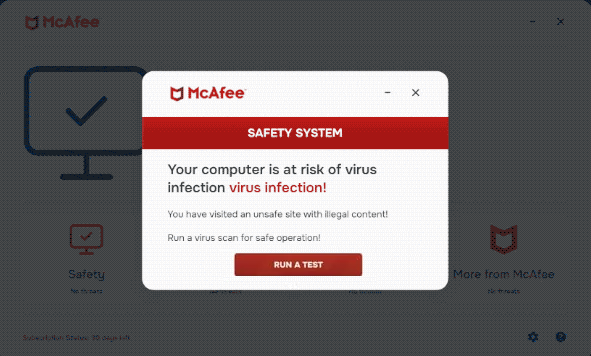
Auf den ersten Blick mögen diese gefälschten McAfee-Pop-ups wie ein harmloses Ärgernis aussehen, aber sie stellen ein echtes Risiko dar. Ihr ultimatives Ziel ist es oft, Sie dazu zu bringen, unnötige Software zu kaufen, Ihre Kreditkarten- oder Bankdaten preiszugeben oder Malware zu installieren, die Ihr System weiter gefährdet. Das Klicken auf die gefälschte Schaltfläche “Scannen” kann dazu führen, dass eine bösartige Datei heruntergeladen oder eine Phishing-Site geöffnet wird, auf der Ihre persönlichen Daten gesammelt werden.
Selbst wenn Sie nicht klicken, bedeutet die Tatsache, dass Adware aktiv ist, dass Ihr System auf irgendeine Weise kompromittiert wurde. Das öffnet die Tür für weitere Eindringlinge, Datenschutzverletzungen, unerwünschtes Tracking, Browser-Hijackings und schwerwiegendere Malware. Die sofortige Entfernung der Bedrohung ist nicht nur aus Gründen der Bequemlichkeit, sondern auch für Ihre digitale Sicherheit von entscheidender Bedeutung.
So entfernen Sie gefälschte McAfee-Warnungen
Das Entfernen dieser Pop-ups umfasst eine Kombination aus der Bereinigung des Browsers, der Suche nach unerwünschten Erweiterungen oder Apps und der Durchführung eines vollständigen Systemscan mit vertrauenswürdiger Sicherheitssoftware.
Löschen Sie zunächst die Daten Ihres Browsers und setzen Sie den Browser auf den Standardzustand zurück.
Öffnen Chrome Sie in das Menü → Einstellungen → Datenschutz und Sicherheit → Browserdaten löschen, wählen Sie als Zeitraum “Gesamte Zeit” aus, wählen Sie die Datentypen aus, die Sie entfernen möchten (Sie können gespeicherte Passwörter ausschließen, wenn Sie dies bevorzugen), und bestätigen Sie dann. Gehen Sie als Nächstes in den Einstellungen zu Einstellungen zurücksetzen → Einstellungen auf die ursprünglichen Standardeinstellungen zurücksetzen. Diese Aktionen helfen dabei, verbleibende Skripts, zwischengespeicherte Dateien oder Umleitungsanweisungen zu entfernen, die diese Popups möglicherweise erzeugen.
Wenn du Safari auf einem Mac verwendest, öffne Safari → “Einstellungen” (oder “Einstellungen”) → “Datenschutz”, klicke auf “Website-Daten verwalten” und entferne alle gespeicherten Daten. Sie können Ihren Verlauf auch löschen, indem Sie Safari → Verlauf löschen auswählen, den gesamten Verlauf auswählen und bestätigen. Um die Benachrichtigungen und Erweiterungen von Safari zurückzusetzen, gehen Sie zu Safari → Einstellungen → Websites, überprüfen Sie die Berechtigungen unter “Benachrichtigungen und Pop-up-Fenster” und entfernen oder blockieren Sie alle verdächtigen Einträge.
Öffnen Firefox Sie in das Menü und gehen Sie zu Einstellungen → Datenschutz & Sicherheit. Klicken Sie unter Cookies und Websitedaten auf Daten löschen, wählen Sie beide Optionen aus und bestätigen Sie. Scrollen Sie dann nach unten zu Verlauf und klicken Sie auf Verlauf löschen, indem Sie “Alles” als Zeitraum auswählen. Zum Zurücksetzen Firefox öffnen Sie das Menü erneut, wählen Sie Hilfe → Weitere Informationen zur Fehlerbehebung und klicken Sie dann auf Aktualisieren Firefox . Dadurch werden die Standardeinstellungen wiederhergestellt, während wichtige Daten wie Lesezeichen erhalten bleiben.
Klicken Sie für Microsoft Edge auf das Menü, und wählen Sie Einstellungen → Datenschutz, Suche und Dienste → Browserdaten löschen aus. Wählen Sie Gesamte Zeit als Zeitraum aus, wählen Sie die Datentypen aus, die Sie löschen möchten, und bestätigen Sie. Gehen Sie dann zu Einstellungen zurücksetzen → Einstellungen auf die Standardwerte zurücksetzen. Dadurch werden unerwünschte Erweiterungen, zwischengespeicherte Dateien und verbleibende Hijacker-Skripte entfernt.
Zweitens, überprüfen Sie Ihre Browsererweiterungen und die auf Ihrem System installierten Anwendungen.
Entfernen Sie im Erweiterungsmanager des Browsers alles, was Sie nicht kennen oder nicht wissentlich installiert haben. Deinstallieren Sie auf Ihrem Computer unbekannte Programme. Ziehen Sie auf einem Mac verdächtige Apps in den Papierkorb und leeren Sie ihn. Verwenden Sie unter Windows “Programme hinzufügen oder entfernen”. Jede unbekannte oder verdächtige Anwendung kann die Hauptursache für diese gefälschten Warnungen sein.
Drittens: Führen Sie einen vollständigen Systemscan mit seriöser Antiviren- oder Antimalware-Software durch.
Selbst wenn Sie nicht auf die Pop-ups geklickt haben, deutet die Tatsache, dass sie erschienen sind, darauf hin, dass irgendeine Form von Adware oder unerwünschter Software vorhanden sein könnte. Wählen Sie eine vertrauenswürdige Sicherheitssoftware, installieren Sie sie, lassen Sie sie ihre Definitionen aktualisieren, und führen Sie dann einen vollständigen Scan durch. Befolgen Sie die Anweisungen, um gefundene Bedrohungen unter Quarantäne zu stellen oder zu entfernen, und aktivieren Sie dann den Echtzeitschutz, damit Sie in Zukunft besser geschützt sind.
Viertens, fügen Sie eine weitere Schutzebene hinzu, indem Sie einen hochwertigen Werbeblocker oder eine Pop-up-Blocker-Erweiterung aktivieren oder installieren. Es ist zwar kein Ersatz für die Bereinigung und das Scannen, aber es kann Ihre Gefährdung verringern, indem es bösartige Pop-ups und zwielichtige Domains daran hindert, Ihnen überhaupt gefälschte Warnungen anzuzeigen.
Offers
Download Removal-Toolto scan for So entfernen Sie gefälschte Pop-ups von McAfee-VirenUse our recommended removal tool to scan for So entfernen Sie gefälschte Pop-ups von McAfee-Viren. Trial version of provides detection of computer threats like So entfernen Sie gefälschte Pop-ups von McAfee-Viren and assists in its removal for FREE. You can delete detected registry entries, files and processes yourself or purchase a full version.
More information about SpyWarrior and Uninstall Instructions. Please review SpyWarrior EULA and Privacy Policy. SpyWarrior scanner is free. If it detects a malware, purchase its full version to remove it.
WiperSoft Details überprüfen WiperSoft ist ein Sicherheitstool, die bietet Sicherheit vor potenziellen Bedrohungen in Echtzeit. Heute, viele Benutzer neigen dazu, kostenlose Software aus dem Intern ...
Herunterladen|mehrIst MacKeeper ein Virus?MacKeeper ist kein Virus, noch ist es ein Betrug. Zwar gibt es verschiedene Meinungen über das Programm im Internet, eine Menge Leute, die das Programm so notorisch hassen hab ...
Herunterladen|mehrWährend die Schöpfer von MalwareBytes Anti-Malware nicht in diesem Geschäft für lange Zeit wurden, bilden sie dafür mit ihren begeisterten Ansatz. Statistik von solchen Websites wie CNET zeigt, d ...
Herunterladen|mehr
Site Disclaimer
2-remove-virus.com is not sponsored, owned, affiliated, or linked to malware developers or distributors that are referenced in this article. The article does not promote or endorse any type of malware. We aim at providing useful information that will help computer users to detect and eliminate the unwanted malicious programs from their computers. This can be done manually by following the instructions presented in the article or automatically by implementing the suggested anti-malware tools.
The article is only meant to be used for educational purposes. If you follow the instructions given in the article, you agree to be contracted by the disclaimer. We do not guarantee that the artcile will present you with a solution that removes the malign threats completely. Malware changes constantly, which is why, in some cases, it may be difficult to clean the computer fully by using only the manual removal instructions.