

Die Meldung, die “Managed by your organization” plötzlich in Ihrem Google Chrome Browser auf Ihrem persönlichen Gerät erscheint, bedeutet wahrscheinlich, dass es sich um eine Infektion mit einem Browser-Hijacker handelt. Diese Art von Infektion ändert die Einstellungen Ihres Browsers und versucht, Sie dazu zu zwingen, fragwürdige Websites zu besuchen und betrügerische Suchmaschinen zu verwenden.
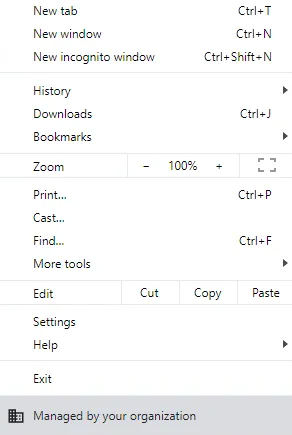
Wenn Sie jemals eine Meldung mit der Aufschrift “Von Ihrer Organisation verwaltet” geöffnet Google Chrome und bemerkt haben, fragen Sie sich möglicherweise, wer genau Ihren Browser verwaltet, insbesondere wenn Sie sich an einem PC befinden.
Am Arbeitsplatz oder in der Schule ist dieser Hinweis völlig normal. Es bedeutet einfach, dass ein Administrator Richtlinien für die Verwaltung von Browsern auf mehreren Geräten festgelegt hat, oft um Sicherheit und Compliance zu gewährleisten. Wenn diese Meldung jedoch auf Ihrem eigenen Laptop, Desktop oder Smartphone erscheint, kann dies auf etwas weitaus Besorgniserregenderes hinweisen: das mögliche Vorhandensein eines potenziell unerwünschten Programms (PUP) oder eines Browser-Hijackers, der heimlich die Kontrolle über Ihre Browsereinstellungen übernommen hat.
Was “Managed by your organization” bedeutet das wirklich?
Im Kern gibt diese Meldung an, dass eine oder mehrere Verwaltungsrichtlinien das Chrome Verhalten steuern. Diese Richtlinien können Ihre Standardstartseite definieren, Erweiterungen verwalten oder bestimmen, welche Websites blockiert werden.
In einem legitimen Geschäftskontext verwenden IT-Administratoren solche Kontrollen, um Benutzer vor unsicheren Inhalten zu schützen und die Produktivität aufrechtzuerhalten. Auf einem persönlichen Gerät können dieselben Richtlinien jedoch von bösartiger Software missbraucht werden, um Ihre Einstellungen außer Kraft zu setzen, Ihre Suchanfragen umzuleiten oder Ihre Surfaktivitäten zu überwachen.
Ein Hijacker kann zum Beispiel Ihre Homepage in eine zwielichtige Suchmaschine verwandeln, Ihren Browser mit aufdringlichen Pop-ups überfluten oder Ihr System verlangsamen, indem er versteckte Hintergrundaufgaben ausführt. Einige können sogar wichtige Sicherheitsfunktionen deaktivieren, so dass Ihr Computer für weitere Angriffe anfällig ist.
Funktionsweise von Browser-Hijackern und PUPs
Browser-Hijacker kommen in der Regel gebündelt mit kostenloser oder raubkopierter Software, die von nicht verifizierten Quellen heruntergeladen wurde. Andere infiltrieren durch irreführende Werbung, bösartige E-Mail-Anhänge oder irreführende Update-Aufforderungen. Nach der Installation ändern Chrome sie die internen Einstellungen von und wenden Richtlinien an, die eine legitime Unternehmensverwaltung nachahmen, daher die “Managed by your organization” Bezeichnung.
Diese Programme sind selten offen zerstörerisch wie herkömmliche Malware, aber sie sind aufdringlich. Sie können:
- Leiten Sie Ihre Suchanfragen auf unzuverlässige oder mit Werbung gefüllte Websites um.
- Ersetzen Sie Ihre bevorzugte Suchmaschine oder Startseite.
- Verfolgen Sie Ihren Browserverlauf und sammeln Sie Daten wie IP-Adressen und Standortinformationen.
- Öffnen Sie die Tür für Spyware oder Keylogger, die Ihre Passwörter und Kontodaten aufzeichnen können.
Kurz gesagt, sie verwandeln Ihren Browser und manchmal Ihr gesamtes Gerät in eine Einnahmequelle für Betrüger und Werbetreibende.
Wie ist es auf meinen Computer gekommen?
Angenommen, Ihr Browser zeigt die “Managed by your organization” Nachricht plötzlich an und Sie sind nicht Teil eines Unternehmensnetzwerks. In diesem Fall ist dies ein starker Indikator dafür, dass etwas Ihr System ohne Erlaubnis geändert hat. In den meisten Fällen geschieht dies, weil sich ein potenziell unerwünschtes Programm oder ein Browser-Hijacker still und leise installiert und die Richtlinieneinstellungen von Chrome ausgenutzt hat, um die Kontrolle zu erlangen.
Es gibt mehrere Möglichkeiten, wie dies passieren kann, und die meisten von ihnen sind subtil und leicht zu übersehen:
- Gebündelte Softwareinstallationen. Viele kostenlose Programme, insbesondere solche, die von Websites Dritter heruntergeladen wurden, enthalten zusätzliche Komponenten oder “optionale Angebote”. Während der Installation können diese Add-ons automatisch Browserrichtlinien, Erweiterungen oder Skripte installieren, die die Einstellungen von entführen Chrome . Da Benutzer oft auf “Weiter” klicken, ohne das Kleingedruckte zu lesen, schleichen sich Hijacker unbemerkt ein.
- Betrügerische Download-Buttons und gefälschte Updates. Einige Websites tarnen bösartige Installationsprogramme als Schaltflächen “Herunterladen”, “Abspielen” oder “Aktualisieren Chrome “. Sobald sie angeklickt werden, führen sie versteckte Skripte aus, die unerwünschte Software installieren und Systemkonfigurationen ändern.
- E-Mail-Anhänge und Phishing-Links. Ein einziger unachtsamer Klick auf einen bösartigen Link oder Anhang kann einen Hintergrund-Download auslösen. Cyberkriminelle verwenden häufig realistisch aussehende Rechnungen, Versandbenachrichtigungen oder Stellenangebote, um Benutzer dazu zu verleiten, diese Dateien auszuführen.
- Kompromittierte Erweiterungen oder Browser-Synchronisierung. Gelegentlich kann es vorkommen, dass eine legitime Chrome Erweiterung an einen weniger vertrauenswürdigen Entwickler verkauft oder mit bösartigem Code gekapert wird. Wenn Chrome die Synchronisierung aktiviert ist, kann sich die Infektion sogar auf alle Ihre Geräte ausbreiten.
- Malvertising und Drive-by-Downloads. Beim Besuch infizierter oder betrügerischer Websites kann Code gestartet werden, der ein PUP automatisch installiert, auch ohne dass Sie darauf klicken.
Im Wesentlichen nutzen Browser-Hijacker Momente der Unaufmerksamkeit und das natürliche Vertrauen der Benutzer in vertraute Tools und Websites aus. Aus diesem Grund ist eine gute Download-Hygiene, Skepsis gegenüber Links und eine aktuelle Sicherheitssoftware unerlässlich.
Verhinderung von Browser-Hijackern in der Zukunft
Es gibt mehrere Möglichkeiten, wie Sie verhindern können, dass sich Browser-Hijacker auf Ihrem Computer installieren. Verwenden Sie bei der Installation kostenloser Programme zunächst immer die erweiterten (benutzerdefinierten) Einstellungen und deaktivieren Sie alle hinzugefügten Angebote. Halten Sie die Software auf dem neuesten Stand. Installieren Sie regelmäßig Updates für Ihr Betriebssystem, Ihre Browser und Erweiterungen, um Sicherheitslücken zu schließen. Vermeiden Sie verdächtige Downloads. Laden Sie Software nur von offiziellen Anbieterseiten oder verifizierten App-Stores herunter. Klicken Sie nicht auf unbekannte Links. Seien Sie vorsichtig bei E-Mails oder Social-Media-Nachrichten, in denen Sie aufgefordert werden, auf Anhänge zu klicken oder diese herunterzuladen. Verwenden Sie einen Werbeblocker und einen Pop-up-Filter, da diese das Laden bösartiger Skripte verhindern können.
Sie sollten auch Ihre Browsererweiterungen überprüfen. Entfernen Sie alles, was Sie nicht aktiv verwenden oder erkennen, und tun Sie dies regelmäßig. Sie sollten es sich auch zur Gewohnheit machen, Ihren Computer mit Anti-Malware-Software zu scannen.
Entfernen “Managed by your organization” auf Chrome
Der einfachste Weg, ein Chrome zu entfernen “Managed by your organization” , besteht darin, ein Antivirenprogramm zu verwenden, das den Browser-Hijacker, der sich auf Ihrem Computer befindet, findet und mit ihm umgeht.
Offers
Download Removal-Toolto scan for “Managed by your organization”Use our recommended removal tool to scan for “Managed by your organization”. Trial version of provides detection of computer threats like “Managed by your organization” and assists in its removal for FREE. You can delete detected registry entries, files and processes yourself or purchase a full version.
More information about SpyWarrior and Uninstall Instructions. Please review SpyWarrior EULA and Privacy Policy. SpyWarrior scanner is free. If it detects a malware, purchase its full version to remove it.

WiperSoft Details überprüfen WiperSoft ist ein Sicherheitstool, die bietet Sicherheit vor potenziellen Bedrohungen in Echtzeit. Heute, viele Benutzer neigen dazu, kostenlose Software aus dem Intern ...
Herunterladen|mehrIst MacKeeper ein Virus?MacKeeper ist kein Virus, noch ist es ein Betrug. Zwar gibt es verschiedene Meinungen über das Programm im Internet, eine Menge Leute, die das Programm so notorisch hassen hab ...
Herunterladen|mehrWährend die Schöpfer von MalwareBytes Anti-Malware nicht in diesem Geschäft für lange Zeit wurden, bilden sie dafür mit ihren begeisterten Ansatz. Statistik von solchen Websites wie CNET zeigt, d ...
Herunterladen|mehr



Quick Menu
Schritt 1. Deinstallieren Sie “Managed by your organization” und verwandte Programme.
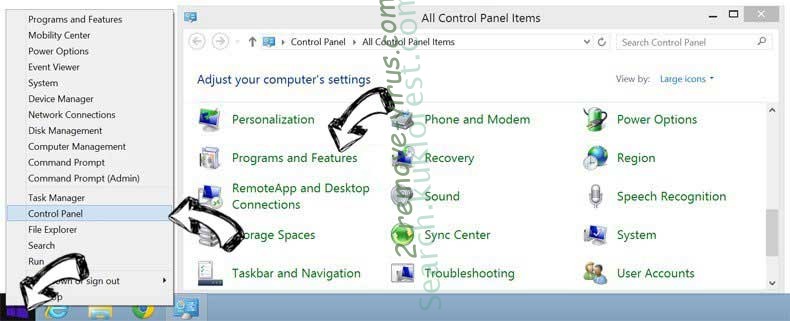
Entfernen “Managed by your organization” von Windows 8
Rechtsklicken Sie auf den Hintergrund des Metro-UI-Menüs und wählen sie Alle Apps. Klicken Sie im Apps-Menü auf Systemsteuerung und gehen Sie zu Programm deinstallieren. Gehen Sie zum Programm, das Sie löschen wollen, rechtsklicken Sie darauf und wählen Sie deinstallieren.
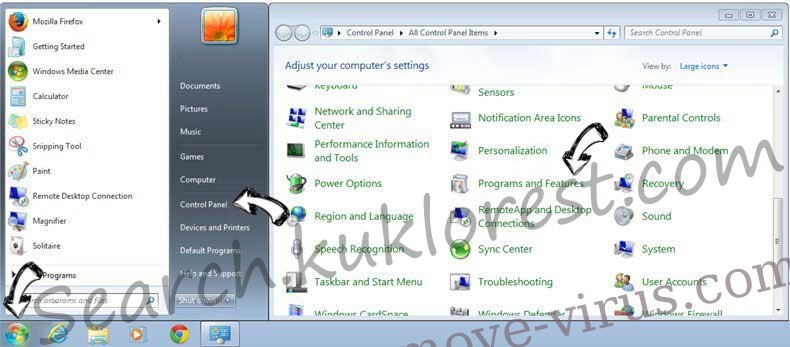
“Managed by your organization” von Windows 7 deinstallieren
Klicken Sie auf Start → Control Panel → Programs and Features → Uninstall a program.
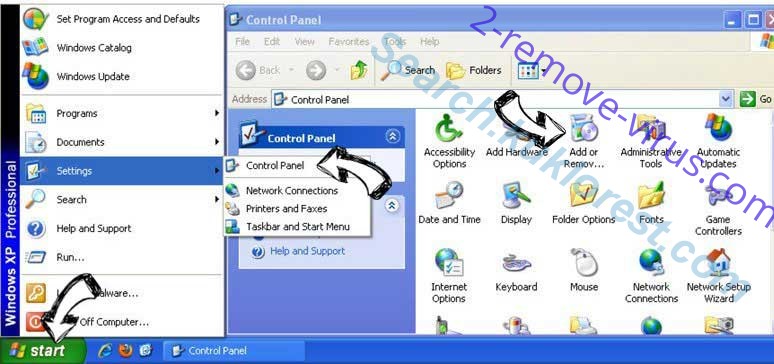
Löschen “Managed by your organization” von Windows XP
Klicken Sie auf Start → Settings → Control Panel. Suchen Sie und klicken Sie auf → Add or Remove Programs.
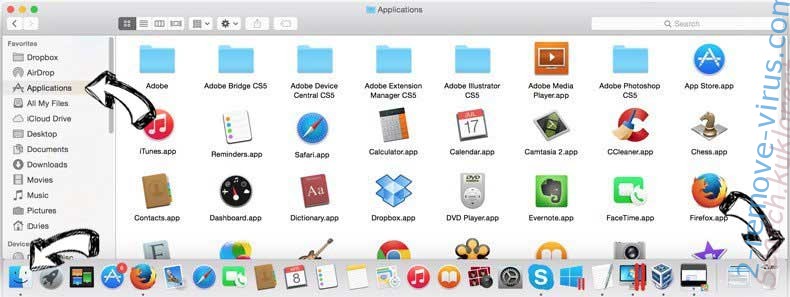
Entfernen “Managed by your organization” von Mac OS X
Klicken Sie auf Go Button oben links des Bildschirms und wählen Sie Anwendungen. Wählen Sie Ordner "Programme" und suchen Sie nach “Managed by your organization” oder jede andere verdächtige Software. Jetzt der rechten Maustaste auf jeden dieser Einträge und wählen Sie verschieben in den Papierkorb verschoben, dann rechts klicken Sie auf das Papierkorb-Symbol und wählen Sie "Papierkorb leeren".
Schritt 2. “Managed by your organization” aus Ihrem Browser löschen
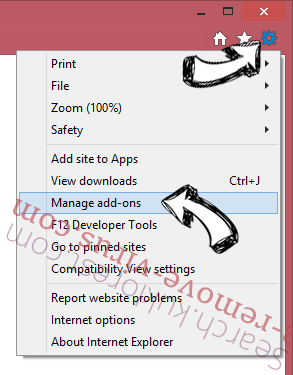
Beenden Sie die unerwünschten Erweiterungen für Internet Explorer
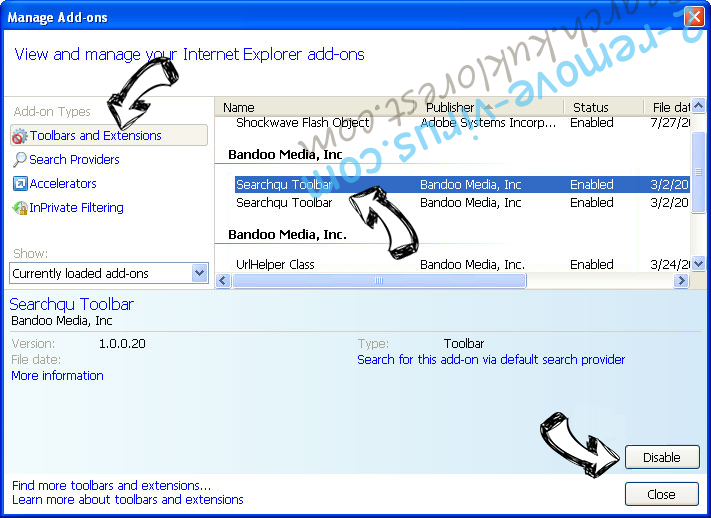
- Öffnen Sie IE, tippen Sie gleichzeitig auf Alt+T und wählen Sie dann Add-ons verwalten.
- Wählen Sie Toolleisten und Erweiterungen (im Menü links). Deaktivieren Sie die unerwünschte Erweiterung und wählen Sie dann Suchanbieter.
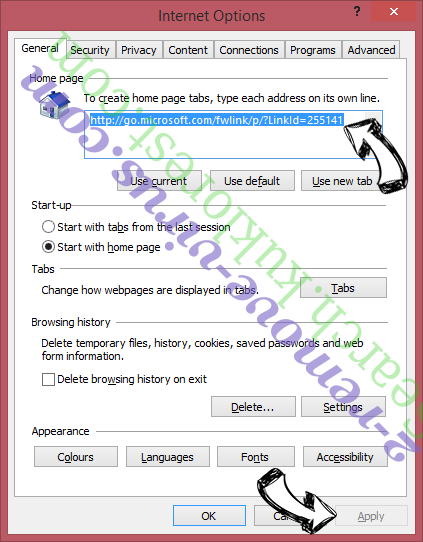
- Fügen Sie einen neuen hinzu und Entfernen Sie den unerwünschten Suchanbieter. Klicken Sie auf Schließen. Drücken Sie Alt+T und wählen Sie Internetoptionen. Klicken Sie auf die Registerkarte Allgemein, ändern/entfernen Sie die Startseiten-URL und klicken Sie auf OK.
Internet Explorer-Startseite zu ändern, wenn es durch Virus geändert wurde:
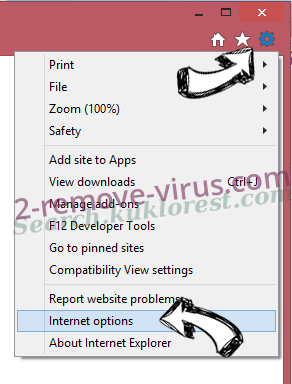
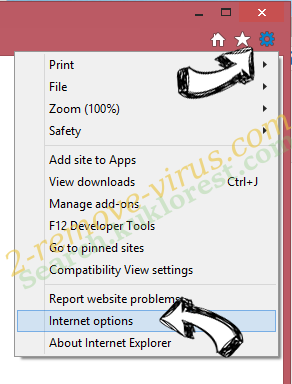
- Drücken Sie Alt+T und wählen Sie Internetoptionen .
- Klicken Sie auf die Registerkarte Allgemein, ändern/entfernen Sie die Startseiten-URL und klicken Sie auf OK.
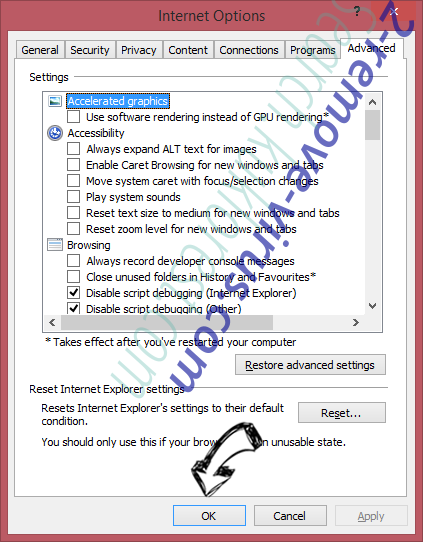
Ihren Browser zurücksetzen
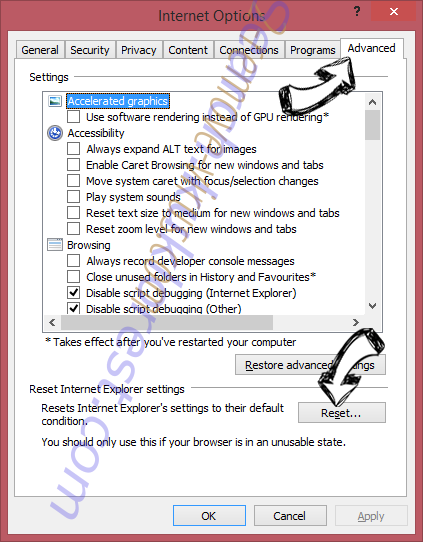
- Drücken Sie Alt+T. Wählen Sie Internetoptionen.
- Öffnen Sie die Registerkarte Erweitert. Klicken Sie auf Zurücksetzen.
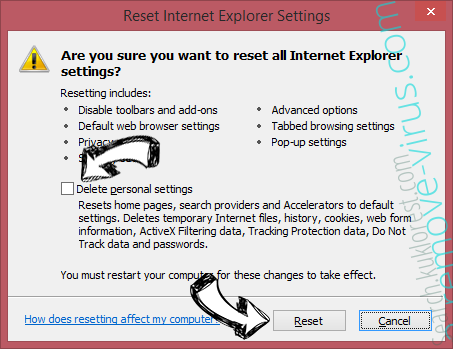
- Kreuzen Sie das Kästchen an. Klicken Sie auf Zurücksetzen.
- Klicken Sie auf Schließen.
- Würden Sie nicht in der Lage, Ihren Browser zurücksetzen, beschäftigen Sie eine seriöse Anti-Malware und Scannen Sie Ihren gesamten Computer mit ihm.
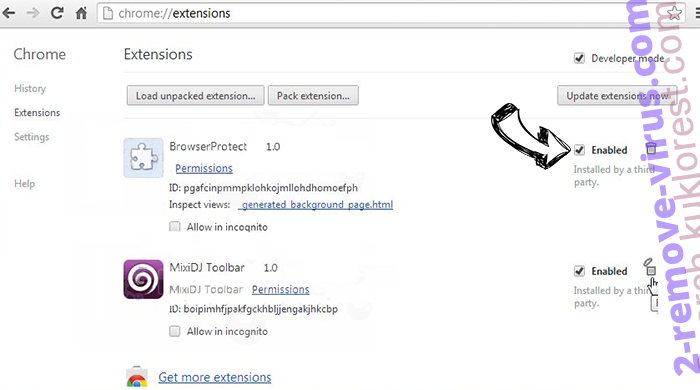
Löschen “Managed by your organization” von Google Chrome
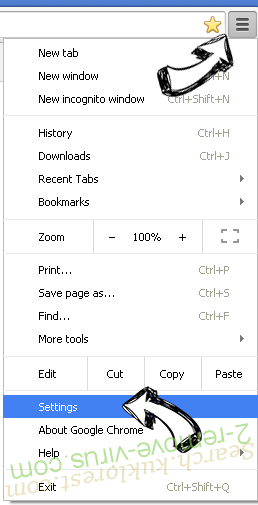
- Öffnen Sie Chrome, tippen Sie gleichzeitig auf Alt+F und klicken Sie dann auf Einstellungen.
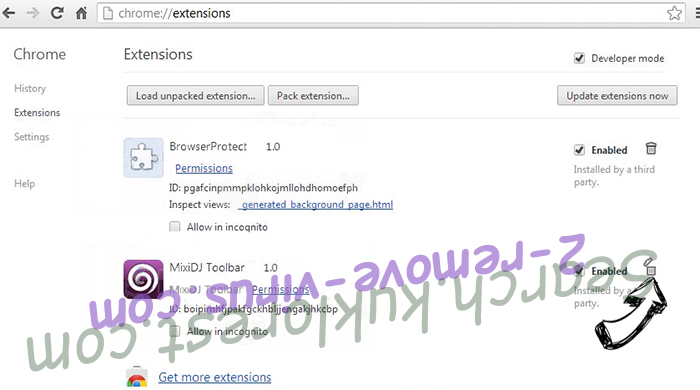
- Wählen Sie die Erweiterungen.
- Beseitigen Sie die Verdächtigen Erweiterungen aus der Liste durch Klicken auf den Papierkorb neben ihnen.
- Wenn Sie unsicher sind, welche Erweiterungen zu entfernen sind, können Sie diese vorübergehend deaktivieren.
Google Chrome Startseite und die Standard-Suchmaschine zurückgesetzt, wenn es Straßenräuber durch Virus war
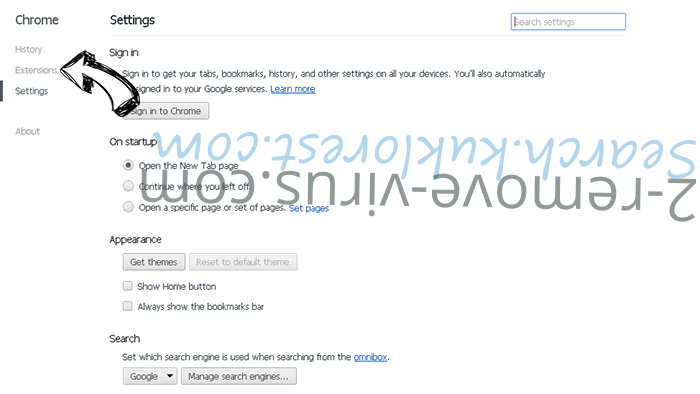
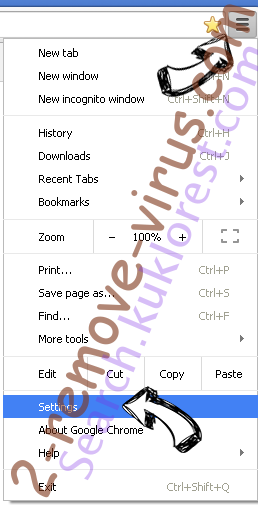
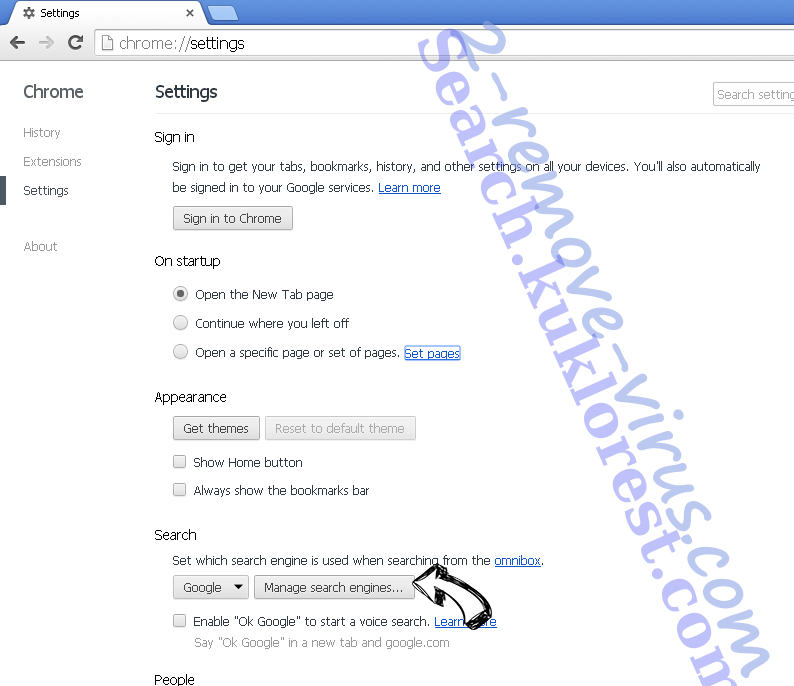
- Öffnen Sie Chrome, tippen Sie gleichzeitig auf Alt+F und klicken Sie dann auf Einstellungen.
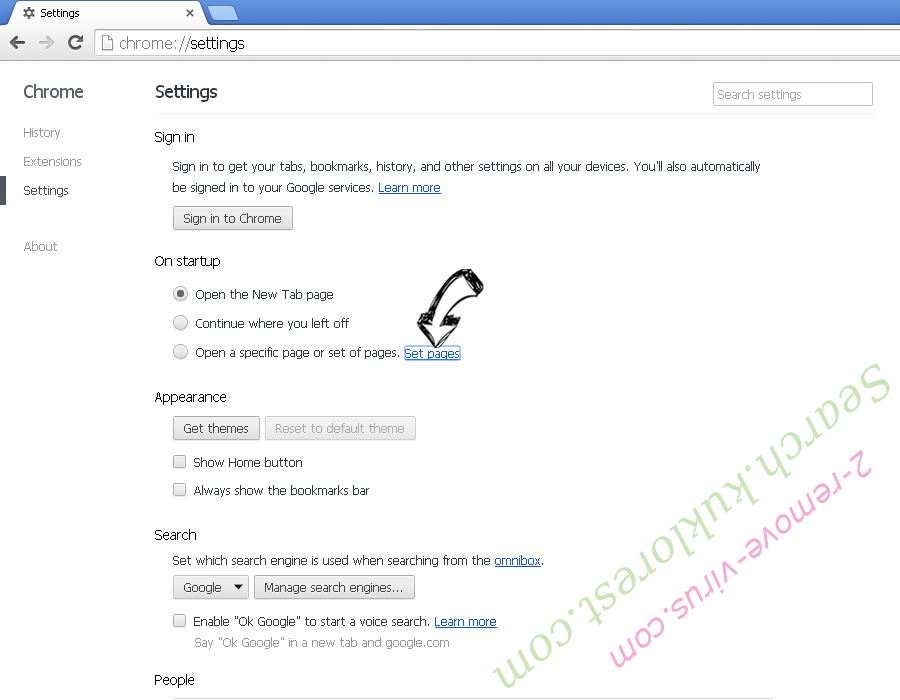
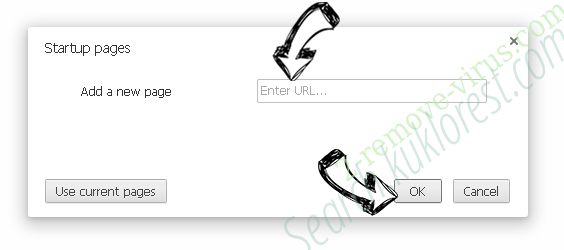
- Gehen Sie zu Beim Start, markieren Sie Eine bestimmte Seite oder mehrere Seiten öffnen und klicken Sie auf Seiten einstellen.
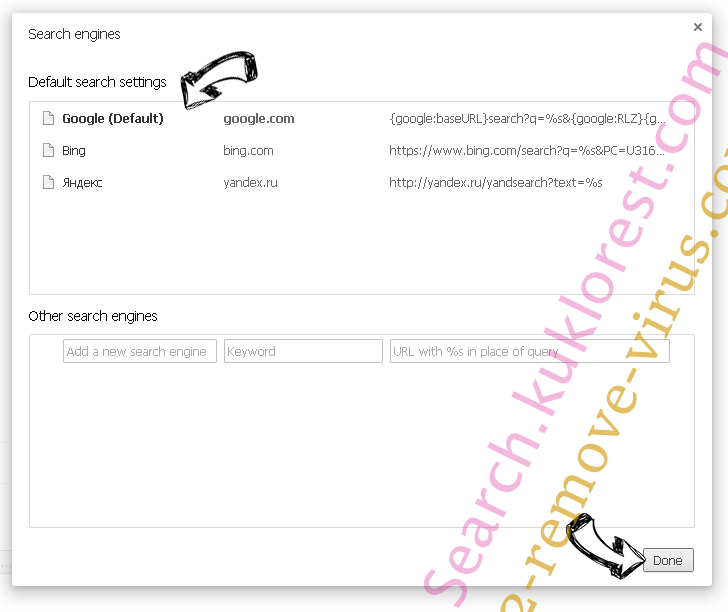
- Finden Sie die URL des unerwünschten Suchwerkzeugs, ändern/entfernen Sie sie und klicken Sie auf OK.
- Klicken Sie unter Suche auf Suchmaschinen verwalten. Wählen (oder fügen Sie hinzu und wählen) Sie eine neue Standard-Suchmaschine und klicken Sie auf Als Standard einstellen. Finden Sie die URL des Suchwerkzeuges, das Sie entfernen möchten und klicken Sie auf X. Klicken Sie dann auf Fertig.
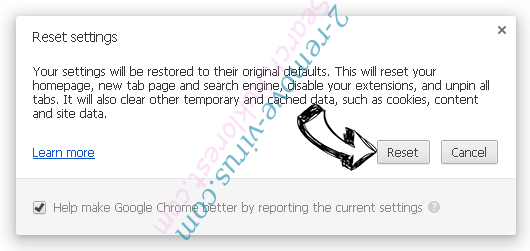
Ihren Browser zurücksetzen
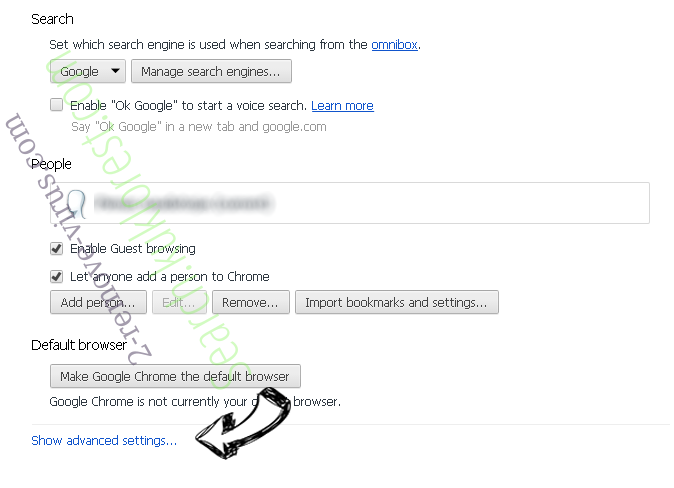
- Wenn der Browser immer noch nicht die Art und Weise, die Sie bevorzugen funktioniert, können Sie dessen Einstellungen zurücksetzen.
- Drücken Sie Alt+F.
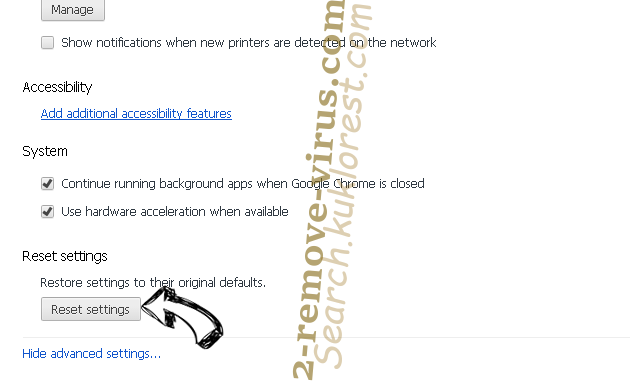
- Drücken Sie die Reset-Taste am Ende der Seite.
- Reset-Taste noch einmal tippen Sie im Bestätigungsfeld.
- Wenn Sie die Einstellungen nicht zurücksetzen können, kaufen Sie eine legitime Anti-Malware und Scannen Sie Ihren PC.
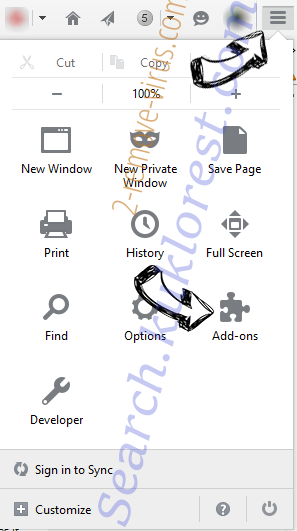
“Managed by your organization” aus Mozilla Firefox entfernen
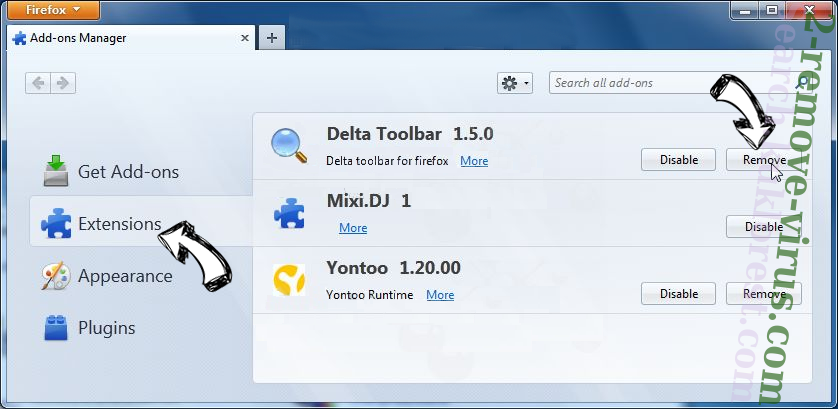
- Tippen Sie gleichzeitig auf Strg+Shift+A, um den Add-ons-Manager in einer neuen Registerkarte zu öffnen.
- Klicken Sie auf Erweiterungen, finden Sie das unerwünschte Plugin und klicken Sie auf Entfernen oder Deaktivieren.
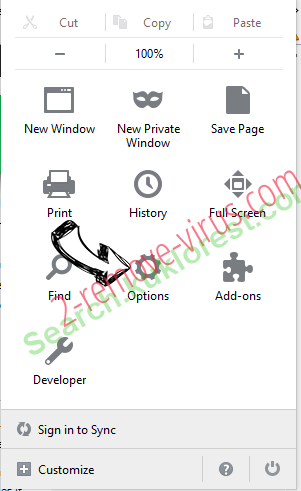
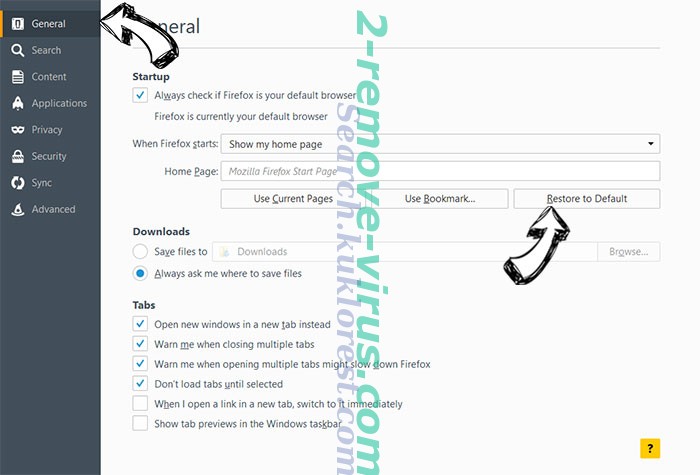
Ändern Sie Mozilla Firefox Homepage, wenn es durch Virus geändert wurde:
- Öffnen Sie Firefox, tippen Sie gleichzeitig auf Alt+T und wählen Sie Optionen.
- Klicken Sie auf die Registerkarte Allgemein, ändern/entfernen Sie die Startseiten-URL und klicken Sie auf OK.
- Drücken Sie OK, um diese Änderungen zu speichern.
Ihren Browser zurücksetzen
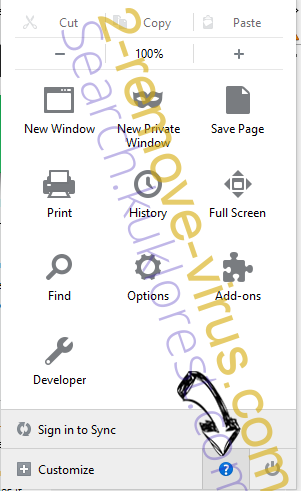
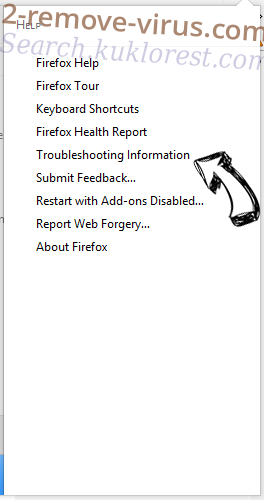
- Drücken Sie Alt+H.
- Klicken Sie auf Informationen zur Fehlerbehebung.
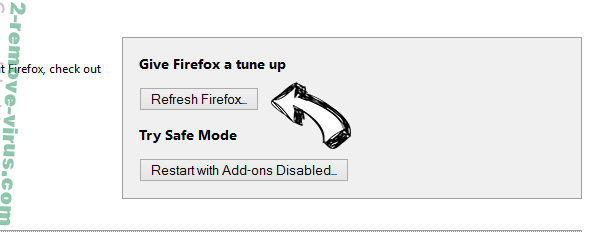
- Klicken Sie auf Firefox zurücksetzen - > Firefox zurücksetzen.
- Klicken Sie auf Beenden.
- Wenn Sie Mozilla Firefox zurücksetzen können, Scannen Sie Ihren gesamten Computer mit einer vertrauenswürdigen Anti-Malware.
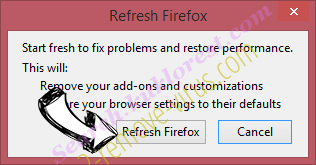
Deinstallieren “Managed by your organization” von Safari (Mac OS X)
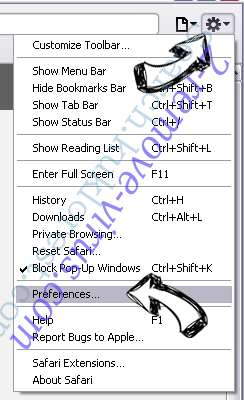
- Menü aufzurufen.
- Wählen Sie "Einstellungen".
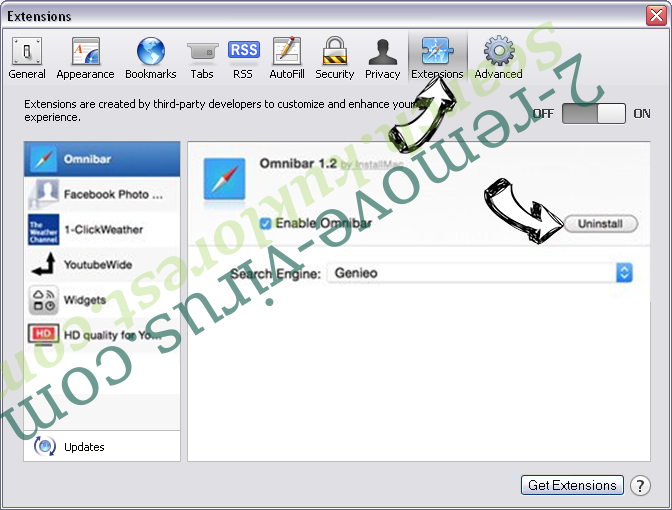
- Gehen Sie zur Registerkarte Erweiterungen.
- Tippen Sie auf die Schaltfläche deinstallieren neben den unerwünschten “Managed by your organization” und alle anderen unbekannten Einträge auch loswerden. Wenn Sie unsicher sind, ob die Erweiterung zuverlässig ist oder nicht, einfach deaktivieren Sie das Kontrollkästchen, um es vorübergehend zu deaktivieren.
- Starten Sie Safari.
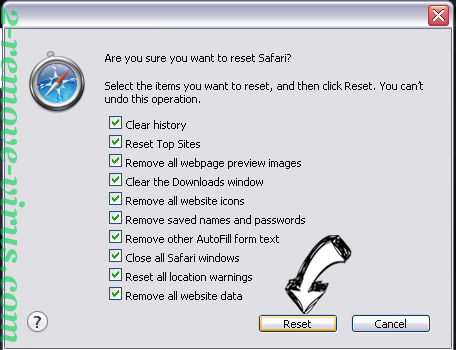
Ihren Browser zurücksetzen
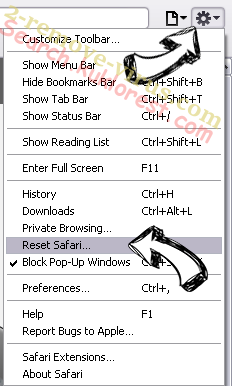
- Tippen Sie auf Menü und wählen Sie "Safari zurücksetzen".
- Wählen Sie die gewünschten Optionen zurücksetzen (oft alle von ihnen sind vorausgewählt) und drücken Sie Reset.
- Wenn Sie den Browser nicht zurücksetzen können, Scannen Sie Ihren gesamten PC mit einer authentischen Malware-Entfernung-Software.
Site Disclaimer
2-remove-virus.com is not sponsored, owned, affiliated, or linked to malware developers or distributors that are referenced in this article. The article does not promote or endorse any type of malware. We aim at providing useful information that will help computer users to detect and eliminate the unwanted malicious programs from their computers. This can be done manually by following the instructions presented in the article or automatically by implementing the suggested anti-malware tools.
The article is only meant to be used for educational purposes. If you follow the instructions given in the article, you agree to be contracted by the disclaimer. We do not guarantee that the artcile will present you with a solution that removes the malign threats completely. Malware changes constantly, which is why, in some cases, it may be difficult to clean the computer fully by using only the manual removal instructions.