Wenn Sie jemals Ihren Browser auf einem Mac gestartet haben und festgestellt haben, dass Ihre bevorzugte Suchmaschine durch searchmarquis.com ersetzt wurde, sich Ihre Startseite geändert hat oder Ihre Suchanfragen immer wieder auf seltsame Websites umgeleitet werden, haben Sie es möglicherweise mit dem Browser-Hijacker Search Marquis zu tun. Diese Software verhält sich wie Adware und übernimmt die Kontrolle über den Browser, zeigt oft aufdringliche Werbung an, leitet Sie auf zweifelhafte Webseiten weiter und setzt Sie sogar potenziellen Phishing-Angriffen aus.
Was ist Search Marquis?
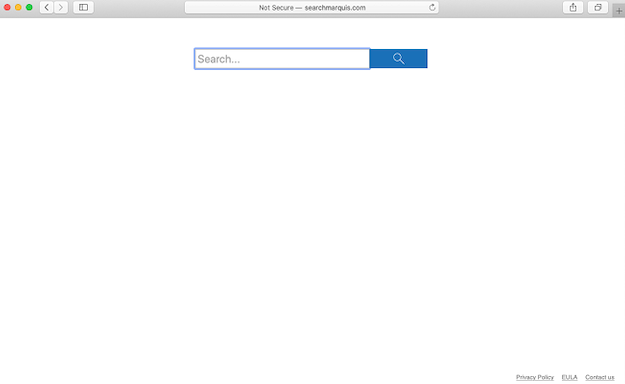
Search Marquis wird als Browser-Hijacker eingestuft, eine Form von Malware (oder potenziell unerwünschter Anwendung, PUA), die Browsereinstellungen ohne Ihre informierte Zustimmung ändert. Auf einem Mac wird es in der Regel angezeigt, indem die Standardsuchmaschine, neue Registerkarten und die Standardsuchmaschine ersetzt werden. In diesem Fall ist es searchmarquis.com.
Die Bedrohung hier ist nicht nur der Ärger, auf unerwünschte Seiten umgeleitet zu werden. Sobald Ihr Browser manipuliert wurde, können Ihre Online-Suchanfragen manipuliert werden, Ihre Daten können offengelegt werden und Sie können versehentlich auf Links oder Anzeigen klicken, die zu Phishing, weiteren Malware-Infektionen oder sogar Ransomware führen.
Es ist leicht, Browser-Hijacker als bloßes Ärgernis abzutun, aber die Realität ist, dass sie Ihr System einem ernsthaften Risiko aussetzen. Search Marquis leitet Ihren Browser nicht nur weiter. Es kann bösartige Werbung (Adware) liefern, die wiederum zu weiteren bösartigen Downloads führen kann, Tracker-Software, die Ihre Daten ohne Zustimmung sammelt, oder Links zu Phishing-Seiten, die versuchen, Anmeldeinformationen oder Finanzinformationen zu stehlen.
Da der Hijacker Kernteile Ihres Mac infiltriert (Startagenten, Anmeldeobjekte) und die Browsereinstellungen ändert, besteht das Potenzial, dass er auch nach einigen offensichtlichen Löschungen bestehen bleibt. Wenn es nicht aktiviert wird, kann es nicht nur Ihr Surferlebnis, sondern auch die allgemeine Systemsicherheit beeinträchtigen.
So erkennen Sie, ob Ihr Mac infiziert ist
Es gibt mehrere verräterische Anzeichen dafür, dass Ihr Mac von diesem Hijacker kompromittiert wurde. Eine der offensichtlichsten ist, dass Sie jedes Mal, wenn Sie Ihren Browser öffnen, zu einer Suchmaschine weitergeleitet werden, die Sie nicht ausgewählt haben (in diesem Fall searchmarquis.com), anstatt zu Ihrer üblichen.
Ein weiteres Symptom ist eine Zunahme von aufdringlichen Anzeigen, Pop-ups, Bannern oder gesponserten Links, die seltsam oder ungewohnt aussehen und oft mit fragwürdigen Diensten und Websites verbunden sind. Diese Anzeigen erscheinen oft, wenn Sie sie nicht erwartet haben, und scheinen nichts mit Ihrem üblichen Surfverhalten zu tun zu haben.
Möglicherweise stellen Sie auch fest, dass Ihre Suchergebnisseite von “gesponserten” Links dominiert wird, oft mit seltsamen URL-Strukturen (Bindestriche, Zahlen, unbekannte Domains) und weniger normalen organischen Ergebnissen. Weiterleitungen auf andere verdächtige Webseiten oder nicht erkannte Browsererweiterungen sind weitere Indikatoren.
So verhindern Sie eine Infektion mit einem Browser-Hijacker
Vorbeugen ist immer besser als heilen. Um nicht Opfer von Search Marquis oder einem ähnlichen Browser-Hijacker zu werden, müssen Sie gute Surf- und Installationsgewohnheiten entwickeln. Wenn Sie kostenlose Programme installieren, stellen Sie sicher, dass Sie die erweiterten Einstellungen verwenden und alle hinzugefügten Angebote abwählen.
Die Installation eines guten Antivirenprogramms, das in Echtzeit überwacht, kann Bedrohungen stoppen, bevor sie sich vollständig festsetzen. Und es ist wichtig, Ihr Betriebssystem und Ihre Software auf dem neuesten Stand zu halten, da viele Bedrohungen bekannte Schwachstellen in veralteten Versionen von macOS oder Browsern ausnutzen. Entwickler veröffentlichen regelmäßig Sicherheitspatches, die diese Lücken schließen, sodass die Vernachlässigung von Updates Ihr Gerät anfälliger für Malware macht.
Eine weitere wichtige Vorsichtsmaßnahme ist Vorsicht, wenn Sie auf Anzeigen oder Links klicken. Böswillige Akteure verstecken Hijacker-Installationsprogramme oft hinter gefälschten Anzeigen oder bösartigen Pop-ups. Vermeiden Sie das Öffnen von E-Mail-Anhängen oder Links von unbekannten Absendern und seien Sie besonders vorsichtig in sozialen Medien, wo kompromittierte Konten bösartige Links fördern können.
Überprüfen Sie schließlich regelmäßig Browsererweiterungen und Plugins. Wenn Sie etwas sehen, an dessen Installation Sie sich nicht erinnern können, untersuchen Sie es. Browser-Hijacker nutzen oft harmlos aussehende Erweiterungen oder installieren sich selbst als solche. Das Entfernen unbekannter oder ungenutzter Erweiterungen reduziert Ihre Angriffsfläche.
Entfernen Sie Search Marquis mit Hilfe von Antivirensoftware
Es gibt zwar einen manuellen Entfernungsweg, aber der zuverlässigste und einfachste Weg, Search Marquis zu entfernen, ist die Verwendung eines seriösen Antiviren- oder Antimalware-Tools. Ein gutes Sicherheitsprogramm scannt das gesamte System und erkennt und entfernt automatisch den bösartigen Code, hilft dann bei der Wiederherstellung der Browsereinstellungen und schützt vor einer erneuten Infektion.
Der Vorgang umfasst in der Regel das Ausführen eines vollständigen Systemscans, das Befolgen der Entfernungsanweisungen, das Zurücksetzen Ihres/Ihrer Browser(s) und das Neustarten Ihres Computers.
Die Aktivierung des Echtzeitschutzes ist ebenfalls wichtig, denn obwohl der Hijacker einmal entfernt werden kann, bleibt das System ohne kontinuierlichen Schutz anfällig für weitere Angriffe oder die Neuinstallation ähnlicher Bedrohungen.
Manuelle Entfernung von Search Marquis
Für diejenigen, die einen praktischen Ansatz bevorzugen, können Sie Search Marquis manuell entfernen. Die manuelle Entfernung muss jedoch gründlich sein, da das einfache Löschen einer Datei nicht garantiert, dass der Hijacker vollständig entfernt wird. Alle übrig gebliebenen Komponenten können es ermöglichen, dass es zurückkehrt oder in irgendeiner Form beibehalten wird.
Der Vorgang beginnt mit dem Löschen verdächtiger Anwendungen: Öffnen Sie den Finder, navigieren Sie zum Ordner Programme, suchen Sie nach dem Search Marquis-bezogenen Programm, ziehen Sie es in den Papierkorb und leeren Sie den Papierkorb. Dadurch wird die Hauptanwendung entfernt, aber nicht unbedingt die zugehörigen Hintergrundagenten oder Browseränderungen.
Als nächstes müssen Sie die Anmeldeobjekte und Systemerweiterungen überprüfen: Öffnen Sie das Apple-Menü, gehen Sie zu den Systemeinstellungen, dann zu Allgemein → Anmeldeobjekte (und Erweiterungen), suchen Sie alle Einträge, die sich auf Search Marquis beziehen, und entfernen Sie sie. Dadurch wird verhindert, dass der Hijacker automatisch gestartet wird, wenn Sie Ihren Mac starten.
Dann müssen Sie alle installierten Dateien entfernen, die beim Booten oder als Hintergrundprozesse gestartet werden: Verwenden Sie im Finder den Befehl “Gehe zu Ordner” und überprüfen Sie Ordner wie ~/Library/LaunchAgents, /Library/LaunchDaemons, /Library/Application Support, ~/Library/Application Support. Suchen Sie nach Dateien, deren Namen “Search Marquis” (oder ähnliche verdächtige Namen) enthalten, ziehen Sie sie in den Papierkorb und starten Sie Ihren Mac neu.
Schließlich müssen Sie Ihre Browserumgebung wiederherstellen. Der Hijacker hat möglicherweise Suchmaschinen, neue Registerkarten geändert oder Erweiterungen installiert. Gehe beispielsweise in Safari zu “Safari→ “Einstellungen” → “Datenschutz” → “Website-Daten verwalten” und entferne alle Daten. Öffnen Chrome Sie in Einstellungen → Erweitert → Einstellungen zurücksetzen → Einstellungen auf die ursprünglichen Standardeinstellungen zurücksetzen. Wechseln Sie in Firefox zu Hilfe → Weitere Informationen zur Fehlerbehebung → Aktualisieren Firefox . Starten Sie nach dem Zurücksetzen den Browser neu.
Site Disclaimer
2-remove-virus.com is not sponsored, owned, affiliated, or linked to malware developers or distributors that are referenced in this article. The article does not promote or endorse any type of malware. We aim at providing useful information that will help computer users to detect and eliminate the unwanted malicious programs from their computers. This can be done manually by following the instructions presented in the article or automatically by implementing the suggested anti-malware tools.
The article is only meant to be used for educational purposes. If you follow the instructions given in the article, you agree to be contracted by the disclaimer. We do not guarantee that the artcile will present you with a solution that removes the malign threats completely. Malware changes constantly, which is why, in some cases, it may be difficult to clean the computer fully by using only the manual removal instructions.