Ist Zeronine ransomware eine schwere Infektion
Die Ransomware bekannt als Zeronine ransomware wird als eine sehr schädliche Bedrohung klassifiziert, aufgrund der möglichen Schäden, die es an Ihrem System anrichten kann. Es ist wahrscheinlich, dass Sie noch nie in diese Art von Schadprogramm lief, in diesem Fall, Sie könnten in für einen riesigen Schock sein. Leistungsstarke Verschlüsselungsalgorithmen werden für die Dateiverschlüsselung verwendet, und wenn sie Ihre Dateien erfolgreich verschlüsselt, können Sie nicht mehr darauf zugreifen. Da Ransomware Opfer stehen permanenten Dateiverlust, Diese Art von Bedrohung ist hochgefährlich zu haben.
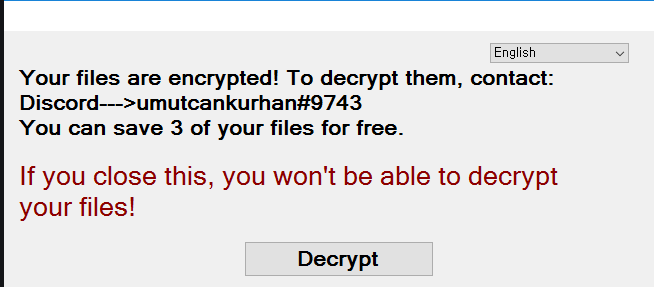
Cyber-Kriminelle bieten Ihnen einen decryptor, Sie müssten nur eine bestimmte Menge an Geld zu zahlen, aber das ist keine vorgeschlagene Option aus ein paar Gründen. Es gibt unzählige Fälle, in denen Dateien nicht wiederhergestellt wurden, auch nach der Zahlung des Lösegeldes. Erwarten Sie nicht, dass Kriminelle nicht nur Ihr Geld nehmen und sich verpflichtet fühlen, Ihnen zu helfen. Dieses Geld würde auch in zukünftige Malware-Projekte fließen. Datei-Verschlüsselung Schadprogramm kostet bereits ein Vermögen für Unternehmen, wollen Sie wirklich unterstützen, dass. Und je mehr Menschen ihnen Geld geben, desto mehr von einem profitablen Geschäft Ransomware wird, und das zieht immer mehr Menschen in die Branche. Erwägen Sie stattdessen den Kauf von Backups mit diesem Geld, da Sie in eine Situation versetzt werden könnten, in der Datenverlust wieder ein Risiko darstellt. Wenn Sie eine Sicherungsoption zur Verfügung hatten, können Sie einfach entfernen Zeronine ransomware und dann Wiederherstellen von Dateien, ohne sich Gedanken über den Verlust. Wenn Sie nicht wussten, was Ransomware ist, Sie können nicht wissen, wie es geschafft, in Ihr Gerät zu bekommen, weshalb sorgfältig lesen Sie den folgenden Absatz.
Ransomware-Spread-Methoden
Eine Datei, die Malware verschlüsselt, verbreitet sich in der Regel durch Spam-E-Mail-Anhänge, bösartige Downloads und Exploit-Kits. Da diese Methoden immer noch sehr beliebt sind, bedeutet das, dass die Menschen etwas nachlässig sind, wenn sie E-Mail und Download-Dateien verwenden. Anspruchsvollere Methoden können auch verwendet werden, obwohl sie nicht so beliebt sind. Hacker schreiben eine ziemlich überzeugende E-Mail, während sie den Namen eines bekannten Unternehmens oder einer bekannten Organisation verwenden, fügen Sie die Malware zur E-Mail hinzu und senden sie ab. Diese E-Mails erwähnen oft Geld, weil aufgrund der Sensibilität des Themas, Benutzer sind anfälliger für das Öffnen sie. Oftmals geben Cyber-Gauner vor, von Amazon zu sein, mit der E-Mail, die Sie darüber informiert, dass es seltsame Aktivitäten in Ihrem Konto gab oder eine Art von Kauf gemacht wurde. Seien Sie auf der Suche nach bestimmten Zeichen, bevor Sie E-Mail-Anhänge öffnen. Überprüfen Sie zunächst, wenn Sie mit dem Absender nicht vertraut sind, ihre Identität, bevor Sie die Anlage öffnen. Und wenn Sie sie kennen, überprüfen Sie die E-Mail-Adresse, um sicherzustellen, dass es wirklich sie sind. Die E-Mails können voller Grammatikfehler sein, die in der Regel ziemlich leicht zu sehen sind. Ein weiteres offensichtliches Zeichen könnte Ihr Name sein, der nirgendwo verwendet wird, wenn, sagen wir, Dass Sie ein Amazon-Benutzer sind und sie Ihnen eine E-Mail senden würden, sie keine universellen Grüße wie “Lieber Kunde/Mitglied/Benutzer” verwenden würden, sondern den Namen einfügen würden, den Sie ihnen gegeben haben. Schwachstellen auf Ihrem System Vulnerable Software kann auch als Weg zu Ihrem Gerät verwendet werden. Alle Software hat Schwachstellen, aber in der Regel, Software-Autoren Patch sie, wenn sie gefunden werden, so dass Malware kann es nicht verwenden, um einen Computer eingeben. Jedoch, wie weltweit Ransomware-Angriffe gezeigt haben, nicht alle Benutzer installieren diese Updates. Es wird empfohlen, einen Patch zu installieren, wenn er veröffentlicht wird. Patches können so eingestellt werden, dass sie automatisch installiert werden, wenn Sie sich nicht jedes Mal darum kümmern möchten.
Was Zeronine ransomware macht
Ihre Daten werden verschlüsselt, sobald die Datencodierung bösartiger Software in Ihr System gelangt. Wenn Sie anfangs nicht bemerkt haben, dass etwas vor sich geht, werden Sie definitiv wissen, wann Sie Ihre Dateien nicht öffnen können. Sie werden sehen, dass die verschlüsselten Dateien jetzt eine Dateierweiterung haben, und das hat Ihnen wahrscheinlich geholfen, die Ransomware zu identifizieren. In vielen Fällen ist eine Datendekodierung möglicherweise nicht möglich, da die bei der Verschlüsselung verwendeten Verschlüsselungsalgorithmen nicht wiederhersetzbar sein könnten. Falls Sie immer noch verwirrt sind, was vor sich geht, sollte die Lösegeldbenachrichtigung alles klären. Was Gauner vorschlagen, dass Sie tun, ist ihre bezahlte decryptor verwenden, und warnen, dass Sie Ihre Dateien beschädigen könnte, wenn eine andere Methode verwendet wurde. Die Notiz sollte den Preis für einen decryptor anzeigen, aber wenn das nicht der Fall ist, müssen Sie Gauner über ihre angegebene Adresse per E-Mail senden. Der Kauf des decryptor ist nicht die empfohlene Option, aus Gründen, die wir bereits diskutiert haben. Sie sollten nur über diese Option als letztes Mittel nachdenken. Es ist möglich, dass Sie einfach vergessen haben, dass Sie Ihre Dateien gesichert haben. Es gibt auch eine gewisse Wahrscheinlichkeit, dass eine kostenlose Entschlüsselungssoftware veröffentlicht wurde. Malware-Spezialisten könnten in der Lage sein, die Datencodierung Malware zu knacken, daher könnten sie ein kostenloses Tool erstellen. Berücksichtigen Sie diese Option und nur, wenn Sie sicher sind, dass es keinen freien decryptor gibt, sollten Sie sogar darüber nachdenken, die Anforderungen zu erfüllen. Die Verwendung dieser Summe für die Sicherung könnte nützlicher sein. Wenn Sie vor der Kontamination ein Backup erstellt haben, beenden Sie einfach Zeronine ransomware und entsperren Sie dann Zeronine ransomware Dateien. Wenn Sie Ihren Computer in Zukunft vor der Dateiverschlüsselung von Malware schützen möchten, sollten Sie sich mit wahrscheinlichen Verbreitungsmöglichkeiten vertraut machen. Sie müssen im Wesentlichen immer Ihre Programme aktualisieren, nur von sicheren / legitimen Quellen herunterladen und aufhören, zufällig Dateien zu E-Mails hinzugefügt.
Wie zu beenden Zeronine ransomware
eine Anti-Malware-Software wird notwendig sein, wenn Sie die Daten-Verschlüsselung Malware loswerden wollen, wenn es noch auf Ihrem Computer bleibt. Wenn Sie versuchen, manuell zu Zeronine ransomware beheben, können Sie Am Ende Ihr Gerät weiter beschädigen, so dass dies nicht ermutigt wird. Daher sollten Sie die automatische Methode verwenden. Das Dienstprogramm würde Ihnen nicht nur helfen, mit der Bedrohung umzugehen, aber es könnte zukünftige Daten verschlüsselung Malware vom Einsteigen stoppen. Suchen und installieren Sie ein vertrauenswürdiges Programm, scannen Sie Ihr Gerät auf die Bedrohung. Die Software wird jedoch nicht helfen, Ihre Dateien zu entschlüsseln. Nachdem die Datei verschlüsselung bösartige Software vollständig beendet wurde, können Sie Ihr Gerät sicher wieder verwenden, während Sie regelmäßig Backups für Ihre Daten erstellen.
Offers
Download Removal-Toolto scan for Zeronine ransomwareUse our recommended removal tool to scan for Zeronine ransomware. Trial version of provides detection of computer threats like Zeronine ransomware and assists in its removal for FREE. You can delete detected registry entries, files and processes yourself or purchase a full version.
More information about SpyWarrior and Uninstall Instructions. Please review SpyWarrior EULA and Privacy Policy. SpyWarrior scanner is free. If it detects a malware, purchase its full version to remove it.

WiperSoft Details überprüfen WiperSoft ist ein Sicherheitstool, die bietet Sicherheit vor potenziellen Bedrohungen in Echtzeit. Heute, viele Benutzer neigen dazu, kostenlose Software aus dem Intern ...
Herunterladen|mehrIst MacKeeper ein Virus?MacKeeper ist kein Virus, noch ist es ein Betrug. Zwar gibt es verschiedene Meinungen über das Programm im Internet, eine Menge Leute, die das Programm so notorisch hassen hab ...
Herunterladen|mehrWährend die Schöpfer von MalwareBytes Anti-Malware nicht in diesem Geschäft für lange Zeit wurden, bilden sie dafür mit ihren begeisterten Ansatz. Statistik von solchen Websites wie CNET zeigt, d ...
Herunterladen|mehr



Quick Menu
Schritt 1. Löschen Sie mithilfe des abgesicherten Modus mit Netzwerktreibern Zeronine ransomware.
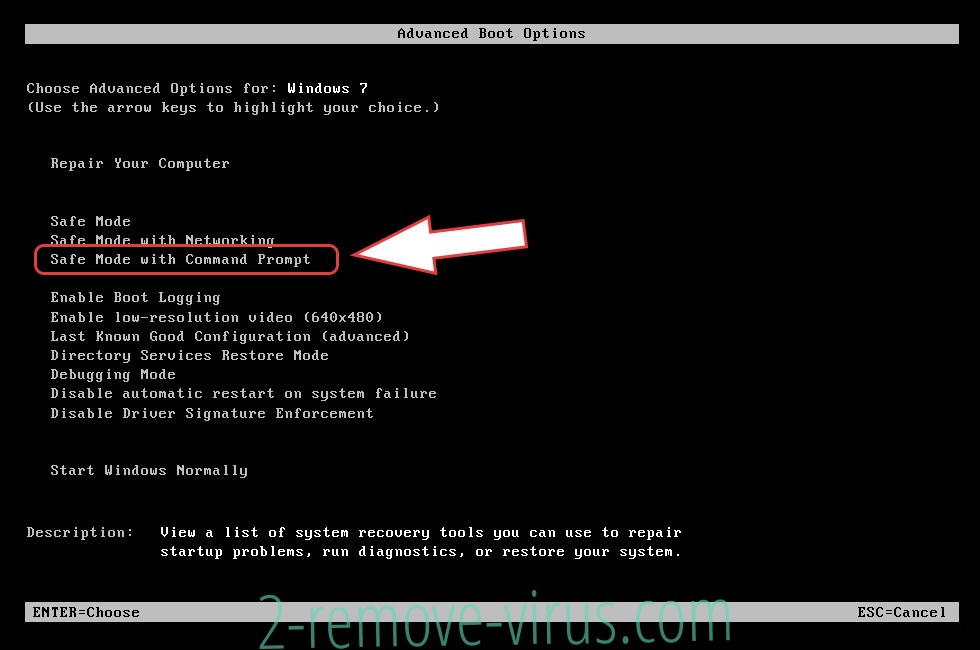
Entfernen Zeronine ransomware aus Windows 7/Windows Vista/Windows XP
- Klicken Sie auf Start und wählen Sie Herunterfahren.
- Wählen Sie neu starten, und klicken Sie auf "OK".
- Starten Sie, tippen F8, wenn Ihr PC beginnt Laden.
- Wählen Sie unter Erweiterte Startoptionen abgesicherten Modus mit Netzwerkunterstützung.
- Öffnen Sie Ihren Browser und laden Sie die Anti-Malware-Programm.
- Verwenden Sie das Dienstprogramm Zeronine ransomware entfernen
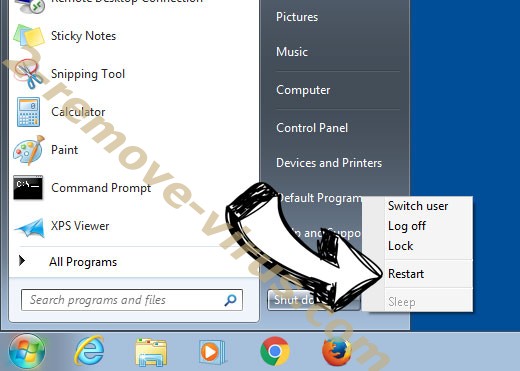
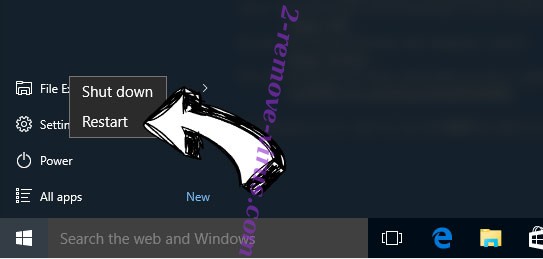
Entfernen Zeronine ransomware aus Windows 8/Windows 10
- Auf der Windows-Anmeldebildschirm/Austaste.
- Tippen Sie und halten Sie die Umschalttaste und klicken Sie neu starten.
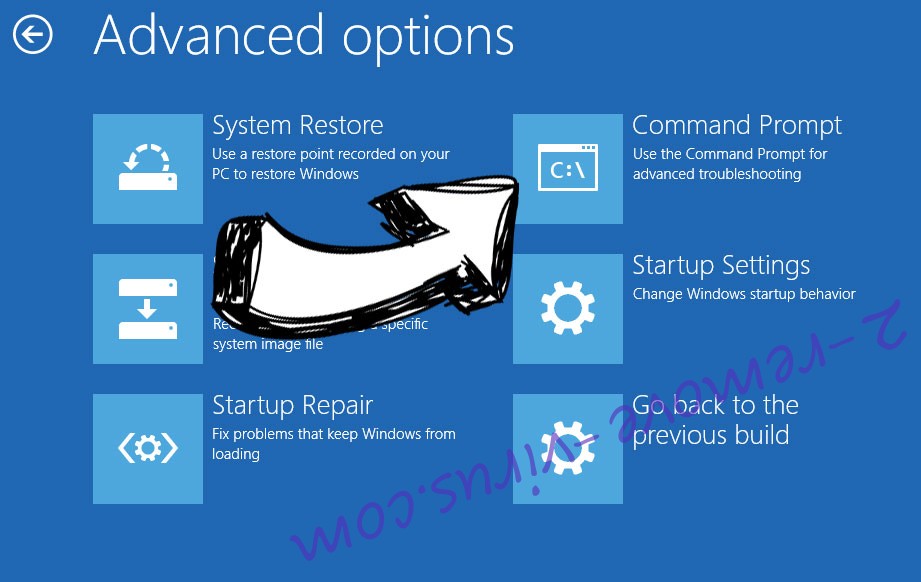
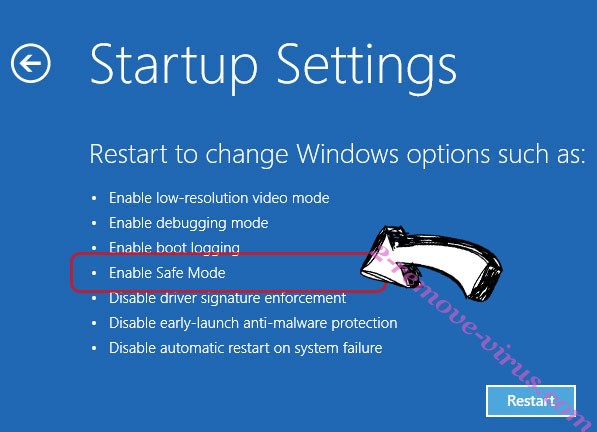
- Gehen Sie zur Troubleshoot → Advanced options → Start Settings.
- Wählen Sie Enable abgesicherten Modus oder Abgesicherter Modus mit Netzwerktreibern unter Start-Einstellungen.
- Klicken Sie auf Neustart.
- Öffnen Sie Ihren Webbrowser und laden Sie die Malware-Entferner.
- Verwendung der Software zum Löschen von Zeronine ransomware
Schritt 2. Wiederherstellen Sie Ihre Dateien mithilfe der Systemwiederherstellung
Löschen von Zeronine ransomware von Windows 7/Windows Vista/Windows XP
- Klicken Sie auf Start und wählen Sie Herunterfahren.
- Wählen Sie Neustart und "OK"
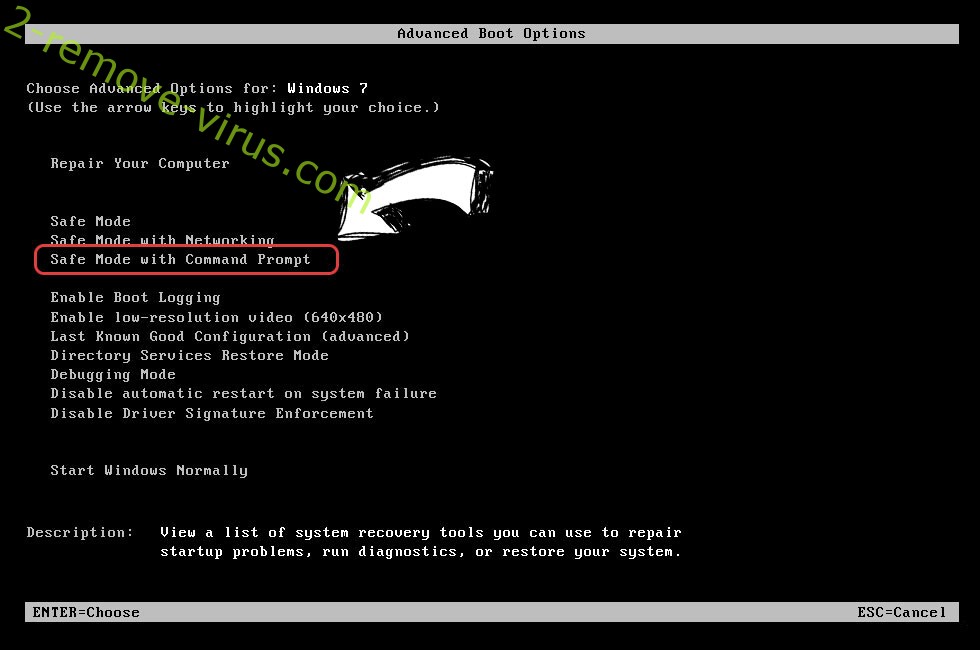
- Wenn Ihr PC laden beginnt, Taste F8 mehrmals, um erweiterte Startoptionen zu öffnen
- Eingabeaufforderung den Befehl aus der Liste auswählen.
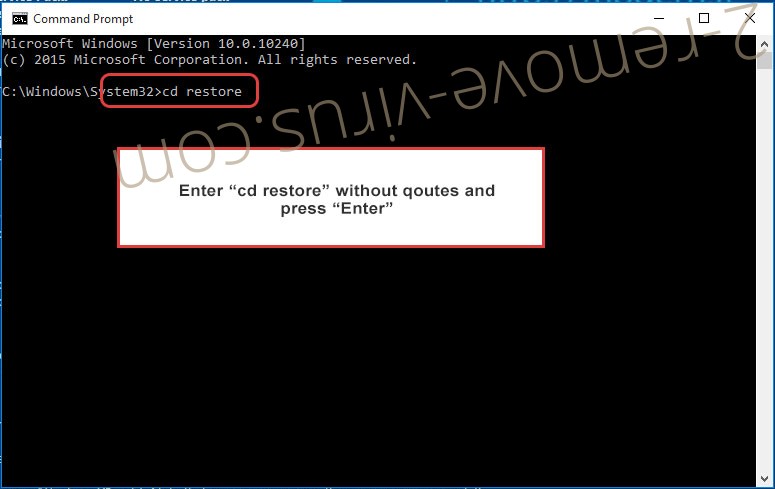
- Geben Sie cd restore, und tippen Sie auf Enter.
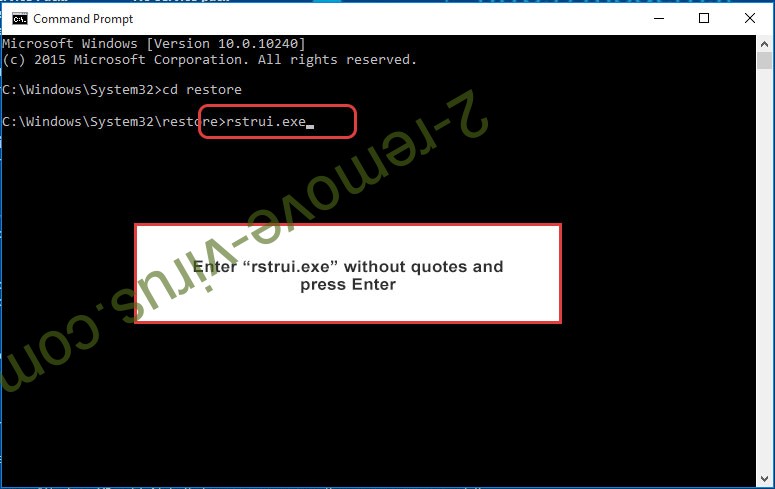
- In rstrui.exe eingeben und Eingabetaste.
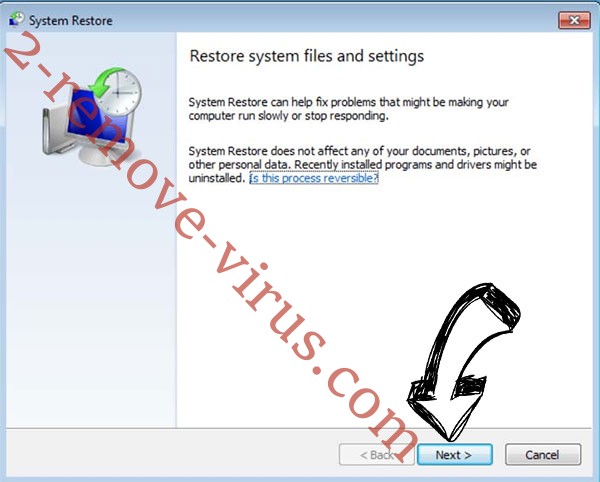
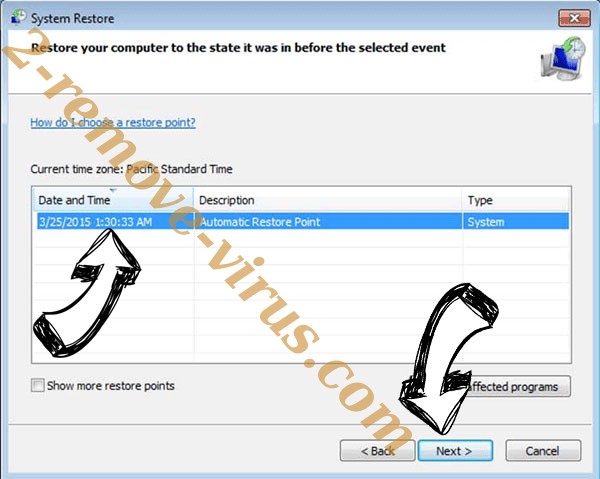
- Klicken Sie auf weiter im Fenster "neue" und wählen Sie den Wiederherstellungspunkt vor der Infektion.
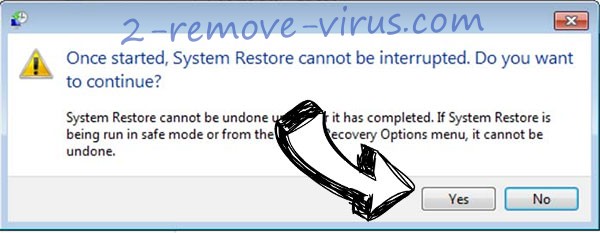
- Klicken Sie erneut auf weiter und klicken Sie auf Ja, um die Systemwiederherstellung zu beginnen.
Löschen von Zeronine ransomware von Windows 8/Windows 10
- Klicken Sie auf die Power-Taste auf dem Windows-Anmeldebildschirm.
- Halten Sie Shift gedrückt und klicken Sie auf Neustart.
- Wählen Sie Problembehandlung und gehen Sie auf erweiterte Optionen.
- Wählen Sie Eingabeaufforderung, und klicken Sie auf Neustart.
- Geben Sie in der Eingabeaufforderung cd restore, und tippen Sie auf Enter.
- Geben Sie rstrui.exe ein und tippen Sie erneut die Eingabetaste.
- Klicken Sie auf weiter im neuen Fenster "Systemwiederherstellung".
- Wählen Sie den Wiederherstellungspunkt vor der Infektion.
- Klicken Sie auf weiter und klicken Sie dann auf Ja, um Ihr System wieder herzustellen.