Ransomware ist wirklich so schädlich
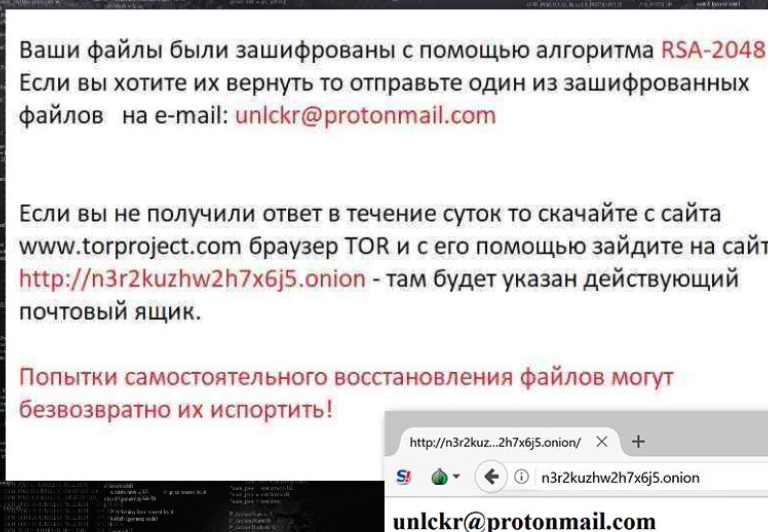
Gedantar ist Ransomware, eine Datei-Verschlüsselung Art schädlichen Programm. Gefälschte Downloads und Spam-Mails sind die beste Möglichkeit für dich die Kontamination. Datei-Verschlüsselung bösartiger Software ist eines der schädlichsten Malware, die Sie haben könnte, da es verschlüsselt, und bittet um Geld im Austausch für die Wiederherstellung. Böswillige Programm Analysten möglicherweise in der Lage, einen kostenlosen Decodierung Schlüssel erstellen oder wenn Sie backup meistert Ihre Dateien haben, könnten Sie Ihre Dateien wiederherstellen, von dort. Davon abgesehen, könnte die Datenrettung nicht möglich. Aber was ist mit Zahlung des Lösegeldes, man könnte denken, aber wir weisen darauf hin, dass es keine Datei Erholung zu gewährleisten. Es ist möglich, dass die Gauner nur Ihr Geld nehmen werden, ohne Ihre Daten entschlüsseln. Da Zahlung möglicherweise nicht die zuverlässigste Wahl, deinstallieren Sie einfach Gedantar.
Wie wirkt die Ransomware die Maschine
Von nun an müssen Sie mehr über e-Mail-Anhänge zu öffnen, denn das ist, wie Sie die Kontamination erworben haben, müssen wachsam sein. Eine kontaminierte Datei grenzte an eine e-Mail-Adresse und an Hunderte oder sogar Tausende von Benutzern gesendet. Die Ransomware wird auf das Gerät herunterladen, als e-Mail-Anhang geöffnet wird. Öffnest du alle e-Mails und Anhänge, die Sie erhalten, könnte Ihr Computer in Gefahr setzen. Sie normalerweise eine infizierte e-Mail von einem sicheren problemlos unterscheiden können, müssen Sie einfach der Beschilderung zu lernen. Egal, wie reale die e-Mail könnte aussehen, variieren von Absendern, die Sie zum Öffnen des Anhangs drücken. Nur vorsichtig sein beim Umgang mit e-Mail-Anhänge und stellen Sie sicher, dass sie sicher sind, bevor Sie sie öffnen. Eine andere Methode, die Datei-Verschlüsselung Malware zu verunreinigen zu genehmigen ist durch das Herunterladen von nicht legitimen Quellen, die ohne Schwierigkeiten beeinträchtigt werden könnte. Nur auf legitime Portale mit sicheren Downloads verlassen.
Sofort beginnen die Ransomware auf Infektion, die Codierung Verfahren Daten. Ihre Bilder, Dokumente und andere Daten werden unlesbar. Dann werden Sie feststellen, eine Lösegeldforderung, und es wird zeigen, was passiert ist. Die Anmerkung wird darauf bestehen, dass Sie zahlen, um Ihre Dateien wiederherzustellen müssen. Kriminellen Verhalten ist unberechenbar also Umgang mit ihnen ist sehr schwierig. Deshalb Zahlen schwierig ist. Es gibt keine Garantien, dass Sie durch die Zahlung der Decodierung Tool erhalten. Es wäre nicht verwunderlich, wenn Gauner Ihr Geld nahm und gab nichts im Gegenzug. Diese Situationen sind warum Backup ist eine wichtige Sache, Sie müssten nicht über den Verlust Ihrer Daten sorgen, Sie könnten nur Gedantar beseitigen. Ob Sie Backup oder nicht haben, empfehlen wir, dass Sie Gedantar abzuschaffen.
Gedantar Kündigung
Wir empfehlen Ihnen, professionelle Malware Removal-Software erhalten und habe es Gedantar für Sie zu löschen. Der Prozess der manuellen Gedantar Deinstallation kann zu komplex, um sicher durchführen, so dass wir es nicht empfehlen. Anti-Malware-Software wird erstellt, um die Abschaffung der Gedantar und ähnliche Infektionen, also erwarten Sie nicht um Ihre Dateien wiederherstellen
Offers
Download Removal-Toolto scan for GedantarUse our recommended removal tool to scan for Gedantar. Trial version of provides detection of computer threats like Gedantar and assists in its removal for FREE. You can delete detected registry entries, files and processes yourself or purchase a full version.
More information about SpyWarrior and Uninstall Instructions. Please review SpyWarrior EULA and Privacy Policy. SpyWarrior scanner is free. If it detects a malware, purchase its full version to remove it.

WiperSoft Details überprüfen WiperSoft ist ein Sicherheitstool, die bietet Sicherheit vor potenziellen Bedrohungen in Echtzeit. Heute, viele Benutzer neigen dazu, kostenlose Software aus dem Intern ...
Herunterladen|mehrIst MacKeeper ein Virus?MacKeeper ist kein Virus, noch ist es ein Betrug. Zwar gibt es verschiedene Meinungen über das Programm im Internet, eine Menge Leute, die das Programm so notorisch hassen hab ...
Herunterladen|mehrWährend die Schöpfer von MalwareBytes Anti-Malware nicht in diesem Geschäft für lange Zeit wurden, bilden sie dafür mit ihren begeisterten Ansatz. Statistik von solchen Websites wie CNET zeigt, d ...
Herunterladen|mehr



Quick Menu
Schritt 1. Löschen Sie mithilfe des abgesicherten Modus mit Netzwerktreibern Gedantar.
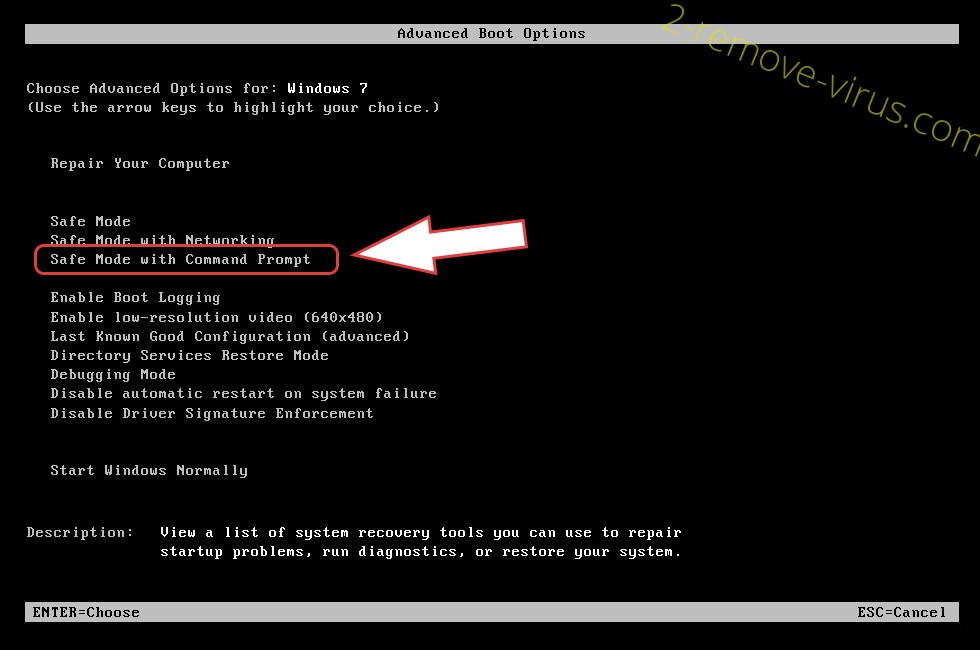
Entfernen Gedantar aus Windows 7/Windows Vista/Windows XP
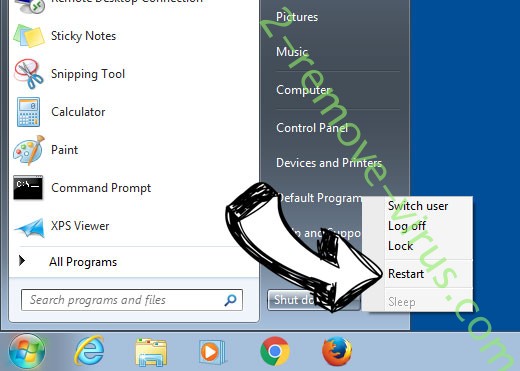
- Klicken Sie auf Start und wählen Sie Herunterfahren.
- Wählen Sie neu starten, und klicken Sie auf "OK".
- Starten Sie, tippen F8, wenn Ihr PC beginnt Laden.
- Wählen Sie unter Erweiterte Startoptionen abgesicherten Modus mit Netzwerkunterstützung.
- Öffnen Sie Ihren Browser und laden Sie die Anti-Malware-Programm.
- Verwenden Sie das Dienstprogramm Gedantar entfernen
Entfernen Gedantar aus Windows 8/Windows 10
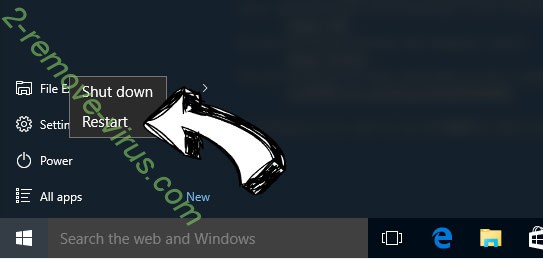
- Auf der Windows-Anmeldebildschirm/Austaste.
- Tippen Sie und halten Sie die Umschalttaste und klicken Sie neu starten.
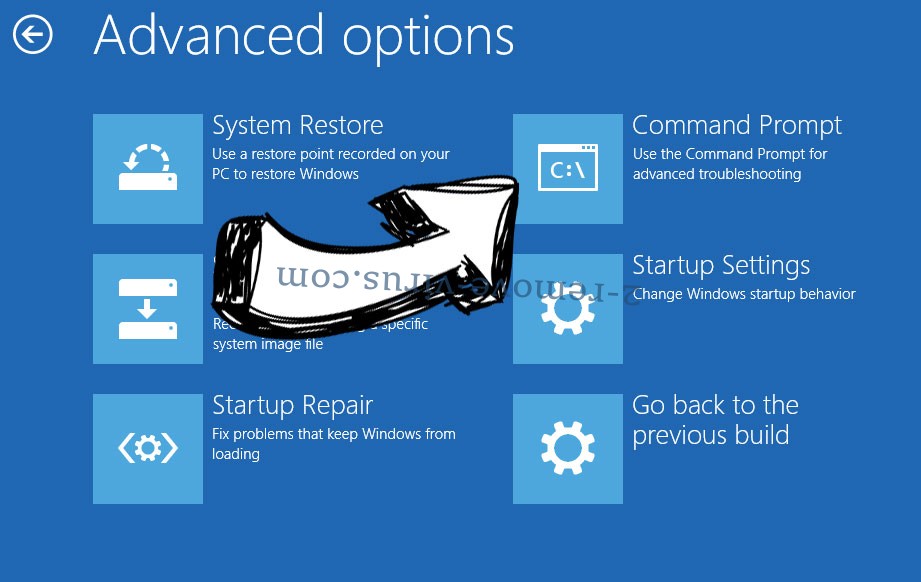
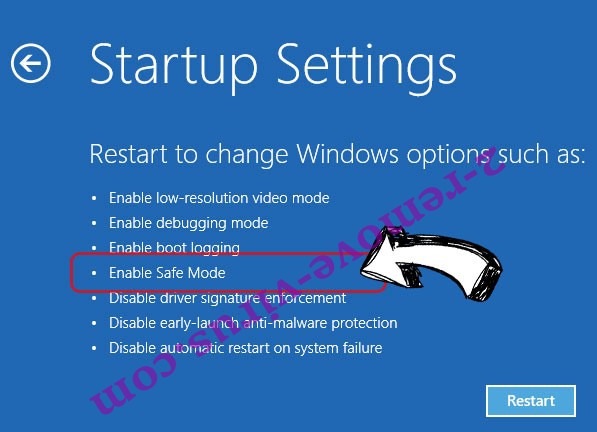
- Gehen Sie zur Troubleshoot → Advanced options → Start Settings.
- Wählen Sie Enable abgesicherten Modus oder Abgesicherter Modus mit Netzwerktreibern unter Start-Einstellungen.
- Klicken Sie auf Neustart.
- Öffnen Sie Ihren Webbrowser und laden Sie die Malware-Entferner.
- Verwendung der Software zum Löschen von Gedantar
Schritt 2. Wiederherstellen Sie Ihre Dateien mithilfe der Systemwiederherstellung
Löschen von Gedantar von Windows 7/Windows Vista/Windows XP
- Klicken Sie auf Start und wählen Sie Herunterfahren.
- Wählen Sie Neustart und "OK"
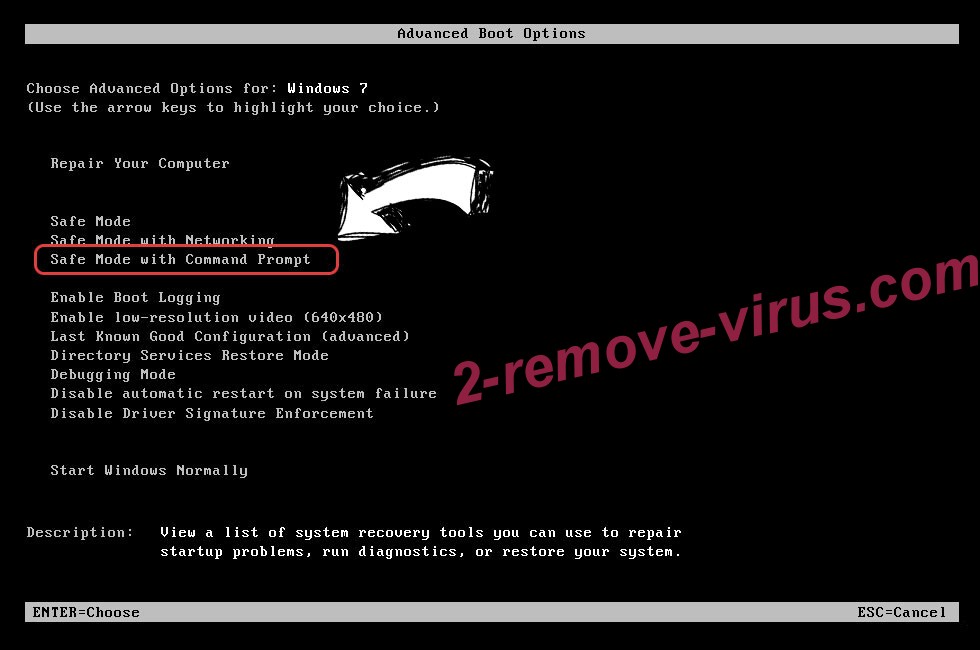
- Wenn Ihr PC laden beginnt, Taste F8 mehrmals, um erweiterte Startoptionen zu öffnen
- Eingabeaufforderung den Befehl aus der Liste auswählen.
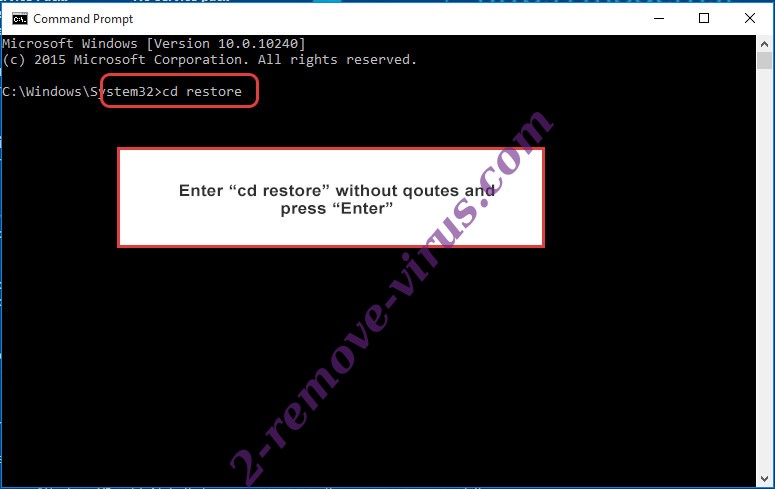
- Geben Sie cd restore, und tippen Sie auf Enter.
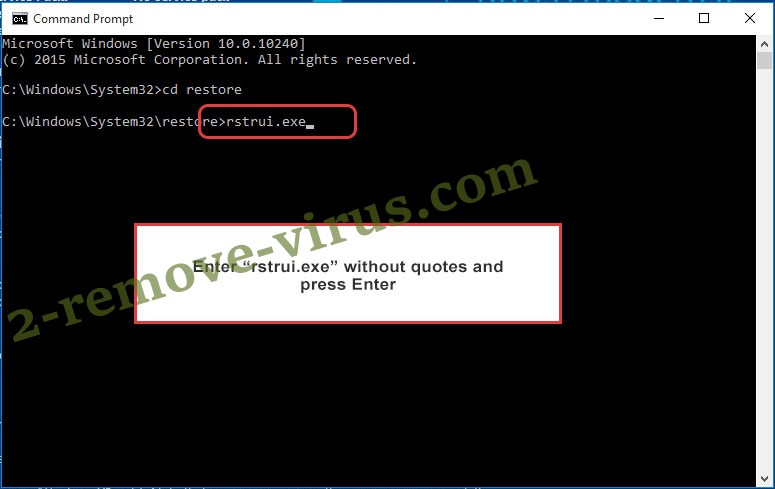
- In rstrui.exe eingeben und Eingabetaste.
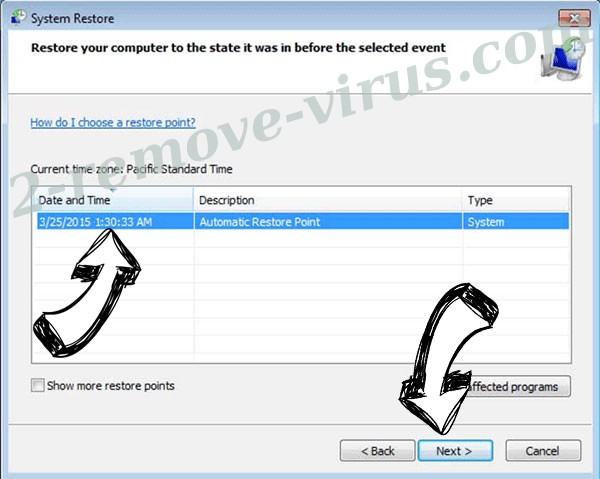
- Klicken Sie auf weiter im Fenster "neue" und wählen Sie den Wiederherstellungspunkt vor der Infektion.
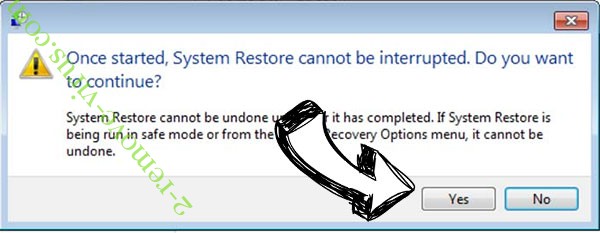
- Klicken Sie erneut auf weiter und klicken Sie auf Ja, um die Systemwiederherstellung zu beginnen.
Löschen von Gedantar von Windows 8/Windows 10
- Klicken Sie auf die Power-Taste auf dem Windows-Anmeldebildschirm.
- Halten Sie Shift gedrückt und klicken Sie auf Neustart.
- Wählen Sie Problembehandlung und gehen Sie auf erweiterte Optionen.
- Wählen Sie Eingabeaufforderung, und klicken Sie auf Neustart.
- Geben Sie in der Eingabeaufforderung cd restore, und tippen Sie auf Enter.
- Geben Sie rstrui.exe ein und tippen Sie erneut die Eingabetaste.
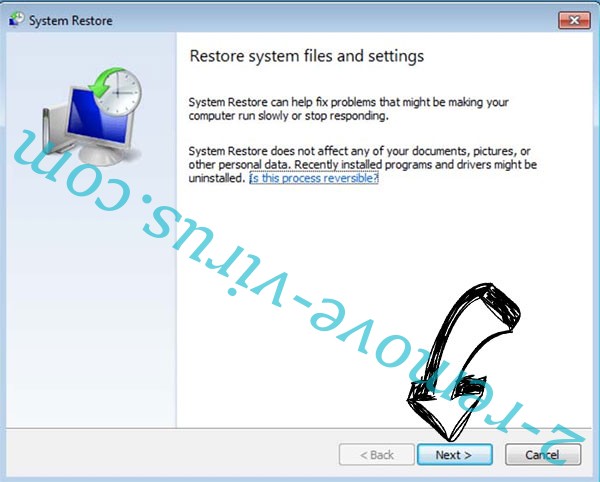
- Klicken Sie auf weiter im neuen Fenster "Systemwiederherstellung".
- Wählen Sie den Wiederherstellungspunkt vor der Infektion.
- Klicken Sie auf weiter und klicken Sie dann auf Ja, um Ihr System wieder herzustellen.