

Comment faire pour supprimer les virus de redirection navigateur kifind.com
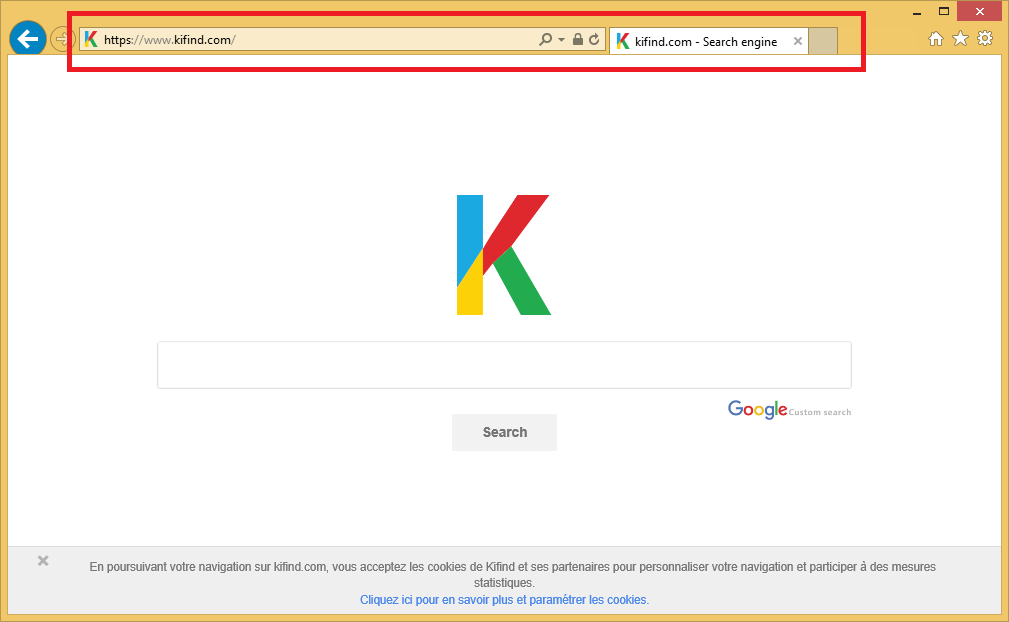
kifind.com est un virus de redirection indignes de confiance dans le but de faire le trafic. Ces sortes de navigateur importun intrus seront piratent votre navigateur et effectuer pas voulaient modifications. Alors que les ajustements indésirables et discutable Reroute frustrer les utilisateurs un peu, pirates de l’air ne sont pas les menaces malveillantes système. Ils ne directement endommager la machine d’un utilisateur mais augmente le risque de heurter les logiciels malveillants. Pirates de l’air ne pas filtrer les pages web qu’ils peuvent acheminer vous, c’est pourquoi les logiciels malveillants pourraient être installés si les utilisateurs devaient entrer sur un site corrompu. Cette page web est douteux et redirige les utilisateurs vers des sites inconnus, donc il n’y a aucune raison pourquoi vous ne devez pas supprimer kifind.com.
Pourquoi la terminaison kifind.com est-elle importante ?
Vous avez manqué les éléments attachés lorsque vous installaient freeware, ainsi, kifind.com se trouve dans votre appareil. Pirates de l’air ou adware sont souvent les offres jouxtait à elle. Ces menaces ne sont pas nocifs, mais ils peuvent être irritants. Utilisateurs peuvent s’attendre à que choisir les paramètres par défaut lors de l’installation d’applications libres est la solution appropriée, quand la réalité est que ce n’est pas le scénario. Mode par défaut vous avertit pas les utilisateurs au sujet des éléments de ses éléments et ils seront installeront automatiquement. Les utilisateurs doivent choisir le mode d’installation avancé ou la coutume si vous désirez d’esquiver devoir éliminer kifind.com ou quelque chose lié. Tout simplement décocher les cases de toutes les offres de ses éléments, alors vous pouvez poursuivre l’installation comme d’habitude.
Son navigateur va être détourné par des pirates de navigateur, tout comme le titre l’indique. Il est inutile de tenter de modifier les navigateurs. À l’improviste, vous verrez que kifind.com a été définie comme page d’accueil et les nouveaux onglets utilisateurs. Ces modifications sont effectuées à votre insu, et afin de récupérer les paramètres, vous devez d’abord supprimer kifind.com et puis restaurer manuellement les paramètres. La boîte de recherche sur la page web incorporeront des annonces dans les résultats. N’espérez pas qu’il vous affichera les résultats valides comme les pirates de l’air sont développés dans le but de rediriger. Ces pages web peut rediriger l’un programmes malveillants, et on devrait leur échapper. Étant donné que tout ce qu’il offre peut être découvert ailleurs, nous vous recommandons fortement de l’un pour éliminer les kifind.com.
désinstallation de kifind.com
Sachant son emplacement aidera les utilisateurs dans le processus d’éradication de la kifind.com. Utiliser un outil de bonne suppression pour éliminer cette menace si vous rencontrez des difficultés. kifind.com complet retrait devait réparent votre navigateur concernant cette infection.
Offers
Télécharger outil de suppressionto scan for kifind.comUse our recommended removal tool to scan for kifind.com. Trial version of provides detection of computer threats like kifind.com and assists in its removal for FREE. You can delete detected registry entries, files and processes yourself or purchase a full version.
More information about SpyWarrior and Uninstall Instructions. Please review SpyWarrior EULA and Privacy Policy. SpyWarrior scanner is free. If it detects a malware, purchase its full version to remove it.

WiperSoft examen détails WiperSoft est un outil de sécurité qui offre une sécurité en temps réel contre les menaces potentielles. De nos jours, beaucoup d’utilisateurs ont tendance à téléc ...
Télécharger|plusEst MacKeeper un virus ?MacKeeper n’est pas un virus, ni est-ce une arnaque. Bien qu’il existe différentes opinions sur le programme sur Internet, beaucoup de ceux qui déteste tellement notoire ...
Télécharger|plusAlors que les créateurs de MalwareBytes anti-malware n'ont pas été dans ce métier depuis longtemps, ils constituent pour elle avec leur approche enthousiaste. Statistique de ces sites comme CNET m ...
Télécharger|plus



Quick Menu
étape 1. Désinstaller kifind.com et les programmes connexes.
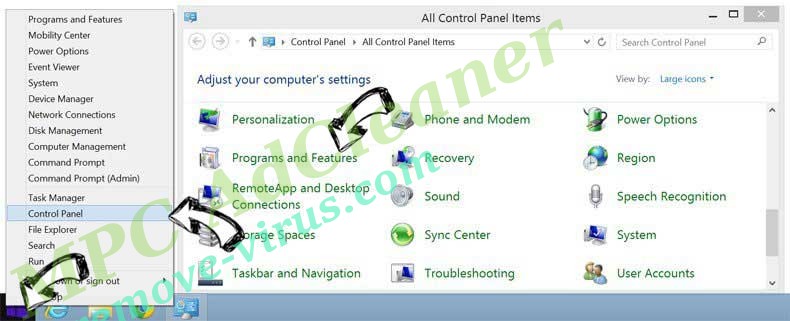
Supprimer kifind.com de Windows 8
Faites un clic droit sur l'arrière-plan du menu de l'interface Metro, puis sélectionnez Toutes les applications. Dans le menu Applications, cliquez sur Panneau de configuration, puis accédez à Désinstaller un programme. Trouvez le programme que vous souhaitez supprimer, faites un clic droit dessus, puis sélectionnez Désinstaller.
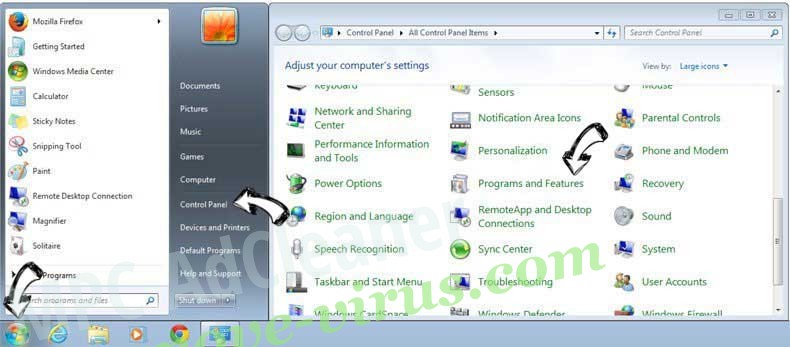
Désinstaller kifind.com de Windows 7
Cliquez sur Start → Control Panel → Programs and Features → Uninstall a program.
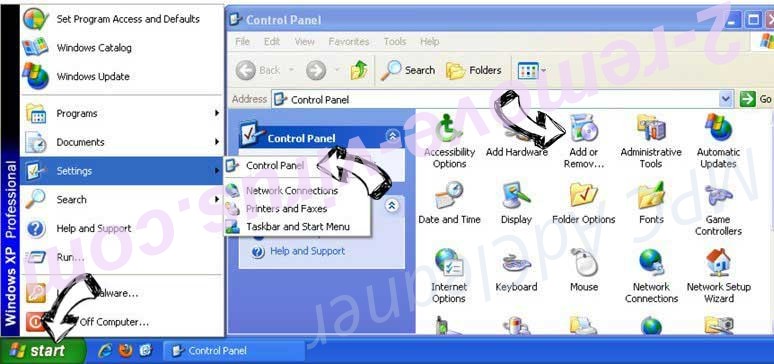
Suppression kifind.com sous Windows XP
Cliquez sur Start → Settings → Control Panel. Recherchez et cliquez sur → Add or Remove Programs.
Supprimer kifind.com de Mac OS X
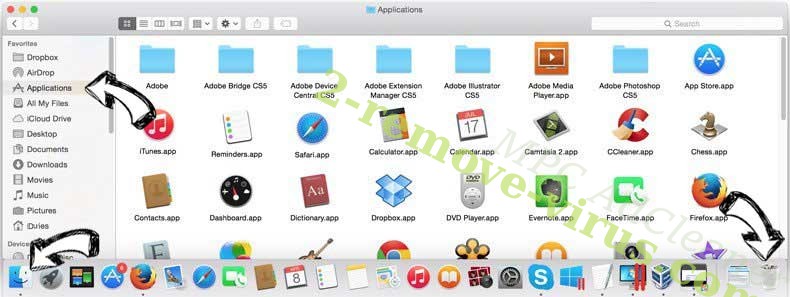
Cliquez sur bouton OK en haut à gauche de l'écran et la sélection d'Applications. Sélectionnez le dossier applications et recherchez kifind.com ou tout autre logiciel suspect. Maintenant faites un clic droit sur chacune de ces entrées et sélectionnez placer dans la corbeille, puis droite cliquez sur l'icône de la corbeille et sélectionnez Vider la corbeille.
étape 2. Suppression de kifind.com dans votre navigateur
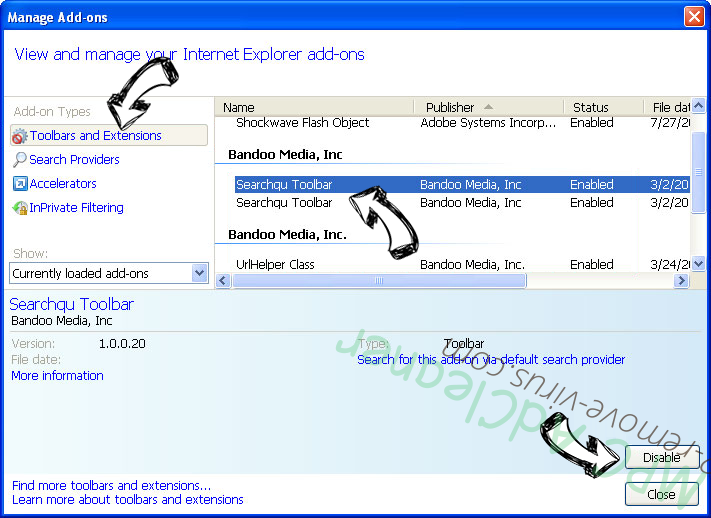
Sous Barres d'outils et extensions, supprimez les extensions indésirables.
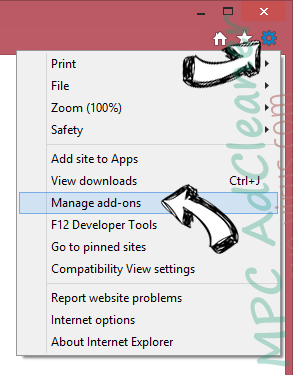
- Ouvrez Internet Explorer, appuyez simultanément sur Alt+U, puis cliquez sur Gérer les modules complémentaires.
- Sélectionnez Outils et Extensions (dans le menu de gauche).
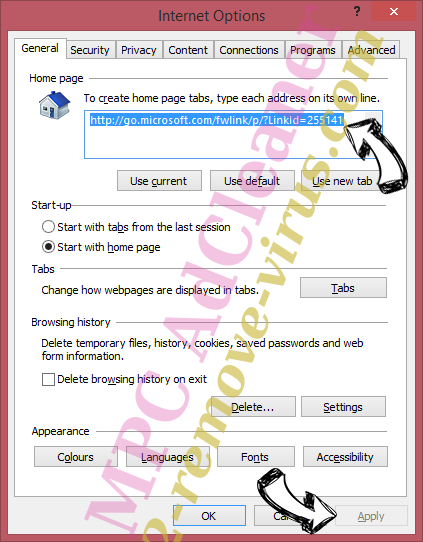
- Désactivez l'extension indésirable, puis sélectionnez Moteurs de recherche. Ajoutez un nouveau moteur de recherche et supprimez celui dont vous ne voulez pas. Cliquez sur Fermer. Appuyez à nouveau sur Alt+U et sélectionnez Options Internet. Cliquez sur l'onglet Général, supprimez/modifiez l'URL de la page d’accueil, puis cliquez sur OK.
Changer la page d'accueil Internet Explorer s'il changeait de virus :
- Appuyez à nouveau sur Alt+U et sélectionnez Options Internet.
- Cliquez sur l'onglet Général, supprimez/modifiez l'URL de la page d’accueil, puis cliquez sur OK.
Réinitialiser votre navigateur
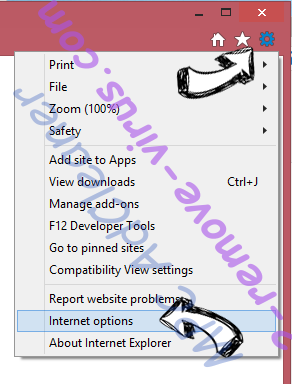
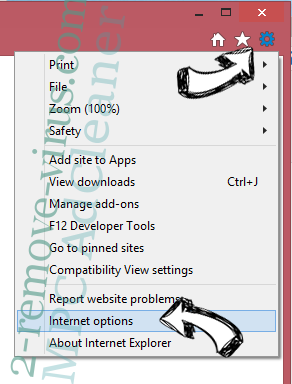
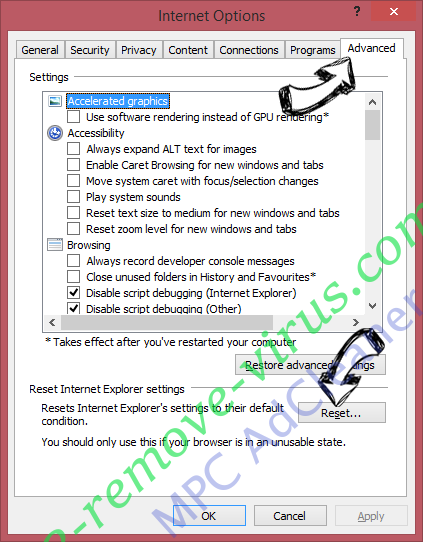
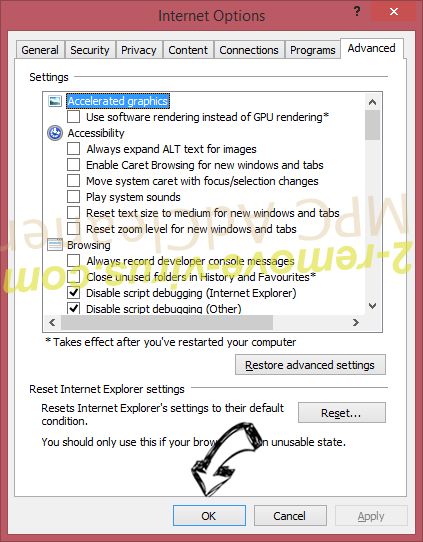
- Appuyez sur Alt+U - > Options Internet.
- Onglet Avancé - > Réinitialiser.
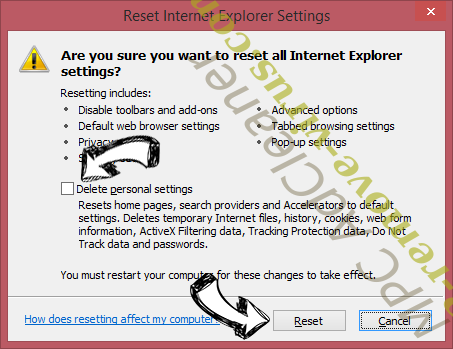
- Cochez la case.
- Cliquez sur Réinitialiser.
- Si vous étiez incapable de réinitialiser votre navigateur, emploient un bonne réputation anti-malware et scanner votre ordinateur entier avec elle.
Effacer kifind.com de Google Chrome
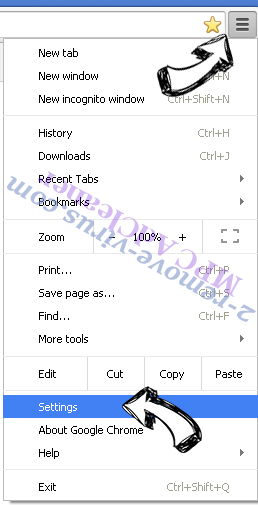
- Ouvrez Chrome, appuyez simultanément sur Alt+F, puis sélectionnez Paramètres.
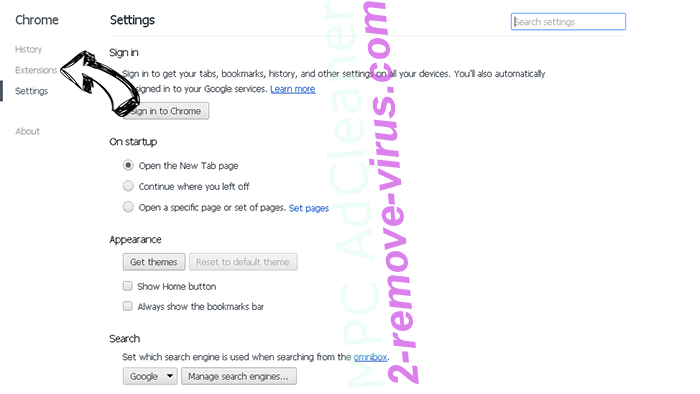
- Cliquez sur Extensions.
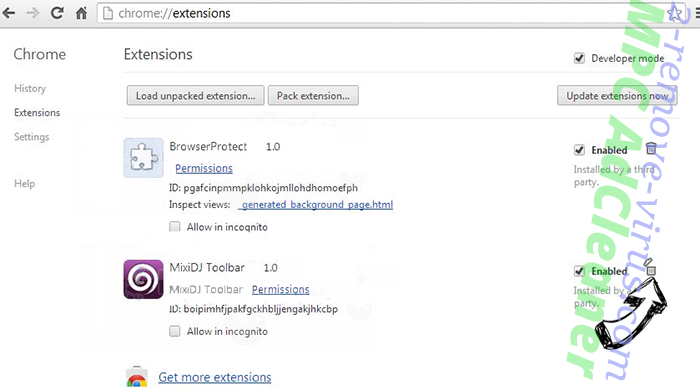
- Repérez le plug-in indésirable, cliquez sur l'icône de la corbeille, puis sélectionnez Supprimer.
- Si vous ne savez pas quelles extensions à supprimer, vous pouvez les désactiver temporairement.
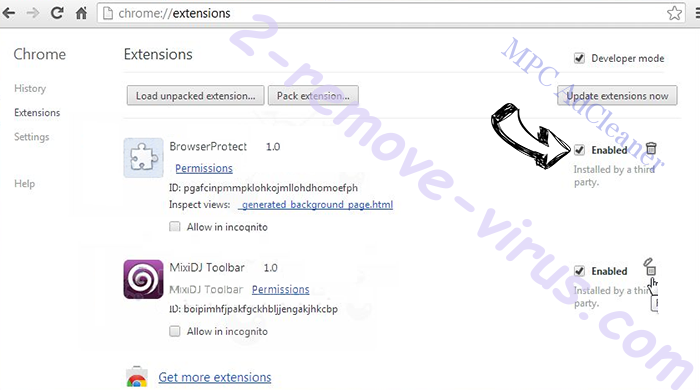
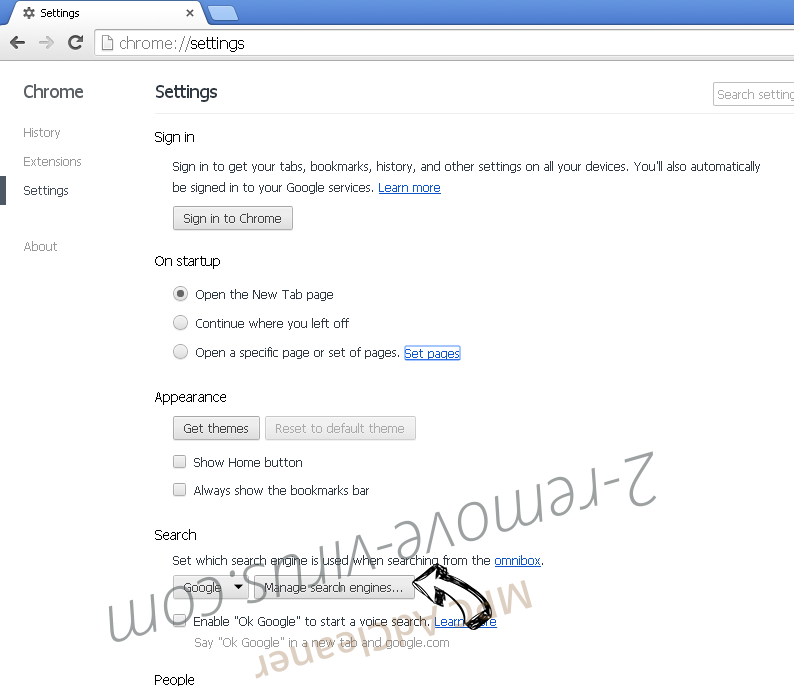
Réinitialiser le moteur de recherche par défaut et la page d'accueil de Google Chrome s'il s'agissait de pirate de l'air par virus
- Ouvrez Chrome, appuyez simultanément sur Alt+F, puis sélectionnez Paramètres.
- Sous Au démarrage, cochez Ouvrir une page ou un ensemble de pages spécifiques, puis cliquez sur Ensemble de pages.
- Repérez l'URL de l'outil de recherche indésirable, modifiez/supprimez-la, puis cliquez sur OK.
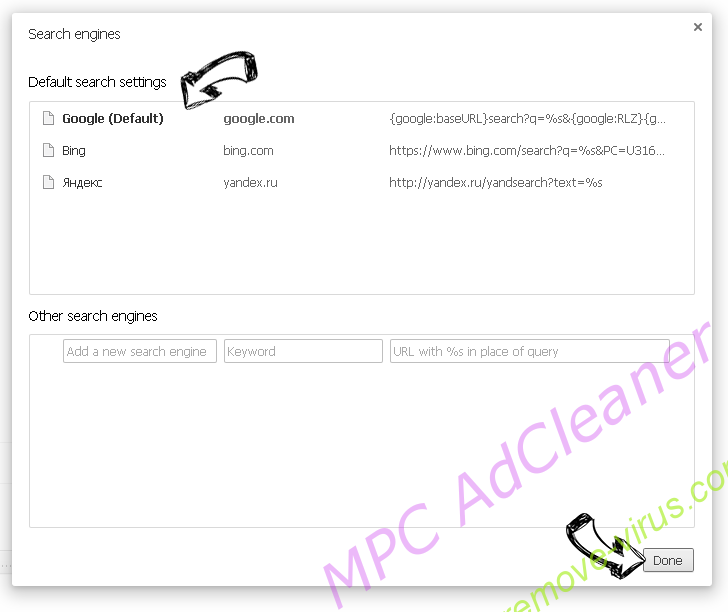
- Sous Recherche, cliquez sur le bouton Gérer les moteurs de recherche. Sélectionnez (ou ajoutez, puis sélectionnez) un nouveau moteur de recherche par défaut, puis cliquez sur Utiliser par défaut. Repérez l'URL de l'outil de recherche que vous souhaitez supprimer, puis cliquez sur X. Cliquez ensuite sur OK.
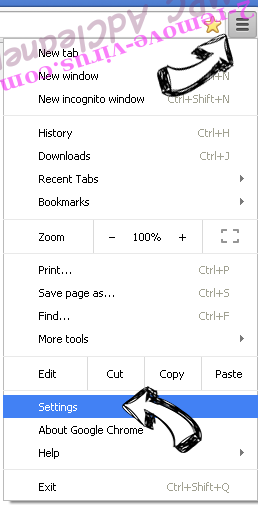
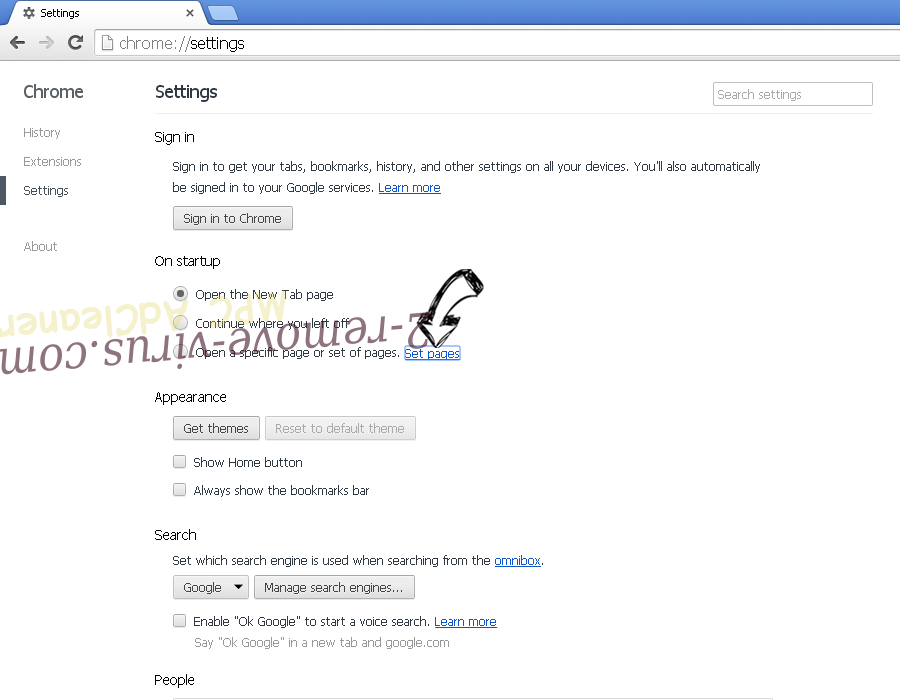
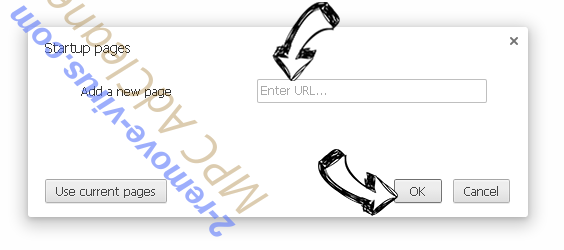
Réinitialiser votre navigateur
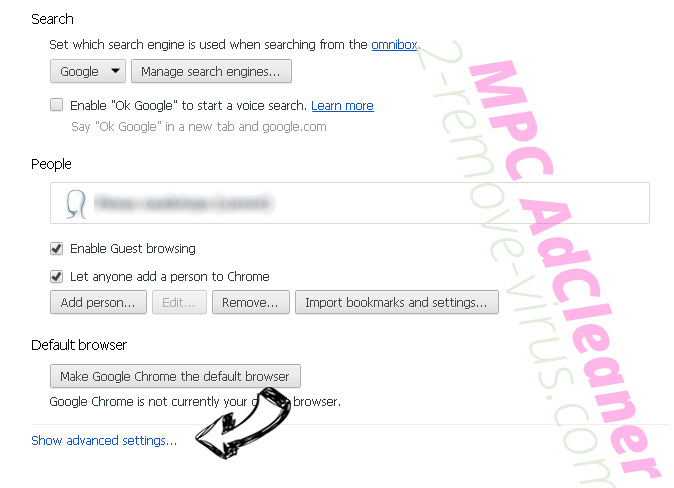
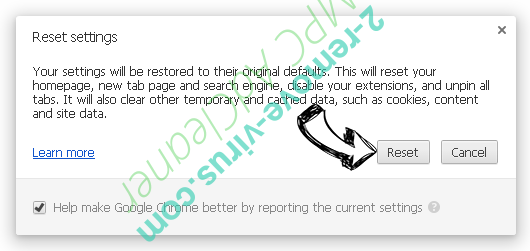
- Si le navigateur ne fonctionne toujours pas la façon dont vous le souhaitez, vous pouvez rétablir ses paramètres.
- Appuyez sur Alt+F.
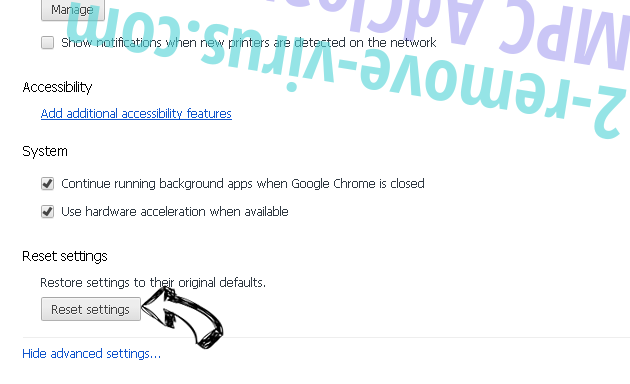
- Appuyez sur le bouton remise à zéro à la fin de la page.
- Appuyez sur le bouton Reset une fois de plus dans la boîte de confirmation.
- Si vous ne pouvez pas réinitialiser les réglages, acheter un anti-malware légitime et Scannez votre PC.
Supprimer kifind.com de Mozilla Firefox
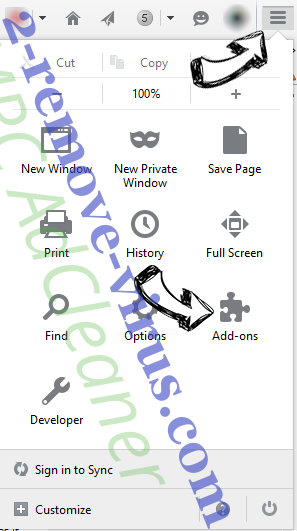
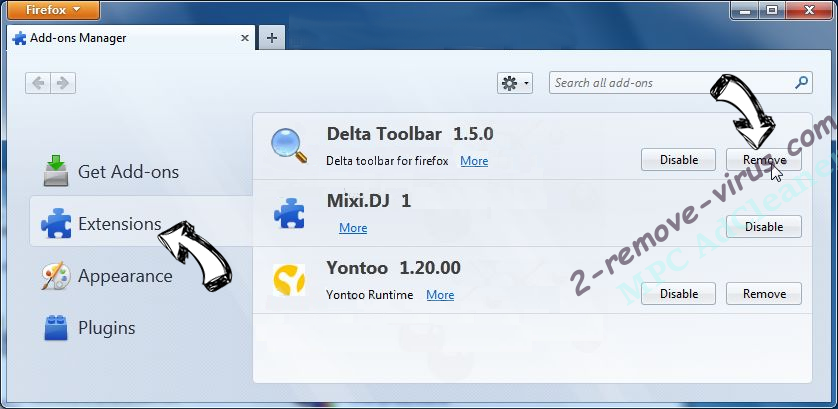
- Appuyez simultanément sur Ctrl+Maj+A pour ouvrir le Gestionnaire de modules complémentaires dans un nouvel onglet.
- Cliquez sur Extensions, repérez le plug-in indésirable, puis cliquez sur Supprimer ou sur Désactiver.
Changer la page d'accueil de Mozilla Firefox s'il changeait de virus :
- Ouvrez Firefox, appuyez en même temps sur les touches Alt+O, puis sélectionnez Options.
- Cliquez sur l'onglet Général, supprimez/modifiez l'URL de la page d’accueil, puis cliquez sur OK. Repérez le champ de recherche Firefox en haut à droite de la page. Cliquez sur l'icône du moteur de recherche et sélectionnez Gérer les moteurs de recherche. Supprimez le moteur de recherche indésirable et sélectionnez/ajoutez-en un nouveau.
- Appuyez sur OK pour enregistrer ces modifications.
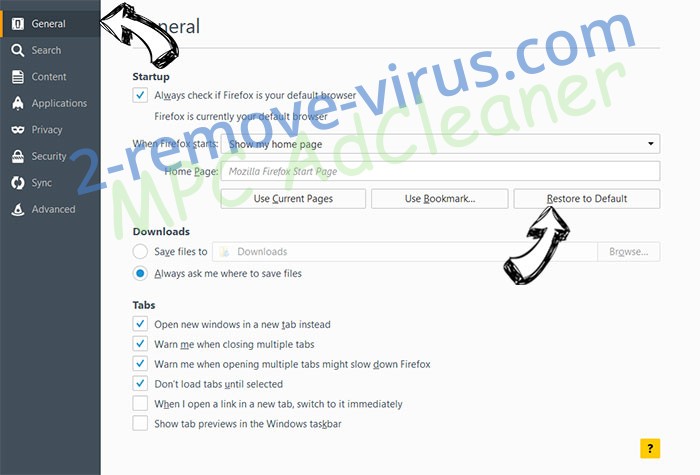
Réinitialiser votre navigateur
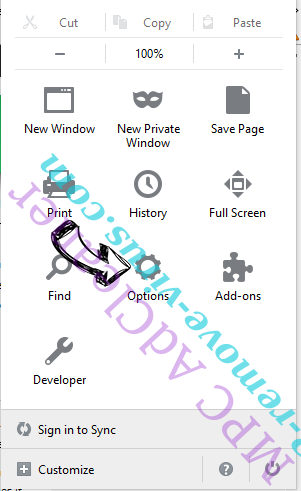
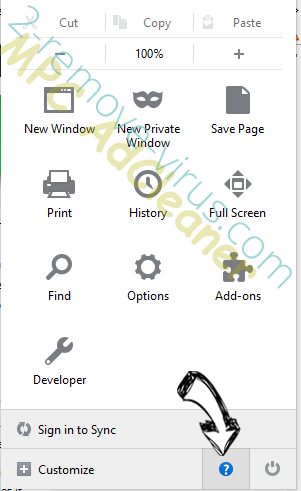
- Appuyez sur Alt+H
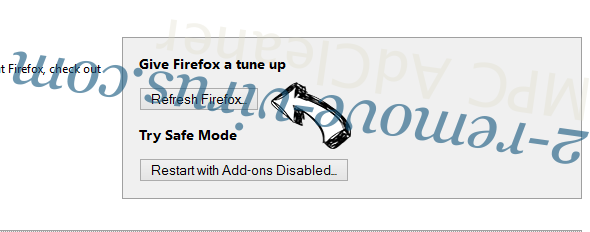
- Informations de dépannage.
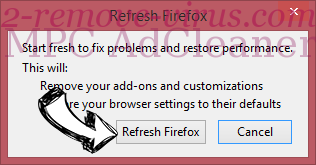
- Réinitialiser Firefox
- Réinitialiser Firefox -> Terminer
- Si vous ne pouvez pas réinitialiser Mozilla Firefox, analysez votre ordinateur entier avec un anti-malware digne de confiance.

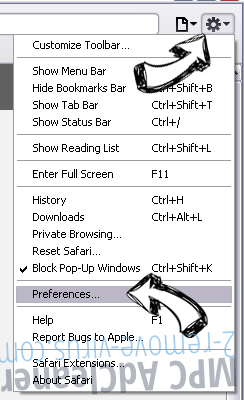
Désinstaller kifind.com de Safari (Mac OS X)
- Accéder au menu.
- Choisissez Préférences.
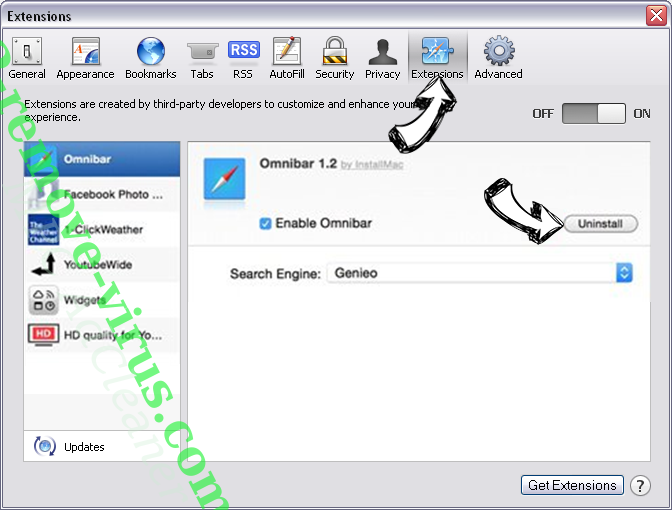
- Allez à l'onglet Extensions.
- Appuyez sur le bouton désinstaller à côté des indésirable kifind.com et se débarrasser de toutes les autres entrées inconnues aussi bien. Si vous ne savez pas si l'extension est fiable ou non, décochez simplement la case Activer afin de le désactiver temporairement.
- Redémarrer Safari.
Réinitialiser votre navigateur
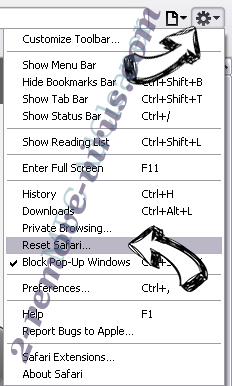
- Touchez l'icône de menu et choisissez réinitialiser Safari.
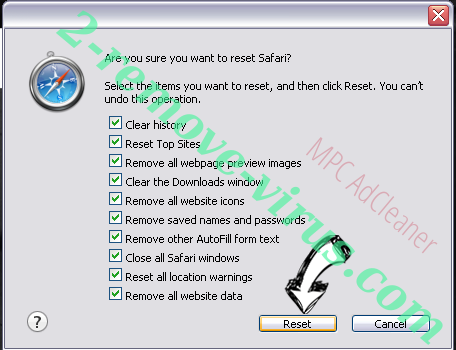
- Choisissez les options que vous voulez de réinitialiser (souvent tous d'entre eux sont présélectionnées), appuyez sur Reset.
- Si vous ne pouvez pas réinitialiser le navigateur, Scannez votre PC entier avec un logiciel de suppression de logiciels malveillants authentique.
Site Disclaimer
2-remove-virus.com is not sponsored, owned, affiliated, or linked to malware developers or distributors that are referenced in this article. The article does not promote or endorse any type of malware. We aim at providing useful information that will help computer users to detect and eliminate the unwanted malicious programs from their computers. This can be done manually by following the instructions presented in the article or automatically by implementing the suggested anti-malware tools.
The article is only meant to be used for educational purposes. If you follow the instructions given in the article, you agree to be contracted by the disclaimer. We do not guarantee that the artcile will present you with a solution that removes the malign threats completely. Malware changes constantly, which is why, in some cases, it may be difficult to clean the computer fully by using only the manual removal instructions.