

Si vous avez vu des fenêtres contextuelles indiquant que votre système dispose d’une « alerte de virus critique McAfee » ou que vous devez installer l’antivirus McAfee immédiatement, il s’agit probablement d’une campagne de scarewares plutôt que d’un véritable avertissement. Ces alertes imitent les alertes de virus McAfee pour susciter l’urgence et la peur, vous persuadant d’agir rapidement sans réfléchir.
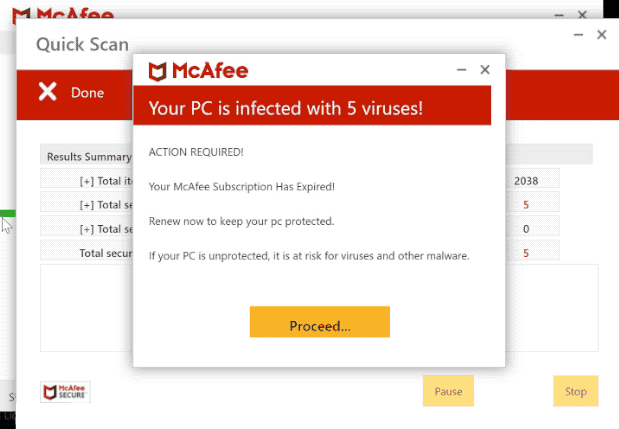
Ces fausses fenêtres contextuelles de virus McAfee apparaissent généralement lors de la navigation, après avoir visité un site louche ou après avoir accepté par inadvertance des notifications push d’un site auquel vous ne devriez peut-être pas faire confiance. Dans de nombreux cas, la fenêtre contextuelle proposera un bouton « Analyser maintenant » qui lance un téléchargement ou redirige vers un autre site où il vous est demandé d’acheter un logiciel, de soumettre des informations de paiement ou d’installer quelque chose que vous ne devriez pas.
Il est important de comprendre que si des alertes contextuelles de virus McAfee s’affichent, mais que le logiciel McAfee n’est pas installé ou que vous n’avez pas ouvert l’application McAfee pour déclencher l’alerte, il s’agit presque certainement d’un faux. Les programmes antivirus authentiques ne génèrent généralement pas de manière aléatoire des fenêtres contextuelles de navigateur exigeant une action immédiate en dehors de leur propre interface d’application.
Pourquoi voyez-vous de fausses fenêtres contextuelles de virus McAfee ?
Il existe plusieurs raisons courantes pour lesquelles vous pouvez recevoir de telles fenêtres contextuelles à plusieurs reprises. Par exemple, la visite d’un site Web malveillant qui injecte des logiciels publicitaires ou permet à un script d’afficher de fausses alertes, l’installation d’une extension de navigateur malveillante ou trop permissive, l’acceptation des notifications push du navigateur d’un site dont vous ne vous rendez pas compte qu’il n’est pas digne de confiance, ou le téléchargement de fichiers à partir de sources non fiables (logiciels piratés ou applications « piratées »), qui contiennent des logiciels publicitaires qui déclenchent ces alertes.
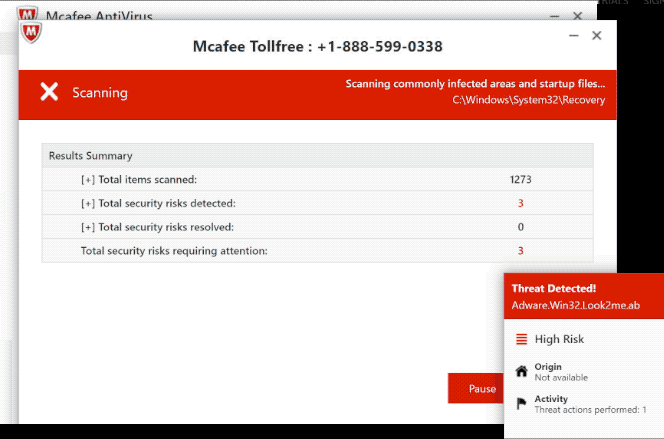
Une fois que le logiciel publicitaire ou l’extension indésirable est présent dans votre système ou votre navigateur, il déclenche des fenêtres contextuelles et des notifications qui se font passer pour des alertes de McAfee. Parce qu’ils exploitent le nom d’un fournisseur d’antivirus de confiance, ils peuvent faire croire aux utilisateurs que quelque chose ne va pas, ce qui entraîne la panique, de mauvaises décisions et des dommages financiers potentiels.
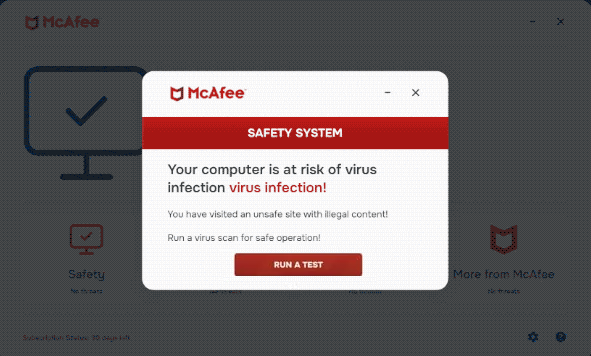
À première vue, ces fausses fenêtres contextuelles McAfee peuvent sembler inoffensives, mais elles présentent un risque réel. Leur objectif ultime est souvent de vous amener à acheter des logiciels inutiles, à remettre vos coordonnées de carte de crédit ou bancaires, ou à installer des logiciels malveillants qui compromettent davantage votre système. En cliquant sur le faux bouton « scan », vous pouvez télécharger un fichier malveillant ou ouvrir un site de phishing, où vos informations personnelles sont collectées.
Même si vous ne cliquez pas, le fait que les logiciels publicitaires soient actifs signifie que votre système a été compromis d’une manière ou d’une autre. Cela ouvre la porte à d’autres intrusions, violations de la vie privée, suivi indésirable, détournements de navigateur et logiciels malveillants plus graves. Il est essentiel d’éliminer rapidement la menace, non seulement pour des raisons de commodité, mais aussi pour votre sécurité numérique.
Comment supprimer les fausses alertes McAfee
La suppression de ces fenêtres contextuelles implique une combinaison de nettoyage du navigateur, de vérification des extensions ou des applications indésirables et de l’exécution d’une analyse complète du système avec un logiciel de sécurité fiable.
Tout d’abord, effacez les données de votre navigateur et réinitialisez le navigateur à son état par défaut.
Dans Chrome , ouvrez le menu → Paramètres → Confidentialité et sécurité → Effacer les données de navigation, sélectionnez « Tout le temps » comme plage horaire, choisissez les types de données que vous souhaitez supprimer (vous pouvez exclure les mots de passe enregistrés si vous préférez), puis confirmez. Ensuite, toujours dans les paramètres, allez dans Réinitialiser les paramètres → Restaurer les paramètres à leurs valeurs par défaut d’origine. Ces actions permettent de supprimer les scripts résiduels, les fichiers mis en cache ou les instructions de redirection susceptibles de produire ces fenêtres contextuelles.
Si vous utilisez Safari sur un Mac, ouvrez Réglages (ou Préférences) de Safari → → Confidentialité, puis cliquez sur Gérer les données du site web et supprimez toutes les données stockées. Vous pouvez également effacer votre historique en sélectionnant Safari → Effacer l’historique, en choisissant tout l’historique et en confirmant. Pour réinitialiser les notifications et les extensions de Safari, accédez aux paramètres → → Safari sites web, vérifiez les autorisations sous Notifications et fenêtres contextuelles, puis supprimez ou bloquez toutes les entrées suspectes.
Dans Firefox , ouvrez le menu et accédez à Paramètres → Confidentialité et sécurité. Sous Cookies et données de site, cliquez sur Effacer les données, sélectionnez les deux options et confirmez. Ensuite, faites défiler jusqu’à Historique et cliquez sur Effacer l’historique, en choisissant « Tout » comme plage horaire. Pour réinitialiser Firefox , ouvrez à nouveau le menu, choisissez Aide → Plus d’informations de dépannage, puis cliquez sur Actualiser Firefox . Cela rétablit les paramètres par défaut tout en préservant les données essentielles comme les signets.
Pour Microsoft Edge, cliquez sur le menu et sélectionnez Paramètres → Confidentialité, Recherche et Services → Effacer les données de navigation. Choisissez Tout le temps comme plage horaire, sélectionnez les types de données que vous souhaitez effacer, puis confirmez. Allez ensuite dans Réinitialiser les paramètres → Restaurer les paramètres à leurs valeurs par défaut. Cela supprime les extensions indésirables, les fichiers mis en cache et les scripts de piratage résiduels.
Deuxièmement, inspectez les extensions de votre navigateur et les applications installées sur votre système.
Dans le gestionnaire d’extensions du navigateur, supprimez tout ce que vous ne reconnaissez pas ou que vous n’avez pas installé sciemment. Sur votre ordinateur, désinstallez les programmes inconnus. Sur un Mac, faites glisser les applications suspectes dans la corbeille et videz-la. Sous Windows, utilisez « Ajouter ou supprimer des programmes ». Toute application inconnue ou suspecte peut être à l’origine de ces fausses alertes.
Troisièmement, exécutez une analyse complète du système avec un antivirus ou un logiciel antimalware réputé.
Même si vous n’avez pas cliqué sur les fenêtres contextuelles, le fait qu’elles soient apparues suggère qu’une forme de logiciel publicitaire ou de logiciel indésirable peut être présente. Choisissez un logiciel de sécurité de confiance, installez-le, autorisez-le à mettre à jour ses définitions, puis exécutez une analyse complète. Suivez ses instructions pour mettre en quarantaine ou supprimer toutes les menaces détectées, puis activez la protection en temps réel afin d’être mieux protégé à l’avenir.
Quatrièmement, ajoutez une autre couche de protection en activant ou en installant une extension de bloqueur de publicités ou de bloqueur de pop-up de qualité. Bien qu’il ne remplace pas le nettoyage et l’analyse, il peut réduire votre exposition en empêchant les fenêtres contextuelles malveillantes et les domaines louches de vous montrer de fausses alertes en premier lieu.
Offers
Télécharger outil de suppressionto scan for Comment se débarrasser des fausses fenêtres contextuelles de virus McAfeeUse our recommended removal tool to scan for Comment se débarrasser des fausses fenêtres contextuelles de virus McAfee. Trial version of provides detection of computer threats like Comment se débarrasser des fausses fenêtres contextuelles de virus McAfee and assists in its removal for FREE. You can delete detected registry entries, files and processes yourself or purchase a full version.
More information about SpyWarrior and Uninstall Instructions. Please review SpyWarrior EULA and Privacy Policy. SpyWarrior scanner is free. If it detects a malware, purchase its full version to remove it.

WiperSoft examen détails WiperSoft est un outil de sécurité qui offre une sécurité en temps réel contre les menaces potentielles. De nos jours, beaucoup d’utilisateurs ont tendance à téléc ...
Télécharger|plusEst MacKeeper un virus ?MacKeeper n’est pas un virus, ni est-ce une arnaque. Bien qu’il existe différentes opinions sur le programme sur Internet, beaucoup de ceux qui déteste tellement notoire ...
Télécharger|plusAlors que les créateurs de MalwareBytes anti-malware n'ont pas été dans ce métier depuis longtemps, ils constituent pour elle avec leur approche enthousiaste. Statistique de ces sites comme CNET m ...
Télécharger|plus



Site Disclaimer
2-remove-virus.com is not sponsored, owned, affiliated, or linked to malware developers or distributors that are referenced in this article. The article does not promote or endorse any type of malware. We aim at providing useful information that will help computer users to detect and eliminate the unwanted malicious programs from their computers. This can be done manually by following the instructions presented in the article or automatically by implementing the suggested anti-malware tools.
The article is only meant to be used for educational purposes. If you follow the instructions given in the article, you agree to be contracted by the disclaimer. We do not guarantee that the artcile will present you with a solution that removes the malign threats completely. Malware changes constantly, which is why, in some cases, it may be difficult to clean the computer fully by using only the manual removal instructions.