Si vous avez déjà lancé votre navigateur sur un Mac et découvert que votre moteur de recherche préféré a été remplacé par searchmarquis.com, que votre page d’accueil a changé ou que vos recherches sont constamment redirigées vers des sites Web étranges, vous avez peut-être affaire au pirate de navigateur Search Marquis. Ce logiciel agit comme un logiciel publicitaire et prend le contrôle du navigateur, affichant souvent des publicités intrusives, vous redirigeant vers des pages Web douteuses et vous exposant même à des attaques de phishing potentielles.
Qu’est-ce que Search Marquis ?
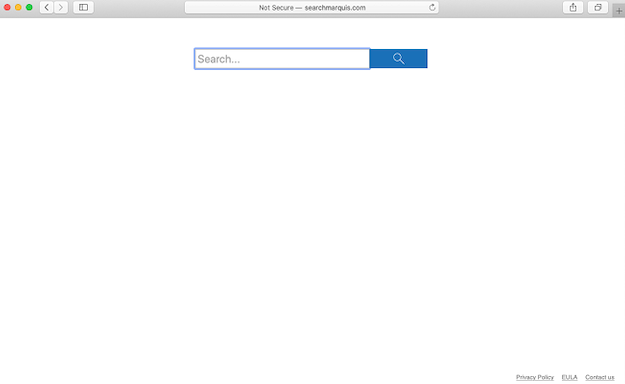
Search Marquis est classé comme un pirate de navigateur, une forme de logiciel malveillant (ou d’application potentiellement indésirable, PUA) qui modifie les paramètres du navigateur sans votre consentement éclairé. Sur un Mac, il s’affiche généralement en remplaçant le moteur de recherche par défaut, les nouveaux onglets et le moteur de recherche par défaut. Dans ce cas, c’est searchmarquis.com.
La menace ici n’est pas seulement l’ennui d’être redirigé vers des pages indésirables. Une fois que votre navigateur a été falsifié, vos recherches en ligne peuvent être manipulées, vos données peuvent être exposées et vous pouvez cliquer par inadvertance sur des liens ou des publicités qui mènent à l’hameçonnage, à d’autres infections par des logiciels malveillants ou même à des ransomwares.
Il est facile de considérer les pirates de navigateur comme de simples désagréments, mais la réalité est qu’ils exposent votre système à de sérieux risques. Search Marquis ne se contente pas de rediriger votre navigateur ; Il peut diffuser des publicités malveillantes (adwares), qui peuvent elles-mêmes entraîner d’autres téléchargements malveillants, des logiciels de suivi qui collectent vos données sans consentement ou des liens vers des pages de phishing qui tentent de voler des informations d’identification ou des informations financières.
Étant donné que le pirate de l’air s’infiltre dans les parties centrales de votre Mac (agents de lancement, éléments de connexion) et modifie les paramètres du navigateur, il a le potentiel de persister même après des suppressions évidentes. S’il n’est pas contrôlé, il peut nuire non seulement à votre expérience de navigation, mais aussi à la sécurité globale du système.
Comment reconnaître si votre Mac est infecté
Il existe plusieurs signes révélateurs que votre Mac a été compromis par ce pirate de l’air. L’une des plus évidentes est qu’à chaque fois que vous ouvrez votre navigateur, vous finissez par être redirigé vers un moteur de recherche que vous n’avez pas choisi (dans ce cas, searchmarquis.com) au lieu de votre moteur habituel.
Un autre symptôme est une augmentation des publicités intrusives, des pop-ups, des bannières ou des liens sponsorisés qui semblent étranges ou peu familiers, souvent liés à des services et des sites Web douteux. Ces publicités apparaissent souvent alors que vous ne les attendiez pas et semblent sans rapport avec votre navigation habituelle.
Vous pouvez également constater que votre page de résultats de recherche est dominée par des liens « sponsorisés », souvent avec des structures d’URL étranges (tirets, chiffres, domaines inconnus) et moins de résultats organiques normaux. Les redirections vers d’autres sites Web suspects ou des extensions de navigateur non reconnues sont d’autres indicateurs.
Comment prévenir une infection par un pirate de navigateur
Mieux vaut prévenir que guérir. Pour éviter d’être victime de Search Marquis ou d’un pirate de navigateur similaire, vous devez développer de bonnes habitudes de navigation et d’installation. Lors de l’installation de programmes gratuits, assurez-vous d’utiliser les paramètres avancés et de désélectionner toutes les offres ajoutées.
L’installation d’un bon antivirus qui surveille en temps réel peut arrêter les menaces avant qu’elles ne s’enracinent complètement. Et il est essentiel de maintenir votre système d’exploitation et vos logiciels à jour, car de nombreuses menaces exploitent des vulnérabilités connues dans des versions obsolètes de macOS ou des navigateurs. Les développeurs publient régulièrement des correctifs de sécurité qui comblent ces brèches, de sorte que négliger les mises à jour rend votre appareil plus vulnérable aux logiciels malveillants.
Une autre précaution clé est de faire preuve de prudence lorsque vous cliquez sur des publicités ou des liens. Les acteurs malveillants cachent souvent les installateurs de pirates de l’air derrière de fausses publicités ou des pop-ups malveillants. Évitez d’ouvrir des pièces jointes ou des liens provenant d’expéditeurs inconnus, et soyez particulièrement prudent sur les réseaux sociaux, où les comptes compromis peuvent promouvoir des liens malveillants.
Enfin, examinez régulièrement les extensions et les plugins de navigateur. Si vous voyez quelque chose que vous ne vous souvenez pas d’avoir installé, examinez-le. Les pirates de navigateur s’appuient souvent sur des extensions d’apparence inoffensive ou s’installent comme telles. La suppression des extensions inconnues ou inutilisées réduit votre surface d’attaque.
Supprimer Search Marquis à l’aide d’un logiciel antivirus
Bien qu’il existe une voie de suppression manuelle, le moyen le plus fiable et le plus simple de supprimer Search Marquis est d’utiliser un antivirus ou un outil antimalware réputé. Un bon programme de sécurité analysera l’ensemble du système et détectera et supprimera automatiquement le code malveillant, puis aidera à restaurer les paramètres du navigateur et à se protéger contre la réinfection.
Le processus implique généralement l’exécution d’une analyse complète du système, le suivi des instructions de suppression, la réinitialisation de votre navigateur et le redémarrage de votre ordinateur.
L’activation de la protection en temps réel est également importante, car bien que le pirate puisse être supprimé une fois, sans protection continue, le système reste vulnérable à d’autres attaques ou à la réinstallation de menaces similaires.
Recherche manuelle Enlèvement du Marquis
Pour ceux qui préfèrent une approche pratique, vous pouvez supprimer Search Marquis manuellement. Cependant, la suppression manuelle doit être minutieuse, car la simple suppression d’un fichier ne garantit pas que le pirate de l’air sera entièrement supprimé. Tout composant restant peut lui permettre de revenir ou de persister sous une forme ou une autre.
Le processus commence par la suppression des applications suspectes : ouvrez le Finder, accédez au dossier Applications, recherchez le programme lié à Search Marquis et faites-le glisser vers la corbeille, puis videz la corbeille. Cela supprime l’application principale, mais pas nécessairement les agents d’arrière-plan associés ou les modifications du navigateur.
Ensuite, vous devez vérifier les éléments de connexion et les extensions système : ouvrez le menu Apple, allez dans les paramètres système, puis Général → Éléments de connexion (et extensions), localisez toutes les entrées faisant référence à Search Marquis et supprimez-les. Cela empêche le pirate de l’air de se lancer automatiquement lorsque vous démarrez votre Mac.
Ensuite, vous devez supprimer tous les fichiers installés qui se lancent au démarrage ou en tant que processus d’arrière-plan : dans le Finder, utilisez la commande « Aller au dossier » et vérifiez les dossiers tels que ~/Library/LaunchAgents, /Library/LaunchDaemons, /Library/Application Support, ~/Library/Application Support. Recherchez les fichiers dont le nom inclut « Rechercher Marquis » (ou des noms suspects similaires), faites-les glisser vers la corbeille, puis redémarrez votre Mac.
Enfin, vous devez restaurer l’environnement de votre navigateur. Le pirate de l’air peut avoir modifié les moteurs de recherche, les pages à nouvel onglet ou installé des extensions. Par exemple, dans Safari, accédez à Safari → Réglages → Confidentialité → Gérer les données du site web, puis supprimez toutes les données. Dans Chrome , ouvrez Paramètres → Avancé → Réinitialiser les paramètres → Restaurer les paramètres par défaut d’origine. Dans Firefox , accédez à la rubrique Aide → plus d’informations de dépannage → Actualiser Firefox . Après la réinitialisation, redémarrez le navigateur.
Site Disclaimer
2-remove-virus.com is not sponsored, owned, affiliated, or linked to malware developers or distributors that are referenced in this article. The article does not promote or endorse any type of malware. We aim at providing useful information that will help computer users to detect and eliminate the unwanted malicious programs from their computers. This can be done manually by following the instructions presented in the article or automatically by implementing the suggested anti-malware tools.
The article is only meant to be used for educational purposes. If you follow the instructions given in the article, you agree to be contracted by the disclaimer. We do not guarantee that the artcile will present you with a solution that removes the malign threats completely. Malware changes constantly, which is why, in some cases, it may be difficult to clean the computer fully by using only the manual removal instructions.