Que peut-on dire sur DragonCyber ransomware
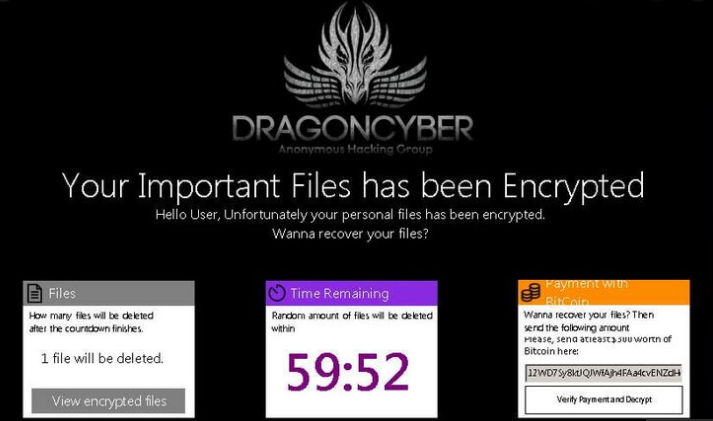
DragonCyber ransomware ransomware est un type de fichier-cryptage de logiciels malveillants qui causeront de graves dommages à votre système. Si ransomware était quelque chose que vous n’avez jamais rencontré jusqu’à présent, vous pourriez être dans une surprise. Les données ne seront pas disponibles si elles ont été codées par des logiciels malveillants de cryptage de fichiers, qui utilisent souvent des algorithmes de cryptage puissants. Ransomware est considéré comme l’un des logiciels malveillants les plus dangereux que le décryptage des fichiers peuvent ne pas être possible. Vous aurez la possibilité de payer la rançon pour un outil de décryptage, mais de nombreux spécialistes des logiciels malveillants ne recommandent pas de le faire.
Décryptage de fichier, même après le paiement n’est pas garanti de sorte que votre argent pourrait b dépensé pour rien. Pensez à ce qui empêche les escrocs de simplement prendre votre argent. Les activités futures des escrocs seraient également financées par cet argent. Le chiffrement des données malware coûte déjà des millions de dollars aux entreprises, voulez-vous vraiment soutenir cela. Et plus les gens leur donnent de l’argent, plus d’un ransomware entreprise rentable devient, et qui attire beaucoup de gens à l’industrie. Situations où vous pourriez finir par perdre vos données sont plutôt typiques de sorte que la sauvegarde serait un meilleur achat. Vous pouvez ensuite simplement supprimer DragonCyber ransomware et restaurer les fichiers d’où vous les gardez. Des informations sur les méthodes de propagation les plus courantes seront fournies dans le paragraphe ci-dessous, au cas où vous n’êtes pas certain de la façon dont les données cryptant les logiciels malveillants sont même entrés dans votre système.
Comment se DragonCyber ransomware propage-t-il
Vous pouvez généralement voir ransomware ajouté aux e-mails comme une pièce jointe ou sur des pages Web de téléchargement douteux. Étant donné que beaucoup de gens ne sont pas prudents au sujet d’ouvrir des pièces jointes par e-mail ou de télécharger à partir de sources suspectes, les utilisateurs de logiciels malveillants codant ne sont pas avoir à trouver des moyens qui sont plus élaborés. Cependant, il ya ransomware qui utilisent des méthodes plus élaborées. Les pirates écrivent un e-mail assez crédible, tout en utilisant le nom d’une entreprise ou d’une organisation bien connue, joindre le fichier ransomware-ridden à l’e-mail et l’envoyer. Fréquemment, les e-mails discuteront de l’argent ou des sujets similaires, que les utilisateurs ont tendance à prendre au sérieux. Les escrocs prétendent aussi généralement être d’Amazon, et d’alerter les victimes potentielles qu’il ya eu une activité étrange observée dans leur compte, ce qui rendrait l’utilisateur moins surveillé et ils seraient plus susceptibles d’ouvrir la pièce jointe. Il ya certaines choses que vous devriez être à l’affût avant d’ouvrir les pièces jointes e-mail. Il est essentiel que vous enquêtiez sur l’expéditeur pour voir s’ils sont connus de vous et peut donc faire confiance. Ne vous précipitez pas pour ouvrir la pièce jointe juste parce que l’expéditeur vous semble familier, d’abord vous devrez vérifier si l’adresse e-mail correspond à l’e-mail réel de l’expéditeur. Les erreurs évidentes de grammaire sont également un signe. L’accueil utilisé peut également être un indice, comme de véritables entreprises dont vous devriez ouvrir e-mail utiliserait votre nom, au lieu de salutations comme Cher Client / Membre. Il est également possible pour ransomware d’utiliser des programmes obsolètes sur votre ordinateur pour infecter. Ces vulnérabilités dans les programmes sont généralement patchés rapidement après qu’ils sont découverts de sorte que les logiciels malveillants ne peuvent pas les utiliser. Néanmoins, pour une raison ou une autre, tout le monde n’installe pas ces mises à jour. Parce que beaucoup de logiciels malveillants peuvent utiliser ces points faibles, il est essentiel que vos programmes obtiennent souvent des correctifs. Vous pouvez également faire installer des correctifs automatiquement.
Que pouvez-vous faire au sujet de vos données
Vos données seront codées par ransomware peu de temps après qu’il pénètre dans votre système. Si vous n’avez rien remarqué d’étrange jusqu’à présent, lorsque vous êtes incapable d’ouvrir des fichiers, vous remarquerez que quelque chose s’est produit. Tous les fichiers cryptés auront une extension de fichier étrange, qui peut aider les utilisateurs à découvrir le fichier codant le nom du malware. Dans de nombreux cas, la restauration de fichiers peut ne pas être possible parce que les algorithmes de cryptage utilisés dans le cryptage peuvent être très difficiles, voire impossibles à déchiffrer. Si vous n’êtes toujours pas sûr de ce qui se passe, tout sera clairement indiqué dans la notification de rançon. On vous offrira un décrypteur, en échange d’argent évidemment, et les cyber-escrocs seront attentifs à ne pas utiliser d’autres méthodes parce qu’il pourrait leur nuire. La note devrait clairement expliquer combien coûte l’outil de décryptage, mais si ce n’est pas le cas, vous aurez un moyen de contacter les criminels pour mettre en place un prix. Comme vous le savez déjà, nous ne recommandons pas de payer. Le respect des demandes doit être pris en considération lorsque toutes les autres options échouent. Peut-être avez-vous simplement oublié que vous avez sauvegardé vos fichiers. Pour certains ransomware, les victimes pourraient même trouver des décrypteurs gratuits. Parfois, les spécialistes des logiciels malveillants sont capables de craquage ransomware, ce qui signifie que vous pourriez obtenir un logiciel de décryptage gratuitement. Regardez cette option et seulement lorsque vous êtes sûr qu’il n’y a pas de logiciel de décryptage gratuit, si vous pensez même à payer. Un achat plus intelligent serait la sauvegarde. Si vous aviez créé des sauvegardes avant que votre système ne soit envahi, vous devriez être en mesure de les récupérer à partir de là après avoir supprimé le DragonCyber ransomware virus. Faites de votre mieux pour esquiver les données cryptant les logiciels malveillants à l’avenir et l’une des façons de le faire est de prendre conscience des moyens possibles par lesquels il pourrait entrer dans votre ordinateur. Assurez-vous que votre logiciel est mis à jour chaque fois qu’une mise à jour devient disponible, que vous n’ouvrez pas de fichiers aléatoires attachés aux e-mails, et que vous ne téléchargez que des informations provenant de sources que vous savez être en sécurité.
DragonCyber ransomware Enlèvement
Ce serait une meilleure idée d’acquérir un outil anti-malware, car il sera nécessaire de se débarrasser des données cryptant les logiciels malveillants si elle reste. Lorsque vous tentez de corriger manuellement DragonCyber ransomware le virus, vous pouvez entraîner des dommages supplémentaires si vous n’êtes pas averti de l’informatique. Afin d’éviter de causer plus de dégâts, aller avec la méthode automatique, alias un programme anti-malware. Le programme ne serait pas seulement vous aider à prendre soin de l’infection, mais il peut également empêcher les similaires d’entrer à l’avenir. Une fois que l’utilitaire de suppression de logiciels malveillants de votre choix a été installé, il suffit de scanner votre ordinateur et si l’infection est identifiée, permettez-lui de le supprimer. Le programme n’est pas capable de restaurer vos données, cependant. Après que les données cryptant les logiciels malveillants ont disparu, il est sûr d’utiliser votre appareil à nouveau.
Offers
Télécharger outil de suppressionto scan for DragonCyber ransomwareUse our recommended removal tool to scan for DragonCyber ransomware. Trial version of provides detection of computer threats like DragonCyber ransomware and assists in its removal for FREE. You can delete detected registry entries, files and processes yourself or purchase a full version.
More information about SpyWarrior and Uninstall Instructions. Please review SpyWarrior EULA and Privacy Policy. SpyWarrior scanner is free. If it detects a malware, purchase its full version to remove it.

WiperSoft examen détails WiperSoft est un outil de sécurité qui offre une sécurité en temps réel contre les menaces potentielles. De nos jours, beaucoup d’utilisateurs ont tendance à téléc ...
Télécharger|plusEst MacKeeper un virus ?MacKeeper n’est pas un virus, ni est-ce une arnaque. Bien qu’il existe différentes opinions sur le programme sur Internet, beaucoup de ceux qui déteste tellement notoire ...
Télécharger|plusAlors que les créateurs de MalwareBytes anti-malware n'ont pas été dans ce métier depuis longtemps, ils constituent pour elle avec leur approche enthousiaste. Statistique de ces sites comme CNET m ...
Télécharger|plus



Quick Menu
étape 1. Supprimer DragonCyber ransomware en Mode sans échec avec réseau.
Supprimer DragonCyber ransomware de Windows 7/Windows Vista/Windows XP
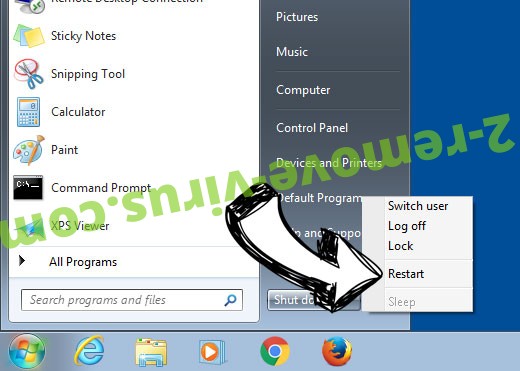
- Cliquez sur Démarrer et sélectionnez arrêter.
- Sélectionnez redémarrer, puis cliquez sur OK.
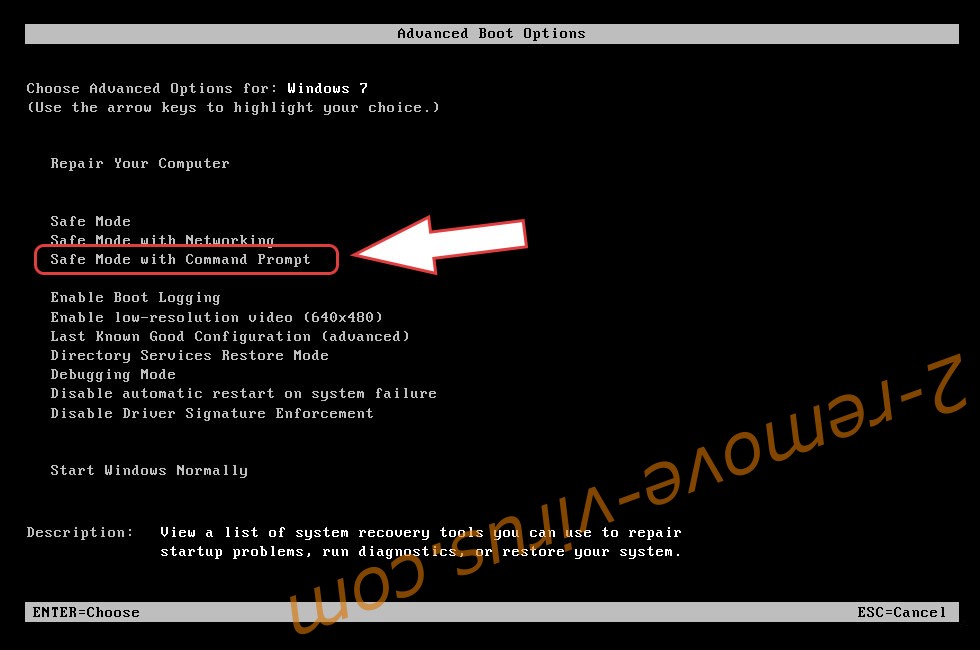
- Commencer à taper F8 au démarrage de votre PC de chargement.
- Sous Options de démarrage avancées, sélectionnez Mode sans échec avec réseau.
- Ouvrez votre navigateur et télécharger l’utilitaire anti-malware.
- Utilisez l’utilitaire supprimer DragonCyber ransomware
Supprimer DragonCyber ransomware de fenêtres 8/10
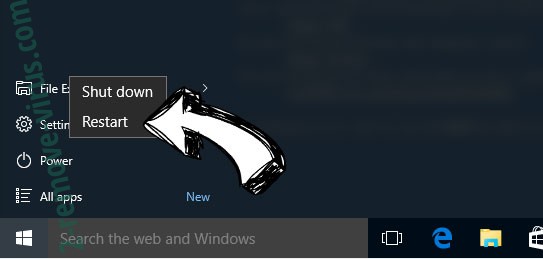
- Sur l’écran de connexion Windows, appuyez sur le bouton d’alimentation.
- Appuyez sur et maintenez Maj enfoncée et sélectionnez redémarrer.
- Atteindre Troubleshoot → Advanced options → Start Settings.
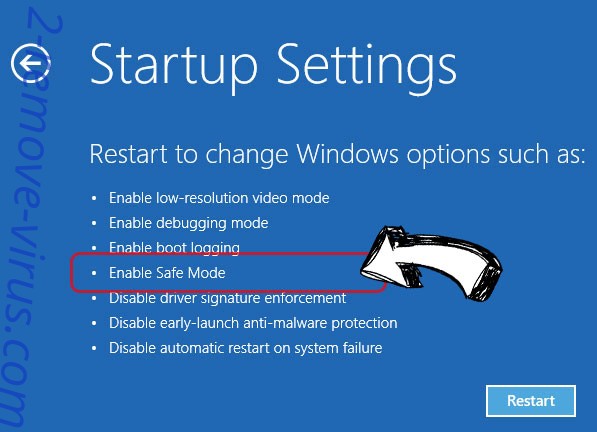
- Choisissez Activer Mode sans échec ou Mode sans échec avec réseau sous paramètres de démarrage.
- Cliquez sur redémarrer.
- Ouvrez votre navigateur web et télécharger le malware remover.
- Le logiciel permet de supprimer DragonCyber ransomware
étape 2. Restaurez vos fichiers en utilisant la restauration du système
Suppression de DragonCyber ransomware dans Windows 7/Windows Vista/Windows XP
- Cliquez sur Démarrer et sélectionnez arrêt.
- Sélectionnez redémarrer et cliquez sur OK
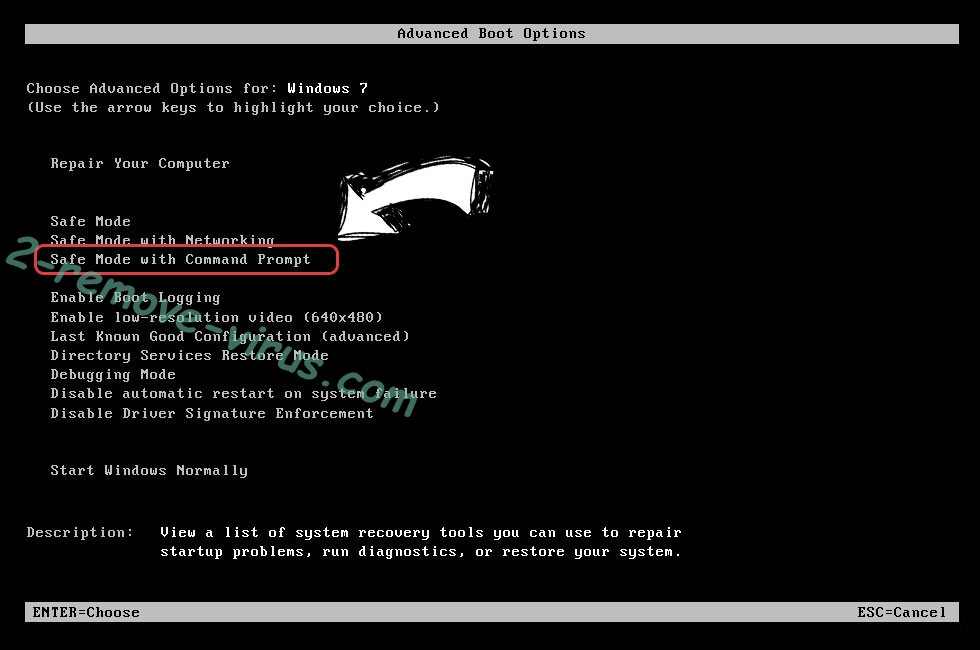
- Quand votre PC commence à charger, appuyez plusieurs fois sur F8 pour ouvrir les Options de démarrage avancées
- Choisissez ligne de commande dans la liste.
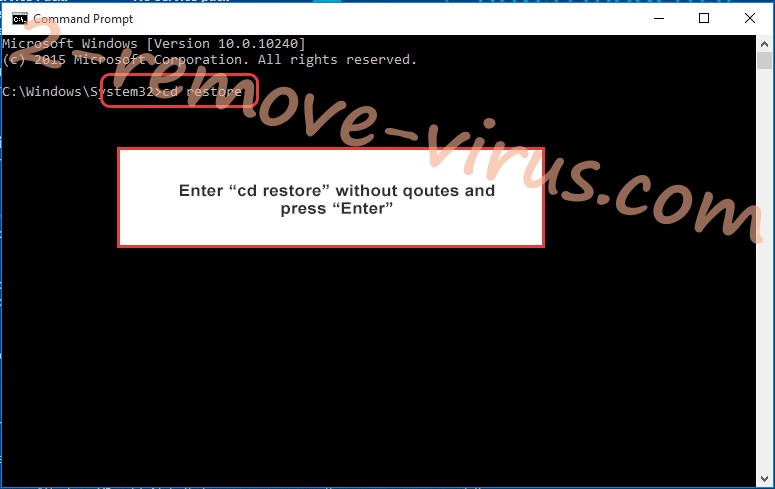
- Type de cd restore et appuyez sur entrée.
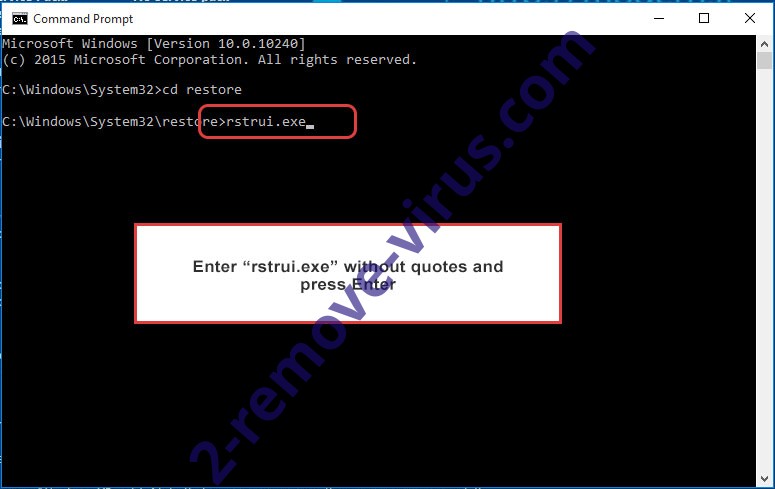
- Tapez rstrui.exe et appuyez sur entrée.
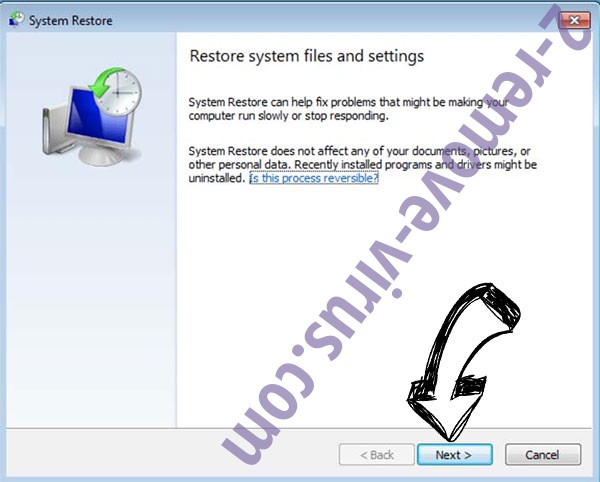
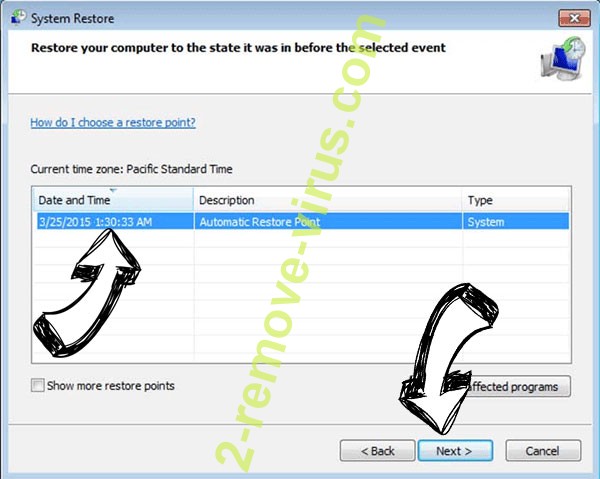
- Cliquez sur suivant dans la nouvelle fenêtre, puis sélectionnez le point de restauration avant l’infection.
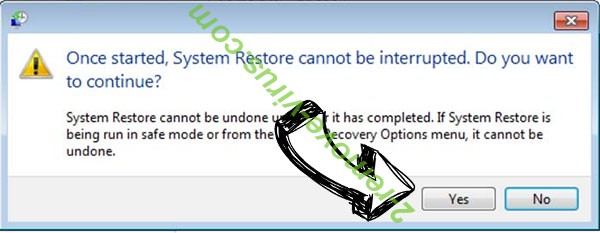
- Cliquez à nouveau sur suivant, puis cliquez sur Oui pour lancer la restauration du système.
Supprimer DragonCyber ransomware de fenêtres 8/10
- Cliquez sur le bouton d’alimentation sur l’écran de connexion Windows.
- Maintenez Maj et cliquez sur redémarrer.
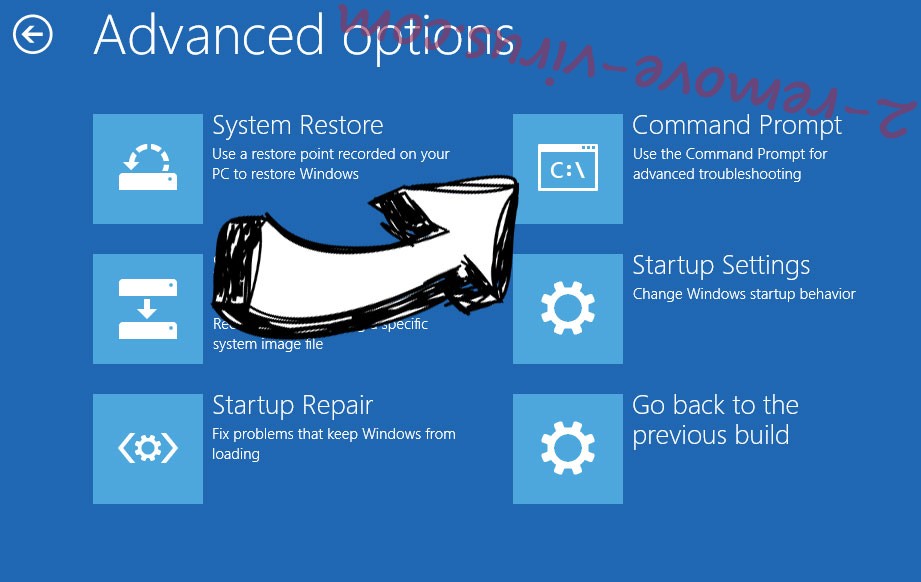
- Choisissez dépanner et allez dans les options avancées.
- Sélectionnez invite de commandes, puis cliquez sur redémarrer.
- Dans l’invite de commandes, entrée cd restore et appuyez sur entrée.
- Tapez dans rstrui.exe, puis appuyez à nouveau sur Enter.
- Cliquez sur suivant dans la nouvelle fenêtre restauration du système.
- Choisissez le point de restauration avant l’infection.
- Cliquez sur suivant et puis cliquez sur Oui pour restaurer votre système.