Sujet de Kostya Ransomware
Kostya Ransomware est un type ransomware du virus qui semble les utilisateurs cibles vivant de République tchèque. Cette ransomware semble se propager via des spams, ce qui seraient probablement écrit en tchèque. Lorsqu’il tente de télécharger sur un ordinateur, il crypte les fichiers et montre ensuite une note de rançon. Les hackers veulent victimes d’acheter une clé de déchiffrement s’ils veulent restaurer les fichiers.
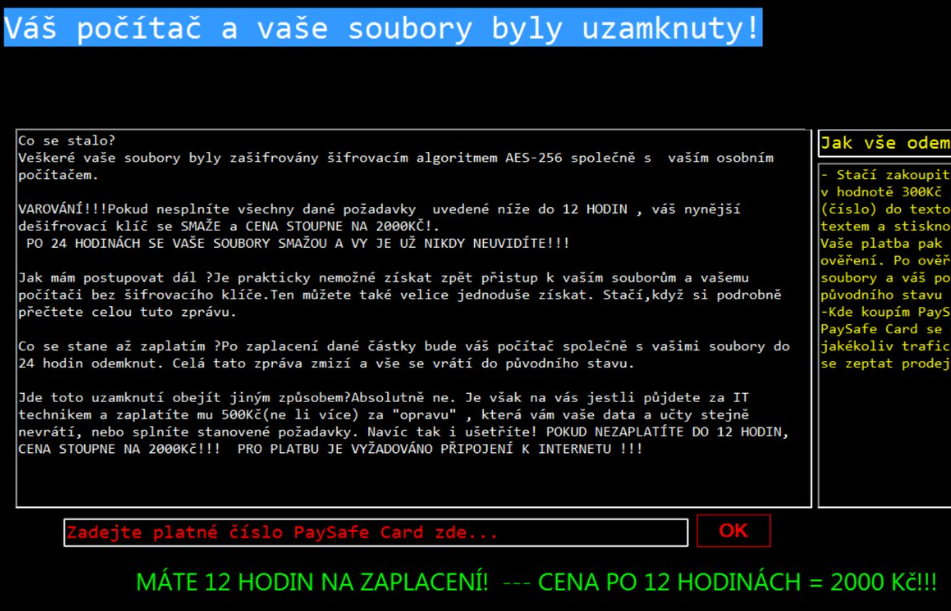
Actuellement, ils demandent 300CZK (12$), qui est une très petite somme d’argent par rapport à ce que réclame la plupart ransomware. La chose à payer, c’est qu’elle conduit très rarement au décryptage de fichier. Dans la plupart des cas, les pirates juste prennent votre argent et ne rien donnent en retour. Même si Kostya Ransomware demander un peu d’argent, en payant vous serez essentiellement soutenir leurs projets futurs. Si vous disposez de sauvegarde, vous devez supprimer Kostya Ransomware et seulement ensuite restaurer les fichiers. Si vous tentez de récupérer vos fichiers avant de supprimer Kostya Ransomware, vous pourriez perdre eux aussi bien.
Comment Kostya Virus se propage-t-elle ?
Kostya Ransomware semble principalement propagées par l’intermédiaire de spams. Vous pourriez obtenir un étrange email avec une pièce jointe, l’expéditeur vous demande d’ouvrir la pièce jointe pour une raison quelconque. Car cette ransomware cible personnes en République tchèque, il serait logique que l’email serait en tchèque. En général, nous vous suggérons de que vous ouvrez jamais attachements d’email de spam car ils pouvaient présenter des malware grave en eux. Si vous n’ouvrez pas de spams, toujours vérifier le contenu et l’expéditeur. Vous pouvez essayer d’utiliser un moteur de recherche fiable pour voir si quelqu’un d’autre a reçu un courriel semblable et suis ransomware. Il est préférable de prendre le temps de s’assurer que vous êtes sûr de perdre des données importantes.
Que fait Kostya Virus ?
Lorsqu’elle se télécharge sur votre ordinateur, il utilise l’algorithme de chiffrement AES-256 de crypte les fichiers .avi, .pptx, .pdf, .jpg et autres extensions. On signale qu’il cible uniquement le lecteur C:, ce qui signifie que si la plupart de vos données sont stockées dans le disque D:, vous devriez être bien. Mais vous devez supprimer Kostya Ransomware immédiatement. Lorsque le chiffrement est terminé, la victime se trouve un message avec des informations sur ce qui s’est passé. Les pirates informatiques expliquent qu’ils ont chiffré à vos fichiers et que vous devez payer. Ils demandent 300CZK, mais si le paiement n’est pas effectué, le prix deviendra 2000CZK (80$). Nous ne recommandons pas que vous payez du tout. Oui, ce n’est pas une grosse somme d’argent, mais vous êtes mieux de dépenser quelque part d’autre. N’oubliez pas que vous devez supprimer Kostya Ransomware dès que possible.
Enlèvement de Kostya Ransomware
Afin d’effacer Kostya Ransomware, vous aurez besoin de l’aide de logiciels anti-malware. Suppression manuelle de Kostya Ransomware peut causer plus de dommages que de bien, par conséquent, nous ne le recommandons pas.
Offers
Télécharger outil de suppressionto scan for Kostya VirusUse our recommended removal tool to scan for Kostya Virus. Trial version of provides detection of computer threats like Kostya Virus and assists in its removal for FREE. You can delete detected registry entries, files and processes yourself or purchase a full version.
More information about SpyWarrior and Uninstall Instructions. Please review SpyWarrior EULA and Privacy Policy. SpyWarrior scanner is free. If it detects a malware, purchase its full version to remove it.

WiperSoft examen détails WiperSoft est un outil de sécurité qui offre une sécurité en temps réel contre les menaces potentielles. De nos jours, beaucoup d’utilisateurs ont tendance à téléc ...
Télécharger|plusEst MacKeeper un virus ?MacKeeper n’est pas un virus, ni est-ce une arnaque. Bien qu’il existe différentes opinions sur le programme sur Internet, beaucoup de ceux qui déteste tellement notoire ...
Télécharger|plusAlors que les créateurs de MalwareBytes anti-malware n'ont pas été dans ce métier depuis longtemps, ils constituent pour elle avec leur approche enthousiaste. Statistique de ces sites comme CNET m ...
Télécharger|plus



Quick Menu
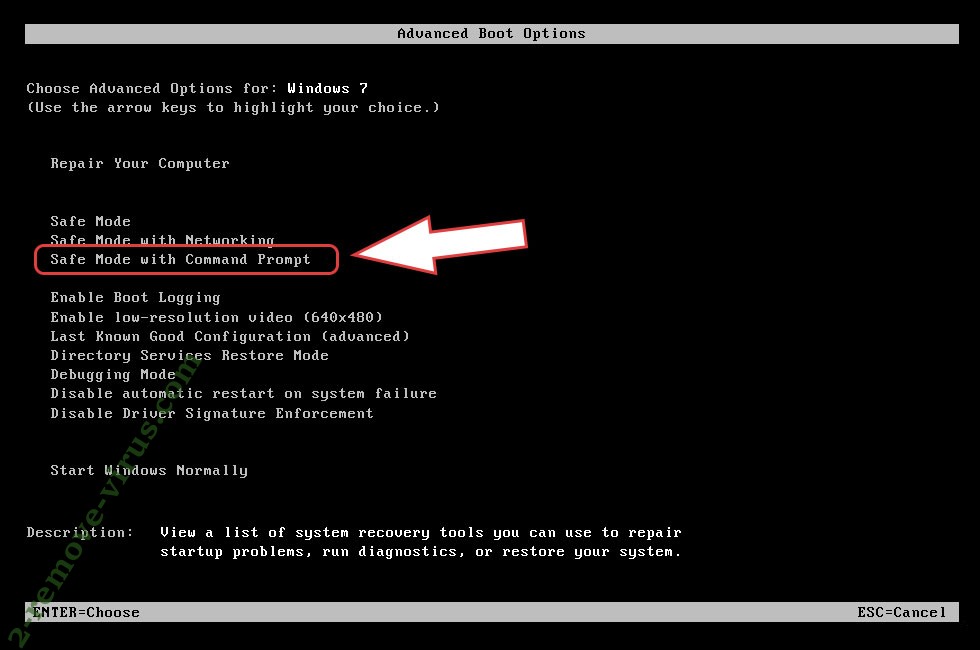
étape 1. Supprimer Kostya Virus en Mode sans échec avec réseau.
Supprimer Kostya Virus de Windows 7/Windows Vista/Windows XP
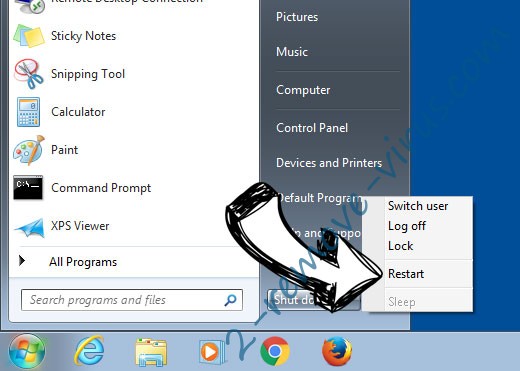
- Cliquez sur Démarrer et sélectionnez arrêter.
- Sélectionnez redémarrer, puis cliquez sur OK.
- Commencer à taper F8 au démarrage de votre PC de chargement.
- Sous Options de démarrage avancées, sélectionnez Mode sans échec avec réseau.
- Ouvrez votre navigateur et télécharger l’utilitaire anti-malware.
- Utilisez l’utilitaire supprimer Kostya Virus
Supprimer Kostya Virus de fenêtres 8/10
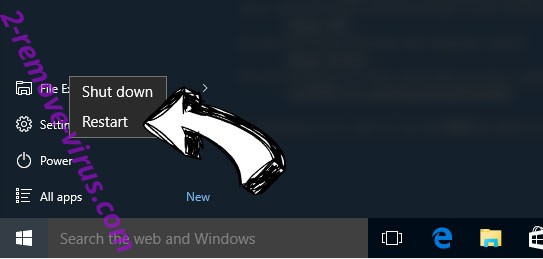
- Sur l’écran de connexion Windows, appuyez sur le bouton d’alimentation.
- Appuyez sur et maintenez Maj enfoncée et sélectionnez redémarrer.
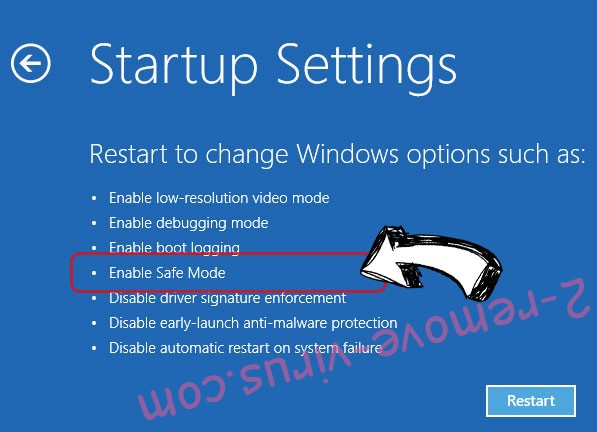
- Atteindre Troubleshoot → Advanced options → Start Settings.
- Choisissez Activer Mode sans échec ou Mode sans échec avec réseau sous paramètres de démarrage.
- Cliquez sur redémarrer.
- Ouvrez votre navigateur web et télécharger le malware remover.
- Le logiciel permet de supprimer Kostya Virus
étape 2. Restaurez vos fichiers en utilisant la restauration du système
Suppression de Kostya Virus dans Windows 7/Windows Vista/Windows XP
- Cliquez sur Démarrer et sélectionnez arrêt.
- Sélectionnez redémarrer et cliquez sur OK
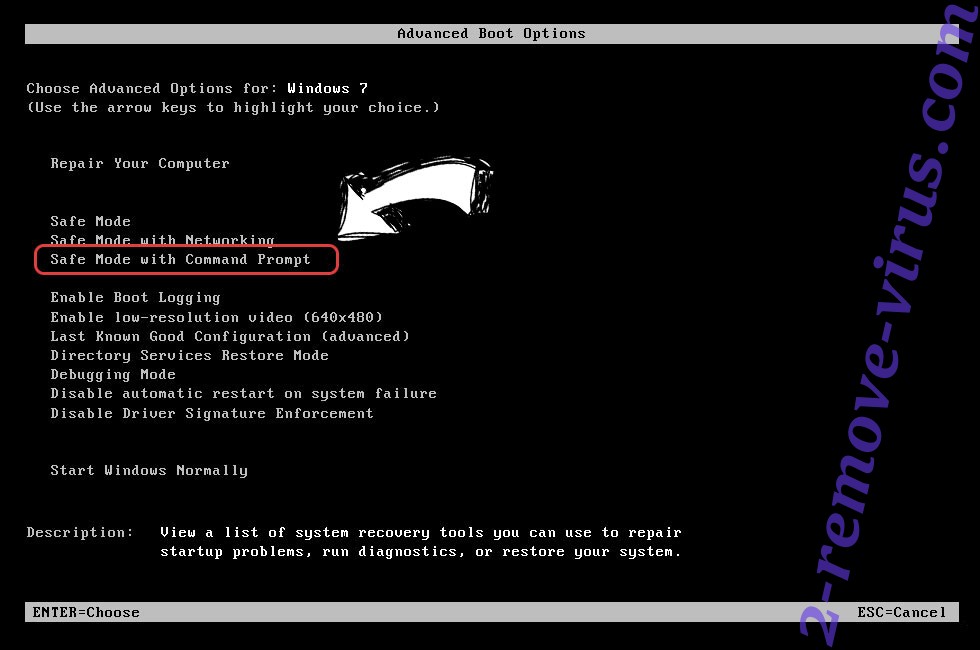
- Quand votre PC commence à charger, appuyez plusieurs fois sur F8 pour ouvrir les Options de démarrage avancées
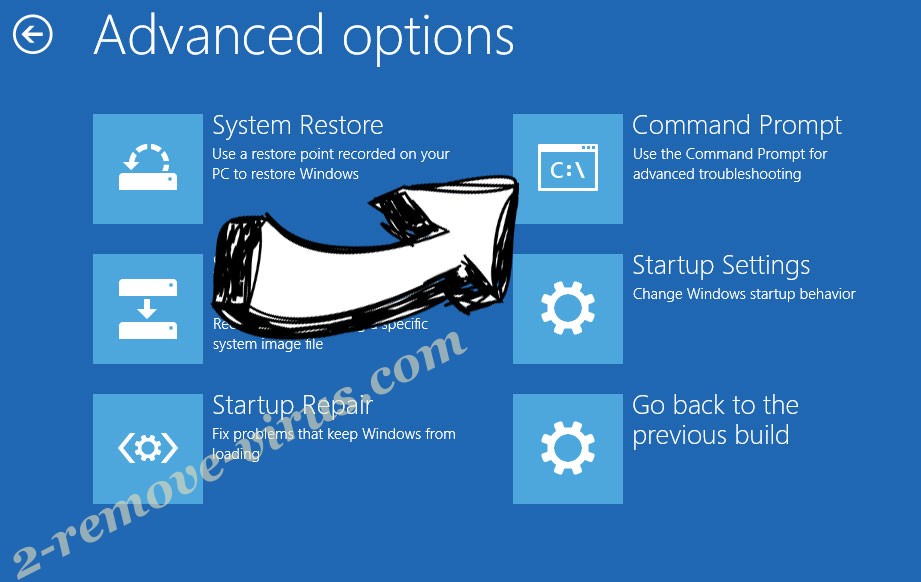
- Choisissez ligne de commande dans la liste.
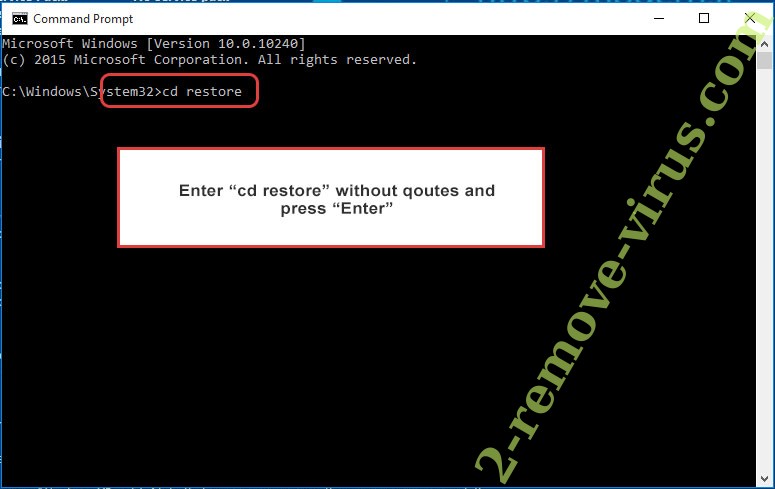
- Type de cd restore et appuyez sur entrée.
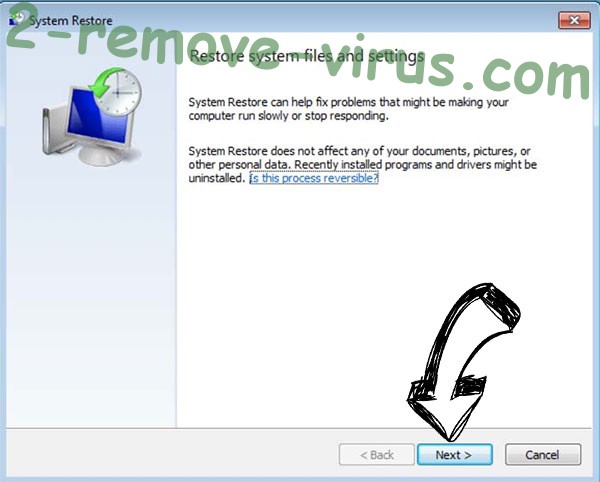
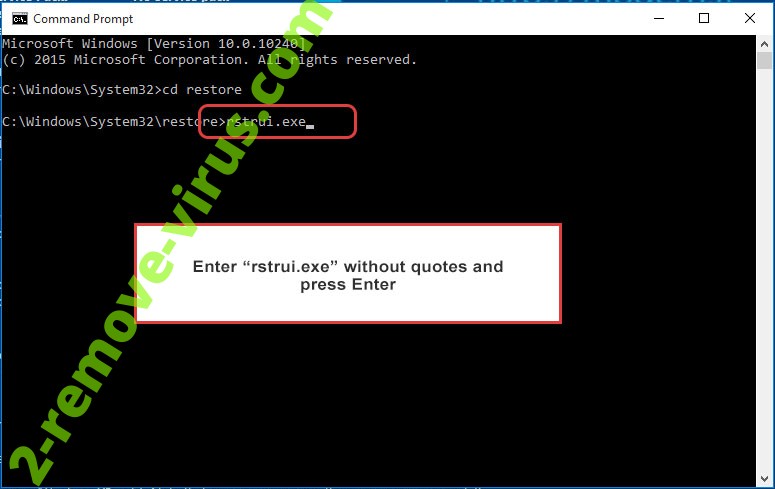
- Tapez rstrui.exe et appuyez sur entrée.
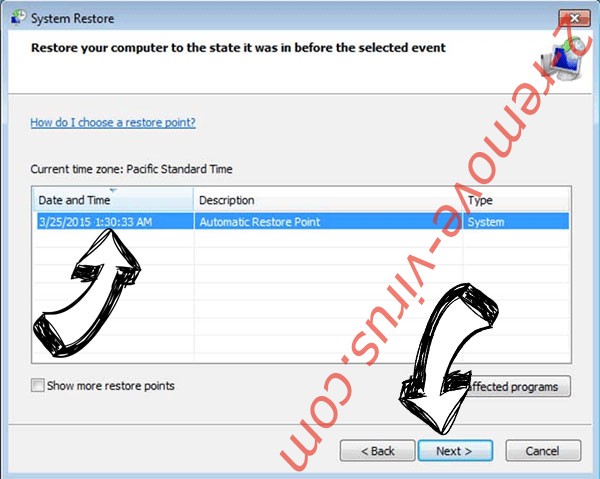
- Cliquez sur suivant dans la nouvelle fenêtre, puis sélectionnez le point de restauration avant l’infection.
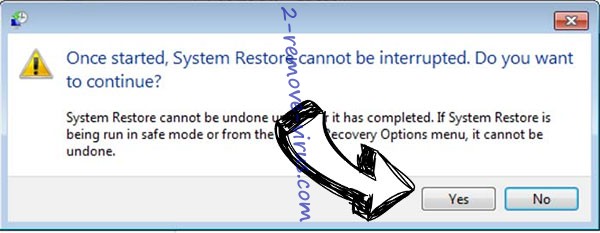
- Cliquez à nouveau sur suivant, puis cliquez sur Oui pour lancer la restauration du système.
Supprimer Kostya Virus de fenêtres 8/10
- Cliquez sur le bouton d’alimentation sur l’écran de connexion Windows.
- Maintenez Maj et cliquez sur redémarrer.
- Choisissez dépanner et allez dans les options avancées.
- Sélectionnez invite de commandes, puis cliquez sur redémarrer.
- Dans l’invite de commandes, entrée cd restore et appuyez sur entrée.
- Tapez dans rstrui.exe, puis appuyez à nouveau sur Enter.
- Cliquez sur suivant dans la nouvelle fenêtre restauration du système.
- Choisissez le point de restauration avant l’infection.
- Cliquez sur suivant et puis cliquez sur Oui pour restaurer votre système.