PC App Store Adware est un programme indésirable qui se présente comme un marché logiciel ou un utilitaire de mise à jour. Il prétend aider les utilisateurs à trouver des applications, installer des programmes recommandés ou maintenir les logiciels à jour. En pratique, il fonctionne comme une application supportée par la publicité qui introduit un comportement intrusif dans le système plutôt que de fournir une gestion logicielle fiable.
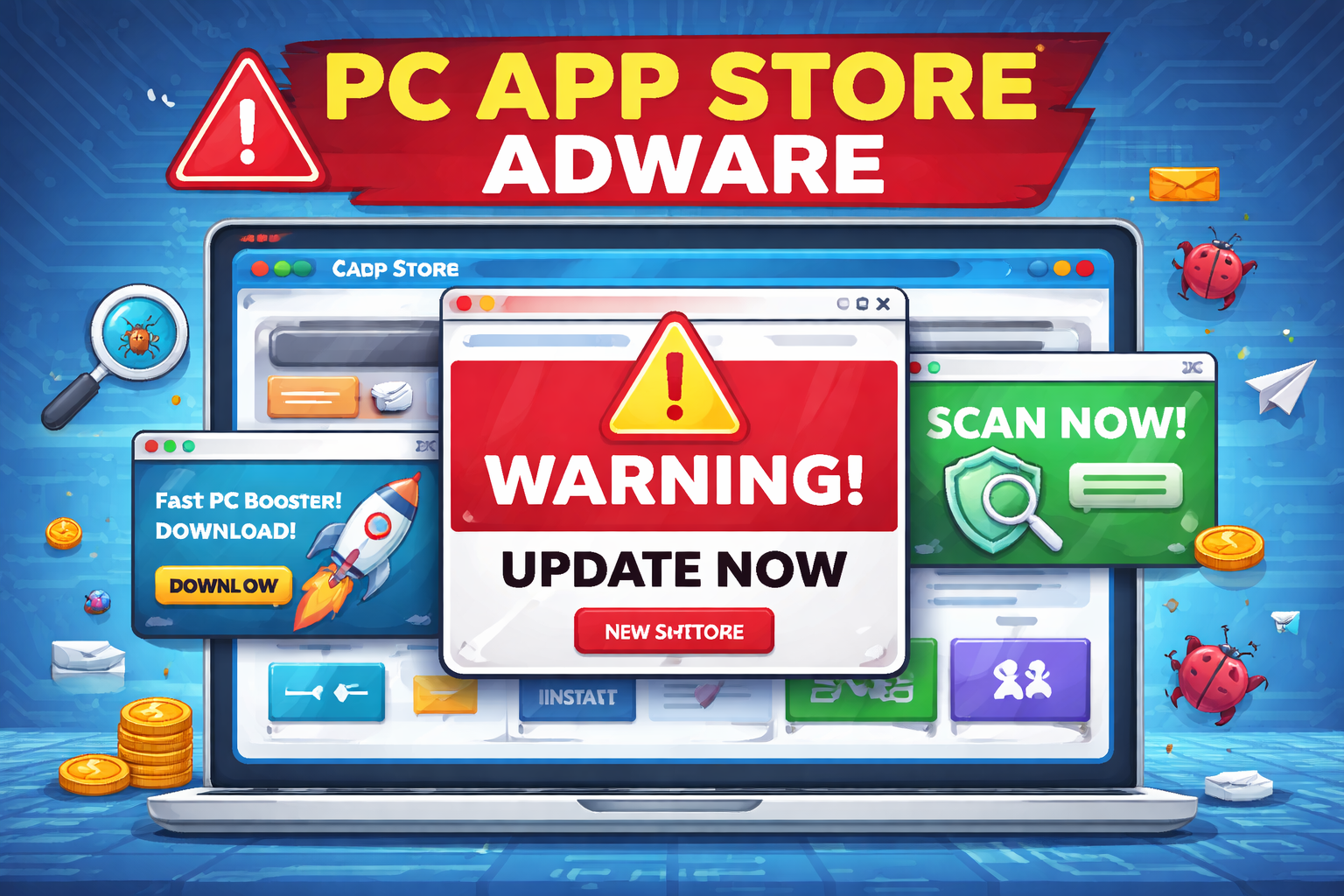
Une fois installé, il PC App Store s’exécute en arrière-plan et peut se lancer automatiquement au démarrage du système. Il affiche des fenêtres contextuelles, des bannières et des notifications qui promeuvent des logiciels tiers. Ces promotions ne sont pas sélectionnées en fonction des besoins des utilisateurs ou des exigences du système. Ils sont animés par des arrangements publicitaires et sont conçus pour générer des clics et des installations.
Les publicités affichées PC App Store par apparaît souvent liées au système. Ils peuvent être présentés comme des recommandations logicielles, des mises à jour critiques ou des améliorations de performance. Cette présentation peut donner l’impression que le contenu est fiable, même si les programmes promus ne sont pas liés à la santé du système. Cliquer sur ces publicités peut amener les utilisateurs à télécharger des logiciels supplémentaires indésirables.
PC App Store Les adwares peuvent également créer des raccourcis, modifier le comportement de démarrage ou ajouter des tâches planifiées pour maintenir la persistance. Ces changements lui permettent de continuer à fonctionner même après que l’utilisateur ait fermé son interface visible. Dans certains cas, il peut se réinstaller s’il est partiellement retiré.
Une autre préoccupation concerne la collecte de données. Ils PC App Store peuvent suivre l’activité des utilisateurs, y compris les programmes installés, les interactions avec les publicités, les informations système et les données liées à la navigation. Ces informations servent à adapter le contenu publicitaire et à mesurer l’engagement. La collecte de données n’est pas clairement divulguée et ne sert pas de fonction fonctionnelle pour l’utilisateur.
La présence de ce PC App Store système peut affecter les performances du système. Les fenêtres contextuelles fréquentes et les processus en arrière-plan consomment les ressources système. Les utilisateurs peuvent remarquer des temps de démarrage plus lents, une réactivité réduite ou des interruptions constantes qui gênent le travail normal.
PC App Store n’est pas nécessaire pour une quelconque fonction du système d’exploitation. Il ne fournit pas de mises à jour essentielles ni de protection de sécurité. Sa valeur réside uniquement dans la diffusion de la publicité, et non dans l’amélioration de la stabilité ou de l’ergonomie du système.
Comment PC App Store l’installation du logiciel adware est installé
PC App Store Les logiciels adware sont généralement installés via le regroupement logiciel. Il est inclus comme composant supplémentaire dans les installateurs de programmes gratuits téléchargés depuis des sites tiers. Lors de l’installation, le logiciel publicitaire est présenté comme un ajout recommandé ou optionnel. Les utilisateurs qui sélectionnent les paramètres d’installation par défaut ou express peuvent l’installer sans s’en rendre compte.
L’option de refuser l’installation est souvent cachée dans des menus de configuration avancés ou personnalisés. Ces menus ne sont pas surlignés, et les utilisateurs peuvent les éviter pour terminer rapidement l’installation. En conséquence, PC App Store il est installé sans consentement explicite, même si le choix existe techniquement.
Dans certains cas, ils PC App Store peuvent aussi être promus par des publicités trompeuses. Ces publicités affirment que le programme est nécessaire pour mettre à jour les pilotes, améliorer les performances ou corriger des problèmes système. Les utilisateurs qui font confiance à ces affirmations peuvent installer le logiciel publicitaire, estimant qu’il offre un service légitime.
Une fois installé, PC App Store utilise des mécanismes de persistance pour rester actif. Il peut s’ajouter aux entrées de démarrage pour lancer automatiquement. Il peut également créer des services en arrière-plan ou des tâches planifiées. Ces éléments garantissent que le publicitaire continue de fonctionner même si la fenêtre principale du programme est fermée.
PC App Store peut résister au retrait en réinstallant des composants ou en laissant des fichiers résiduels. Cela peut donner l’impression que les tentatives de suppression ont été infructueuses ou incomplètes. Le publicitaire s’appuie sur cette persévérance pour continuer à diffuser des publicités au fil du temps.
Les utilisateurs peuvent également rencontrer des programmes indésirables supplémentaires après l’installation. PC App Store Les publicités promues par l’application conduisent souvent à des installateurs qui incluent davantage de logiciels intégrés. Cela crée un effet en chaîne où une installation entraîne plusieurs ajouts indésirables.
PC App Store Le logiciel publicitaire ne se propage pas par exploitation directe ou auto-propagation. Sa distribution dépend de l’interaction de l’utilisateur avec les installateurs groupés et des invites trompeuses. Cela le rend moins évident que les malwares traditionnels, mais reste perturbateur et indésirable.
Éviter PC App Store les adwares nécessite une attention particulière lors de l’installation du logiciel. Choisir des options de configuration avancées ou personnalisées permet aux utilisateurs de voir les offres groupées et de les refuser. Éviter les sites de téléchargement qui dépendent d’une monétisation agressive réduit la visibilité.
Supprimer PC App Store les adwares
La façon la plus simple de supprimer PC App Store les adwares est d’utiliser un programme antivirus. Les infections adware peuvent être assez délicates et difficiles à éliminer manuellement.
Offers
Télécharger outil de suppressionto scan for PC App StoreUse our recommended removal tool to scan for PC App Store. Trial version of provides detection of computer threats like PC App Store and assists in its removal for FREE. You can delete detected registry entries, files and processes yourself or purchase a full version.
More information about SpyWarrior and Uninstall Instructions. Please review SpyWarrior EULA and Privacy Policy. SpyWarrior scanner is free. If it detects a malware, purchase its full version to remove it.
WiperSoft examen détails WiperSoft est un outil de sécurité qui offre une sécurité en temps réel contre les menaces potentielles. De nos jours, beaucoup d’utilisateurs ont tendance à téléc ...
Télécharger|plusEst MacKeeper un virus ?MacKeeper n’est pas un virus, ni est-ce une arnaque. Bien qu’il existe différentes opinions sur le programme sur Internet, beaucoup de ceux qui déteste tellement notoire ...
Télécharger|plusAlors que les créateurs de MalwareBytes anti-malware n'ont pas été dans ce métier depuis longtemps, ils constituent pour elle avec leur approche enthousiaste. Statistique de ces sites comme CNET m ...
Télécharger|plus
Quick Menu
étape 1. Désinstaller PC App Store et les programmes connexes.
Supprimer PC App Store de Windows 8
Faites un clic droit sur l'arrière-plan du menu de l'interface Metro, puis sélectionnez Toutes les applications. Dans le menu Applications, cliquez sur Panneau de configuration, puis accédez à Désinstaller un programme. Trouvez le programme que vous souhaitez supprimer, faites un clic droit dessus, puis sélectionnez Désinstaller.
Désinstaller PC App Store de Windows 7
Cliquez sur Start → Control Panel → Programs and Features → Uninstall a program.
Suppression PC App Store sous Windows XP
Cliquez sur Start → Settings → Control Panel. Recherchez et cliquez sur → Add or Remove Programs.
Supprimer PC App Store de Mac OS X
Cliquez sur bouton OK en haut à gauche de l'écran et la sélection d'Applications. Sélectionnez le dossier applications et recherchez PC App Store ou tout autre logiciel suspect. Maintenant faites un clic droit sur chacune de ces entrées et sélectionnez placer dans la corbeille, puis droite cliquez sur l'icône de la corbeille et sélectionnez Vider la corbeille.
étape 2. Suppression de PC App Store dans votre navigateur
Sous Barres d'outils et extensions, supprimez les extensions indésirables.
- Ouvrez Internet Explorer, appuyez simultanément sur Alt+U, puis cliquez sur Gérer les modules complémentaires.
- Sélectionnez Outils et Extensions (dans le menu de gauche).
- Désactivez l'extension indésirable, puis sélectionnez Moteurs de recherche. Ajoutez un nouveau moteur de recherche et supprimez celui dont vous ne voulez pas. Cliquez sur Fermer. Appuyez à nouveau sur Alt+U et sélectionnez Options Internet. Cliquez sur l'onglet Général, supprimez/modifiez l'URL de la page d’accueil, puis cliquez sur OK.
Changer la page d'accueil Internet Explorer s'il changeait de virus :
- Appuyez à nouveau sur Alt+U et sélectionnez Options Internet.
- Cliquez sur l'onglet Général, supprimez/modifiez l'URL de la page d’accueil, puis cliquez sur OK.
Réinitialiser votre navigateur
- Appuyez sur Alt+U - > Options Internet.
- Onglet Avancé - > Réinitialiser.
- Cochez la case.
- Cliquez sur Réinitialiser.
- Si vous étiez incapable de réinitialiser votre navigateur, emploient un bonne réputation anti-malware et scanner votre ordinateur entier avec elle.
Effacer PC App Store de Google Chrome
- Ouvrez Chrome, appuyez simultanément sur Alt+F, puis sélectionnez Paramètres.
- Cliquez sur Extensions.
- Repérez le plug-in indésirable, cliquez sur l'icône de la corbeille, puis sélectionnez Supprimer.
- Si vous ne savez pas quelles extensions à supprimer, vous pouvez les désactiver temporairement.
Réinitialiser le moteur de recherche par défaut et la page d'accueil de Google Chrome s'il s'agissait de pirate de l'air par virus
- Ouvrez Chrome, appuyez simultanément sur Alt+F, puis sélectionnez Paramètres.
- Sous Au démarrage, cochez Ouvrir une page ou un ensemble de pages spécifiques, puis cliquez sur Ensemble de pages.
- Repérez l'URL de l'outil de recherche indésirable, modifiez/supprimez-la, puis cliquez sur OK.
- Sous Recherche, cliquez sur le bouton Gérer les moteurs de recherche. Sélectionnez (ou ajoutez, puis sélectionnez) un nouveau moteur de recherche par défaut, puis cliquez sur Utiliser par défaut. Repérez l'URL de l'outil de recherche que vous souhaitez supprimer, puis cliquez sur X. Cliquez ensuite sur OK.
Réinitialiser votre navigateur
- Si le navigateur ne fonctionne toujours pas la façon dont vous le souhaitez, vous pouvez rétablir ses paramètres.
- Appuyez sur Alt+F.
- Appuyez sur le bouton remise à zéro à la fin de la page.
- Appuyez sur le bouton Reset une fois de plus dans la boîte de confirmation.
- Si vous ne pouvez pas réinitialiser les réglages, acheter un anti-malware légitime et Scannez votre PC.
Supprimer PC App Store de Mozilla Firefox
- Appuyez simultanément sur Ctrl+Maj+A pour ouvrir le Gestionnaire de modules complémentaires dans un nouvel onglet.
- Cliquez sur Extensions, repérez le plug-in indésirable, puis cliquez sur Supprimer ou sur Désactiver.
Changer la page d'accueil de Mozilla Firefox s'il changeait de virus :
- Ouvrez Firefox, appuyez en même temps sur les touches Alt+O, puis sélectionnez Options.
- Cliquez sur l'onglet Général, supprimez/modifiez l'URL de la page d’accueil, puis cliquez sur OK. Repérez le champ de recherche Firefox en haut à droite de la page. Cliquez sur l'icône du moteur de recherche et sélectionnez Gérer les moteurs de recherche. Supprimez le moteur de recherche indésirable et sélectionnez/ajoutez-en un nouveau.
- Appuyez sur OK pour enregistrer ces modifications.
Réinitialiser votre navigateur
- Appuyez sur Alt+H
- Informations de dépannage.
- Réinitialiser Firefox
- Réinitialiser Firefox -> Terminer
- Si vous ne pouvez pas réinitialiser Mozilla Firefox, analysez votre ordinateur entier avec un anti-malware digne de confiance.
Désinstaller PC App Store de Safari (Mac OS X)
- Accéder au menu.
- Choisissez Préférences.
- Allez à l'onglet Extensions.
- Appuyez sur le bouton désinstaller à côté des indésirable PC App Store et se débarrasser de toutes les autres entrées inconnues aussi bien. Si vous ne savez pas si l'extension est fiable ou non, décochez simplement la case Activer afin de le désactiver temporairement.
- Redémarrer Safari.
Réinitialiser votre navigateur
- Touchez l'icône de menu et choisissez réinitialiser Safari.
- Choisissez les options que vous voulez de réinitialiser (souvent tous d'entre eux sont présélectionnées), appuyez sur Reset.
- Si vous ne pouvez pas réinitialiser le navigateur, Scannez votre PC entier avec un logiciel de suppression de logiciels malveillants authentique.
Site Disclaimer
2-remove-virus.com is not sponsored, owned, affiliated, or linked to malware developers or distributors that are referenced in this article. The article does not promote or endorse any type of malware. We aim at providing useful information that will help computer users to detect and eliminate the unwanted malicious programs from their computers. This can be done manually by following the instructions presented in the article or automatically by implementing the suggested anti-malware tools.
The article is only meant to be used for educational purposes. If you follow the instructions given in the article, you agree to be contracted by the disclaimer. We do not guarantee that the artcile will present you with a solution that removes the malign threats completely. Malware changes constantly, which is why, in some cases, it may be difficult to clean the computer fully by using only the manual removal instructions.