Ad Block Wonder is adware die het gedrag van de webbrowser van een apparaat verandert door ongewenste advertenties te plaatsen en zoekresultaten te wijzigen. Zodra deze adware aanwezig is, kan deze verbinding worden gemaakt met een of meer browsers die op het apparaat zijn geïnstalleerd en webpagina’s aanpassen terwijl ze laden. Het verschijnt onder namen zoals Ad Block Wonder of vergelijkbare titels, maar ondanks de naam is het geen legitieme adblocker. In plaats daarvan pusht het advertentie-inhoud die de gebruiker niet heeft aangevraagd.
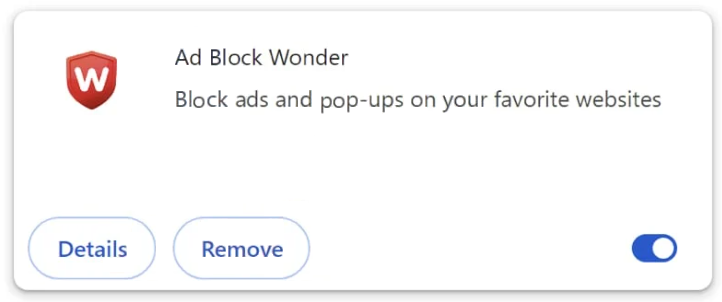
Na installatie Ad Block Wonder verstoort het normale webbrowsen door extra advertenties te tonen in webpagina’s, in zoekresultaten en in pop-up- of pop-undervensters. Deze advertenties worden niet gegenereerd door de sites die de gebruiker wil bezoeken. Ze worden ingevoegd door de adware-component terwijl webpagina’s laden. De extra advertenties kunnen banners, videoadvertenties, kortingsboxen of gesponsorde links omvatten. Het volume van advertenties kan het laden van de pagina vertragen en het browsen rommelig en afleidend maken.
Ad Block Wonder Ook verandert het zoekresultaten. Wanneer een zoekterm wordt ingevoerd, kan de resultatenpagina extra gesponsorde links of promoties bovenaan of binnen de lijst met resultaten tonen. Deze geïnjecteerde elementen kunnen leiden tot webpagina’s die de gebruiker niet van plan was te bezoeken, en die mogelijk niet gerelateerd zijn aan de oorspronkelijke zoekopdracht. Dit gedrag wordt veroorzaakt doordat de adware zoekverzoeken onderschept en de resulterende pagina aanpast voordat deze wordt weergegeven.
Omdat Ad Block Wonder het advertenties en gesponsorde links invoegt, verzamelt het gegevens over browse-activiteiten als onderdeel van het kiezen van welke advertenties worden getoond. Dit kan zoektermen, de bezochte sites en andere interactiegegevens die tijdens het browsen zichtbaar zijn, omvatten. Deze verzamelde gegevens worden verwerkt om de soorten advertenties die aan de gebruiker worden getoond aan te passen, ook al heeft de gebruiker dergelijk gedrag niet van het apparaat aangevraagd.
De aanwezigheid van deze adware kan de kwaliteit van de browse-ervaring verslechteren. Gebruikers kunnen merken dat websites meer advertenties tonen dan verwacht of dat advertenties verschijnen op plekken op het scherm waar er voorheen geen waren. Sommige advertenties kunnen geanimeerd zijn of groot genoeg om een deel van de inhoud die de gebruiker wilde bekijken te verbergen. Omdat de geïnjecteerde advertenties door de adware worden aangestuurd, kan klikken erop leiden naar sites van derden die niets met de originele inhoud te maken hebben of die verdere ongewenste software promoten.
Ad Block Wonder versleutelt bestanden niet direct en fungeert niet als ransomware, noch installeert het traditionele trojans die aanvallers op afstand controle over het systeem geven. De aanpassingen van de adware aan webpagina’s en zoekresultaten zijn echter indringend. Ze ondermijnen het normale browsergedrag en stellen de browse-activiteit bloot aan advertentienetwerken en derden zonder toestemming van de gebruiker. De aanwezigheid van een ongewenst adware-onderdeel zoals Ad Block Wonder kan ook het risico vergroten om onveilige of kwalitatieve webpagina’s tegen te komen tijdens normaal browsen, aangezien sommige geïnjecteerde advertenties linken naar sites met twijfelachtige veiligheid.
Hoe Ad Block Wonder adware wordt geïnstalleerd
De Ad Block Wonder adware wordt geïnstalleerd wanneer een gebruiker akkoord gaat met gebundelde software of browserextensies zonder de voorwaarden of componenten die in de setup zijn opgenomen volledig te bekijken. Het wordt vaak verpakt in installaties voor gratis programma’s, downloadbare hulpprogramma’s of bestandsdelingsclients. Tijdens de installatie bevatten de setup-schermen optionele aanbiedingen die vooraf zijn geselecteerd om extra componenten zoals adware toe te voegen. Tenzij de gebruiker kiest voor een aangepaste of geavanceerde installatie en deze vooraf geselecteerde aanbiedingen verwijdert, wordt de adware samen met de gewenste software geïnstalleerd.
Ad Block Wonder Kan ook het systeem binnenkomen via browserextensies die beweren het browsen te verbeteren, advertenties te blokkeren of de zoekervaring te verbeteren. Deze extensies vragen toestemming om webinhoud te lezen en te wijzigen. Met deze toestemmingen kunnen ze advertentie-inhoud in pagina’s plaatsen en zoekresultaten aanpassen. Zodra de extensie actief is, past het adware-gedrag toe telkens wanneer een pagina wordt geladen.
Een duidelijk teken dat deze adware aanwezig is, is het verschijnen van extra advertenties op webpagina’s die voorheen minder of geen advertenties toonden. Gebruikers kunnen ook wijzigingen in zoekresultaten opmerken die extra gesponsorde links of promoties bevatten die niet deel uitmaakten van de resultaten van de oorspronkelijke zoekprovider. Geanimeerde banners, pop-ups en kortingsboxen die op niet-gerelateerde webpagina’s verschijnen, zijn sterke aanwijzingen dat een adware-component binnen Ad Block Wonder de browser werkt.
Het vermijden van het installeren van adware Ad Block Wonder vereist zorgvuldige aandacht tijdens de software-installatie. Gebruikers kunnen indien mogelijk kiezen voor aangepaste of geavanceerde installatiemodi. Deze modi vermelden alle optionele componenten en stellen gebruikers in staat aanbiedingen die adware of ongewenste extensies bevatten uit te selecteren. Het afwijzen van extra aanbiedingen die geen deel uitmaken van het kernprogramma verkleint de kans dat je per ongeluk adware toevoegt.
Selectief zijn over browserextensies helpt ook om deze adware te voorkomen. Extensies moeten alleen worden gekozen bij gerenommeerde uitgevers met duidelijke beschrijvingen van hun functie en minimale rechten. Extensies die toestemming vragen om webinhoud te wijzigen, verdienen kritische controle, vooral als ze worden gebundeld met andere functies die niet gerelateerd lijken te zijn aan hun kerndoel.
Als ongewenste advertenties op webpagina’s verschijnen na het installeren van een nieuw programma of extensie, kan de timing laten zien hoe de adware het systeem is binnengekomen. Het bekijken van recent geïnstalleerde software en extensies helpt om de bron te identificeren. Het verwijderen van recent toegevoegde extensies en het zorgvuldig controleren van de installatieschermen voordat je akkoord gaat met wijzigingen, voorkomt dat de adware zich vestigt en het browsegedrag verandert.
Adware verwijderen Ad Block Wonder
Het wordt aanbevolen een antivirusprogramma te gebruiken om adware te verwijderen Ad Block Wonder , omdat deze infecties lastig handmatig te verwijderen zijn.
Offers
Removal Tool downloadento scan for Ad Block WonderUse our recommended removal tool to scan for Ad Block Wonder. Trial version of provides detection of computer threats like Ad Block Wonder and assists in its removal for FREE. You can delete detected registry entries, files and processes yourself or purchase a full version.
More information about SpyWarrior and Uninstall Instructions. Please review SpyWarrior EULA and Privacy Policy. SpyWarrior scanner is free. If it detects a malware, purchase its full version to remove it.
WiperSoft Beoordeling WiperSoft is een veiligheidshulpmiddel dat real-time beveiliging van potentiële bedreigingen biedt. Tegenwoordig veel gebruikers geneigd om de vrije software van de download va ...
Downloaden|meerIs MacKeeper een virus?MacKeeper is niet een virus, noch is het een oplichterij. Hoewel er verschillende meningen over het programma op het Internet, een lot van de mensen die zo berucht haten het pro ...
Downloaden|meerTerwijl de makers van MalwareBytes anti-malware niet in deze business voor lange tijd zijn, make-up ze voor het met hun enthousiaste aanpak. Statistiek van dergelijke websites zoals CNET toont dat dez ...
Downloaden|meer
Quick Menu
stap 1. Uninstall Ad Block Wonder en gerelateerde programma's.
Ad Block Wonder verwijderen uit Windows 8
Rechtsklik op de achtergrond van het Metro UI-menu en selecteer Alle Apps. Klik in het Apps menu op Configuratiescherm en ga dan naar De-installeer een programma. Navigeer naar het programma dat u wilt verwijderen, rechtsklik erop en selecteer De-installeren.
Ad Block Wonder verwijderen uit Windows 7
Klik op Start → Control Panel → Programs and Features → Uninstall a program.
Het verwijderen Ad Block Wonder van Windows XP:
Klik op Start → Settings → Control Panel. Zoek en klik op → Add or Remove Programs.
Ad Block Wonder verwijderen van Mac OS X
Klik op Go knoop aan de bovenkant verlaten van het scherm en selecteer toepassingen. Selecteer toepassingenmap en zoekt Ad Block Wonder of andere verdachte software. Nu de rechter muisknop op elk van deze vermeldingen en selecteer verplaatsen naar prullenmand, dan rechts klik op het prullenbak-pictogram en selecteer Leeg prullenmand.
stap 2. Ad Block Wonder verwijderen uit uw browsers
Beëindigen van de ongewenste uitbreidingen van Internet Explorer
- Start IE, druk gelijktijdig op Alt+T en selecteer Beheer add-ons.
- Selecteer Werkbalken en Extensies (zoek ze op in het linker menu).
- Schakel de ongewenste extensie uit en selecteer dan Zoekmachines. Voeg een nieuwe toe en Verwijder de ongewenste zoekmachine. Klik Sluiten. Druk nogmaals Alt+X en selecteer Internetopties. Klik het tabblad Algemeen, wijzig/verwijder de URL van de homepagina en klik OK.
Introductiepagina van Internet Explorer wijzigen als het is gewijzigd door een virus:
- Tryk igen på Alt+T, og vælg Internetindstillinger.
- Klik på fanen Generelt, ændr/slet URL'en for startsiden, og klik på OK.
Uw browser opnieuw instellen
- Druk Alt+T. Selecteer Internetopties.
- Open het tabblad Geavanceerd. Klik Herstellen.
- Vink het vakje aan.
- Klik Herinstellen en klik dan Sluiten.
- Als je kan niet opnieuw instellen van uw browsers, gebruiken een gerenommeerde anti-malware en scan de hele computer mee.
Wissen Ad Block Wonder van Google Chrome
- Start Chrome, druk gelijktijdig op Alt+F en selecteer dan Instellingen.
- Klik Extensies.
- Navigeer naar de ongewenste plug-in, klik op de prullenmand en selecteer Verwijderen.
- Als u niet zeker welke extensies bent moet verwijderen, kunt u ze tijdelijk uitschakelen.
Google Chrome startpagina en standaard zoekmachine's resetten indien ze het was kaper door virus
- Åbn Chrome, tryk Alt+F, og klik på Indstillinger.
- Gå til Ved start, markér Åbn en bestemt side eller en række sider og klik på Vælg sider.
- Find URL'en til den uønskede søgemaskine, ændr/slet den og klik på OK.
- Klik på knappen Administrér søgemaskiner under Søg. Vælg (eller tilføj og vælg) en ny søgemaskine, og klik på Gør til standard. Find URL'en for den søgemaskine du ønsker at fjerne, og klik X. Klik herefter Udført.
Uw browser opnieuw instellen
- Als de browser nog steeds niet zoals u dat wilt werkt, kunt u de instellingen herstellen.
- Druk Alt+F. Selecteer Instellingen.
- Druk op de Reset-knop aan het einde van de pagina.
- Tik één meer tijd op Reset-knop in het bevestigingsvenster.
- Als u niet de instellingen herstellen, koop een legitieme anti-malware en scan uw PC.
Ad Block Wonder verwijderen vanuit Mozilla Firefox
- Druk gelijktijdig Ctrl+Shift+A om de Add-ons Beheerder te openen in een nieuw tabblad.
- Klik Extensies, zoek de ongewenste plug-in en klik Verwijderen of Uitschakelen.
Mozilla Firefox homepage als het is gewijzigd door virus wijzigen
- Åbn Firefox, klik på Alt+T, og vælg Indstillinger.
- Klik på fanen Generelt, ændr/slet URL'en for startsiden, og klik på OK. Gå til Firefox-søgefeltet, øverst i højre hjørne. Klik på ikonet søgeudbyder, og vælg Administrer søgemaskiner. Fjern den uønskede søgemaskine, og vælg/tilføj en ny.
- Druk op OK om deze wijzigingen op te slaan.
Uw browser opnieuw instellen
- Druk Alt+H.
- Klik Informatie Probleemoplossen.
- Klik Firefox Herinstellen - > Firefox Herinstellen.
- Klik Voltooien.
- Bent u niet in staat om te resetten van Mozilla Firefox, scan uw hele computer met een betrouwbare anti-malware.
Verwijderen Ad Block Wonder vanuit Safari (Mac OS X)
- Het menu te openen.
- Kies Voorkeuren.
- Ga naar het tabblad uitbreidingen.
- Tik op de knop verwijderen naast de ongewenste Ad Block Wonder en te ontdoen van alle andere onbekende waarden als goed. Als u of de uitbreiding twijfelt of niet betrouwbaar is, simpelweg ontketenen naar de vogelhuisje inschakelen om het tijdelijk uitschakelen.
- Start opnieuw op Safari.
Uw browser opnieuw instellen
- Tik op het menupictogram en kies Safari opnieuw instellen.
- Kies de opties die u wilt naar reset (vaak alle van hen zijn voorgeselecteerd) en druk op Reset.
- Als de browser, kunt u niet herstellen, scan uw hele PC met een authentiek malware removal-software.
Site Disclaimer
2-remove-virus.com is not sponsored, owned, affiliated, or linked to malware developers or distributors that are referenced in this article. The article does not promote or endorse any type of malware. We aim at providing useful information that will help computer users to detect and eliminate the unwanted malicious programs from their computers. This can be done manually by following the instructions presented in the article or automatically by implementing the suggested anti-malware tools.
The article is only meant to be used for educational purposes. If you follow the instructions given in the article, you agree to be contracted by the disclaimer. We do not guarantee that the artcile will present you with a solution that removes the malign threats completely. Malware changes constantly, which is why, in some cases, it may be difficult to clean the computer fully by using only the manual removal instructions.