Als u Microsoft Edge gebruikt en vreemd gedrag opmerkt, zoals pop-ups die niet stoppen, uw startpagina die zonder uw toestemming is gewijzigd of uw zoekmachine die u omleidt naar onbekende sites, is uw browser mogelijk gekaapt of geïnfecteerd met ongewenste software. Hoewel Edge een moderne, goed ontworpen browser is, is het niet immuun voor malware, adware en browserkapers die misbruik maken van kwetsbaarheden of verkeerde configuraties. Het goede nieuws is dat u actieve stappen kunt ondernemen om de controle over uw browser terug te krijgen, deze weer normaal te maken en uzelf te beschermen tegen toekomstige bedreigingen.
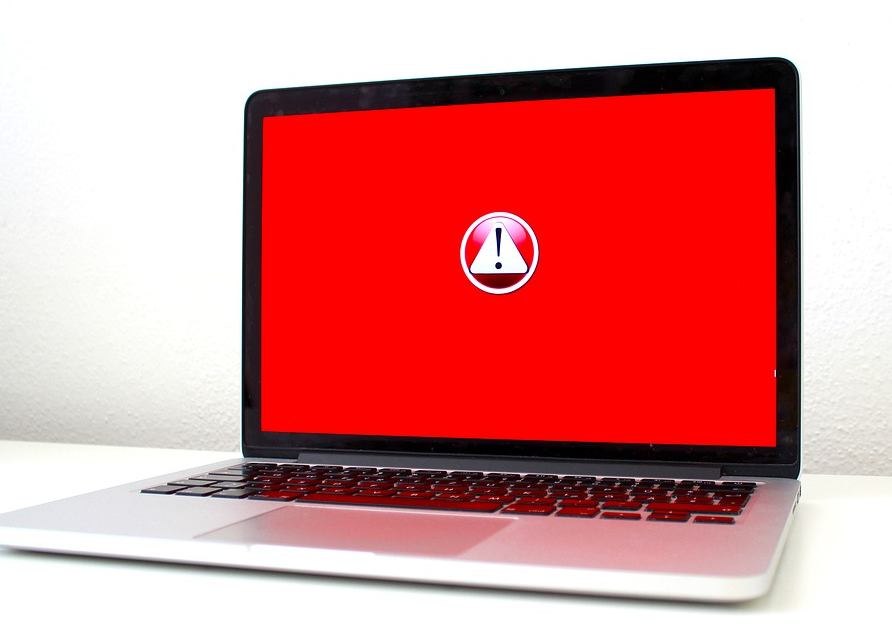
Tekenen dat uw Edge-browser mogelijk is geïnfecteerd
Een gekaapte of geïnfecteerde browser manifesteert zich vaak op manieren die verder gaan dan eenvoudige eigenaardigheden. Het kan zijn dat u Edge opent en merkt dat uw startpagina is gewijzigd in een andere zoekmachine, of dat een nieuw tabblad inhoud weergeeft die u niet hebt geconfigureerd. Herhaalde pop-ups, zelfs als u niet actief aan het browsen bent, kunnen erop wijzen dat adware of een kaper in uw systeem is ingebed. Als uw zoekopdrachten automatisch worden omgeleid naar onbekende domeinen of als uw browser onbekende extensies heeft toegevoegd, zijn dit sterke rode vlaggen. Vertraagde prestaties, zoals tabbladen die langer duren om te laden, Edge die meer geheugen verbruikt dan normaal, of uw computer die zonder duidelijke reden heter wordt, kunnen er allemaal op duiden dat er verborgen processen op de achtergrond worden uitgevoerd die u niet hebt geautoriseerd. Door deze symptomen vroegtijdig te herkennen, kan het verwijderen veel eenvoudiger worden.
Hoe te voorkomen dat Microsoft Edge in de toekomst wordt gekaapt
Er zijn een aantal veelvoorkomende manieren waarop ongewenste software Microsoft Edge kan infecteren. Vaak is de hoofdoorzaak een installatieprogramma voor een ogenschijnlijk legitieme gratis applicatie die verborgen gebundelde componenten bevat, die browserextensies pushen of instellingen wijzigen zonder duidelijke openbaarmaking.
Soms kan het bezoeken van een gecompromitteerde website of het klikken op een misleidende pop-up leiden tot de installatie van adware of browserextensies die uw verkeer omleiden, buitensporige advertenties weergeven of uw zoekgedrag wijzigen. In andere gevallen kunnen kwaadaardige browserextensies zelf worden geïntroduceerd, hetzij via sideloading, hetzij via dwingende toestemmingsverzoeken die gebruikers goedkeuren zonder te lezen. Sommige kapers maken gebruik van de instellingen van het browserbeleid, met name op Windows, waar ze verborgen beleid invoegen dat wijzigingen in de instellingen van zoekmachines of het verwijderen van extensies voorkomt, waardoor ze zich effectief verzetten tegen normale oplossingen.
Om te voorkomen dat u browserkapers installeert, moet u altijd software downloaden van officiële websites of vertrouwde winkels. Wanneer een installatieprogramma een “aangepaste” of “geavanceerde” instelling aanbiedt, kiest u deze en schakelt u alle optionele extra’s uit die u niet herkent. Wees voorzichtig bij het klikken op links, vooral die in ongevraagde e-mails, berichten of advertenties, en vermijd websites die u vragen om ongebruikelijke browserextensies of plug-ins te installeren. Het is essentieel om uw besturingssysteem, browser en applicaties up-to-date te houden, aangezien veel kapers misbruik maken van bekende kwetsbaarheden die sindsdien door updates zijn gepatcht.
Schakel browserextensies uit die u niet nodig hebt en controleer de resterende extensies regelmatig om er zeker van te zijn dat ze nog steeds een doel dienen. Als u verbinding maakt met openbare of niet-vertrouwde Wi-Fi, gebruik dan een VPN of vermijd het downloaden van bestanden terwijl u verbonden bent. Houd ten slotte gezonde gewoonten aan, zoals het maken van een back-up van belangrijke gegevens en het gebruik van sterke wachtwoorden om bredere risico’s voor uw systeem te beperken.
Browserkaper verwijderen uit Microsoft Edge
Een gekaapte browser is veel meer dan een ongemak. Naast de ergernis van buitensporige advertenties of omleidingen, kunt u worden omgeleid naar websites die worden beheerd door aanvallers, kunnen uw zoekopdrachten worden gecontroleerd en kan uw gedrag worden gebruikt om inkomsten te genereren voor iemand anders. In sommige gevallen zijn browserkapers een opstapje naar gevaarlijkere malware-installaties, diefstal van inloggegevens of identiteitscompromittering.
Als Edge zich vreemd gedraagt (omleidingen, pop-ups, gewijzigde instellingen), heeft u waarschijnlijk te maken met een browserkaper of begeleidende malware. Scan uw apparaat op malware, verwijder verdachte apps en extensies, reset de browserinstellingen en wis alle verborgen beleidsregels.
Voer een volledige systeemscan uit met een betrouwbaar beveiligingshulpprogramma
Voordat u met instellingen gaat knoeien, is het verstandig om een uitgebreide malwarescan op uw computer uit te voeren met een antimalwareprogramma. Veel kapers installeren begeleidende software of wijzigen systeeminstellingen die verder gaan dan de browser zelf. Een diepe scan brengt eventuele verborgen bedreigingen aan het licht, zodat u ze eerst kunt verwijderen.
Verdachte applicaties verwijderen
Open in Windows de sectie Instellingen → Apps → Geïnstalleerde apps en sorteer op installatiedatum. Zoek naar onbekende apps, vooral de apps waarvan u zich niet kunt herinneren dat u ze hebt geïnstalleerd, en verwijder ze. Blader op een Mac door de map Programma’s in de Finder en sleep alle verdachte items naar de prullenmand. Als u onbekende programma’s wist, worden onderdelen verwijderd die mogelijk extensies opnieuw installeren of activeren in Edge.
Inspecteer en verwijder ongewenste browserextensies
Open Edge, klik op het menu met drie stippen, ga naar Extensies → Extensies beheren en bekijk elke geïnstalleerde extensie. Als u een apparaat vindt dat u niet hebt geïnstalleerd of als u niet meer weet waarom het er is, verwijdert u het apparaat. Sommige kwaadaardige extensies zijn slim vermomd, dus zoek bij twijfel online op de naam van de extensie en verwijder deze als deze verdacht lijkt.
Browsegegevens wissen en Edge-instellingen resetten
Navigeer nog steeds in de instellingen van Edge naar Privacy, zoeken en services → Browsegegevens wissen en kies ervoor om cookies, cache en sitegegevens te allen tijde te wissen – dit helpt aanhoudende sporen van kapergedrag te elimineren. Ga vervolgens naar Instellingen resetten → Instellingen herstellen naar de standaardwaarden. Bevestig de reset; Dit herstelt uw startpagina, opstarttabbladen, zoeksystemen en vastgezette tabbladen naar een veilige, bekende staat en schakelt extensies tijdelijk uit, waardoor u een schone basislijn krijgt.
Controleren op verborgen browserbeleid (alleen Windows)
Op Windows-computers kunnen kapers groepsbeleid installeren dat wijzigingen in Edge-instellingen voorkomt. Als u deze wilt wissen, opent u de opdrachtprompt als beheerder en voert u opdrachten uit om lokale groepsbeleidsmappen te verwijderen, gevolgd door een opdracht om beleid bij te werken. Deze stap helpt ervoor te zorgen dat je niet vecht tegen een afgedwongen omgeving die steeds terugkeert.
Start uw apparaat opnieuw op en controleer het schone gedrag
Nadat de bovenstaande stappen zijn voltooid, start u uw computer opnieuw op en opent u Edge opnieuw. Voer een zoekopdracht uit vanuit de adresbalk om te controleren of u de door u gekozen zoekmachine gebruikt, controleer of uw startpagina correct is en zorg ervoor dat er geen nieuwe pop-ups verschijnen. Blader een tijdje normaal en controleer op onverwacht gedrag.
Offers
Removal Tool downloadento scan for Hoe browserkaper te verwijderen van Microsoft EdgeUse our recommended removal tool to scan for Hoe browserkaper te verwijderen van Microsoft Edge. Trial version of provides detection of computer threats like Hoe browserkaper te verwijderen van Microsoft Edge and assists in its removal for FREE. You can delete detected registry entries, files and processes yourself or purchase a full version.
More information about SpyWarrior and Uninstall Instructions. Please review SpyWarrior EULA and Privacy Policy. SpyWarrior scanner is free. If it detects a malware, purchase its full version to remove it.
WiperSoft Beoordeling WiperSoft is een veiligheidshulpmiddel dat real-time beveiliging van potentiële bedreigingen biedt. Tegenwoordig veel gebruikers geneigd om de vrije software van de download va ...
Downloaden|meerIs MacKeeper een virus?MacKeeper is niet een virus, noch is het een oplichterij. Hoewel er verschillende meningen over het programma op het Internet, een lot van de mensen die zo berucht haten het pro ...
Downloaden|meerTerwijl de makers van MalwareBytes anti-malware niet in deze business voor lange tijd zijn, make-up ze voor het met hun enthousiaste aanpak. Statistiek van dergelijke websites zoals CNET toont dat dez ...
Downloaden|meer
Site Disclaimer
2-remove-virus.com is not sponsored, owned, affiliated, or linked to malware developers or distributors that are referenced in this article. The article does not promote or endorse any type of malware. We aim at providing useful information that will help computer users to detect and eliminate the unwanted malicious programs from their computers. This can be done manually by following the instructions presented in the article or automatically by implementing the suggested anti-malware tools.
The article is only meant to be used for educational purposes. If you follow the instructions given in the article, you agree to be contracted by the disclaimer. We do not guarantee that the artcile will present you with a solution that removes the malign threats completely. Malware changes constantly, which is why, in some cases, it may be difficult to clean the computer fully by using only the manual removal instructions.