Als u pop-ups ziet die beweren dat uw systeem een “McAfee-waarschuwing voor kritieke virussen” heeft of dat u McAfee-antivirus onmiddellijk moet installeren, heeft u waarschijnlijk te maken met een scareware-campagne in plaats van een echte waarschuwing. Deze waarschuwingen bootsen McAfee-viruswaarschuwingen na om urgentie en angst in te boezemen en u over te halen snel te handelen zonder na te denken.
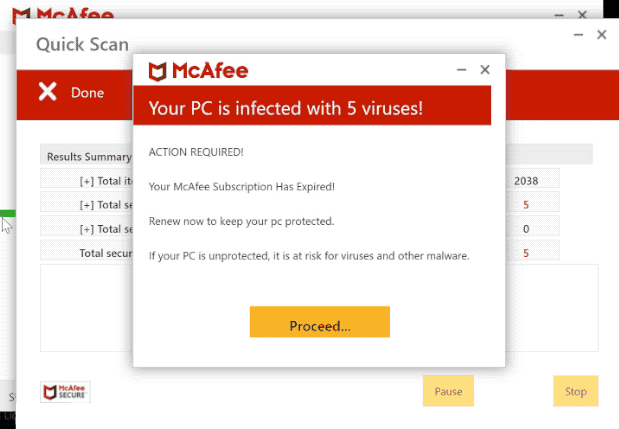
Deze valse pop-ups van het McAfee-virus verschijnen meestal tijdens het browsen, na het bezoeken van een duistere site of het per ongeluk accepteren van pushmeldingen van een site die u misschien niet zou moeten vertrouwen. In veel gevallen biedt de pop-up een knop “nu scannen” die een download start of doorverwijst naar een andere site waar u wordt gevraagd software te kopen, betalingsgegevens in te dienen of iets te installeren dat u niet zou moeten doen.
Het is belangrijk om te begrijpen dat als u pop-upwaarschuwingen voor het McAfee-virus ziet, maar u hebt McAfee-software niet echt geïnstalleerd, of als u de McAfee-app niet hebt geopend om de waarschuwing te activeren, het vrijwel zeker nep is. Echte antivirusprogramma’s genereren doorgaans niet willekeurig browserpop-ups die onmiddellijke actie vereisen buiten hun eigen app-interface.
Waarom zie je valse pop-ups van het McAfee-virus?
Er zijn verschillende veelvoorkomende redenen waarom u dergelijke pop-ups herhaaldelijk kunt krijgen. Bijvoorbeeld het bezoeken van een kwaadwillende website die adware heeft geïnjecteerd of een script heeft toegestaan om valse waarschuwingen weer te geven, het installeren van een browserextensie die kwaadaardig of overdreven tolerant is, het accepteren van browserpushmeldingen van een site waarvan u niet weet dat deze onbetrouwbaar is, of het downloaden van bestanden van niet-vertrouwde bronnen (illegale software of “gekraakte” apps), die adware bevatten die deze waarschuwingen activeert.
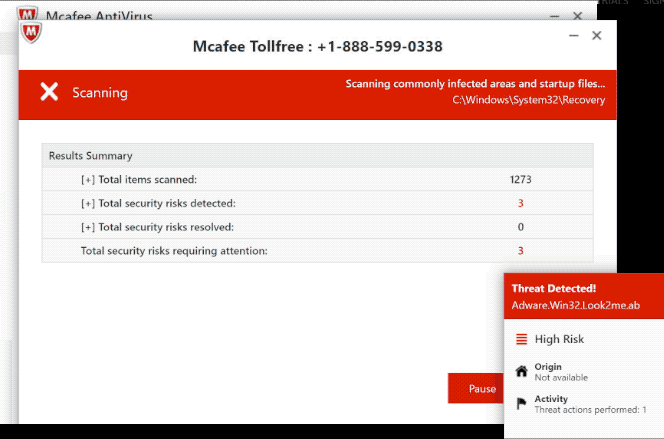
Zodra de adware of ongewenste extensie aanwezig is in uw systeem of browser, worden pop-ups en meldingen geactiveerd die zich voordoen als waarschuwingen van McAfee. Omdat ze misbruik maken van de naam van een vertrouwde antivirusleverancier, kunnen ze gebruikers laten denken dat er iets ernstig mis is, wat leidt tot paniek, slechte beslissingen en mogelijke financiële schade.
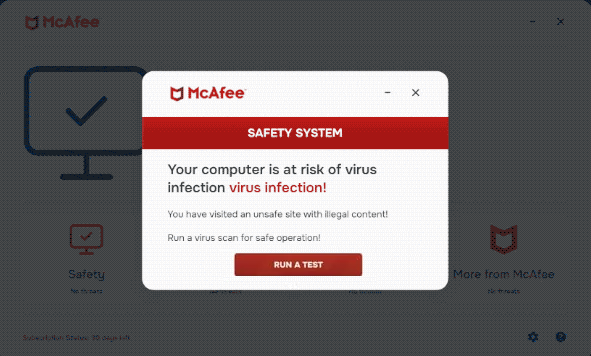
Op het eerste gezicht lijken deze nep-pop-ups van McAfee misschien een onschuldige ergernis, maar ze vormen een reëel risico. Hun uiteindelijke doel is vaak om u onnodige software te laten kopen, uw creditcard- of bankgegevens te overhandigen of malware te installeren die uw systeem verder in gevaar brengt. Als u op de valse “scan”-knop klikt, kan dit leiden tot het downloaden van een kwaadaardig bestand of het openen van een phishing-site, waar uw persoonlijke gegevens worden verzameld.
Zelfs als u niet klikt, betekent het feit dat adware actief is, dat uw systeem op de een of andere manier is gecompromitteerd. Dat opent de deur naar verdere inbraken, privacyschendingen, ongewenste tracking, browserkapingen en ernstigere malware. Het snel verwijderen van de dreiging is niet alleen voor het gemak, maar ook voor uw digitale veiligheid.
Hoe valse meldingen van McAfee te verwijderen
Het verwijderen van deze pop-ups omvat een combinatie van het opschonen van de browser, het controleren op ongewenste extensies of apps en het uitvoeren van een volledige systeemscan met vertrouwde beveiligingssoftware.
Wis eerst de gegevens van uw browser en reset de browser naar de standaardstatus.
Open Chrome in het menu → Instellingen → Privacy en Beveiliging → Browsegegevens wissen, selecteer “Altijd” als tijdsbereik, kies de typen gegevens die u wilt verwijderen (u kunt opgeslagen wachtwoorden uitsluiten als u dat wilt) en bevestig vervolgens. Ga vervolgens, nog steeds in Instellingen, naar Instellingen resetten → Instellingen herstellen naar hun oorspronkelijke standaardinstellingen. Deze acties helpen bij het verwijderen van achtergebleven scripts, bestanden in de cache of omleidingsinstructies die mogelijk deze pop-ups produceren.
Als je Safari op een Mac gebruikt, open je Safari → Instellingen (of Voorkeuren) → ‘Privacy’, klik je op ‘Beheer websitegegevens’ en verwijder je alle bewaarde gegevens. U kunt uw geschiedenis ook wissen door Safari → Geschiedenis wissen te selecteren, alle geschiedenis te kiezen en te bevestigen. Om de meldingen en extensies van Safari opnieuw in te stellen, ga je naar Safari → Instellingen → websites, bekijk je de bevoegdheden onder ‘Meldingen en pop-upvensters’ en verwijder of blokkeer je verdachte vermeldingen.
In Firefox , open het menu en ga naar Instellingen → Privacy en beveiliging. Klik onder Cookies en sitegegevens op Gegevens wissen, selecteer beide opties en bevestig. Scrol vervolgens omlaag naar Geschiedenis en klik op Geschiedenis wissen, waarbij u “Alles” kiest als tijdsbereik. Als u wilt resetten Firefox , opent u het menu opnieuw, kiest u Help → meer informatie over het oplossen van problemen en klikt u vervolgens op Vernieuwen Firefox . Hiermee worden de standaardinstellingen hersteld met behoud van essentiële gegevens, zoals bladwijzers.
Klik voor Microsoft Edge op het menu en selecteer Instellingen → Privacy, Zoeken en Services → Browsegegevens wissen. Kies Altijd als tijdsbereik, selecteer de gegevenstypen die u wilt wissen en bevestig. Ga vervolgens naar Instellingen resetten → Instellingen herstellen naar de standaardwaarden. Hiermee worden ongewenste extensies, bestanden in de cache en resterende kaperscripts verwijderd.
Ten tweede, inspecteer uw browserextensies en de geïnstalleerde applicaties van uw systeem.
Verwijder in de extensiebeheerder van de browser alles wat u niet herkent of niet bewust hebt geïnstalleerd. Verwijder onbekende programma’s op uw computer. Sleep op een Mac verdachte apps naar de prullenmand en maak deze leeg. Gebruik in Windows “Programma’s toevoegen of verwijderen”. Elke onbekende of verdachte applicatie kan de hoofdoorzaak zijn van deze valse waarschuwingen.
Ten derde, voer een volledige systeemscan uit met een gerenommeerde antivirus- of antimalwaresoftware.
Zelfs als u niet op de pop-ups hebt geklikt, suggereert het feit dat ze zijn verschenen dat er een vorm van adware of ongewenste software aanwezig kan zijn. Kies vertrouwde beveiligingssoftware, installeer deze, laat de definities bijwerken en voer vervolgens een volledige scan uit. Volg de instructies om gevonden bedreigingen in quarantaine te plaatsen of te verwijderen, en schakel vervolgens realtime bescherming in, zodat u in de toekomst beter beschermd bent.
Ten vierde, voeg een extra beschermingslaag toe door een hoogwaardige adblocker of pop-upblocker-extensie in te schakelen of te installeren. Hoewel het geen vervanging is voor opruimen en scannen, kan het uw blootstelling verminderen door te voorkomen dat kwaadaardige pop-ups en duistere domeinen u in de eerste plaats valse waarschuwingen laten zien.
Offers
Removal Tool downloadento scan for Hoe zich te ontdoen van valse pop-ups van het McAfee-virusUse our recommended removal tool to scan for Hoe zich te ontdoen van valse pop-ups van het McAfee-virus. Trial version of provides detection of computer threats like Hoe zich te ontdoen van valse pop-ups van het McAfee-virus and assists in its removal for FREE. You can delete detected registry entries, files and processes yourself or purchase a full version.
More information about SpyWarrior and Uninstall Instructions. Please review SpyWarrior EULA and Privacy Policy. SpyWarrior scanner is free. If it detects a malware, purchase its full version to remove it.
WiperSoft Beoordeling WiperSoft is een veiligheidshulpmiddel dat real-time beveiliging van potentiële bedreigingen biedt. Tegenwoordig veel gebruikers geneigd om de vrije software van de download va ...
Downloaden|meerIs MacKeeper een virus?MacKeeper is niet een virus, noch is het een oplichterij. Hoewel er verschillende meningen over het programma op het Internet, een lot van de mensen die zo berucht haten het pro ...
Downloaden|meerTerwijl de makers van MalwareBytes anti-malware niet in deze business voor lange tijd zijn, make-up ze voor het met hun enthousiaste aanpak. Statistiek van dergelijke websites zoals CNET toont dat dez ...
Downloaden|meer
Site Disclaimer
2-remove-virus.com is not sponsored, owned, affiliated, or linked to malware developers or distributors that are referenced in this article. The article does not promote or endorse any type of malware. We aim at providing useful information that will help computer users to detect and eliminate the unwanted malicious programs from their computers. This can be done manually by following the instructions presented in the article or automatically by implementing the suggested anti-malware tools.
The article is only meant to be used for educational purposes. If you follow the instructions given in the article, you agree to be contracted by the disclaimer. We do not guarantee that the artcile will present you with a solution that removes the malign threats completely. Malware changes constantly, which is why, in some cases, it may be difficult to clean the computer fully by using only the manual removal instructions.