Co można powiedzieć o tym zagrożeniu
Best Recovery ransomware ransomware jest klasyfikowany jako niebezpieczne złośliwe oprogramowanie, ponieważ infekcja może spowodować pewne paskudne wyniki. Złośliwe oprogramowanie szyfrujące dane nie jest czymś, o czym każda osoba słyszała, a jeśli po raz pierwszy go napotkasz, dowiesz się, jak wiele szkód może wyrządzić z pierwszej ręki. Złośliwe oprogramowanie do kodowania plików szyfruje dane przy użyciu silnych algorytmów szyfrowania, a po zakończeniu wykonywania procesu nie będziesz już mieć do nich dostępu. Ofiary nie zawsze mają możliwość odzyskania danych, dlatego ransomware jest tak niebezpieczny.
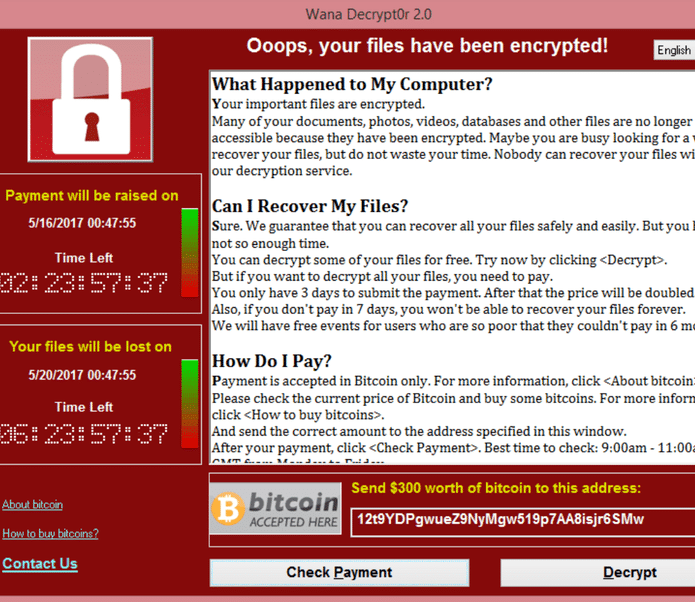
Masz możliwość zakupu narzędzia dekodowania od przestępców, ale z powodów, które wspomnę poniżej, to nie byłby najlepszy pomysł. Odszyfrowywanie danych nawet po dokonaniu płatności nie jest gwarantowane, więc możesz po prostu wydawać pieniądze na nic. Pamiętaj, że masz nadzieję, że przestępcy poczują się zobowiązani do pomocy w odzyskaniu plików, gdy nie muszą. Przyszłe działania tych oszustów byłyby również wspierane przez te pieniądze. Czy naprawdę chcesz wspierać tego rodzaju działalność przestępczą. A im więcej osób spełnia wymagania, tym bardziej staje się dochodowy biznes ransomware, a tego rodzaju pieniądze z pewnością przyciągają ludzi, którzy chcą łatwych dochodów. Inwestowanie pieniędzy, które są wymagane od ciebie do tworzenia kopii zapasowych może być mądrzejszą opcją, ponieważ utrata danych nie będzie problemem. I można po prostu przystąpić do usuwania Best Recovery ransomware bez obaw. Jeśli nie wiesz, co to jest ransomware, jest również możliwe, że nie wiesz, jak udało się zainfekować komputer, w takim przypadku należy uważnie przeczytać poniższy akapit.
Sposoby dystrybucji oprogramowania ransomware
Możesz często napotkać ransomware dołączone do wiadomości e-mail jako załącznik lub na wątpliwych stronach internetowych pobierania. Sporo danych szyfrujących złośliwe oprogramowanie zależy od zaniedbania użytkownika podczas otwierania załączników wiadomości e-mail i bardziej wyrafinowanych sposobów niekoniecznie są potrzebne. To nie znaczy, że rozrzutniki nie używają bardziej wyrafinowanych sposobów w ogóle, jednak. Przestępcy nie muszą wiele robić, wystarczy napisać prosty e-mail, który wydaje się całkiem wiarygodny, dodać zanieczyszczony plik do wiadomości e-mail i wysłać go do potencjalnych ofiar, które mogą myśleć, że nadawca jest osobą legalną. Te e-maile zwykle omawiają pieniądze, ponieważ jest to delikatny temat, a ludzie są bardziej podatni na pochopność podczas otwierania wiadomości e-mail związanych z pieniędzmi. Jeśli cyberoszuści używali nazwy firmy takiej jak Amazon, ludzie mogą otworzyć załącznik bez zastanowienia, ponieważ oszuści mogą po prostu powiedzieć, że podejrzana aktywność została zauważona na koncie lub dokonano zakupu i dołączona jest paragon. Z tego powodu musisz uważać na otwieranie wiadomości e-mail i zwracać uwagę na wskazówki, że mogą być złośliwe. Bardzo ważne jest, aby zbadać, czy jesteś zaznajomiony z nadawcą przed otwarciem dołączonego pliku. Jeśli znasz je, upewnij się, że rzeczywiście są one przez ostrożne sprawdzanie adresu e-mail. Rażące błędy gramatyczne są również znakiem. Powitanie używane może być również wskazówką, prawdziwa firma e-mail wystarczająco ważne, aby otworzyć będzie zawierać swoje imię i nazwisko w powitanie, zamiast ogólnego klienta lub członka. ransomware może również korzystać z nie zaktualizowanego oprogramowania w systemie, aby wprowadzić. Wszystkie programy mają słabe punkty, ale po ich zidentyfikowaniu są zwykle naprawiane przez dostawców, dzięki czemu złośliwe oprogramowanie nie może go używać do wprowadzania urządzenia. Jednak sądząc po ilości systemów zainfekowanych przez WannaCry, wyraźnie nie każdy jest tak szybki, aby zaktualizować swoje oprogramowanie. Sytuacje, w których złośliwe oprogramowanie wykorzystuje luki w zabezpieczeniach, są powodem, dla którego bardzo ważne jest, aby często aktualizować oprogramowanie. Poprawki można ustawić tak, aby były instalowane automatycznie, jeśli nie chcesz za każdym razem się nimi przejmować.
Jak działa
Gdy złośliwe oprogramowanie kodujące pliki zanieczyści urządzenie, skanuje w poszukiwaniu niektórych typów plików i koduje je po ich zidentyfikowaniu. Na początku może to być mylące, co się dzieje, ale kiedy pliki nie mogą być otwierane w normalny sposób, powinno stać się jasne. Można zauważyć, że rozszerzenie pliku zostało dołączone do wszystkich zaszyfrowanych plików, które mogą pomóc rozpoznać ransomware. Należy powiedzieć, że przywracanie plików może nie być możliwe, jeśli ransomware użył silnego algorytmu szyfrowania. Zobaczysz notatkę o kupnie umieszczoną w folderach zawierających pliki lub pojawi się ona na pulpicie, a także powinna wyjaśnić, że twoje pliki zostały zaszyfrowane i jak postępować. Będziesz oferowane oprogramowanie deszyfrowania, za cenę oczywiście, a przestępcy będą ostrzegać, aby nie używać innych metod, ponieważ może to prowadzić do trwale zaszyfrowanych danych. Notatka powinna pokazywać cenę deszyfratora, ale jeśli tak nie jest, będziesz musiał wysłać e-mail do oszustów za pośrednictwem dostarczonego adresu. Jak zapewne się domyślacie, nie zachęcamy do płacenia. Zastanów się nad poddaniem się wymaganiom tylko wtedy, gdy próbujesz wszystkiego innego. Spróbuj zapamiętać, czy ostatnio przesłałeś swoje dane gdzieś, ale zapomniałeś. Lub, jeśli masz szczęście, darmowy deszyfrator może zostać wydany. Jeśli specjalista od złośliwego oprogramowania może złamać ransomware, mogą zostać wydane darmowe deszyfratory. Weź to pod uwagę przed wpłaceniem żądanych pieniędzy nawet przekracza swój umysł. Nie można napotkać możliwe utraty danych, jeśli urządzenie zostało zainfekowane ponownie lub rozbił się, jeśli zainwestował część tych pieniędzy w zakup kopii zapasowej z tych pieniędzy. Jeśli zrobiłeś kopię zapasową przed zakażeniem miało miejsce, powinieneś być w stanie odzyskać je stamtąd po usunięciu Best Recovery ransomware wirusa. Spróbuj uniknąć złośliwego oprogramowania szyfrującego pliki w przyszłości, a jedną z metod, aby to zrobić, jest zapoznanie się z tym, jak może zainfekować urządzenie. Upewnij się, że oprogramowanie jest aktualizowane za każdym razem, gdy aktualizacja staje się dostępna, nie otwierasz losowych załączników wiadomości e-mail i ufasz tylko bezpiecznym źródłom w przypadku pobierania.
Best Recovery ransomware Usuwania
Aby pozbyć się złośliwego oprogramowania szyfrującego dane, jeśli jest ono nadal obecne na urządzeniu, musisz uzyskać szyfrowanie danych złośliwego oprogramowania. Ręczne naprawianie Best Recovery ransomware nie jest łatwym procesem i może prowadzić do dodatkowych szkód dla komputera. Korzystanie z oprogramowania do usuwania złośliwego oprogramowania byłoby znacznie mniej kłopotów. Może również uniemożliwić wprowadzanie złośliwego oprogramowania szyfrującego przyszłe dane, oprócz pomocy w pozbyciu się tego złośliwego oprogramowania. Znajdź, które narzędzie chroniące przed złośliwym oprogramowaniem najlepiej pasuje do tego, czego potrzebujesz, zainstaluj je i przeskanuj urządzenie, aby zlokalizować infekcję. Nie oczekuj, że oprogramowanie chroniące przed złośliwym oprogramowaniem przywróci twoje pliki, ponieważ nie jest w stanie tego zrobić. Po złośliwym oprogramowaniu kodowania plików, można bezpiecznie ponownie korzystać z systemu.
Offers
Pobierz narzędzie do usuwaniato scan for Best Recovery ransomwareUse our recommended removal tool to scan for Best Recovery ransomware. Trial version of provides detection of computer threats like Best Recovery ransomware and assists in its removal for FREE. You can delete detected registry entries, files and processes yourself or purchase a full version.
More information about SpyWarrior and Uninstall Instructions. Please review SpyWarrior EULA and Privacy Policy. SpyWarrior scanner is free. If it detects a malware, purchase its full version to remove it.

WiperSoft zapoznać się ze szczegółami WiperSoft jest narzędziem zabezpieczeń, które zapewnia ochronę w czasie rzeczywistym przed potencjalnymi zagrożeniami. W dzisiejszych czasach wielu uży ...
Pobierz|WięcejJest MacKeeper wirus?MacKeeper nie jest wirusem, ani nie jest to oszustwo. Chociaż istnieją różne opinie na temat programu w Internecie, mnóstwo ludzi, którzy tak bardzo nienawidzą program nigd ...
Pobierz|WięcejChoć twórcy MalwareBytes anty malware nie było w tym biznesie przez długi czas, oni się za to z ich entuzjastyczne podejście. Statystyka z takich witryn jak CNET pokazuje, że to narzędzie bezp ...
Pobierz|Więcej



Quick Menu
krok 1. Usunąć Best Recovery ransomware w trybie awaryjnym z obsługą sieci.
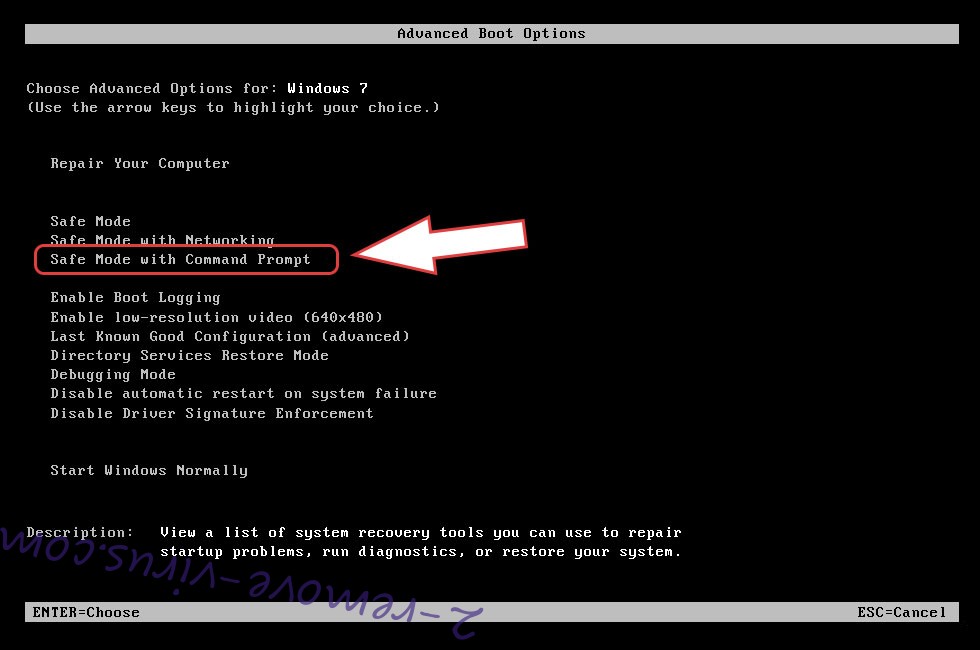
Usunąć Best Recovery ransomware z Windows 7/Windows Vista/Windows XP
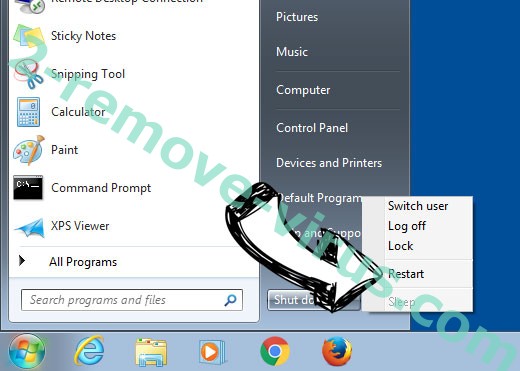
- Kliknij przycisk Start i wybierz polecenie Zamknij.
- Wybierz opcję Uruchom ponownie, a następnie kliknij przycisk OK.
- Uruchomić, naciskając klawisz F8, gdy Twój komputer rozpoczyna ładowanie.
- W obszarze Zaawansowane opcje rozruchu wybierz polecenie Tryb awaryjny z obsługą sieci.
- Otwórz przeglądarkę i pobrać narzędzia anty malware.
- Użyj narzędzia usunąć Best Recovery ransomware
Usunąć Best Recovery ransomware z Windows 8 i Windows 10
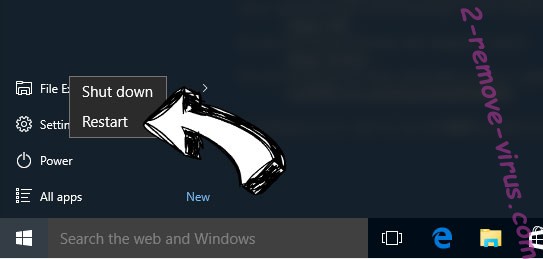
- Na ekranie logowania systemu Windows naciśnij przycisk zasilania.
- Naciśnij i przytrzymaj klawisz Shift i wybierz opcję Uruchom ponownie.
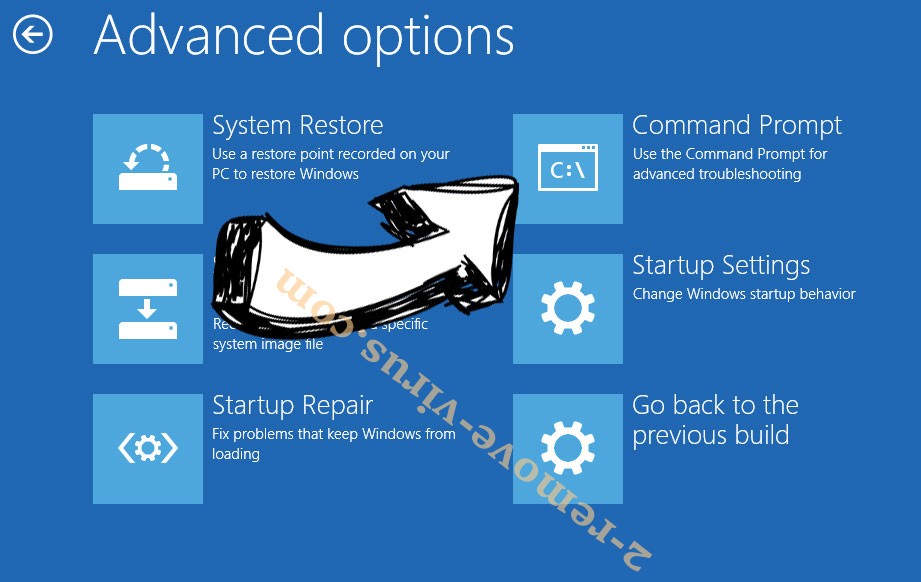
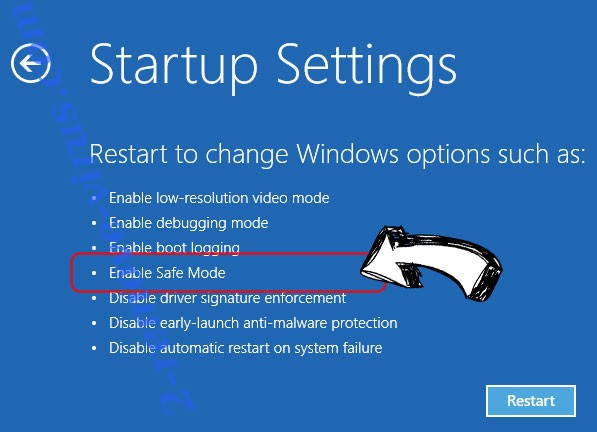
- Przejdź do Troubleshoot → Advanced options → Start Settings.
- Wybierz Włącz tryb awaryjny lub tryb awaryjny z obsługą sieci w obszarze Ustawienia uruchamiania.
- Kliknij przycisk Uruchom ponownie.
- Otwórz przeglądarkę sieci web i pobrać usuwania złośliwego oprogramowania.
- Korzystanie z oprogramowania, aby usunąć Best Recovery ransomware
krok 2. Przywracanie plików za pomocą narzędzia Przywracanie systemu
Usunąć Best Recovery ransomware z Windows 7/Windows Vista/Windows XP
- Kliknij przycisk Start i wybierz polecenie Shutdown.
- Wybierz Uruchom ponownie i OK
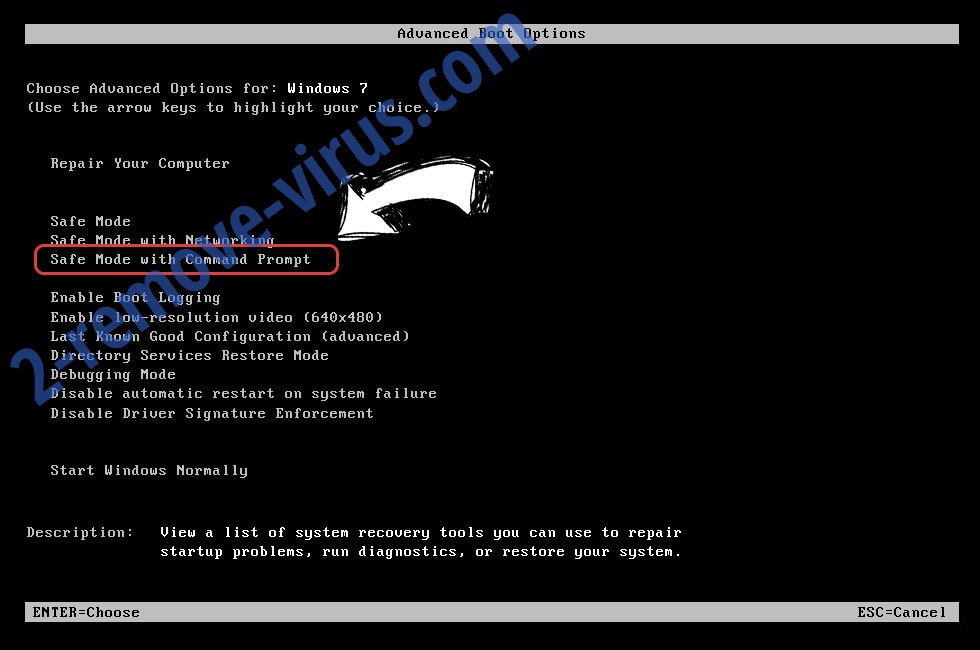
- Kiedy Twój komputer zaczyna się ładowanie, naciskaj klawisz F8, aby otworzyć Zaawansowane opcje rozruchu
- Wybierz polecenie wiersza polecenia z listy.
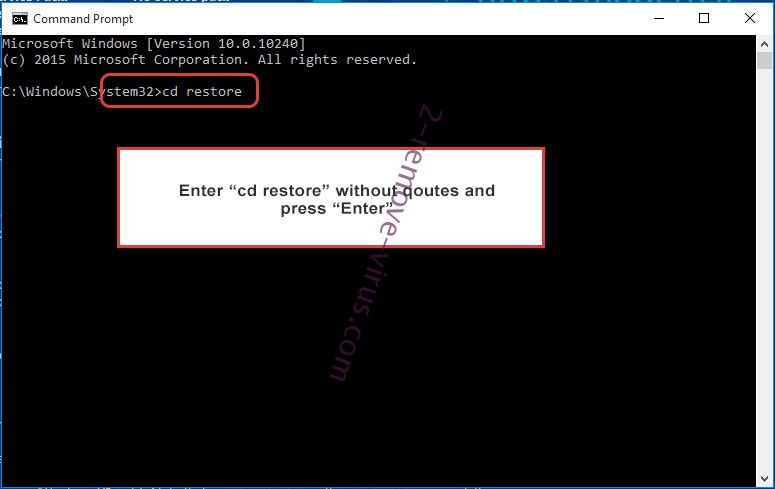
- Wpisz cd restore i naciśnij Enter.
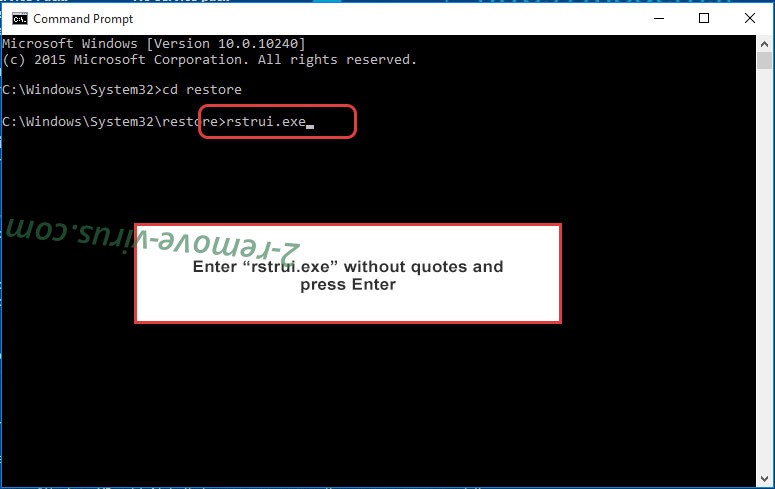
- Wpisz rstrui.exe, a następnie naciśnij klawisz Enter.
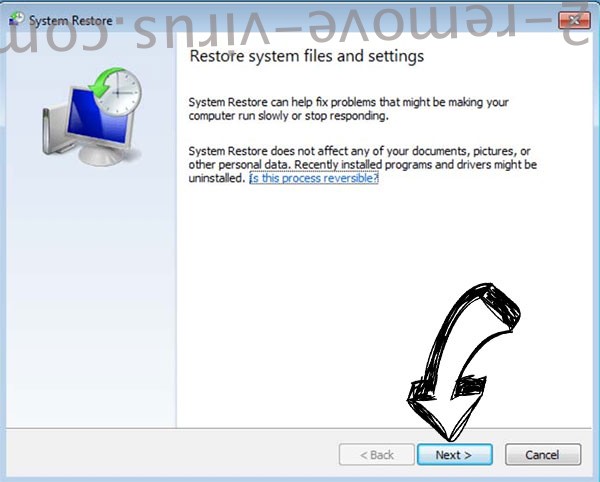
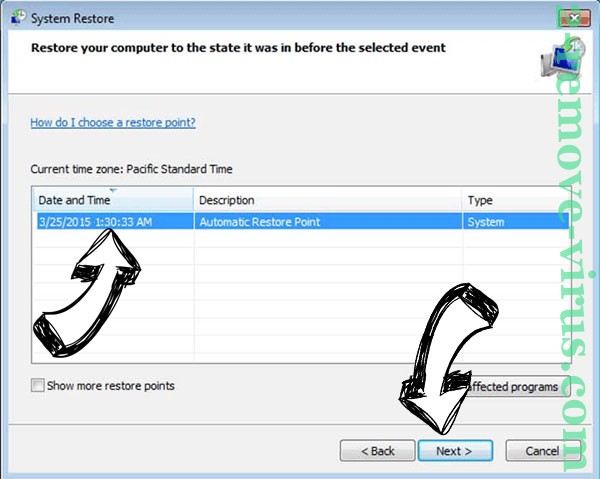
- W nowym oknie kliknij Dalej i wybierz punkt przywracania przed zakażeniem.
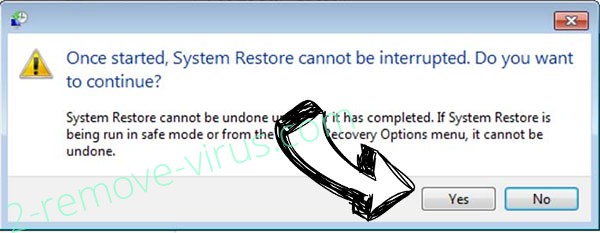
- Ponownie kliknij przycisk Dalej, a następnie kliknij przycisk tak, aby rozpocząć proces przywracania systemu.
Usunąć Best Recovery ransomware z Windows 8 i Windows 10
- Kliknij przycisk zasilania na ekranie logowania systemu Windows.
- Naciśnij i przytrzymaj klawisz Shift i kliknij przycisk Uruchom ponownie.
- Wybierz Rozwiązywanie problemów i przejdź do zaawansowane opcje.
- Wybierz wiersz polecenia i kliknij przycisk Uruchom ponownie.
- W wierszu polecenia wejście cd restore i naciśnij Enter.
- Wpisz rstrui.exe i ponownie naciśnij Enter.
- Kliknij przycisk Dalej w oknie Przywracanie systemu.
- Wybierz punkt przywracania przed zakażeniem.
- Kliknij przycisk Dalej, a następnie kliknij przycisk tak, aby przywrócić system.