Informacje o oprogramowaniu wymuszającym okup
Ransomware znany jako .ColdLock file ransomware jest klasyfikowany jako poważne zagrożenie, ze względu na ilość szkód, które może spowodować. Jest prawdopodobne, że po raz pierwszy napotkasz tego typu złośliwy program, w takim przypadku możesz być w ogromnym zaskoczeniu. Silne algorytmy szyfrowania są używane do szyfrowania plików, a jeśli pomyślnie szyfruje pliki, nie będzie można uzyskać do nich dostępu dłużej.
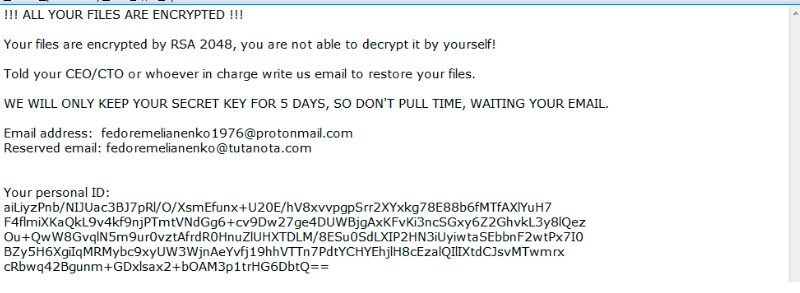
Powodem tego szkodliwego programu jest klasyfikowany jako wysokiego poziomu jest to, że zaszyfrowane pliki nie zawsze są odszyfrowywane. Istnieje możliwość płacenia okupu, aby uzyskać narzędzie deszyfrujące, ale nie sugerujemy tego. Możliwe, że nie zostaniesz odszyfrowany nawet po zapłaceniu, więc możesz po prostu marnować pieniądze. Zdziwilibyśmy się, gdyby cyberprzestępcy nie tylko wziąć pieniądze i czuć się zobowiązany do pomocy. Z tych pieniędzy finansowane byłyby również przyszłe działania tych cyberprzestępców. Czy naprawdę chcesz wspierać tego rodzaju działalność przestępczą. A im więcej ludzi poddaje się wymaganiom, tym bardziej staje się dochodowy biznes ransomware, który przyciąga wielu ludzi do branży. Rozważ zainwestowanie żądanych pieniędzy w kopię zapasową, ponieważ możesz skończyć w sytuacji, w której utrata pliku jest pewien możliwość ponownie. Jeśli kopia zapasowa została wykonana, zanim masz zagrożenie, można po prostu zakończyć .ColdLock file ransomware wirusa i odblokować .ColdLock file ransomware pliki. Szczegółowe informacje na temat najczęstszych metod spreadów zostaną podane w poniższym akapicie, jeśli nie masz pewności, w jaki sposób złośliwemu oprogramowaniu kodowania plików udało się zainfekować komputer.
Jak rozprzestrzenia się ransomware
Zanieczyszczenie złośliwym oprogramowaniem kodowania danych może zdarzyć się dość łatwo, często stosując takie metody, jak dodawanie plików z użyciem złośliwego oprogramowania do wiadomości e-mail, używanie zestawów exploitów i hostowanie zainfekowanych plików na wątpliwych platformach pobierania. Ponieważ wielu użytkowników nie dba o to, jak korzystają z poczty e-mail lub skąd pobierają, dystrybutorzy ransomware nie mają potrzeby używania metod, które są bardziej skomplikowane. To nie znaczy, że bardziej wyszukane metody nie są używane w ogóle, jednak. Hakerzy piszą dość przekonującą wiadomość e-mail, udając, że pochodzą od jakiejś godnej zaufania firmy lub organizacji, dołączają złośliwe oprogramowanie do wiadomości e-mail i wysyłają je do ludzi. Te e-maile zwykle mówią o pieniądzach, ponieważ jest to delikatny temat, a użytkownicy są bardziej narażeni na nagłe otwieranie wiadomości e-mail związanych z pieniędzmi. Dość często zobaczysz duże nazwy firm, takie jak Amazon używane, na przykład, jeśli Amazon wysłał komuś potwierdzenie zakupu, którego użytkownik nie pamięta, natychmiast otworzy załączony plik. Istnieje kilka rzeczy, które należy wziąć pod uwagę podczas otwierania plików dodanych do wiadomości e-mail, jeśli chcesz zachować bezpieczeństwo systemu. Co najważniejsze, sprawdź, czy znasz nadawcę przed otwarciem pliku dodanego do wiadomości e-mail, a jeśli go nie rozpoznajesz, zbadaj, kim są. Nie popełnij błędu otwierając załącznik tylko dlatego, że nadawca wydaje ci się znany, najpierw musisz sprawdzić, czy adres e-mail jest zgodny z rzeczywistą wiadomością e-mail nadawcy. Należy również szukać błędów gramatycznych, co może być dość oczywiste. Innym dość oczywistym znakiem jest brak twojego imienia i nazwiska w pozdrowieniu, jeśli legalna firma / nadawca miałaby wysłać do Ciebie e-mail, na pewno pozna twoje imię i używać go zamiast ogólnego powitania, odwołując się do Ciebie jako Klienta lub Członka. Niektóre ransomware może również używać słabych punktów w systemach do zainfekowania. Luki te są zwykle identyfikowane przez specjalistów od złośliwego oprogramowania, a gdy dostawcy dowiadują się o nich, publikują aktualizacje, aby wrogie strony nie mogły wykorzystać ich do zainfekowania systemów złośliwymi programami. Niestety, jak może być postrzegane przez powszechne WannaCry ransomware, nie każdy instaluje te poprawki, z różnych powodów. Bardzo ważne jest, aby zainstalować te aktualizacje, ponieważ jeśli słaby punkt jest poważny, Poważne słabe punkty mogą być łatwo używane przez złośliwe oprogramowanie, więc upewnij się, że całe oprogramowanie jest aktualizowane. Aktualizacje można ustawić tak, aby były instalowane automatycznie, jeśli nie chcesz za każdym razem mieć z nimi problemów.
Co robi
Gdy system zostanie zanieczyszczony złośliwym oprogramowaniem szyfrującymi dane, wkrótce znajdziesz zakodowane pliki. Nawet jeśli to, co się stało, początkowo nie było oczywiste, z pewnością wiesz, że coś jest nie tak, gdy nie można uzyskać dostępu do plików. Poszukaj dziwnych rozszerzeń dodanych do plików, powinny one wyświetlać nazwę ransomware. Niektóre złośliwe oprogramowanie szyfrujące dane mogą używać zaawansowanych algorytmów szyfrowania, co sprawi, że odszyfrowanie plików byłoby bardzo trudne, jeśli nie niemożliwe. Powiadomienie o okupu zostanie umieszczone w folderach zawierających twoje dane lub pojawi się na pulpicie i powinno wyjaśnić, że twoje pliki zostały zablokowane i jak można je przywrócić. Jeśli słuchasz oszustów, będziesz mógł przywrócić pliki za pośrednictwem ich deszyfratora, który nie będzie wolny. Jeśli cena za oprogramowanie deszyfrującego nie jest określona, musisz skontaktować się z przestępcami, zwykle za pośrednictwem adresu, który podają, aby zobaczyć, ile i jak zapłacić. Rozmawialiśmy o tym wcześniej, ale nie uważamy, że płacenie okupu jest największym wyborem. Rozważcie poddanie się wymaganiom tylko wtedy, gdy wszystko inne nie jest udane. Może po prostu nie pamiętasz tworzenia kopii. A może opracowano darmowe narzędzie deszyfrujące. Jeśli ransomware jest odszyfrowywany, ktoś może być w stanie zwolnić program, który odblokowałby .ColdLock file ransomware pliki za darmo. Weź to pod uwagę, zanim jeszcze pomyślisz o płaceniu przestępcom. Korzystanie z tych pieniędzy do tworzenia kopii zapasowych może być bardziej pomocne. W przypadku, gdy wykonałeś kopię zapasową przed zakażeniem, możesz odblokować .ColdLock file ransomware pliki po .ColdLock file ransomware całkowitym wyeliminowaniu. W przyszłości unikaj ransomware w miarę możliwości, uświadamiając sobie, jak się rozprzestrzenia. Upewnij się, że instalujesz aktualizację za każdym razem, gdy aktualizacja staje się dostępna, nie otwierasz losowych załączników wiadomości e-mail, a pliki do pobrania są ufne.
Metody naprawy .ColdLock file ransomware
Jeśli plik szyfrowania złośliwego oprogramowania pozostaje w systemie, Narzędzie anty-malware powinny być używane, aby pozbyć się go. Ręczne naprawianie .ColdLock file ransomware nie jest łatwym procesem i może prowadzić do dodatkowych szkód dla komputera. Zamiast tego, za pomocą narzędzia do usuwania złośliwego oprogramowania nie może umieścić urządzenie w niebezpieczeństwie. Tego rodzaju narzędzia są opracowywane z zamiarem wykrycia lub nawet zablokowania tego rodzaju infekcji. Znajdź i zainstaluj odpowiednie narzędzie, przeskanuj komputer, aby znaleźć infekcję. Program nie jest jednak w stanie odzyskać danych. Po czyszczeniu urządzenia należy przywrócić normalne użycie komputera.
Offers
Pobierz narzędzie do usuwaniato scan for .ColdLock file ransomwareUse our recommended removal tool to scan for .ColdLock file ransomware. Trial version of provides detection of computer threats like .ColdLock file ransomware and assists in its removal for FREE. You can delete detected registry entries, files and processes yourself or purchase a full version.
More information about SpyWarrior and Uninstall Instructions. Please review SpyWarrior EULA and Privacy Policy. SpyWarrior scanner is free. If it detects a malware, purchase its full version to remove it.
WiperSoft zapoznać się ze szczegółami WiperSoft jest narzędziem zabezpieczeń, które zapewnia ochronę w czasie rzeczywistym przed potencjalnymi zagrożeniami. W dzisiejszych czasach wielu uży ...
Pobierz|WięcejJest MacKeeper wirus?MacKeeper nie jest wirusem, ani nie jest to oszustwo. Chociaż istnieją różne opinie na temat programu w Internecie, mnóstwo ludzi, którzy tak bardzo nienawidzą program nigd ...
Pobierz|WięcejChoć twórcy MalwareBytes anty malware nie było w tym biznesie przez długi czas, oni się za to z ich entuzjastyczne podejście. Statystyka z takich witryn jak CNET pokazuje, że to narzędzie bezp ...
Pobierz|Więcej
Quick Menu
krok 1. Usunąć .ColdLock file ransomware w trybie awaryjnym z obsługą sieci.
Usunąć .ColdLock file ransomware z Windows 7/Windows Vista/Windows XP
- Kliknij przycisk Start i wybierz polecenie Zamknij.
- Wybierz opcję Uruchom ponownie, a następnie kliknij przycisk OK.
- Uruchomić, naciskając klawisz F8, gdy Twój komputer rozpoczyna ładowanie.
- W obszarze Zaawansowane opcje rozruchu wybierz polecenie Tryb awaryjny z obsługą sieci.
- Otwórz przeglądarkę i pobrać narzędzia anty malware.
- Użyj narzędzia usunąć .ColdLock file ransomware
Usunąć .ColdLock file ransomware z Windows 8 i Windows 10
- Na ekranie logowania systemu Windows naciśnij przycisk zasilania.
- Naciśnij i przytrzymaj klawisz Shift i wybierz opcję Uruchom ponownie.
- Przejdź do Troubleshoot → Advanced options → Start Settings.
- Wybierz Włącz tryb awaryjny lub tryb awaryjny z obsługą sieci w obszarze Ustawienia uruchamiania.
- Kliknij przycisk Uruchom ponownie.
- Otwórz przeglądarkę sieci web i pobrać usuwania złośliwego oprogramowania.
- Korzystanie z oprogramowania, aby usunąć .ColdLock file ransomware
krok 2. Przywracanie plików za pomocą narzędzia Przywracanie systemu
Usunąć .ColdLock file ransomware z Windows 7/Windows Vista/Windows XP
- Kliknij przycisk Start i wybierz polecenie Shutdown.
- Wybierz Uruchom ponownie i OK
- Kiedy Twój komputer zaczyna się ładowanie, naciskaj klawisz F8, aby otworzyć Zaawansowane opcje rozruchu
- Wybierz polecenie wiersza polecenia z listy.
- Wpisz cd restore i naciśnij Enter.
- Wpisz rstrui.exe, a następnie naciśnij klawisz Enter.
- W nowym oknie kliknij Dalej i wybierz punkt przywracania przed zakażeniem.
- Ponownie kliknij przycisk Dalej, a następnie kliknij przycisk tak, aby rozpocząć proces przywracania systemu.
Usunąć .ColdLock file ransomware z Windows 8 i Windows 10
- Kliknij przycisk zasilania na ekranie logowania systemu Windows.
- Naciśnij i przytrzymaj klawisz Shift i kliknij przycisk Uruchom ponownie.
- Wybierz Rozwiązywanie problemów i przejdź do zaawansowane opcje.
- Wybierz wiersz polecenia i kliknij przycisk Uruchom ponownie.
- W wierszu polecenia wejście cd restore i naciśnij Enter.
- Wpisz rstrui.exe i ponownie naciśnij Enter.
- Kliknij przycisk Dalej w oknie Przywracanie systemu.
- Wybierz punkt przywracania przed zakażeniem.
- Kliknij przycisk Dalej, a następnie kliknij przycisk tak, aby przywrócić system.
Site Disclaimer
2-remove-virus.com is not sponsored, owned, affiliated, or linked to malware developers or distributors that are referenced in this article. The article does not promote or endorse any type of malware. We aim at providing useful information that will help computer users to detect and eliminate the unwanted malicious programs from their computers. This can be done manually by following the instructions presented in the article or automatically by implementing the suggested anti-malware tools.
The article is only meant to be used for educational purposes. If you follow the instructions given in the article, you agree to be contracted by the disclaimer. We do not guarantee that the artcile will present you with a solution that removes the malign threats completely. Malware changes constantly, which is why, in some cases, it may be difficult to clean the computer fully by using only the manual removal instructions.