Przewodnik usuwania .email-iizomer@aol.com (odinstalować .email-iizomer@aol.com)
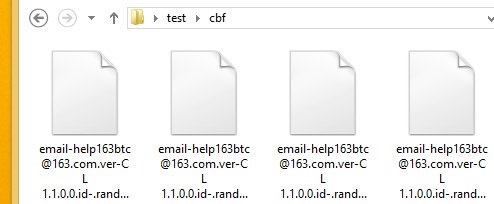
.email-iizomer@aol.com jest nazwa odnosi się do zakażenia ransomware. Zakażenie, znany również jako Vipasana, można infiltracji systemu i zaszyfrować pliki danych. Dodaje rozszerzenia 1.2.0.0.id-xxx.cbf .email-iizomer@aol.com.ver-CL do wszystkich danych zakodowanych, stąd nazwa. Głównym celem szkodliwego programu jest aby wyłudzić pieniądze od Ciebie.
To psuje swoje pliki aby później żądając okupu za ich. Odradzamy marnować pieniądze na cyber-przestępców. Zamiast tego .email-iizomer@aol.com należy zakończyć jak najszybciej, jak potrafisz.
 Jak działa .email-iizomer@aol.com?
 Jak działa .email-iizomer@aol.com?
Spready szkodliwych aplikacji online poprzez spam wiadomości e-mail z załącznikami oczerniać, fałszywe reklamy, uszkodzony witryn i linki i tak dalej. Gdy slithers do komputera, zaczyna szyfrowania danych. Pasożyt wykorzystuje algorytm szyfrowania AES-256 i RSA. Ukierunkowane plików należą dokumenty, zdjęcia, filmy, muzyka, baz danych i innych cennych danych. Po malware koduje je, już nie będzie mógł uzyskać dostęp do plików. To jest, gdy zobaczysz z okupu.
Okupu pojawią się we wszystkich folderach zawierających zaszyfrowane dane. Zachęcam do zakupu klucz odszyfrowywania prywatnych, które rzekomo będzie przywrócić pliki. Żądana kwota może się różnić, jednak musi być wypłacane w Bitcoins. W tej chwili 1 Bitcoin jest równa około 740 $. Nie ryzykujesz tak dużo pieniędzy, kiedy nie istnieje sposób dla Ciebie aby upewnić się że płatne będzie to spowodować odzyskanie plików. Cyberzłodziei, nie można ufać, dlatego zalecamy usunięcie .email-iizomer@aol.com z komputera bez wahania i spróbować innych metod przywracania plików.
Jak usunąć .email-iizomer@aol.com?
Jedynym sposobem, aby bezpiecznie usunąć ransomware .email-iizomer@aol.com z komputera jest za pomocą narzędzia zapobiegania i usuwania złośliwego oprogramowania. Narzędzie można pobrać z naszej strony internetowej. Będzie wykonać pełne skanowanie systemu i wykryć wszystkich szkodliwych składników obecnych na nim. Ten zabezpieczenie oprogramowanie usunie, .email-iizomer@aol.com i inne zagrożenia, które wykrywa. Oprócz usuwania .email-iizomer@aol.com anti-malware będzie również dbać o Twój komputer w przyszłości przez zapewnienie ochrony w czasie rzeczywistym online i innych korzystnych cech. Po usunięciu .email-iizomer@aol.com, można spróbować następujących metod, aby odzyskać swoje pliki: je przywrócić z powrotem w górę, zaimplementować odszyfrowujący darmową lub użyć funkcji Przywracanie systemu.
Offers
Pobierz narzędzie do usuwaniato scan for .email-iizomer@aol.comUse our recommended removal tool to scan for .email-iizomer@aol.com. Trial version of provides detection of computer threats like .email-iizomer@aol.com and assists in its removal for FREE. You can delete detected registry entries, files and processes yourself or purchase a full version.
More information about SpyWarrior and Uninstall Instructions. Please review SpyWarrior EULA and Privacy Policy. SpyWarrior scanner is free. If it detects a malware, purchase its full version to remove it.
WiperSoft zapoznać się ze szczegółami WiperSoft jest narzędziem zabezpieczeń, które zapewnia ochronę w czasie rzeczywistym przed potencjalnymi zagrożeniami. W dzisiejszych czasach wielu uży ...
Pobierz|WięcejJest MacKeeper wirus?MacKeeper nie jest wirusem, ani nie jest to oszustwo. Chociaż istnieją różne opinie na temat programu w Internecie, mnóstwo ludzi, którzy tak bardzo nienawidzą program nigd ...
Pobierz|WięcejChoć twórcy MalwareBytes anty malware nie było w tym biznesie przez długi czas, oni się za to z ich entuzjastyczne podejście. Statystyka z takich witryn jak CNET pokazuje, że to narzędzie bezp ...
Pobierz|Więcej



Quick Menu
krok 1. Odinstalować .email-iizomer@aol.com i podobne programy.
Usuń .email-iizomer@aol.com z Windows 8
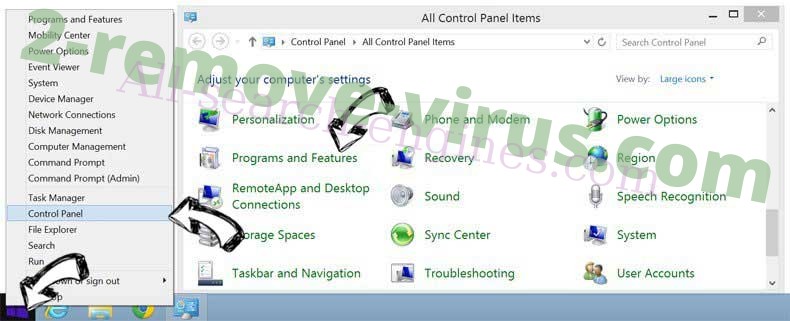
Kliknij prawym przyciskiem myszy w lewym dolnym rogu ekranu. Po szybki dostęp Menu pojawia się, wybierz panelu sterowania wybierz programy i funkcje i wybierz, aby odinstalować oprogramowanie.
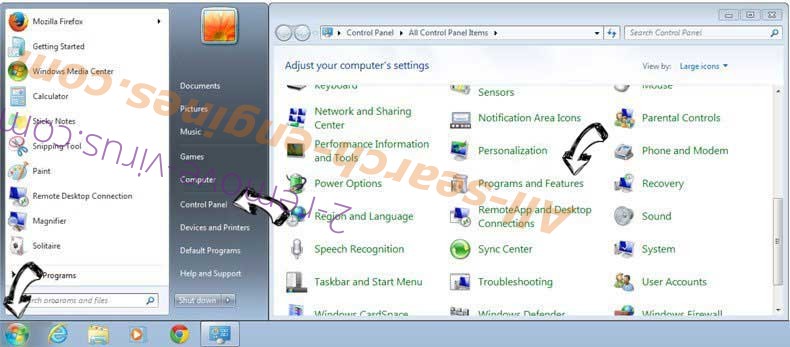
Odinstalować .email-iizomer@aol.com z Windows 7
Kliknij przycisk Start → Control Panel → Programs and Features → Uninstall a program.
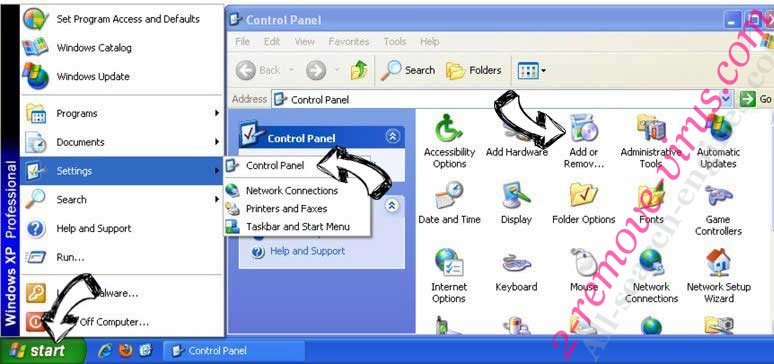
Usuń .email-iizomer@aol.com z Windows XP
Kliknij przycisk Start → Settings → Control Panel. Zlokalizuj i kliknij przycisk → Add or Remove Programs.
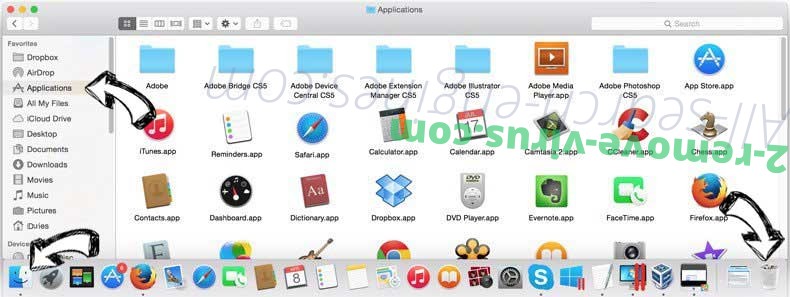
Usuń .email-iizomer@aol.com z Mac OS X
Kliknij przycisk Przejdź na górze po lewej stronie ekranu i wybierz Aplikacje. Wybierz folder aplikacje i szukać .email-iizomer@aol.com lub jakiekolwiek inne oprogramowanie, podejrzane. Teraz prawy trzaskać u każdy z takich wpisów i wybierz polecenie Przenieś do kosza, a następnie prawo kliknij ikonę kosza i wybierz polecenie opróżnij kosz.
krok 2. Usunąć .email-iizomer@aol.com z przeglądarki
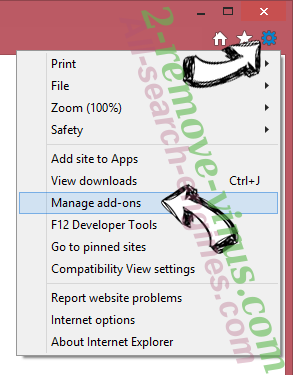
Usunąć .email-iizomer@aol.com aaa z przeglądarki
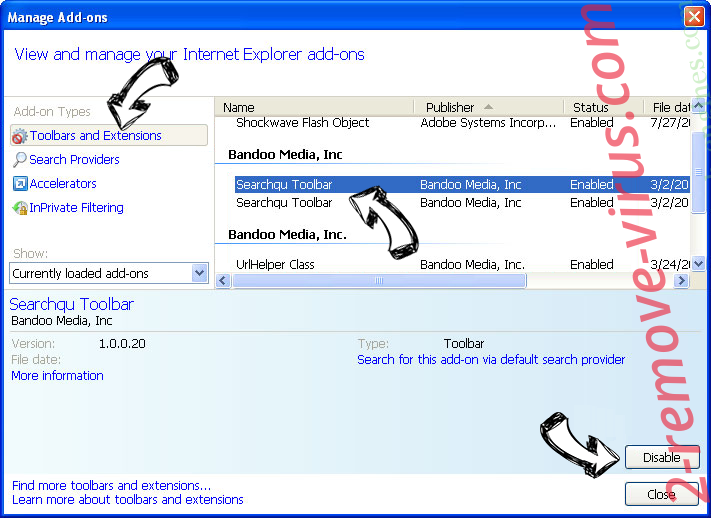
- Stuknij ikonę koła zębatego i przejdź do okna Zarządzanie dodatkami.
- Wybierz polecenie Paski narzędzi i rozszerzenia i wyeliminować wszystkich podejrzanych wpisów (innych niż Microsoft, Yahoo, Google, Oracle lub Adobe)
- Pozostaw okno.
Zmiana strony głównej programu Internet Explorer, jeśli został zmieniony przez wirus:
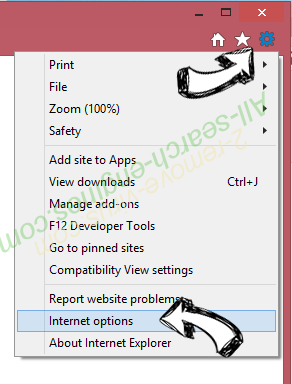
- Stuknij ikonę koła zębatego (menu) w prawym górnym rogu przeglądarki i kliknij polecenie Opcje internetowe.
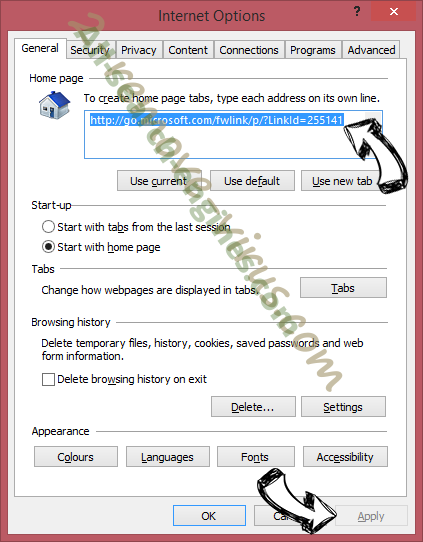
- W ogóle kartę usuwania złośliwych URL i wpisz nazwę domeny korzystniejsze. Naciśnij przycisk Apply, aby zapisać zmiany.
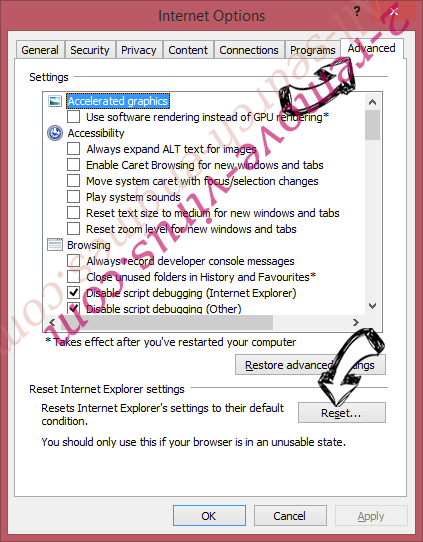
Zresetować przeglądarkę
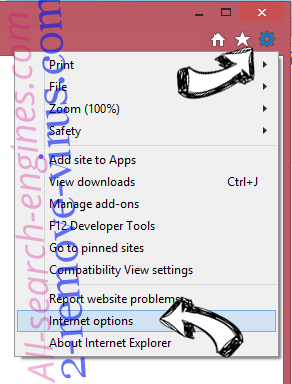
- Kliknij ikonę koła zębatego i przejść do ikony Opcje internetowe.
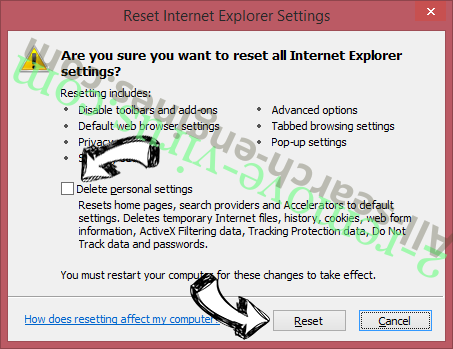
- Otwórz zakładkę Zaawansowane i naciśnij przycisk Reset.
- Wybierz polecenie Usuń ustawienia osobiste i odebrać Reset jeden więcej czasu.
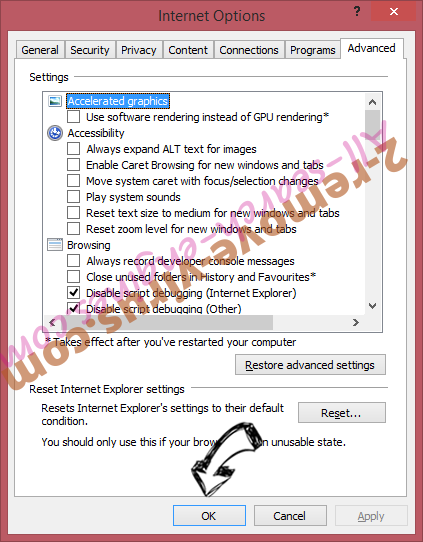
- Wybierz polecenie Zamknij i zostawić swojej przeglądarki.
- Gdyby nie może zresetować przeglądarki, zatrudnia renomowanych anty malware i skanowanie całego komputera z nim.Wymaż %s z Google Chrome
Wymaż .email-iizomer@aol.com z Google Chrome
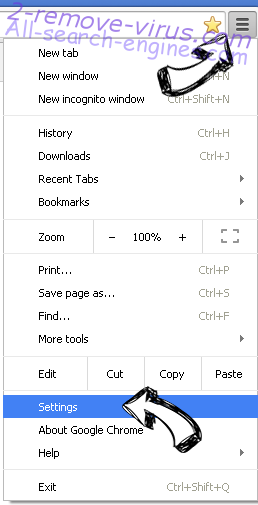
- Dostęp do menu (prawy górny róg okna) i wybierz ustawienia.
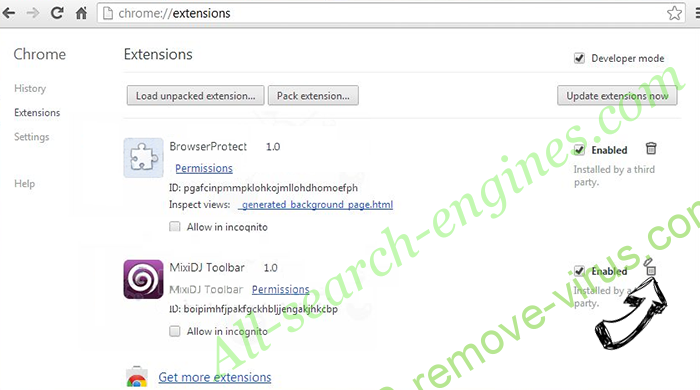
- Wybierz polecenie rozszerzenia.
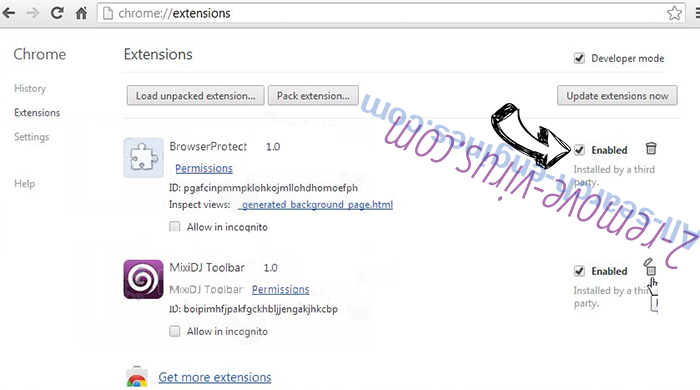
- Wyeliminować podejrzanych rozszerzenia z listy klikając kosza obok nich.
- Jeśli jesteś pewien, które rozszerzenia do usunięcia, może je tymczasowo wyłączyć.
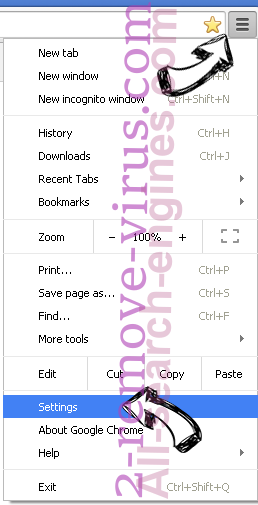
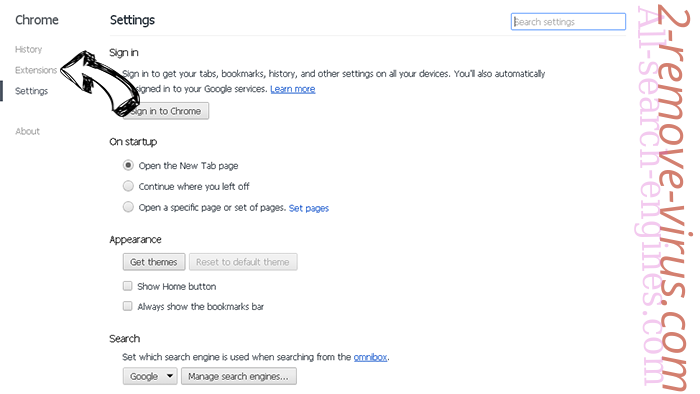
Zresetować Google Chrome homepage i nie wykonać zrewidować silnik, jeśli było porywacza przez wirusa
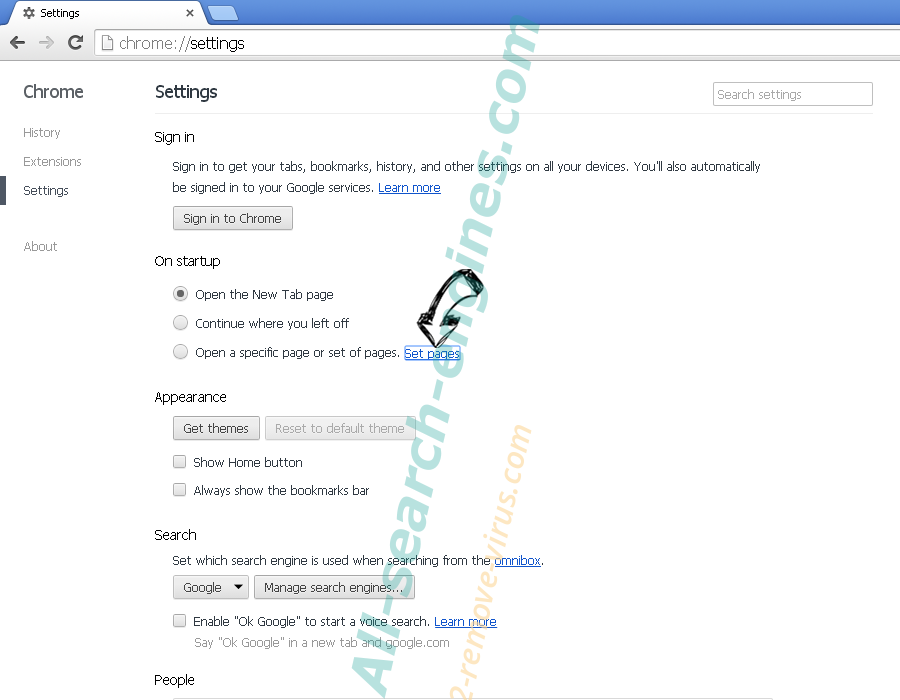
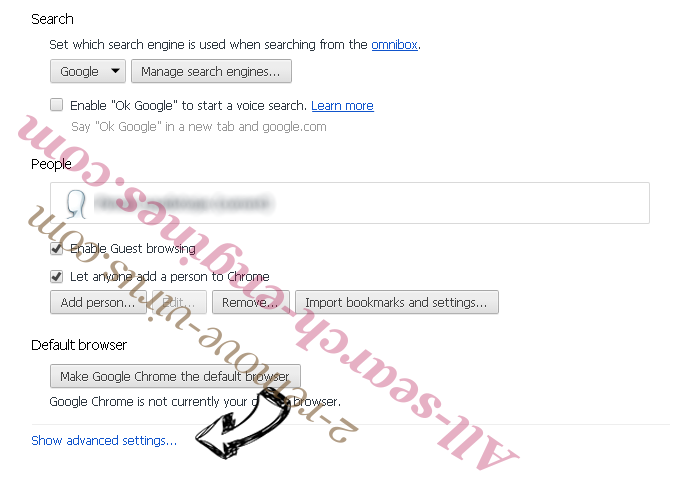
- Naciśnij ikonę menu i kliknij przycisk Ustawienia.
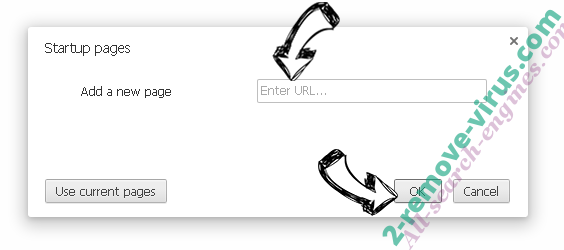
- Poszukaj "Otworzyć konkretnej strony" lub "Zestaw stron" pod "na uruchomienie" i kliknij na zestaw stron.
- W innym oknie usunąć złośliwe wyszukiwarkach i wchodzić ten, który chcesz użyć jako stronę główną.
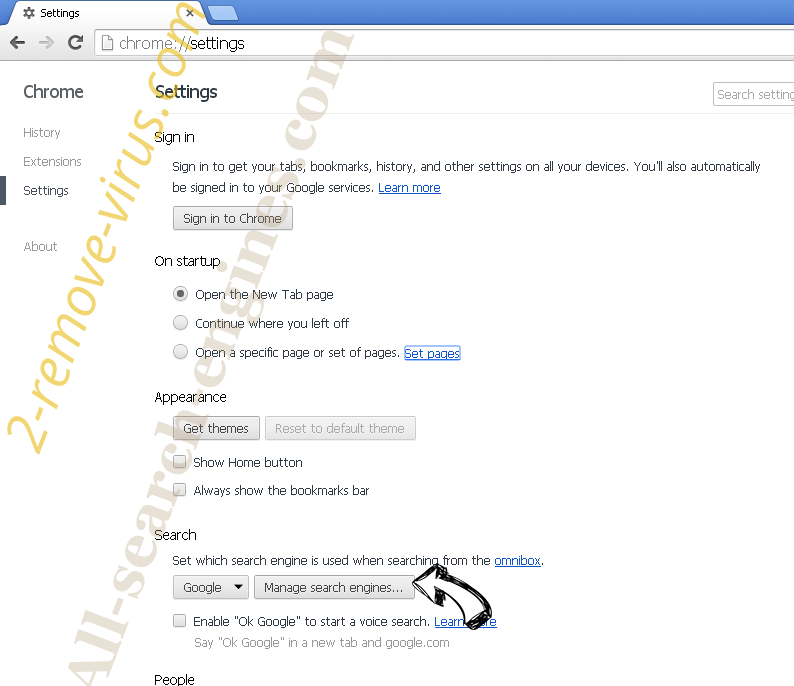
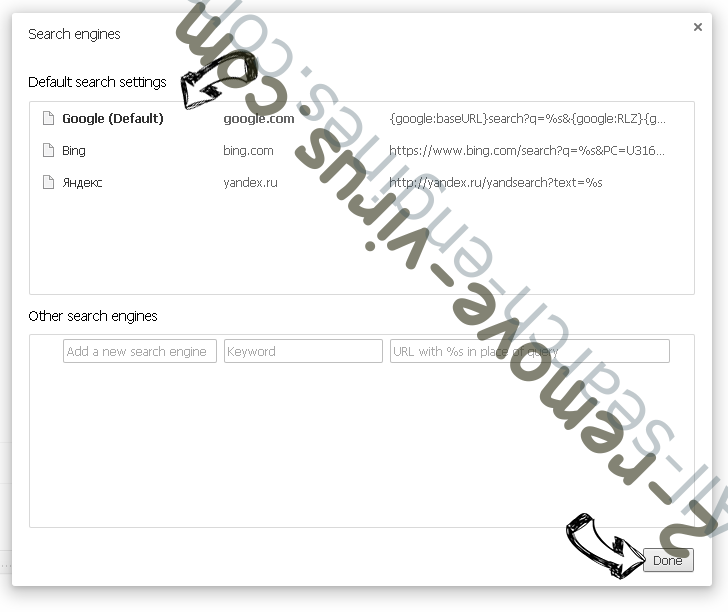
- W sekcji Szukaj wybierz Zarządzaj wyszukiwarkami. Gdy w wyszukiwarkach..., usunąć złośliwe wyszukiwania stron internetowych. Należy pozostawić tylko Google lub nazwę wyszukiwania preferowany.
Zresetować przeglądarkę
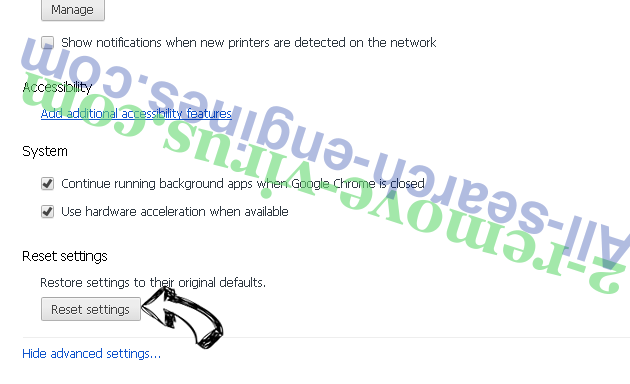
- Jeśli przeglądarka nie dziala jeszcze sposób, w jaki wolisz, można zresetować swoje ustawienia.
- Otwórz menu i przejdź do ustawienia.
- Naciśnij przycisk Reset na koniec strony.
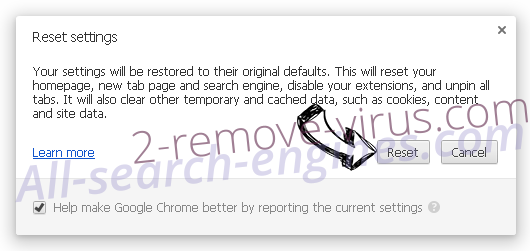
- Naciśnij przycisk Reset jeszcze raz w oknie potwierdzenia.
- Jeśli nie możesz zresetować ustawienia, zakup legalnych anty malware i skanowanie komputera.
Usuń .email-iizomer@aol.com z Mozilla Firefox
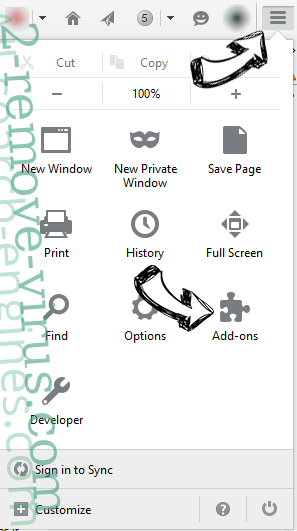
- W prawym górnym rogu ekranu naciśnij menu i wybierz Dodatki (lub naciśnij kombinację klawiszy Ctrl + Shift + A jednocześnie).
- Przenieść się do listy rozszerzeń i dodatków i odinstalować wszystkie podejrzane i nieznane wpisy.
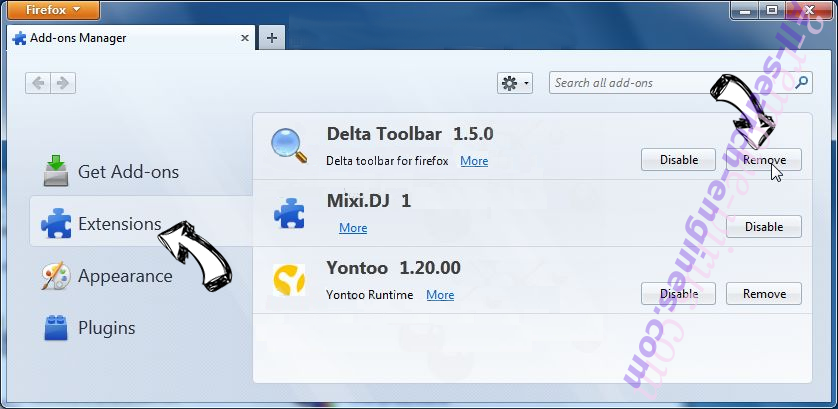
Zmienić stronę główną przeglądarki Mozilla Firefox został zmieniony przez wirus:
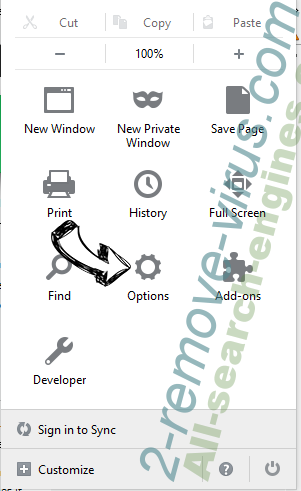
- Stuknij menu (prawy górny róg), wybierz polecenie Opcje.
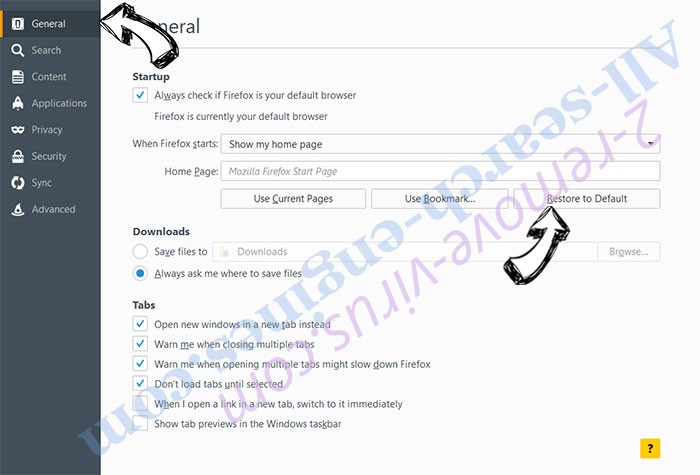
- Na karcie Ogólne Usuń szkodliwy adres URL i wpisz preferowane witryny lub kliknij przycisk Przywróć domyślne.
- Naciśnij przycisk OK, aby zapisać te zmiany.
Zresetować przeglądarkę
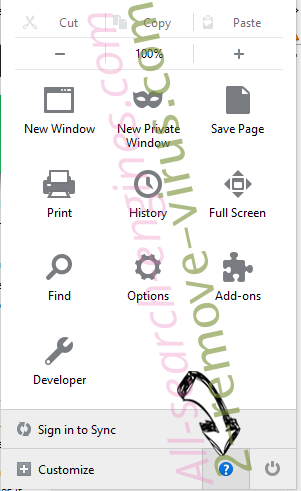
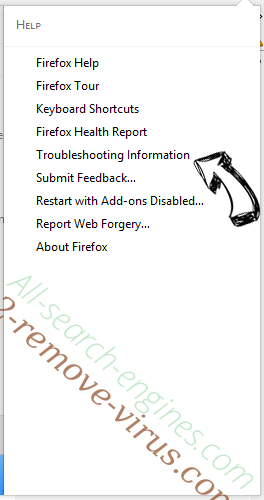
- Otwórz menu i wybierz przycisk Pomoc.
- Wybierz, zywanie problemów.
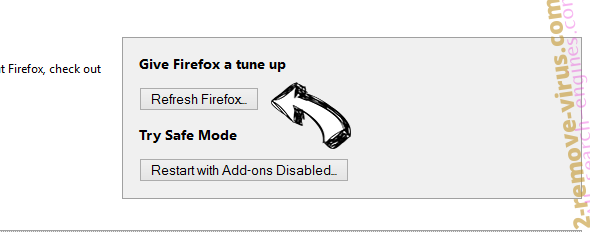
- Naciśnij przycisk odświeżania Firefox.
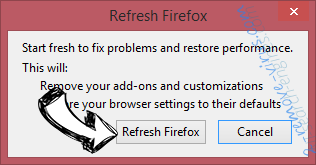
- W oknie dialogowym potwierdzenia kliknij przycisk Odśwież Firefox jeszcze raz.
- Jeśli nie możesz zresetować Mozilla Firefox, skanowanie całego komputera z zaufanego anty malware.
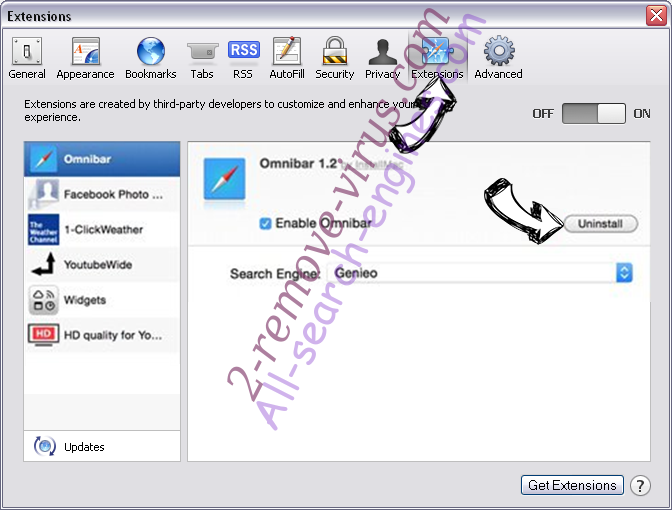
Uninstall .email-iizomer@aol.com z Safari (Mac OS X)
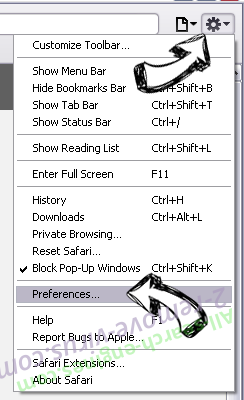
- Dostęp do menu.
- Wybierz Preferencje.
- Przejdź do karty rozszerzeń.
- Naciśnij przycisk Odinstaluj niepożądanych .email-iizomer@aol.com i pozbyć się wszystkich innych nieznane wpisy, jak również. Jeśli nie jesteś pewien, czy rozszerzenie jest wiarygodne, czy nie, po prostu usuń zaznaczenie pola Włącz aby go tymczasowo wyłączyć.
- Uruchom ponownie Safari.
Zresetować przeglądarkę
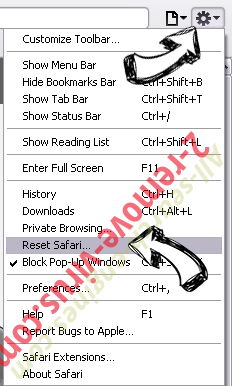
- Wybierz ikonę menu i wybierz Resetuj Safari.
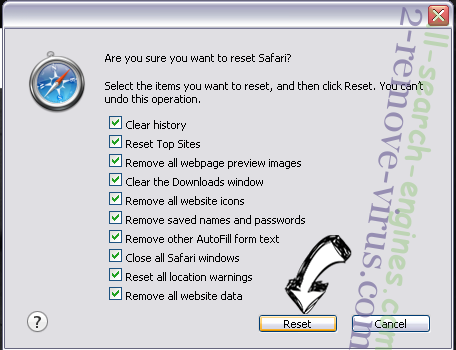
- Wybierz opcje, które chcesz zresetować (często wszystkie z nich są wstępnie wybrane) i naciśnij przycisk Reset.
- Jeśli nie możesz zresetować przeglądarkę, skanowanie komputera cały z autentycznych przed złośliwym oprogramowaniem usuwania.