

Co to jest adware
Jeśli YahooChrome przekierowania są Ci przeszkadza, może masz adware zainfekowaniu systemu. Rzucili się zestaw freeware, które ups skutkują zwykle infekcje adware. Naszej ery Dostawca aplikacji może naciekają nieodkrytych i może działać w tle, niektórzy użytkownicy nawet nie zauważyć zakażenie. Adware nie spowoduje bezpośrednie szkody dla systemu operacyjnego, ponieważ nie jest to szkodliwe oprogramowanie, ale będzie on wypełnić ekran z natrętnego wyskakującego okna. Jednak przez przekierowanie do portalu niebezpieczne, znacznie bardziej poważnych infekcji można dotrzeć w twój OS. Są wysoce zalecane, aby zniesienia YahooChrome, zanim może spowodować poważniejsze.
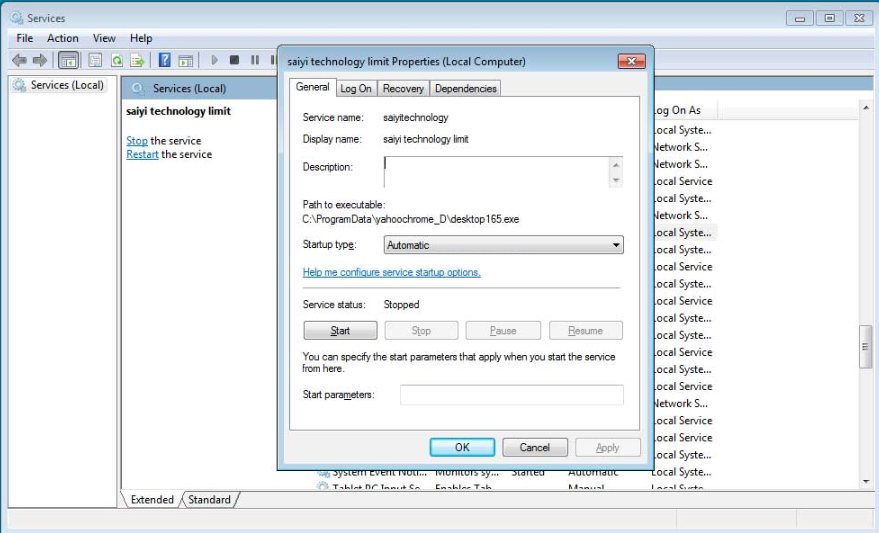
Jaki wpływ ma adware w systemie
Adware zazwyczaj wdroży darmowe aplikacje jako środki do zainfekowania urządzenia. Jeśli nabędziesz regularnie freeware muszą być świadomi faktu, że może mieć pewne oferty dodane do niego. Takich jak aplikacje reklam, przekierowanie wirusy i inne potencjalnie niepotrzebne aplikacje (PUP). Jeśli wolisz ustawień domyślnych podczas skonfigurować freeware, umożliwić sąsiednie elementy skonfigurowane. Lepszym rozwiązaniem byłoby wykorzystanie tryb zaawansowany (Custom). Będziesz mieć możliwość sprawdzania i usunięcie oznaczenia wszystkich dodanych ofert w tych ustawieniach. Nigdy nie może wiedzieć, co może przyjść z darmowych aplikacji tak zawsze zdecydować się na te ustawienia.
Będzie można zrealizować podczas konfigurowania programu reklam ze względu na zwiększoną ilość reklam. Czy za Internet Explorer, Google Chrome lub Mozilla Firefox, można zauważyć objawy na wszystkich z nich. Więc niezależnie od przeglądarki, lubisz, stanie się na reklamy wszędzie, tylko znikną, jeśli wyeliminować YahooChrome. Cały powód istnienia adware jest do wyświetlania Ci reklam. Adware może czasami oferują wątpliwy pobrań, i nigdy nie należy z nimi postępować. Powstrzymać się od pobierania oprogramowania lub aktualizacje z losowych pop-upów i trzymać się wiarygodnych witryn sieci Web. Jeśli wybierzesz coś ściągnąć z niepewnych źródeł jak pop-upy, może zamiast tego trafiają się z malware, więc miej to na uwadze. Adware może być również powodem twój OS spowolnienie i przeglądarki wywala. Naszej ery dostawca oprogramowania zainstalowanego w systemie będzie tylko zagrozić go, więc usunąć YahooChrome.
YahooChrome dezinstalacji
Może wyeliminować YahooChrome na dwa sposoby, w zależności od Twojego zrozumienia, jeśli chodzi o systemy operacyjne. Jeśli mają lub chcą uzyskać anty spyware oprogramowanie, radzimy YahooChrome automatycznego usuwania. Może również usunąć YahooChrome ręcznie, ale trzeba by zlokalizować i usunąć go i jego pokrewne aplikacje.
Offers
Pobierz narzędzie do usuwaniato scan for YahooChromeUse our recommended removal tool to scan for YahooChrome. Trial version of provides detection of computer threats like YahooChrome and assists in its removal for FREE. You can delete detected registry entries, files and processes yourself or purchase a full version.
More information about SpyWarrior and Uninstall Instructions. Please review SpyWarrior EULA and Privacy Policy. SpyWarrior scanner is free. If it detects a malware, purchase its full version to remove it.

WiperSoft zapoznać się ze szczegółami WiperSoft jest narzędziem zabezpieczeń, które zapewnia ochronę w czasie rzeczywistym przed potencjalnymi zagrożeniami. W dzisiejszych czasach wielu uży ...
Pobierz|WięcejJest MacKeeper wirus?MacKeeper nie jest wirusem, ani nie jest to oszustwo. Chociaż istnieją różne opinie na temat programu w Internecie, mnóstwo ludzi, którzy tak bardzo nienawidzą program nigd ...
Pobierz|WięcejChoć twórcy MalwareBytes anty malware nie było w tym biznesie przez długi czas, oni się za to z ich entuzjastyczne podejście. Statystyka z takich witryn jak CNET pokazuje, że to narzędzie bezp ...
Pobierz|Więcej



Quick Menu
krok 1. Odinstalować YahooChrome i podobne programy.
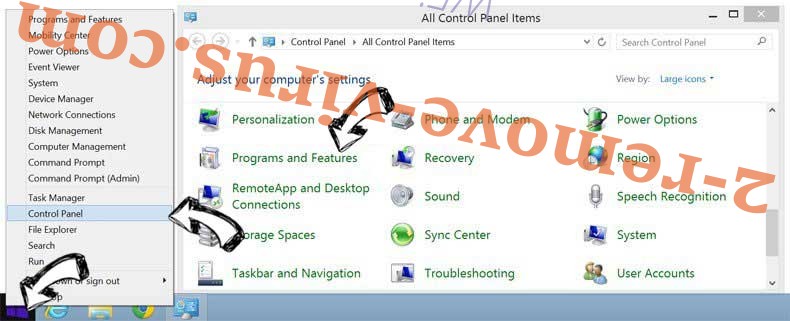
Usuń YahooChrome z Windows 8
Kliknij prawym przyciskiem myszy w lewym dolnym rogu ekranu. Po szybki dostęp Menu pojawia się, wybierz panelu sterowania wybierz programy i funkcje i wybierz, aby odinstalować oprogramowanie.
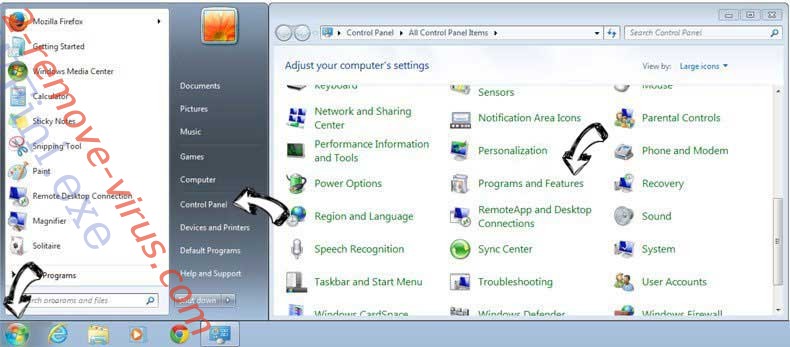
Odinstalować YahooChrome z Windows 7
Kliknij przycisk Start → Control Panel → Programs and Features → Uninstall a program.
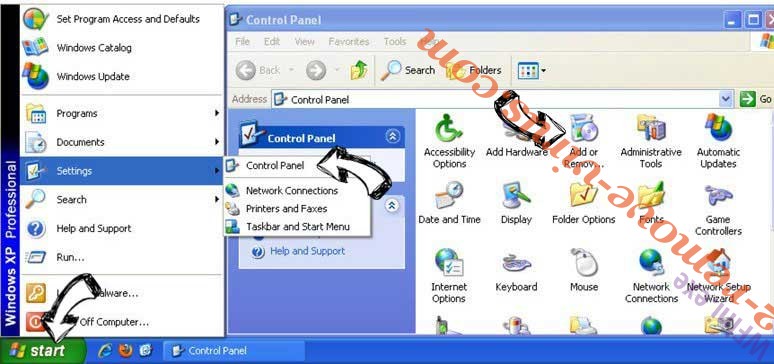
Usuń YahooChrome z Windows XP
Kliknij przycisk Start → Settings → Control Panel. Zlokalizuj i kliknij przycisk → Add or Remove Programs.
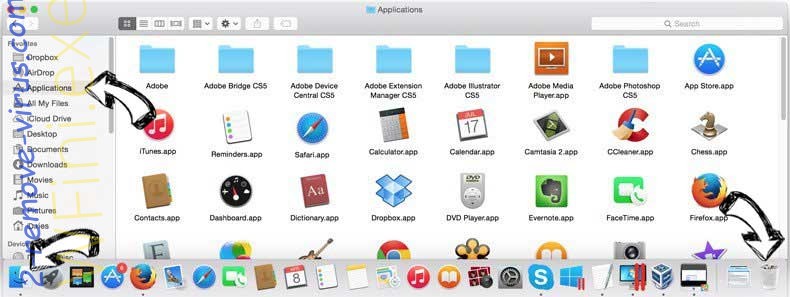
Usuń YahooChrome z Mac OS X
Kliknij przycisk Przejdź na górze po lewej stronie ekranu i wybierz Aplikacje. Wybierz folder aplikacje i szukać YahooChrome lub jakiekolwiek inne oprogramowanie, podejrzane. Teraz prawy trzaskać u każdy z takich wpisów i wybierz polecenie Przenieś do kosza, a następnie prawo kliknij ikonę kosza i wybierz polecenie opróżnij kosz.
krok 2. Usunąć YahooChrome z przeglądarki
Usunąć YahooChrome aaa z przeglądarki
- Stuknij ikonę koła zębatego i przejdź do okna Zarządzanie dodatkami.
- Wybierz polecenie Paski narzędzi i rozszerzenia i wyeliminować wszystkich podejrzanych wpisów (innych niż Microsoft, Yahoo, Google, Oracle lub Adobe)
- Pozostaw okno.
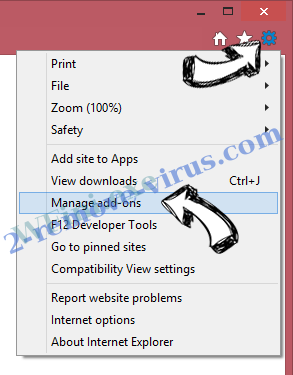
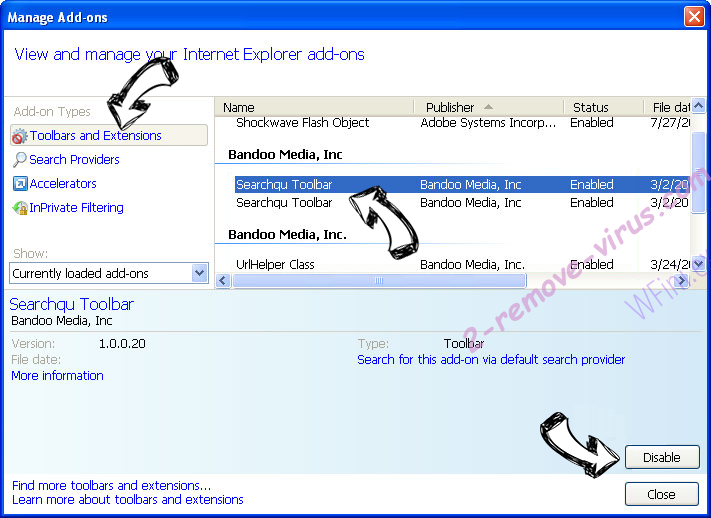
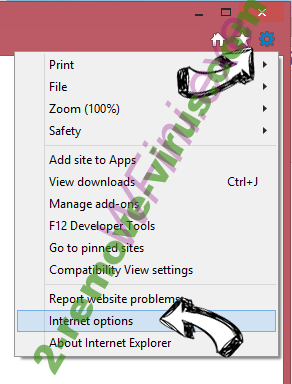
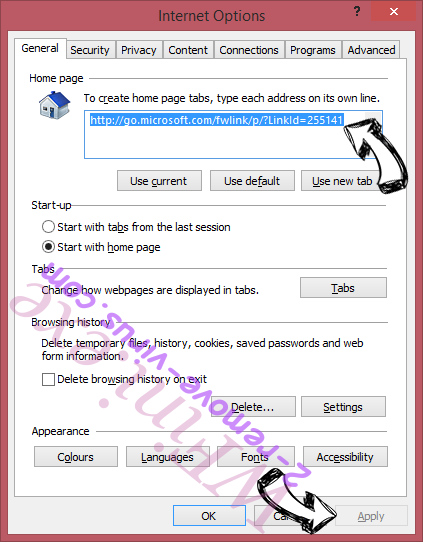
Zmiana strony głównej programu Internet Explorer, jeśli został zmieniony przez wirus:
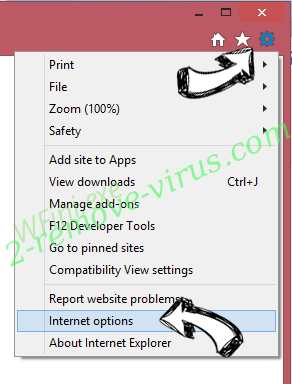
- Stuknij ikonę koła zębatego (menu) w prawym górnym rogu przeglądarki i kliknij polecenie Opcje internetowe.
- W ogóle kartę usuwania złośliwych URL i wpisz nazwę domeny korzystniejsze. Naciśnij przycisk Apply, aby zapisać zmiany.
Zresetować przeglądarkę
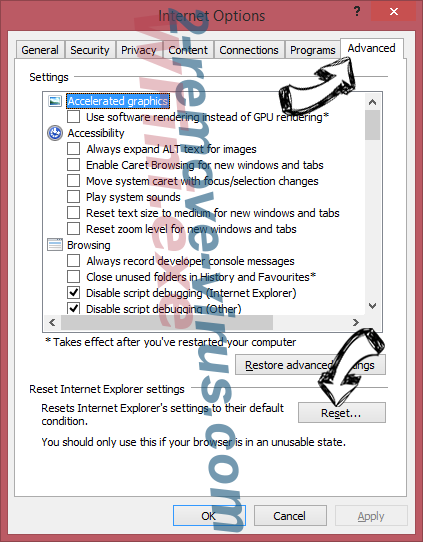
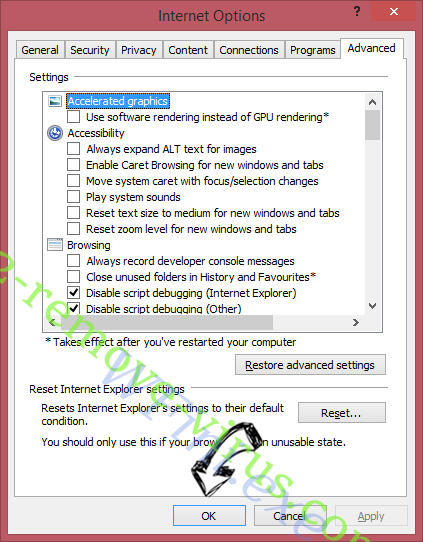
- Kliknij ikonę koła zębatego i przejść do ikony Opcje internetowe.
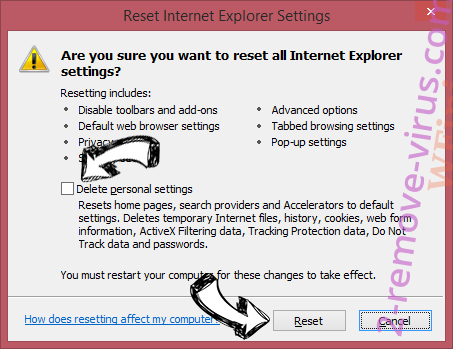
- Otwórz zakładkę Zaawansowane i naciśnij przycisk Reset.
- Wybierz polecenie Usuń ustawienia osobiste i odebrać Reset jeden więcej czasu.
- Wybierz polecenie Zamknij i zostawić swojej przeglądarki.
- Gdyby nie może zresetować przeglądarki, zatrudnia renomowanych anty malware i skanowanie całego komputera z nim.Wymaż %s z Google Chrome
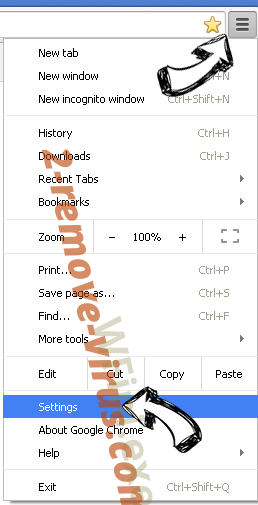
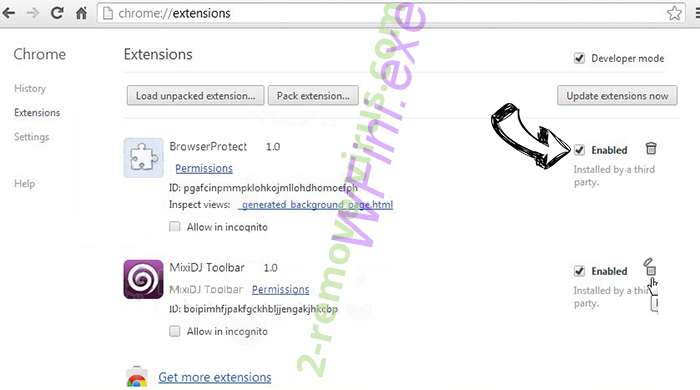
Wymaż YahooChrome z Google Chrome
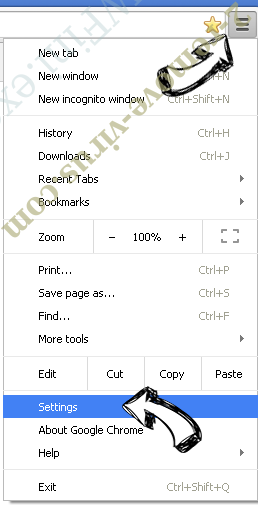
- Dostęp do menu (prawy górny róg okna) i wybierz ustawienia.
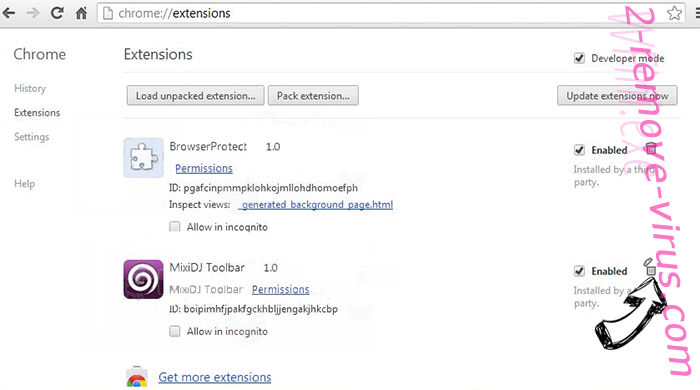
- Wybierz polecenie rozszerzenia.
- Wyeliminować podejrzanych rozszerzenia z listy klikając kosza obok nich.
- Jeśli jesteś pewien, które rozszerzenia do usunięcia, może je tymczasowo wyłączyć.
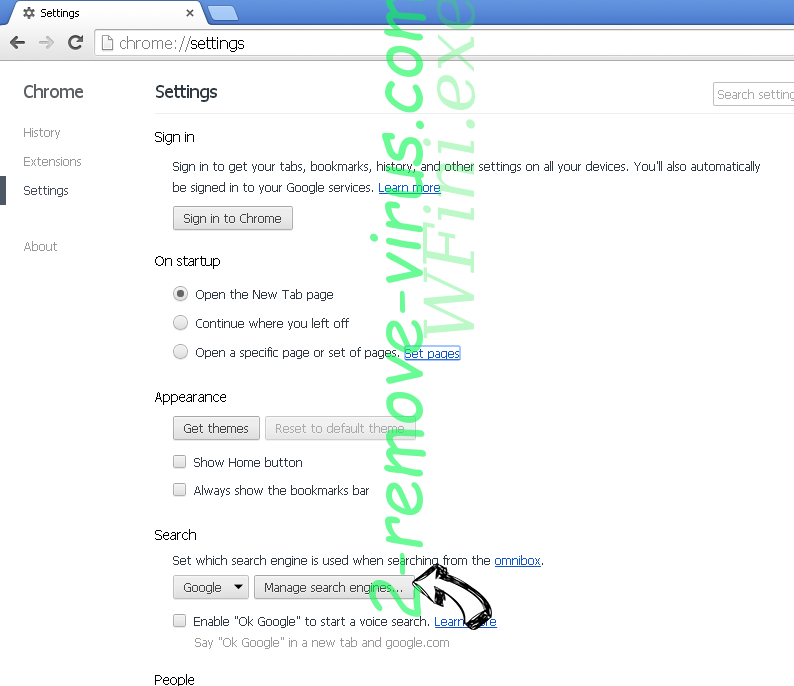
Zresetować Google Chrome homepage i nie wykonać zrewidować silnik, jeśli było porywacza przez wirusa
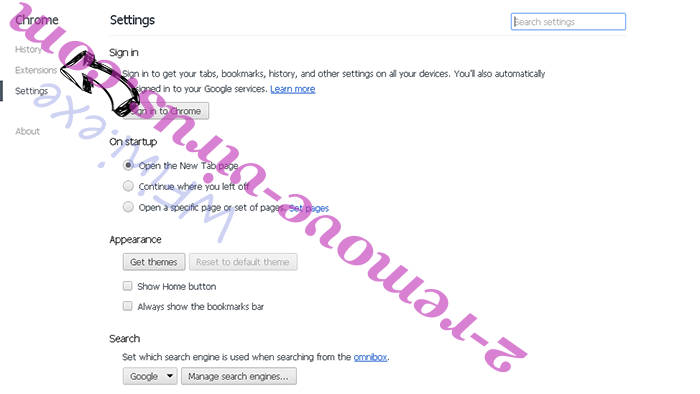
- Naciśnij ikonę menu i kliknij przycisk Ustawienia.
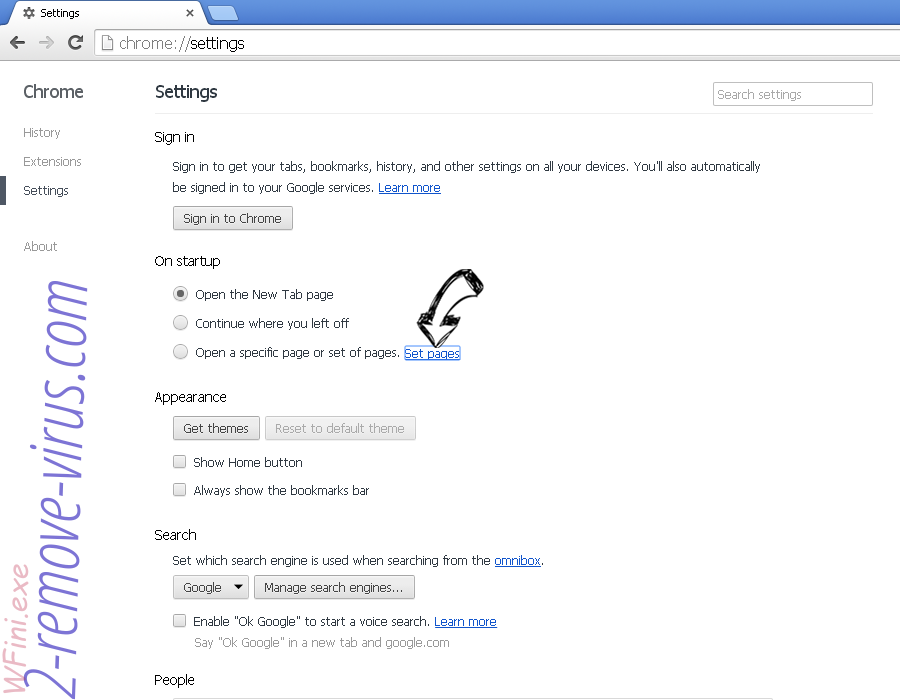
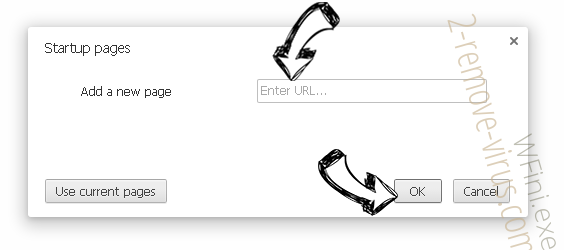
- Poszukaj "Otworzyć konkretnej strony" lub "Zestaw stron" pod "na uruchomienie" i kliknij na zestaw stron.
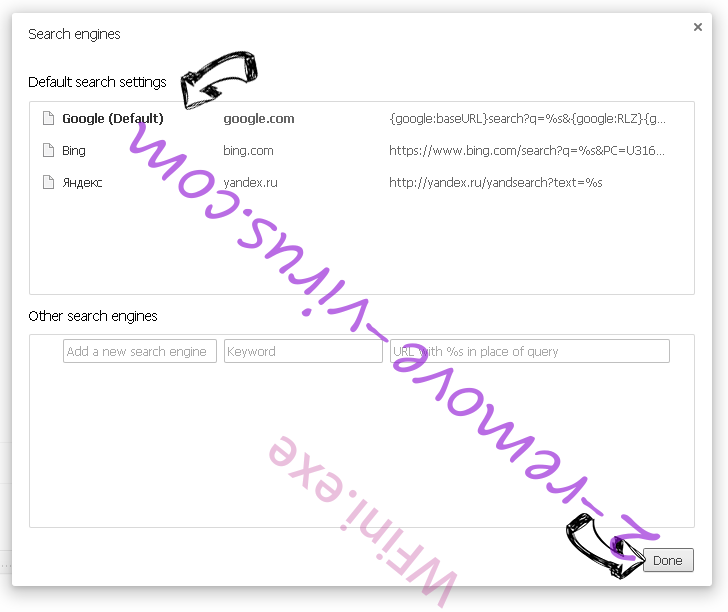
- W innym oknie usunąć złośliwe wyszukiwarkach i wchodzić ten, który chcesz użyć jako stronę główną.
- W sekcji Szukaj wybierz Zarządzaj wyszukiwarkami. Gdy w wyszukiwarkach..., usunąć złośliwe wyszukiwania stron internetowych. Należy pozostawić tylko Google lub nazwę wyszukiwania preferowany.
Zresetować przeglądarkę
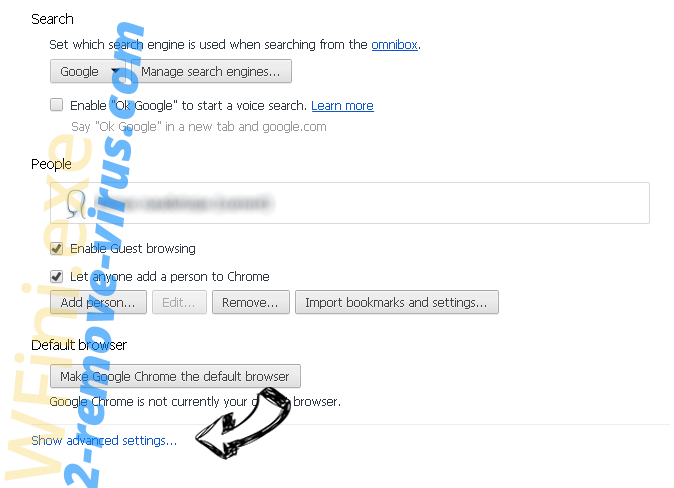
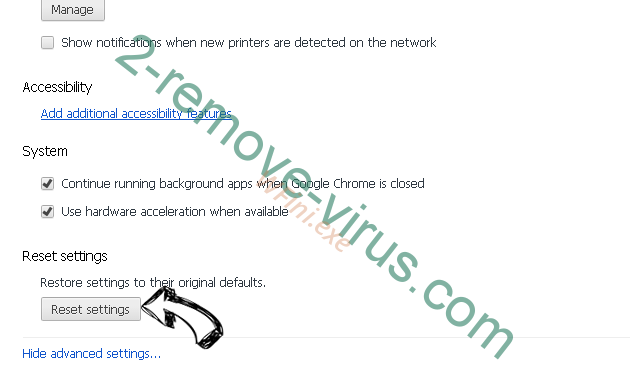
- Jeśli przeglądarka nie dziala jeszcze sposób, w jaki wolisz, można zresetować swoje ustawienia.
- Otwórz menu i przejdź do ustawienia.
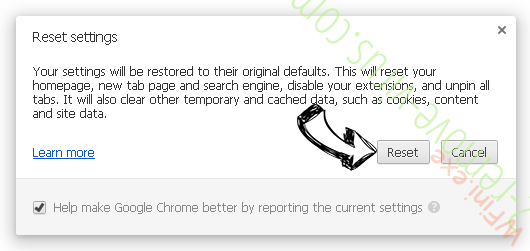
- Naciśnij przycisk Reset na koniec strony.
- Naciśnij przycisk Reset jeszcze raz w oknie potwierdzenia.
- Jeśli nie możesz zresetować ustawienia, zakup legalnych anty malware i skanowanie komputera.
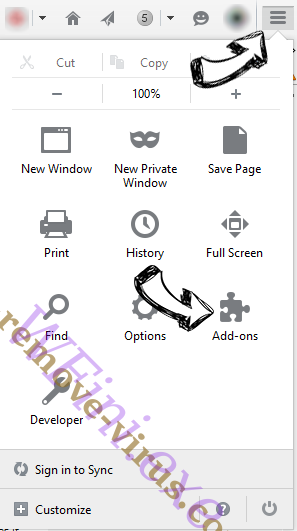
Usuń YahooChrome z Mozilla Firefox
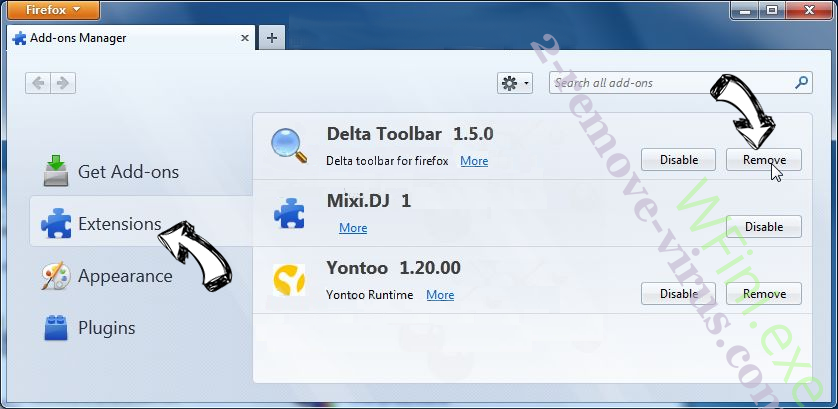
- W prawym górnym rogu ekranu naciśnij menu i wybierz Dodatki (lub naciśnij kombinację klawiszy Ctrl + Shift + A jednocześnie).
- Przenieść się do listy rozszerzeń i dodatków i odinstalować wszystkie podejrzane i nieznane wpisy.
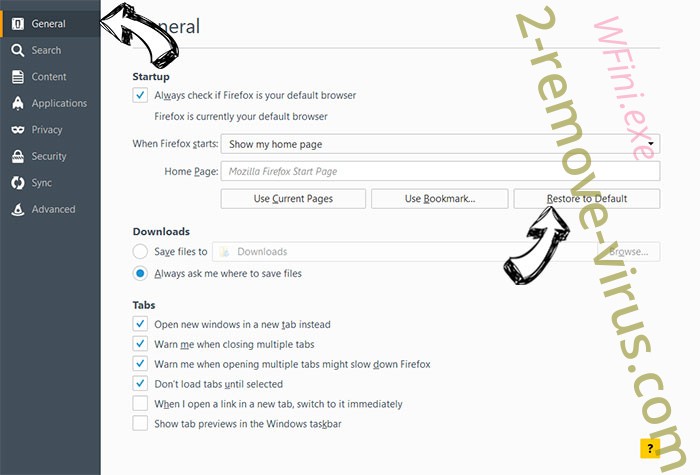
Zmienić stronę główną przeglądarki Mozilla Firefox został zmieniony przez wirus:
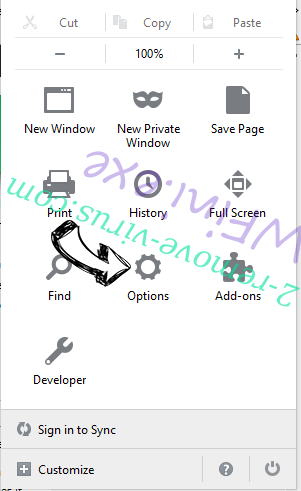
- Stuknij menu (prawy górny róg), wybierz polecenie Opcje.
- Na karcie Ogólne Usuń szkodliwy adres URL i wpisz preferowane witryny lub kliknij przycisk Przywróć domyślne.
- Naciśnij przycisk OK, aby zapisać te zmiany.
Zresetować przeglądarkę
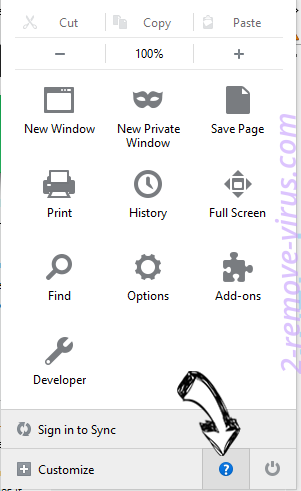
- Otwórz menu i wybierz przycisk Pomoc.
- Wybierz, zywanie problemów.
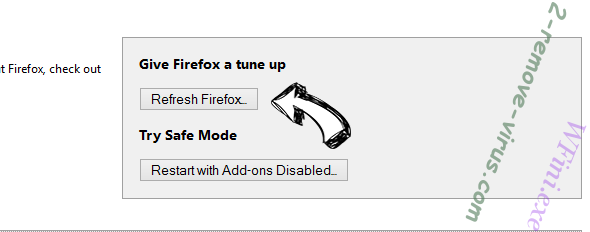
- Naciśnij przycisk odświeżania Firefox.
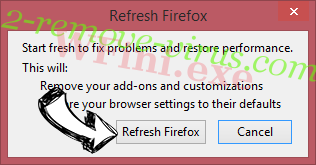
- W oknie dialogowym potwierdzenia kliknij przycisk Odśwież Firefox jeszcze raz.
- Jeśli nie możesz zresetować Mozilla Firefox, skanowanie całego komputera z zaufanego anty malware.

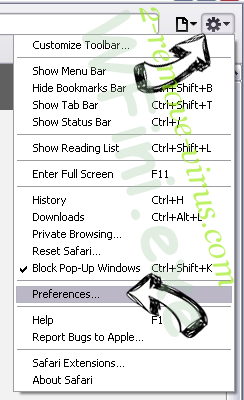
Uninstall YahooChrome z Safari (Mac OS X)
- Dostęp do menu.
- Wybierz Preferencje.
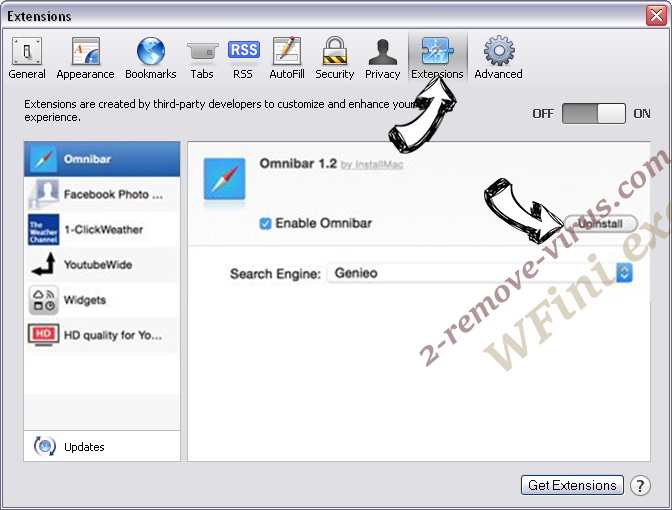
- Przejdź do karty rozszerzeń.
- Naciśnij przycisk Odinstaluj niepożądanych YahooChrome i pozbyć się wszystkich innych nieznane wpisy, jak również. Jeśli nie jesteś pewien, czy rozszerzenie jest wiarygodne, czy nie, po prostu usuń zaznaczenie pola Włącz aby go tymczasowo wyłączyć.
- Uruchom ponownie Safari.
Zresetować przeglądarkę
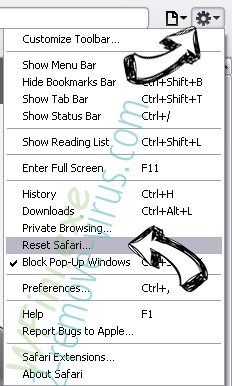
- Wybierz ikonę menu i wybierz Resetuj Safari.
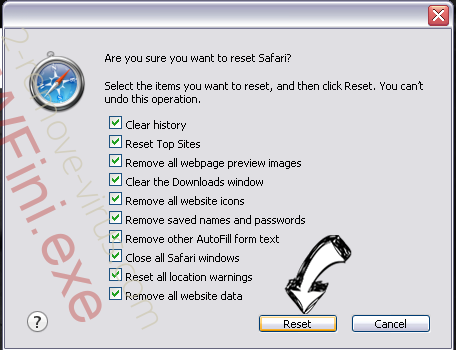
- Wybierz opcje, które chcesz zresetować (często wszystkie z nich są wstępnie wybrane) i naciśnij przycisk Reset.
- Jeśli nie możesz zresetować przeglądarkę, skanowanie komputera cały z autentycznych przed złośliwym oprogramowaniem usuwania.
Site Disclaimer
2-remove-virus.com is not sponsored, owned, affiliated, or linked to malware developers or distributors that are referenced in this article. The article does not promote or endorse any type of malware. We aim at providing useful information that will help computer users to detect and eliminate the unwanted malicious programs from their computers. This can be done manually by following the instructions presented in the article or automatically by implementing the suggested anti-malware tools.
The article is only meant to be used for educational purposes. If you follow the instructions given in the article, you agree to be contracted by the disclaimer. We do not guarantee that the artcile will present you with a solution that removes the malign threats completely. Malware changes constantly, which is why, in some cases, it may be difficult to clean the computer fully by using only the manual removal instructions.