Informacje o ColdLock ransomware wirusie
Ransomware znany jako ColdLock ransomware jest klasyfikowany jako poważne zagrożenie, ze względu na ilość szkód, które może wyrządzić komputerowi. Być może niekoniecznie słyszeliście o nim lub wpadliście na niego wcześniej, a to może być szczególnie zaskakujące, aby zobaczyć, co robi. Silne algorytmy szyfrowania są używane do szyfrowania plików, a jeśli twoje są rzeczywiście zablokowane, nie będziesz mieć już do nich dostępu.
Powodem tego złośliwego oprogramowania jest klasyfikowany jako wysokiego poziomu jest to, że zaszyfrowane pliki nie zawsze są możliwe do odszyfrowania. Istnieje również możliwość płacenia okupu, ale z powodów, które wspomnę poniżej, nie byłby to najlepszy wybór. Poddanie się wymaganiom niekoniecznie zagwarantuje, że otrzymasz pliki z powrotem, więc spodziewaj się, że możesz po prostu wydawać pieniądze na nic. Nic nie stoi na przeszkodzie, aby cyberprzestępcy po prostu zabierali pieniądze i nie dawał narzędzia do deszyfrowania. Dodatkowo, że pieniądze pójdą do przyszłych kodowania danych złośliwego oprogramowania i szkodliwych projektów programów. Już przypuszcza się, że złośliwe oprogramowanie kodujące pliki kosztuje miliony dolarów strat dla różnych firm w 2017 roku, a to ledwie szacunkowa kwota. Im więcej ludzi płaci, tym bardziej przynosi to zyski, przyciągając do niego więcej złośliwych stron. Rozważ zakup kopii zapasowej z tymi pieniędzmi, ponieważ może skończyć się w sytuacji, gdy utrata pliku jest ryzyko ponownie. Jeśli kopia zapasowa została wykonana przed ransomware zainfekowany system, można po prostu usunąć ColdLock ransomware wirusa i odblokować ColdLock ransomware dane. Możesz znaleźć informacje na temat najczęstszych metod rozprzestrzeniania się w poniższym akapicie, jeśli nie masz pewności, w jaki sposób ransomware zdołał zainfekować urządzenie.
Metody dystrybucji oprogramowania ransomware
Ransomware zwykle używa podstawowych metod rozpowszechniania, takich jak spam e-mail i złośliwe pliki do pobrania. Ponieważ istnieje wiele użytkowników, którzy nie są ostrożni w otwieraniu załączników wiadomości e-mail lub pobieraniu plików ze źródeł, które są mniej wiarygodne, rozsiewacze ransomware nie mają potrzeby używania metod, które są bardziej skomplikowane. Nie oznacza to jednak, że dystrybutorzy w ogóle nie stosują bardziej wyrafinowanych metod. Hakerzy piszą nieco wiarygodną wiadomość e-mail, używając nazwy znanej firmy lub organizacji, dołącz plik ransomware do wiadomości e-mail i wyślij go. Te e-maile zwykle omawiają pieniądze, ponieważ jest to delikatny temat, a użytkownicy są bardziej skłonni do pochopnego otwierania wiadomości e-mail związanych z pieniędzmi. To dość częste, że zobaczysz duże nazwy firm, takie jak Amazon używane, na przykład, jeśli Amazon wysłał e-mail z paragonem za zakup, którego użytkownik nie pamięta, natychmiast otworzy załączony plik. Aby się przed tym ustrzec, istnieją pewne rzeczy, które musisz zrobić, gdy masz do czynienia z wiadomościami e-mail. Ważne jest, aby zbadać nadawcy, aby zobaczyć, czy są one znane i czy są one wiarygodne. Nie spiesz się, aby otworzyć załączony plik tylko dlatego, że nadawca wydaje się ci znany, najpierw musisz sprawdzić, czy adres e-mail jest zgodny. Oczywiste i wiele błędów gramatycznych są również znakiem. Sposób, w jaki jesteś witany może być również wskazówką, ponieważ legalne firmy, których e-mail jest wystarczająco ważny, aby otworzyć, będą zawierać Twoje imię i nazwisko, zamiast ogólnych pozdrowień, takich jak Drogi Klient / Członek. Nieaktualne luki w zabezpieczeniach programu mogą być również używane przez złośliwe oprogramowanie do kodowania danych w celu wejścia do urządzenia. Te słabe punkty w oprogramowaniu są często naprawiane szybko po ich znalezieniu, dzięki czemu złośliwe oprogramowanie nie może z nich korzystać. Mimo to, z tego czy innego powodu, nie każdy instaluje te aktualizacje. Ponieważ wiele złośliwych programów korzysta z tych luk w zabezpieczeniach, ważne jest, aby często aktualizować oprogramowanie. Aktualizacje można również zainstalować automatycznie.
Jak ColdLock ransomware działa
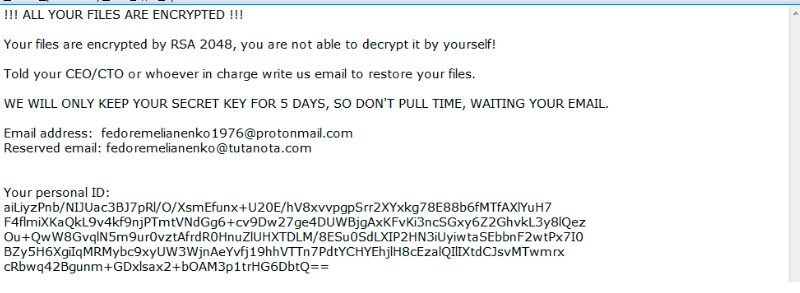
Po zainstalowaniu danych złośliwe oprogramowanie zacznie szukać określonych typów plików, a po ich znalezieniu zostaną zaszyfrowane. Nawet jeśli infekcja nie była początkowo widoczna, stanie się dość oczywista, że coś jest nie tak, gdy nie będzie można uzyskać dostępu do plików. Zauważysz również dziwne rozszerzenie dodane do wszystkich plików, których dotyczy problem, co może pomóc rozpoznać ransomware. Jeśli użyto silnego algorytmu szyfrowania, może to utrudnić odszyfrowanie danych, jeśli nie niemożliwe. Zobaczysz notatkę o kupnie umieszczoną w folderach zawierających twoje dane lub pojawi się ona na pulpicie, a także powinna wyjaśnić, że twoje pliki zostały zaszyfrowane i jak postępować. Metoda, którą sugerują, polega na płaceniu za ich narzędzie deszyfrujące. Jeśli kwota okupu nie jest jasno określona, musisz użyć podanego adresu e-mail, aby skontaktować się z cyberprzestępcami, aby dowiedzieć się, jaka kwota może zależeć od wartości twoich danych. Tak jak wspomnieliśmy powyżej, nie wierzymy, że płacenie okupu jest największym wyborem. Zanim jeszcze rozważa zapłatę, najpierw przyjrzyj się innym alternatywom. Być może po prostu zapomniałeś, że zrobiłeś kopie swoich plików. W niektórych przypadkach użytkownicy mogą nawet zlokalizować darmowe deszyfratory. Czasami badacze złośliwego oprogramowania są w stanie złamać ransomware, co oznacza, że możesz odszyfrować dane za darmo. Zastanów się, że przed zapłaceniem żądanych pieniędzy nawet przekracza twój umysł. Znacznie lepszym zakupem byłaby kopia zapasowa. Jeśli kopia zapasowa została wykonana przed infekcją, można wykonać odzyskiwanie plików po usunięciu ColdLock ransomware wirusa. Teraz, gdy zdajesz sobie sprawę, jak niebezpieczne ransomware może być, spróbuj uniknąć go jak najwięcej. Przynajmniej nie otwieraj załączników wiadomości e-mail w lewo i w prawo, aktualizuj oprogramowanie i pobieraj tylko ze źródeł, o których wiadomo, że są legalne.
ColdLock ransomware Usuwania
Jeśli złośliwe oprogramowanie szyfrujące dane nadal znajduje się w komputerze, należy użyć narzędzia do usuwania złośliwego oprogramowania, aby się go pozbyć. Jeśli spróbujesz odinstalować ColdLock ransomware wirusa w sposób ręczny, może skończyć się uszkodzenie komputera dalej, więc nie zachęcamy go. W związku z tym, decydując się na metodę automatyczną byłoby lepszym pomysłem. Może również pomóc w zapobieganiu tego rodzaju zagrożeniom w przyszłości, oprócz pomocy w usunięciu tego. Znajdź, które oprogramowanie do usuwania złośliwego oprogramowania jest dla Ciebie najbardziej odpowiednie, zainstaluj je i pozwól mu wykonać skanowanie urządzenia w celu zidentyfikowania zagrożenia. Niestety, program do usuwania złośliwego oprogramowania odblokować ColdLock ransomware pliki. Po oczyszczeniu systemu należy przywrócić normalne użycie komputera.
Offers
Pobierz narzędzie do usuwaniato scan for ColdLock ransomwareUse our recommended removal tool to scan for ColdLock ransomware. Trial version of provides detection of computer threats like ColdLock ransomware and assists in its removal for FREE. You can delete detected registry entries, files and processes yourself or purchase a full version.
More information about SpyWarrior and Uninstall Instructions. Please review SpyWarrior EULA and Privacy Policy. SpyWarrior scanner is free. If it detects a malware, purchase its full version to remove it.

WiperSoft zapoznać się ze szczegółami WiperSoft jest narzędziem zabezpieczeń, które zapewnia ochronę w czasie rzeczywistym przed potencjalnymi zagrożeniami. W dzisiejszych czasach wielu uży ...
Pobierz|WięcejJest MacKeeper wirus?MacKeeper nie jest wirusem, ani nie jest to oszustwo. Chociaż istnieją różne opinie na temat programu w Internecie, mnóstwo ludzi, którzy tak bardzo nienawidzą program nigd ...
Pobierz|WięcejChoć twórcy MalwareBytes anty malware nie było w tym biznesie przez długi czas, oni się za to z ich entuzjastyczne podejście. Statystyka z takich witryn jak CNET pokazuje, że to narzędzie bezp ...
Pobierz|Więcej



Quick Menu
krok 1. Usunąć ColdLock ransomware w trybie awaryjnym z obsługą sieci.
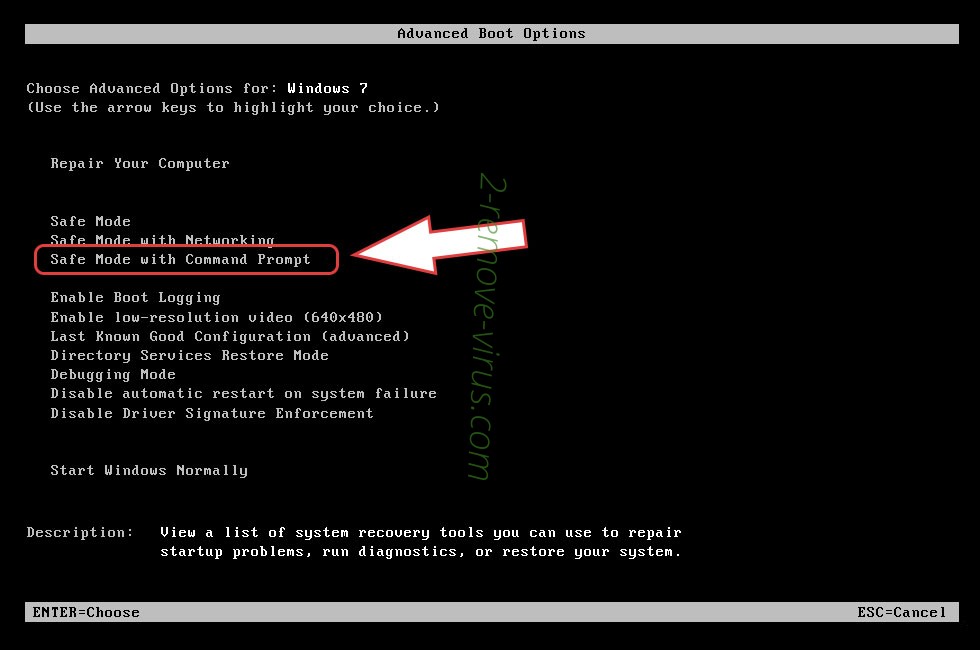
Usunąć ColdLock ransomware z Windows 7/Windows Vista/Windows XP
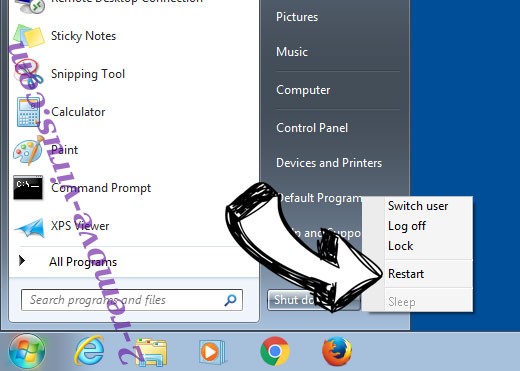
- Kliknij przycisk Start i wybierz polecenie Zamknij.
- Wybierz opcję Uruchom ponownie, a następnie kliknij przycisk OK.
- Uruchomić, naciskając klawisz F8, gdy Twój komputer rozpoczyna ładowanie.
- W obszarze Zaawansowane opcje rozruchu wybierz polecenie Tryb awaryjny z obsługą sieci.
- Otwórz przeglądarkę i pobrać narzędzia anty malware.
- Użyj narzędzia usunąć ColdLock ransomware
Usunąć ColdLock ransomware z Windows 8 i Windows 10
- Na ekranie logowania systemu Windows naciśnij przycisk zasilania.
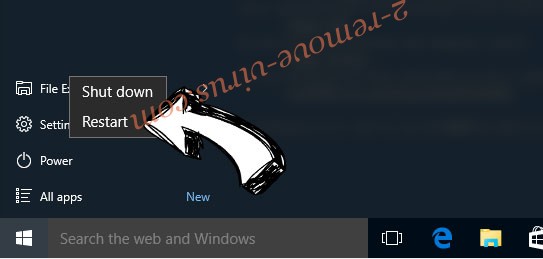
- Naciśnij i przytrzymaj klawisz Shift i wybierz opcję Uruchom ponownie.
- Przejdź do Troubleshoot → Advanced options → Start Settings.
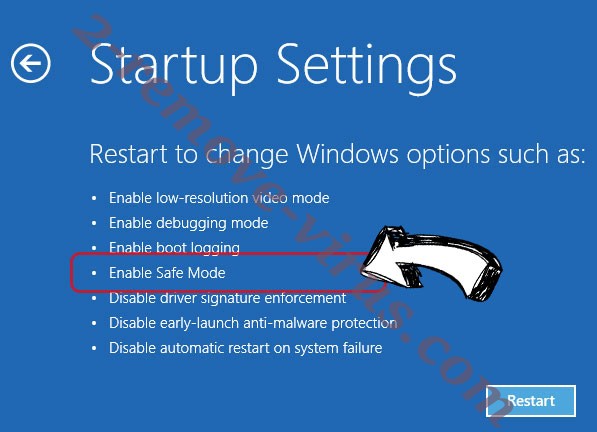
- Wybierz Włącz tryb awaryjny lub tryb awaryjny z obsługą sieci w obszarze Ustawienia uruchamiania.
- Kliknij przycisk Uruchom ponownie.
- Otwórz przeglądarkę sieci web i pobrać usuwania złośliwego oprogramowania.
- Korzystanie z oprogramowania, aby usunąć ColdLock ransomware
krok 2. Przywracanie plików za pomocą narzędzia Przywracanie systemu
Usunąć ColdLock ransomware z Windows 7/Windows Vista/Windows XP
- Kliknij przycisk Start i wybierz polecenie Shutdown.
- Wybierz Uruchom ponownie i OK
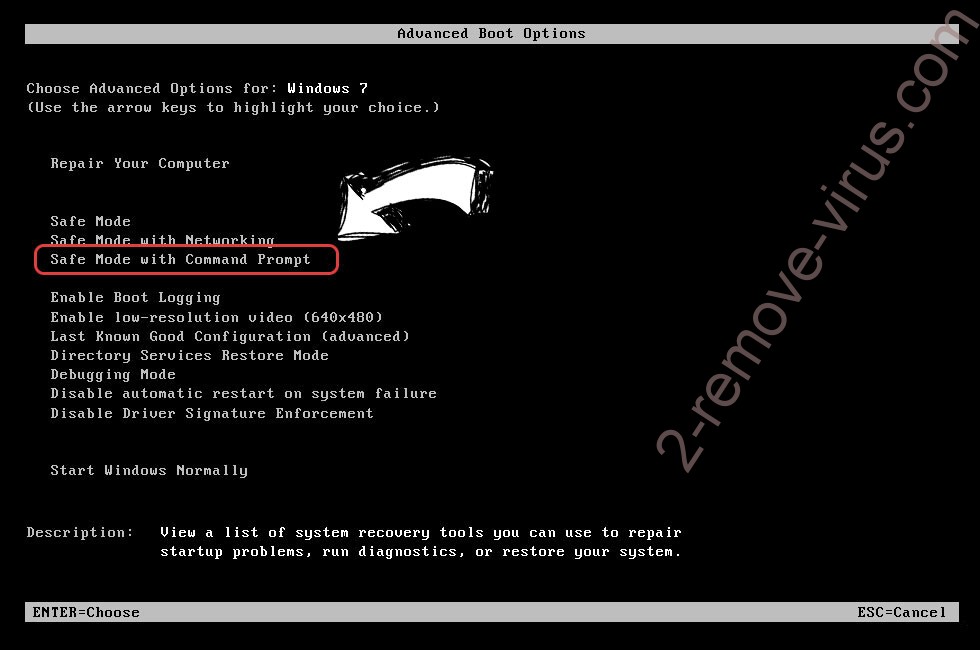
- Kiedy Twój komputer zaczyna się ładowanie, naciskaj klawisz F8, aby otworzyć Zaawansowane opcje rozruchu
- Wybierz polecenie wiersza polecenia z listy.
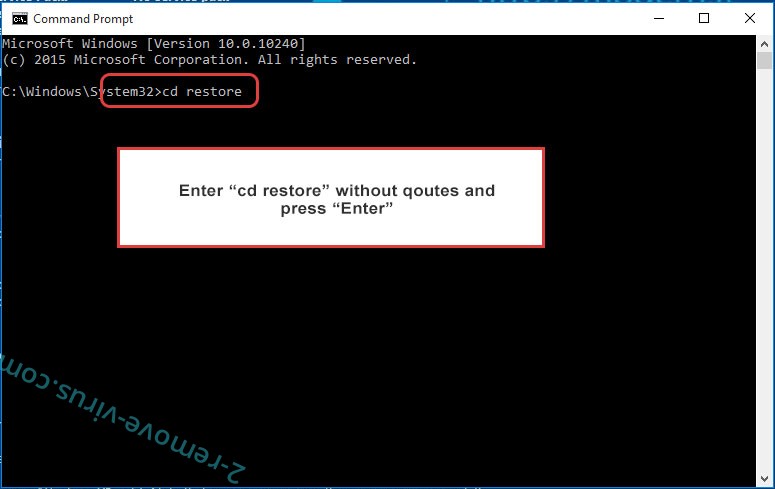
- Wpisz cd restore i naciśnij Enter.
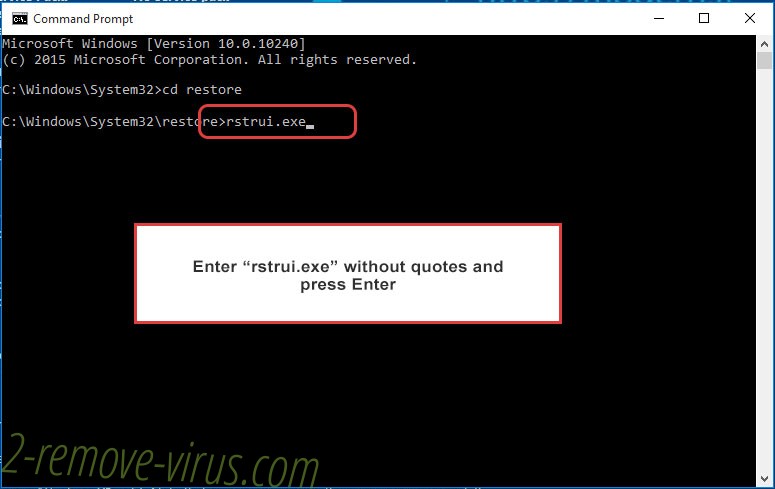
- Wpisz rstrui.exe, a następnie naciśnij klawisz Enter.
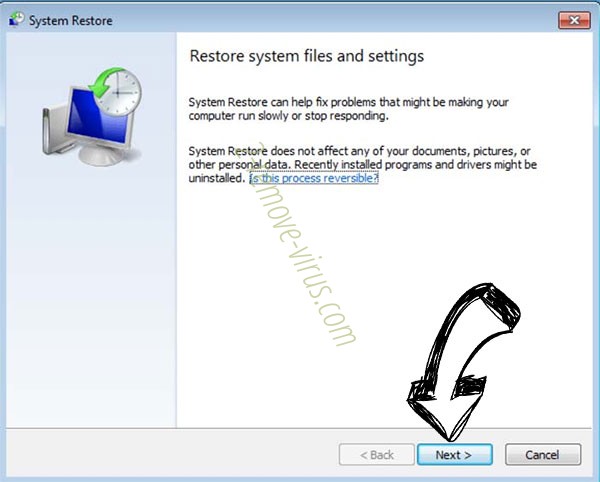
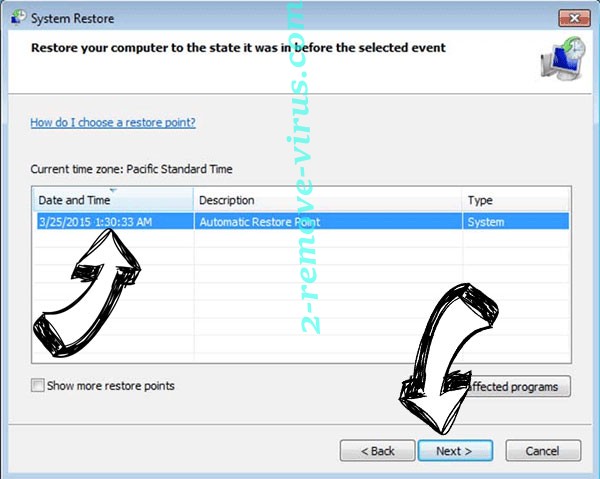
- W nowym oknie kliknij Dalej i wybierz punkt przywracania przed zakażeniem.
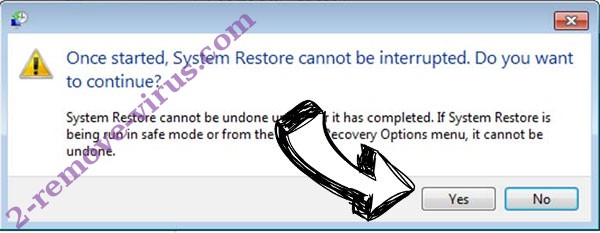
- Ponownie kliknij przycisk Dalej, a następnie kliknij przycisk tak, aby rozpocząć proces przywracania systemu.
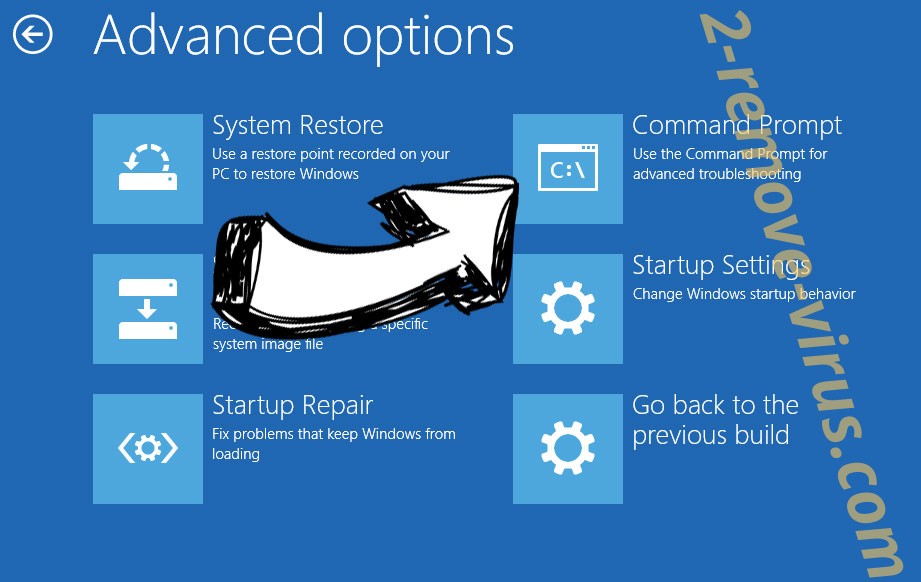
Usunąć ColdLock ransomware z Windows 8 i Windows 10
- Kliknij przycisk zasilania na ekranie logowania systemu Windows.
- Naciśnij i przytrzymaj klawisz Shift i kliknij przycisk Uruchom ponownie.
- Wybierz Rozwiązywanie problemów i przejdź do zaawansowane opcje.
- Wybierz wiersz polecenia i kliknij przycisk Uruchom ponownie.
- W wierszu polecenia wejście cd restore i naciśnij Enter.
- Wpisz rstrui.exe i ponownie naciśnij Enter.
- Kliknij przycisk Dalej w oknie Przywracanie systemu.
- Wybierz punkt przywracania przed zakażeniem.
- Kliknij przycisk Dalej, a następnie kliknij przycisk tak, aby przywrócić system.