Informacje o Cov19 ransomware wirusie
Ransomware znany Cov19 ransomware jako jest klasyfikowany jako poważne zagrożenie, ze względu na ilość szkód, które może wyrządzić komputerowi. Chociaż ransomware jest szeroko opisywany na ten temat, możesz go przegapić, dlatego możesz nie być świadomy szkód, jakie może wyrządzić. Dane szyfrujące złośliwy program ma tendencję do używania silnych algorytmów szyfrowania w procesie szyfrowania, co uniemożliwia dostęp do nich dłużej. Ofiary nie zawsze są w stanie odzyskać pliki, co jest powodem, dla którego ransomware jest uważana za tak wysoki poziom zanieczyszczenia. Otrzymasz możliwość odszyfrowania plików, płacąc okup, ale ta opcja nie jest zachęcana z kilku powodów.
Po pierwsze, możesz po prostu marnować pieniądze, ponieważ cyberoszuści nie zawsze przywracają dane po dokonaniu płatności. Pamiętaj, z kim masz do czynienia i nie oczekuj, że oszuści zawracają sobie głowę, aby przywrócić Twoje dane, gdy mogą po prostu zabrać Twoje pieniądze. Ponadto, poddając się wymaganiom, będziesz wspierać ich przyszłe działania, takie jak więcej ransomware. Już teraz przypuszcza się, że ransomware kosztuje miliony dolarów strat dla firm w 2017 roku, a to tylko szacunkowa kwota. Im więcej ludzi daje im pieniądze, tym bardziej staje się dochodowy biznes ransomware, a tego rodzaju pieniądze z pewnością przyciągają ludzi, którzy chcą łatwych dochodów. Zakup kopii zapasowej z tych pieniędzy byłoby znacznie mądrzejszy decyzji, ponieważ jeśli kiedykolwiek umieścić w tego rodzaju sytuacji ponownie, może po prostu odzyskać pliki z kopii zapasowej i ich utrata nie będzie możliwość. Jeśli masz kopię zapasową dostępne, można po prostu usunąć Cov19 ransomware wirusa, a następnie odzyskać dane, nie martwiąc się o ich utraty. Wyjaśnimy, w jaki sposób ransomware rozprzestrzenia się i jak tego uniknąć w poniższym akapicie.
Jak rozprzestrzenia się ransomware
Ransomware jest zazwyczaj rozpowszechniane za pośrednictwem spamu załączników e-mail, szkodliwych pliki do pobrania i zestawy wykorzystać. Ponieważ wiele osób nie jest ostrożnych w jaki sposób korzystają z poczty e-mail lub skąd pobierają, dystrybutorzy ransomware nie mają potrzeby używania sposobów, które są bardziej wyrafinowane. Niemniej jednak niektóre pliki szyfrujące złośliwe programy mogą korzystać z dużo bardziej wyrafinowanych sposobów, które wymagają więcej wysiłku. Przestępcy piszą dość przekonujący e-mail, udając, że pochodzą z jakiejś wiarygodnej firmy lub organizacji, dodają zainfekowany plik do wiadomości e-mail i wysyłają go. Ogólnie rzecz biorąc, e-maile będą mówić o pieniądzach lub powiązanych tematach, które ludzie mają tendencję do poważnego traktowania. Jest to dość częste, że zobaczysz duże nazwy firm, takie jak Amazon używane, na przykład, jeśli Amazon wysłał e-mail z paragonem za zakup, którego osoba nie zrobiła, nie będzie czekać, aby otworzyć załącznik. Z tego powodu musisz uważać na otwieranie wiadomości e-mail i zwracać uwagę na oznaki, że mogą być złośliwe. Ważne jest zbadanie, czy jesteś zaznajomiony z nadawcą przed otwarciem dołączonego pliku. Nie popełnij błędu otwierając załączony plik tylko dlatego, że nadawca wydaje ci się znany, najpierw musisz dokładnie sprawdzić, czy adres e-mail jest zgodny. Również, szukać błędów gramatycznych, które zwykle wydają się być dość rażące. Inną ważną wskazówką może być twoje imię jest nieobecny, jeśli, powiedzmy, że używasz Amazon i były do wysyłania wiadomości e-mail, nie będą używać typowych pozdrowienia jak Drogi Klient / Członek / Użytkownik, a zamiast tego wstawić nazwę, którą podałeś im. Nieaktualne luki w zabezpieczeniach programu mogą być również używane przez ransomware, aby dostać się do urządzenia. Program zawiera pewne słabe punkty, które można wykorzystać do wprowadzenia złośliwego oprogramowania do systemu, ale dostawcy łatają je wkrótce po ich odkryciu. Niestety, jak może być postrzegane przez powszechne WannaCry ransomware, nie każdy instaluje te poprawki, z tego czy innego powodu. Ponieważ wiele złośliwego oprogramowania korzysta z tych słabych punktów jest tak istotne, że oprogramowanie regularnie się poprawki. Aktualizacje można również zainstalować automatycznie.
Co można zrobić z plikami
Wkrótce po ransomware dostaje się do systemu, będzie szukać konkretnych typów plików i po zlokalizowaniu ich, to będzie je zablokować. Nie będziesz w stanie otworzyć plików, więc nawet jeśli nie zdajesz sobie sprawy, co dzieje się na początku, w końcu wiesz, że coś jest nie tak. Można zauważyć, że rozszerzenie pliku został dołączony do wszystkich plików, które zostały zaszyfrowane, co pomaga ludziom etykiety, które ransomware specjalnie zainfekował swoje urządzenie. W wielu przypadkach przywracanie plików może być niemożliwe, ponieważ algorytmy szyfrowania używane w szyfrowaniu mogą być nie kryptalne. Powiadomienie o okupu opisze, co się stało z twoimi plikami. Co hakerzy zaproponują ci to kupić swoje płatne narzędzie deszyfrujące, i ostrzec, że jeśli używasz inny sposób, może skończyć się uszkodzeniem plików. Notatka powinna określać cenę narzędzia deszyfrującego, ale jeśli tak nie jest, będziesz musiał wysłać e-mail hakerów za pośrednictwem dostarczonego adresu. Z powodów, które już omówiliśmy, płacenie nie jest opcją, którą sugerują badacze złośliwego oprogramowania. Poddanie się prośbom powinno być twoim ostatnim sposobem działania. Spróbuj zapamiętać, czy kiedykolwiek wykonałeś kopię zapasową, być może niektóre pliki są gdzieś przechowywane. Istnieje również prawdopodobieństwo, że został opracowany darmowy deszyfrator. Istnieje kilka specjalistów malware, którzy są w stanie odszyfrować ransomware, w ten sposób darmowe narzędzia deszyfrujące może zostać wydany. Rozważ tę opcję i tylko wtedy, gdy masz pewność, że darmowy deszyfrator jest niedostępny, jeśli nawet myślisz o spełnieniu wymagań. Korzystanie z żądanych pieniędzy na niezawodną kopię zapasową może zrobić więcej dobrego. Jeśli utworzono kopię zapasową przed inwazją infekcji, możesz przystąpić do odzyskiwania danych po odinstalowaniu Cov19 ransomware wirusa. Teraz, gdy zdajesz sobie sprawę, jak wiele szkód tego rodzaju infekcji może zrobić, jak najlepiej, aby tego uniknąć. Przynajmniej nie otwieraj załączników wiadomości e-mail losowo, aktualizuj oprogramowanie i pobieraj tylko ze źródeł, o których wiadomo, że są bezpieczne.
Metody odinstalowywania Cov19 ransomware wirusów
Jeśli ransomware nadal pozostaje, musisz uzyskać narzędzie anty-malware, aby się go pozbyć. To może być dość trudne do ręcznego Cov19 ransomware naprawienia wirusa, ponieważ może skończyć się nieumyślnie robi szkody dla komputera. Korzystanie z narzędzia anty-malware jest mądrzejsza decyzja. Tego rodzaju programy są tworzone z zamiarem usunięcia lub nawet zapobiegania tego rodzaju zagrożeniom. Znajdź, które narzędzie do usuwania złośliwego oprogramowania jest najbardziej odpowiednie dla Ciebie, zainstaluj go i przeskanuj system, aby zlokalizować infekcję. Program nie jest jednak w stanie odzyskać plików. Gdy system jest czysty, powinieneś być w stanie powrócić do normalnego korzystania z komputera.
Offers
Pobierz narzędzie do usuwaniato scan for Cov19 ransomwareUse our recommended removal tool to scan for Cov19 ransomware. Trial version of provides detection of computer threats like Cov19 ransomware and assists in its removal for FREE. You can delete detected registry entries, files and processes yourself or purchase a full version.
More information about SpyWarrior and Uninstall Instructions. Please review SpyWarrior EULA and Privacy Policy. SpyWarrior scanner is free. If it detects a malware, purchase its full version to remove it.

WiperSoft zapoznać się ze szczegółami WiperSoft jest narzędziem zabezpieczeń, które zapewnia ochronę w czasie rzeczywistym przed potencjalnymi zagrożeniami. W dzisiejszych czasach wielu uży ...
Pobierz|WięcejJest MacKeeper wirus?MacKeeper nie jest wirusem, ani nie jest to oszustwo. Chociaż istnieją różne opinie na temat programu w Internecie, mnóstwo ludzi, którzy tak bardzo nienawidzą program nigd ...
Pobierz|WięcejChoć twórcy MalwareBytes anty malware nie było w tym biznesie przez długi czas, oni się za to z ich entuzjastyczne podejście. Statystyka z takich witryn jak CNET pokazuje, że to narzędzie bezp ...
Pobierz|Więcej



Quick Menu
krok 1. Usunąć Cov19 ransomware w trybie awaryjnym z obsługą sieci.
Usunąć Cov19 ransomware z Windows 7/Windows Vista/Windows XP
- Kliknij przycisk Start i wybierz polecenie Zamknij.
- Wybierz opcję Uruchom ponownie, a następnie kliknij przycisk OK.
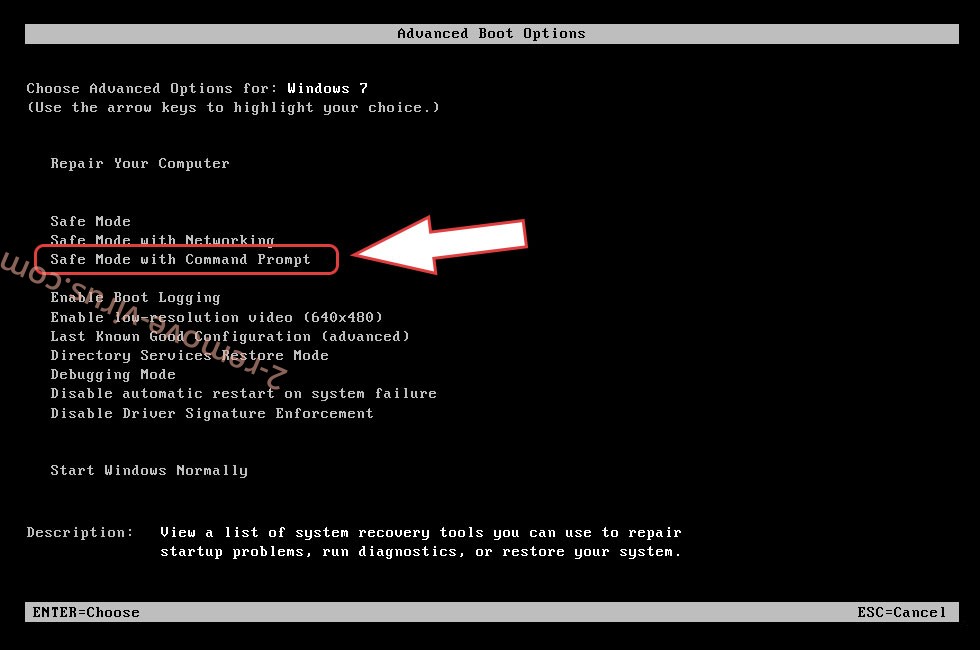
- Uruchomić, naciskając klawisz F8, gdy Twój komputer rozpoczyna ładowanie.
- W obszarze Zaawansowane opcje rozruchu wybierz polecenie Tryb awaryjny z obsługą sieci.
- Otwórz przeglądarkę i pobrać narzędzia anty malware.
- Użyj narzędzia usunąć Cov19 ransomware
Usunąć Cov19 ransomware z Windows 8 i Windows 10
- Na ekranie logowania systemu Windows naciśnij przycisk zasilania.
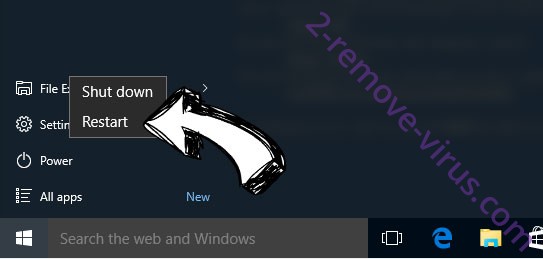
- Naciśnij i przytrzymaj klawisz Shift i wybierz opcję Uruchom ponownie.
- Przejdź do Troubleshoot → Advanced options → Start Settings.
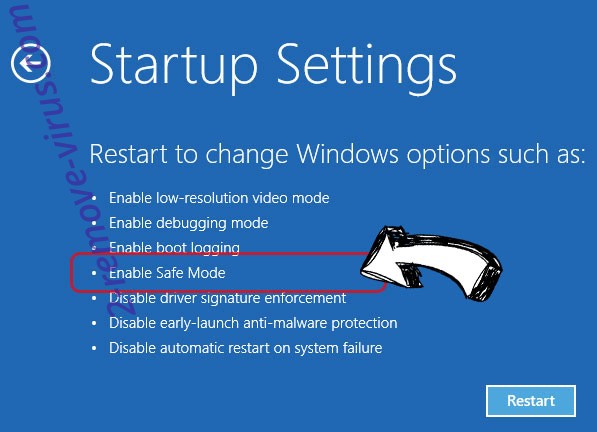
- Wybierz Włącz tryb awaryjny lub tryb awaryjny z obsługą sieci w obszarze Ustawienia uruchamiania.
- Kliknij przycisk Uruchom ponownie.
- Otwórz przeglądarkę sieci web i pobrać usuwania złośliwego oprogramowania.
- Korzystanie z oprogramowania, aby usunąć Cov19 ransomware
krok 2. Przywracanie plików za pomocą narzędzia Przywracanie systemu
Usunąć Cov19 ransomware z Windows 7/Windows Vista/Windows XP
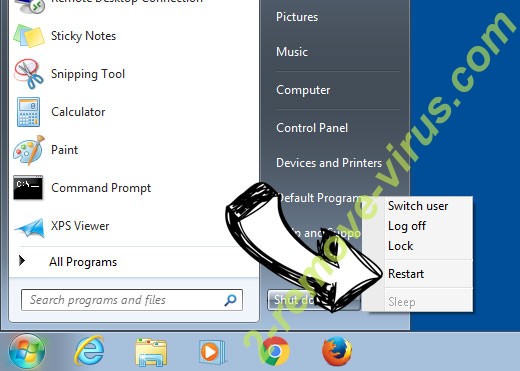
- Kliknij przycisk Start i wybierz polecenie Shutdown.
- Wybierz Uruchom ponownie i OK
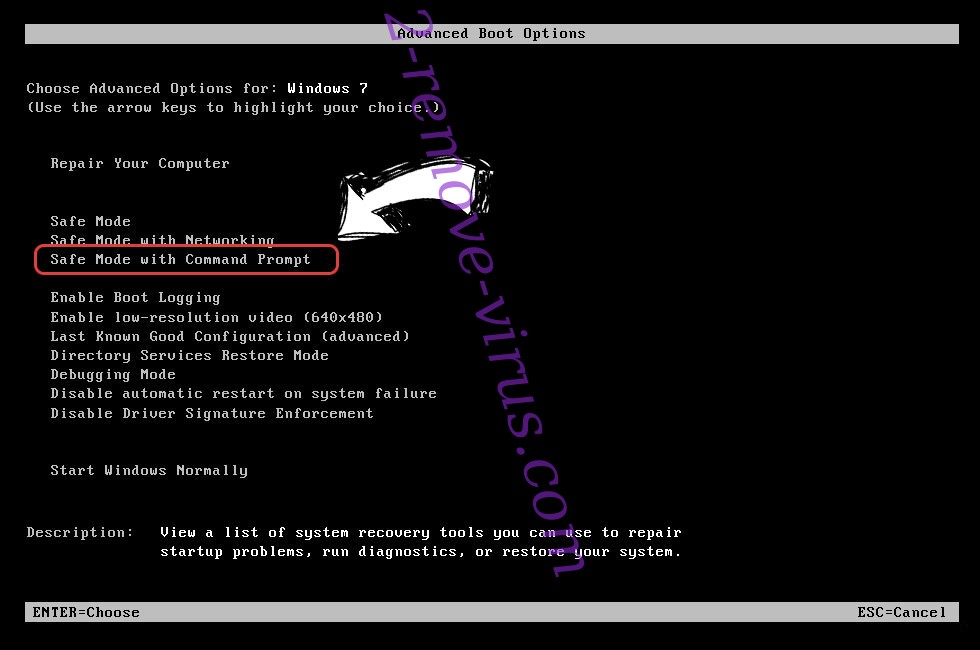
- Kiedy Twój komputer zaczyna się ładowanie, naciskaj klawisz F8, aby otworzyć Zaawansowane opcje rozruchu
- Wybierz polecenie wiersza polecenia z listy.
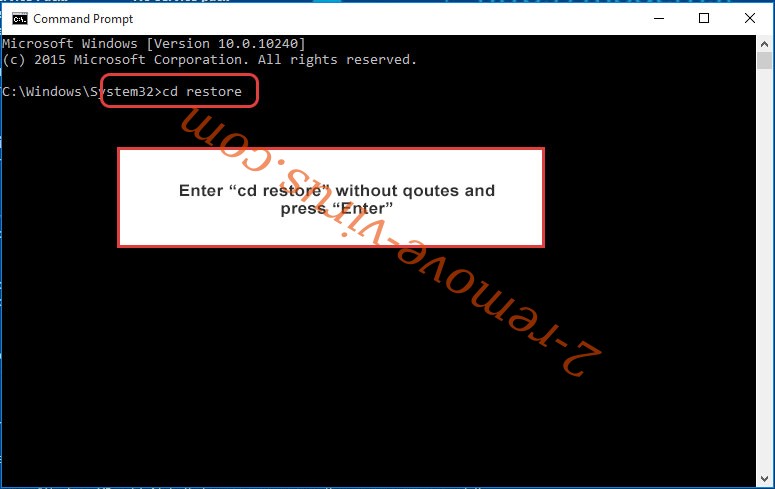
- Wpisz cd restore i naciśnij Enter.
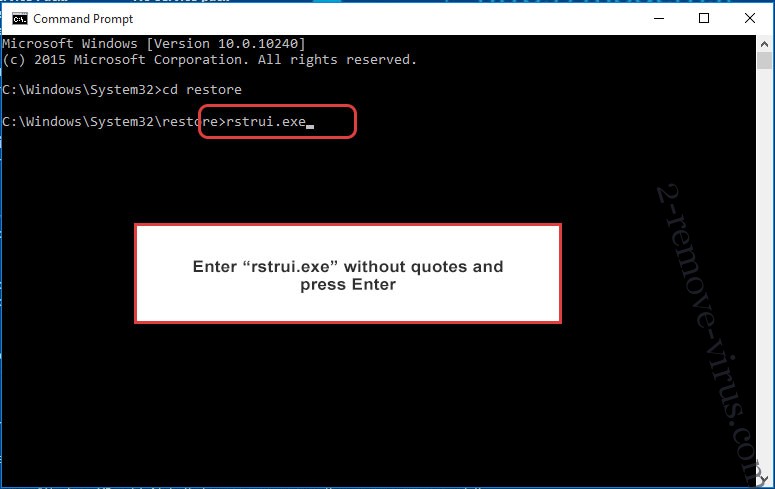
- Wpisz rstrui.exe, a następnie naciśnij klawisz Enter.
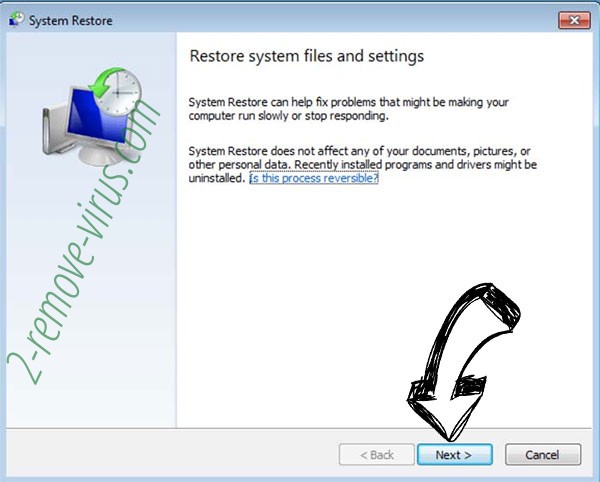
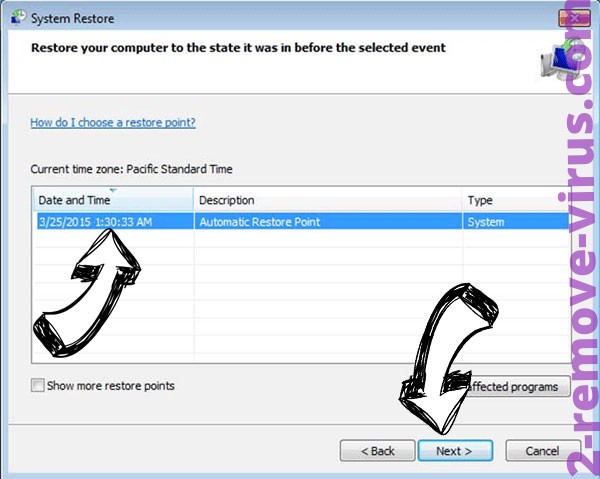
- W nowym oknie kliknij Dalej i wybierz punkt przywracania przed zakażeniem.
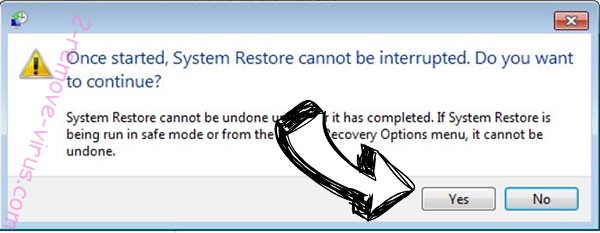
- Ponownie kliknij przycisk Dalej, a następnie kliknij przycisk tak, aby rozpocząć proces przywracania systemu.
Usunąć Cov19 ransomware z Windows 8 i Windows 10
- Kliknij przycisk zasilania na ekranie logowania systemu Windows.
- Naciśnij i przytrzymaj klawisz Shift i kliknij przycisk Uruchom ponownie.
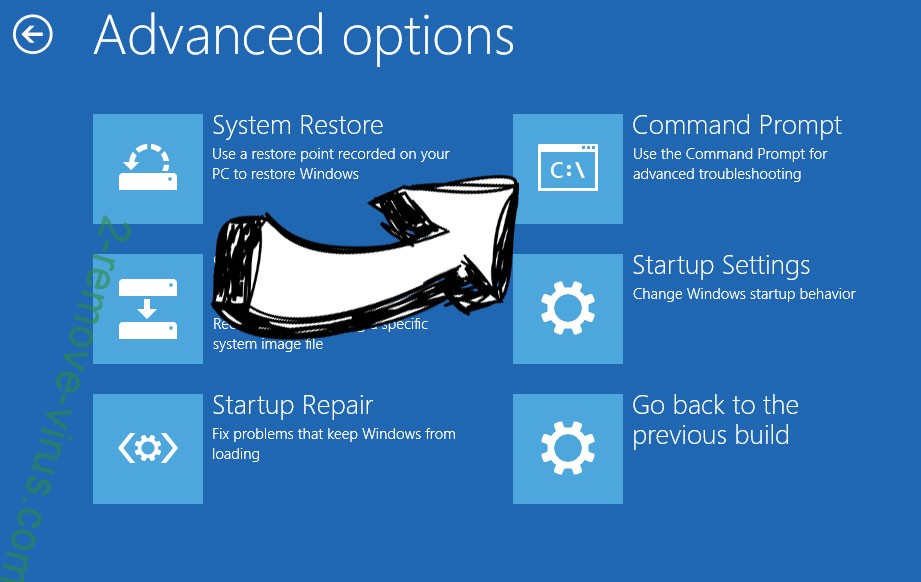
- Wybierz Rozwiązywanie problemów i przejdź do zaawansowane opcje.
- Wybierz wiersz polecenia i kliknij przycisk Uruchom ponownie.
- W wierszu polecenia wejście cd restore i naciśnij Enter.
- Wpisz rstrui.exe i ponownie naciśnij Enter.
- Kliknij przycisk Dalej w oknie Przywracanie systemu.
- Wybierz punkt przywracania przed zakażeniem.
- Kliknij przycisk Dalej, a następnie kliknij przycisk tak, aby przywrócić system.