Co można powiedzieć o DragonCyber ransomware
DragonCyber ransomware ransomware to złośliwe oprogramowanie szyfrujące pliki, które wyrządzi poważne szkody w twoim systemie. Jeśli ransomware był czymś, czego nigdy nie spotkałeś do tej pory, możesz być zaskoczeniem. Dane będą niedostępne, jeśli zostały zakodowane przez złośliwe oprogramowanie szyfrujące pliki, które często używa zaawansowanych algorytmów szyfrowania. Ransomware jest uważany za jeden z najbardziej niebezpiecznych złośliwego oprogramowania, ponieważ odszyfrowywanie plików może nie być możliwe. Będziesz mieć możliwość płacenia okupu za narzędzie deszyfrujące, ale wielu specjalistów malware nie polecam to robić.
Odszyfrowywanie plików nawet po dokonaniu płatności nie jest gwarantowane, więc twoje pieniądze mogą b wydać za nic. Zastanów się, co uniemożliwia oszustom po prostu zabieranie pieniędzy. Przyszłe działania oszustów byłyby również finansowane z tych pieniędzy. Złośliwe oprogramowanie szyfrujące dane już kosztuje miliony dolarów dla firm, czy naprawdę chcesz to wspierać. A im więcej ludzi daje im pieniądze, tym bardziej staje się dochodowy biznes ransomware, który przyciąga wielu ludzi do branży. Sytuacje, w których może skończyć się utratą danych są raczej typowe, więc kopia zapasowa będzie lepszym zakupem. Następnie możesz po prostu usunąć DragonCyber ransomware i przywrócić pliki z miejsca, w którym je przechowujesz. Informacje o najczęstszych metodach spreadów zostaną podane w poniższym akapicie, w przypadku, gdy nie masz pewności, w jaki sposób złośliwe oprogramowanie szyfrujące dane dotarło nawet do twojego systemu.
W jaki DragonCyber ransomware sposób rozprzestrzenia się
Zazwyczaj możesz zobaczyć ransomware dodane do wiadomości e-mail jako załącznik lub na wątpliwych stronach internetowych pobierania. Ponieważ wiele osób nie jest ostrożnych w otwieraniu załączników wiadomości e-mail lub pobieraniu z podejrzanych źródeł, kodowanie danych s rozsiewaczy złośliwego oprogramowania nie musi wymyślać sposobów, które są bardziej skomplikowane. Istnieją jednak ransomware, które używają bardziej wyszukanych metod. Hakerzy piszą całkiem wiarygodną wiadomość e-mail, używając nazwy znanej firmy lub organizacji, dołącz plik ransomware do wiadomości e-mail i wyślij go. Często e-maile omawiają pieniądze lub podobne tematy, które użytkownicy mają tendencję do poważnego traktowania. Oszuści również powszechnie udają amazonki i ostrzegają potencjalne ofiary, że na ich koncie zaobserwowano jakąś dziwną aktywność, która sprawi, że użytkownik będzie mniej strzeżony i będzie bardziej skłonny do otwarcia załącznika. Istnieją pewne rzeczy, które powinny być na poszukiwania przed otwarciem załączników e-mail. Ważne jest, aby zbadać nadawcę, aby zobaczyć, czy są ci znane i dlatego można mu zaufać. Nie spiesz się, aby otworzyć załącznik tylko dlatego, że nadawca wydaje ci się znany, najpierw musisz dokładnie sprawdzić, czy adres e-mail pasuje do prawdziwej wiadomości e-mail nadawcy. Oczywiste błędy gramatyczne są również znakiem. Powitanie używane może być również wskazówką, jak prawdziwe firmy, których e-mail należy otworzyć będzie używać swojego imienia i nazwiska, zamiast pozdrowienia jak Drogi Klient / Członek. Jest również możliwe dla ransomware do korzystania z nieaktualnych programów na komputerze do zainfekowania. Te luki w programach są zazwyczaj załatane szybko po ich wykryciu, dzięki czemu złośliwe oprogramowanie nie może ich używać. Niemniej jednak, z tego czy innego powodu, nie każdy instaluje te aktualizacje. Ponieważ wiele złośliwego oprogramowania może korzystać z tych słabych punktów, ważne jest, aby programy często otrzymywać poprawki. Poprawki można również zainstalować automatycznie.
Co możesz zrobić ze swoimi danymi
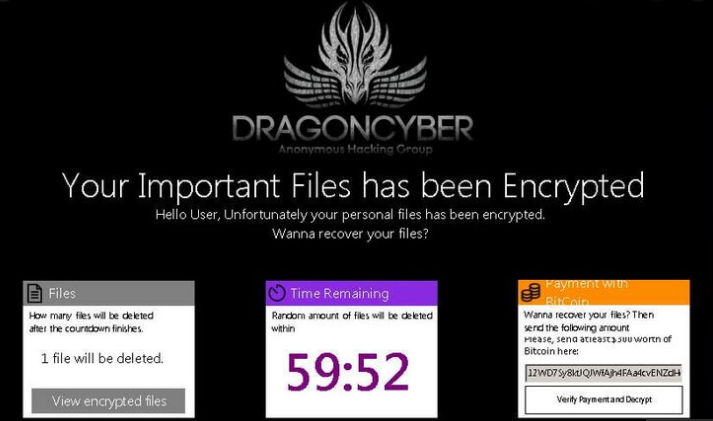
Twoje dane zostaną zakodowane przez ransomware wkrótce po dojdą do systemu. Jeśli do tej pory nie zauważyłeś niczego dziwnego, gdy nie możesz otworzyć plików, zauważysz, że coś się wydarzyło. Wszystkie zaszyfrowane pliki będą miały dziwne rozszerzenie pliku, które może pomóc użytkownikom dowiedzieć się nazwę złośliwego oprogramowania kodującego pliki. W wielu przypadkach przywracanie plików może nie być możliwe, ponieważ algorytmy szyfrowania używane w szyfrowaniu mogą być bardzo trudne, jeśli nie niemożliwe do odszyfrowania. Jeśli nadal nie jesteś pewien, co się dzieje, wszystko zostanie wyjaśnione w powiadomieniu o okupie. Będziesz oferowane deszyfrator, w zamian za pieniądze oczywiście, i cyber oszuści będą ostrzegać, aby nie używać innych metod, ponieważ może im zaszkodzić. Notatka powinna wyraźnie wyjaśnić, ile kosztuje narzędzie do deszyfrowania, ale jeśli tak nie jest, otrzymasz możliwość skontaktowania się z przestępcami, aby ustalić cenę. Jak już wiesz, nie zalecamy płacenia. Należy uwzględnić zgodność z żądaniami, gdy wszystkie inne opcje nie powiodą się. Być może po prostu zapomniałeś, że masz kopię zapasową plików. Dla niektórych ransomware, ofiary mogą nawet znaleźć darmowe deszyfratory. Czasami specjaliści od złośliwego oprogramowania są w stanie złamać ransomware, co oznacza, że możesz uzyskać oprogramowanie deszyfrujące za darmo. Spójrz na tę opcję i tylko wtedy, gdy masz pewność, że nie ma darmowego oprogramowania deszyfrującego, jeśli nawet myślisz o płaceniu. Mądrzejszy zakup będzie kopia zapasowa. Jeśli utworzono kopię zapasową, zanim system został zaatakowany, powinieneś być w stanie odzyskać je stamtąd po usunięciu DragonCyber ransomware wirusa. Jak najlepiej, aby uniknąć szyfrowania danych złośliwego oprogramowania w przyszłości i jednym ze sposobów, aby to zrobić, jest uświadomienie sobie możliwych środków, za pomocą których może dostać się do komputera. Upewnij się, że oprogramowanie jest aktualizowane za każdym razem, gdy aktualizacja staje się dostępna, nie otwierasz losowych plików dołączonych do wiadomości e-mail i pobierasz tylko rzeczy ze źródeł, o których wiadomo, że są bezpieczne.
DragonCyber ransomware Usuwania
Byłoby lepszym pomysłem, aby uzyskać narzędzie anty-malware, ponieważ będzie to potrzebne, aby pozbyć się danych szyfrujących złośliwe oprogramowanie, jeśli nadal pozostaje. Podczas próby ręcznego naprawienia DragonCyber ransomware wirusa może spowodować dodatkowe szkody, jeśli nie są zaawansowani komputerowo. Aby zapobiec powodowaniu większych szkód, przejdź z automatyczną metodą, aka program anty-malware. Program nie tylko pomoże Ci zadbać o infekcję, ale może również zapobiec podobnym wejściomu w przyszłości. Po zainstalowaniu wybranego narzędzia do usuwania złośliwego oprogramowania, wystarczy przeskanować komputer, a jeśli infekcja zostanie zidentyfikowana, pozwól jej go usunąć. Program nie jest jednak w stanie przywrócić danych. Po zakończeniu szyfrowania danych złośliwe oprogramowanie można bezpiecznie użyć urządzenia.
Offers
Pobierz narzędzie do usuwaniato scan for DragonCyber ransomwareUse our recommended removal tool to scan for DragonCyber ransomware. Trial version of provides detection of computer threats like DragonCyber ransomware and assists in its removal for FREE. You can delete detected registry entries, files and processes yourself or purchase a full version.
More information about SpyWarrior and Uninstall Instructions. Please review SpyWarrior EULA and Privacy Policy. SpyWarrior scanner is free. If it detects a malware, purchase its full version to remove it.

WiperSoft zapoznać się ze szczegółami WiperSoft jest narzędziem zabezpieczeń, które zapewnia ochronę w czasie rzeczywistym przed potencjalnymi zagrożeniami. W dzisiejszych czasach wielu uży ...
Pobierz|WięcejJest MacKeeper wirus?MacKeeper nie jest wirusem, ani nie jest to oszustwo. Chociaż istnieją różne opinie na temat programu w Internecie, mnóstwo ludzi, którzy tak bardzo nienawidzą program nigd ...
Pobierz|WięcejChoć twórcy MalwareBytes anty malware nie było w tym biznesie przez długi czas, oni się za to z ich entuzjastyczne podejście. Statystyka z takich witryn jak CNET pokazuje, że to narzędzie bezp ...
Pobierz|Więcej



Quick Menu
krok 1. Usunąć DragonCyber ransomware w trybie awaryjnym z obsługą sieci.
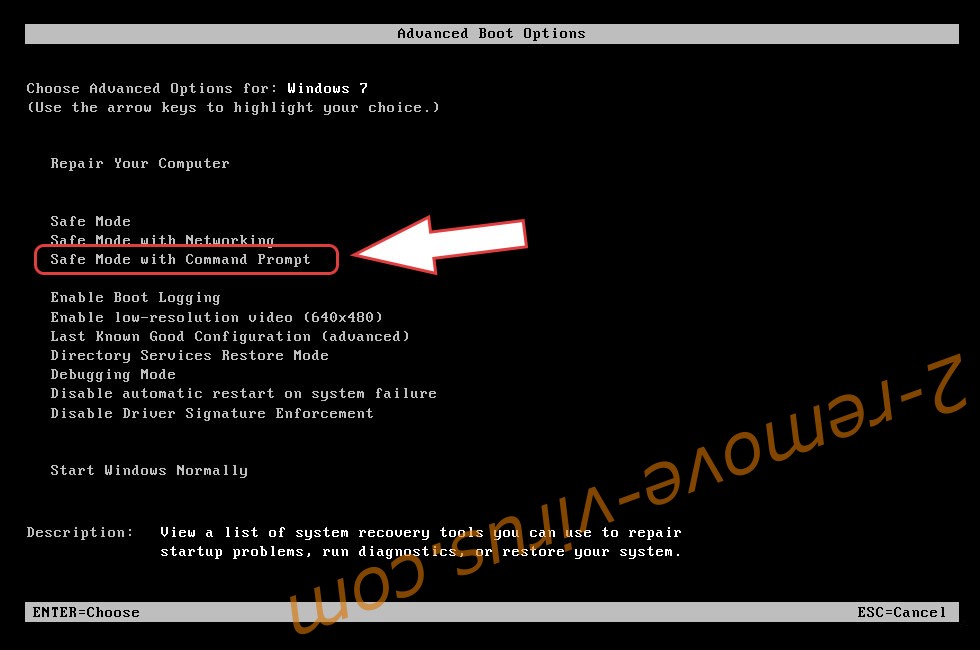
Usunąć DragonCyber ransomware z Windows 7/Windows Vista/Windows XP
- Kliknij przycisk Start i wybierz polecenie Zamknij.
- Wybierz opcję Uruchom ponownie, a następnie kliknij przycisk OK.
- Uruchomić, naciskając klawisz F8, gdy Twój komputer rozpoczyna ładowanie.
- W obszarze Zaawansowane opcje rozruchu wybierz polecenie Tryb awaryjny z obsługą sieci.
- Otwórz przeglądarkę i pobrać narzędzia anty malware.
- Użyj narzędzia usunąć DragonCyber ransomware
Usunąć DragonCyber ransomware z Windows 8 i Windows 10
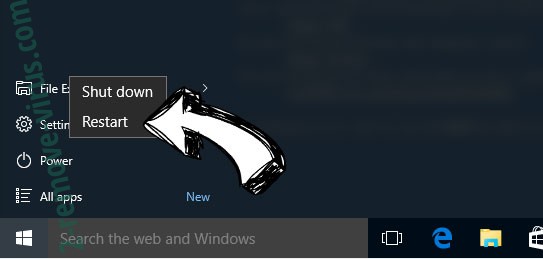
- Na ekranie logowania systemu Windows naciśnij przycisk zasilania.
- Naciśnij i przytrzymaj klawisz Shift i wybierz opcję Uruchom ponownie.
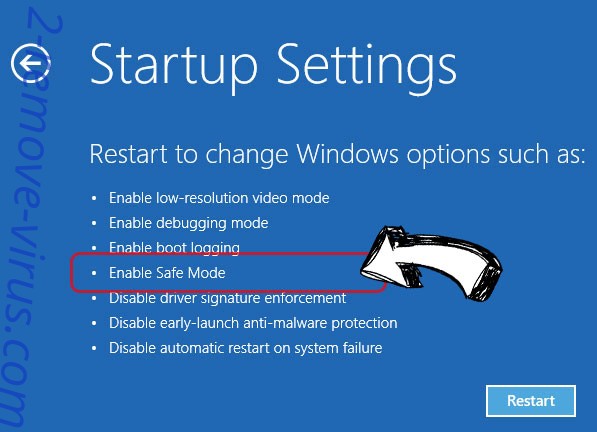
- Przejdź do Troubleshoot → Advanced options → Start Settings.
- Wybierz Włącz tryb awaryjny lub tryb awaryjny z obsługą sieci w obszarze Ustawienia uruchamiania.
- Kliknij przycisk Uruchom ponownie.
- Otwórz przeglądarkę sieci web i pobrać usuwania złośliwego oprogramowania.
- Korzystanie z oprogramowania, aby usunąć DragonCyber ransomware
krok 2. Przywracanie plików za pomocą narzędzia Przywracanie systemu
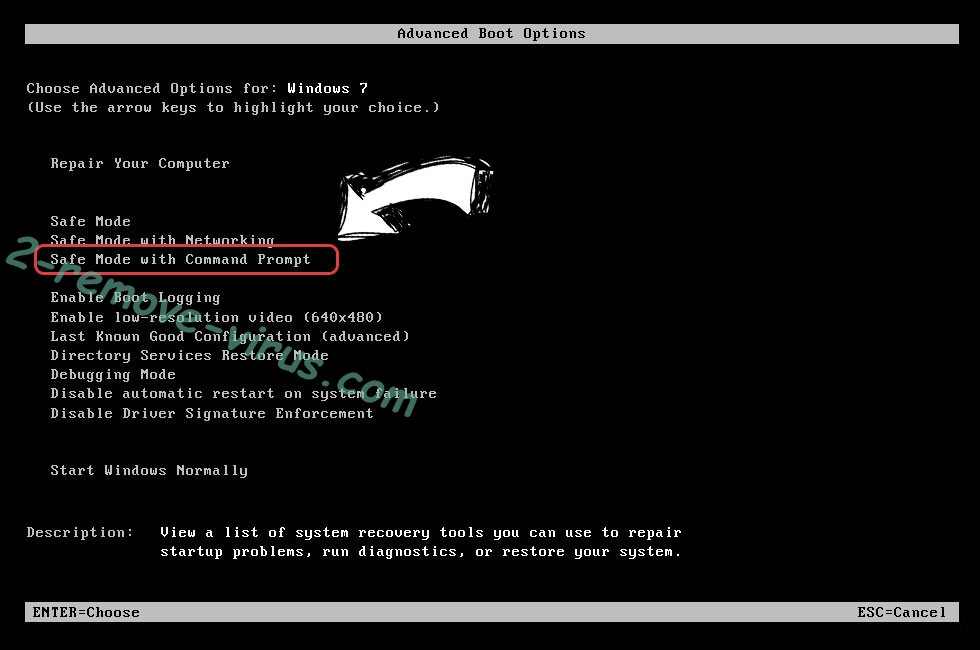
Usunąć DragonCyber ransomware z Windows 7/Windows Vista/Windows XP
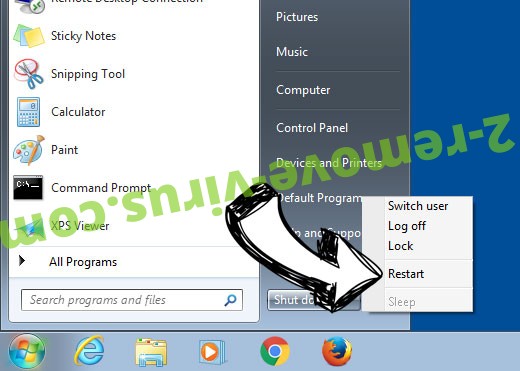
- Kliknij przycisk Start i wybierz polecenie Shutdown.
- Wybierz Uruchom ponownie i OK
- Kiedy Twój komputer zaczyna się ładowanie, naciskaj klawisz F8, aby otworzyć Zaawansowane opcje rozruchu
- Wybierz polecenie wiersza polecenia z listy.
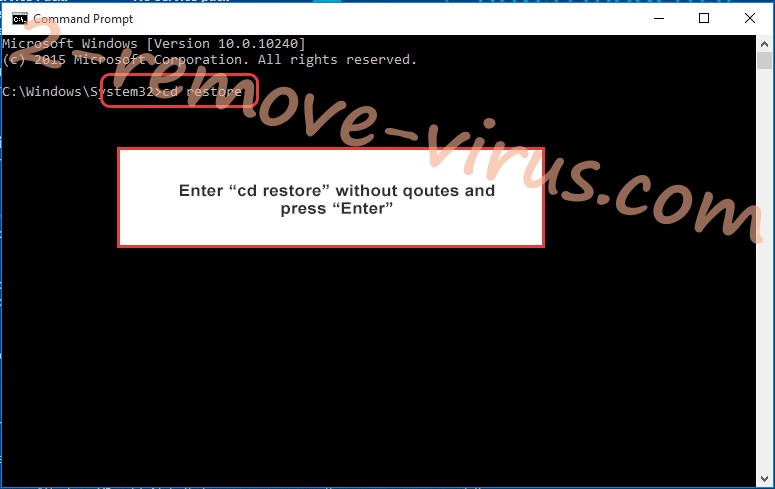
- Wpisz cd restore i naciśnij Enter.
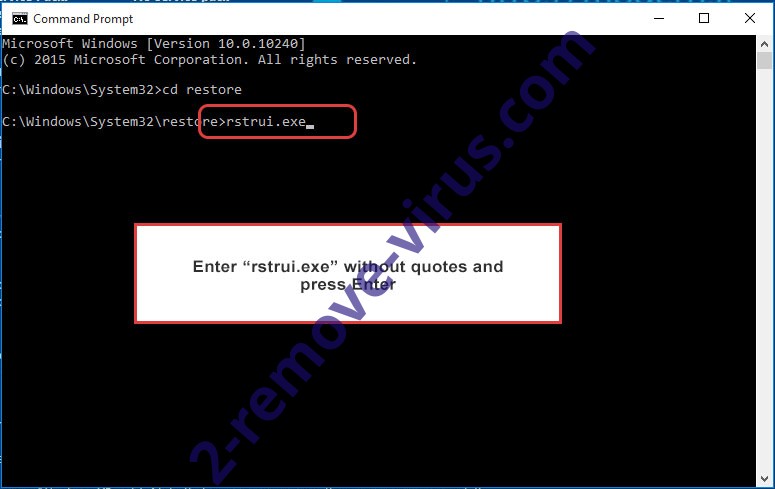
- Wpisz rstrui.exe, a następnie naciśnij klawisz Enter.
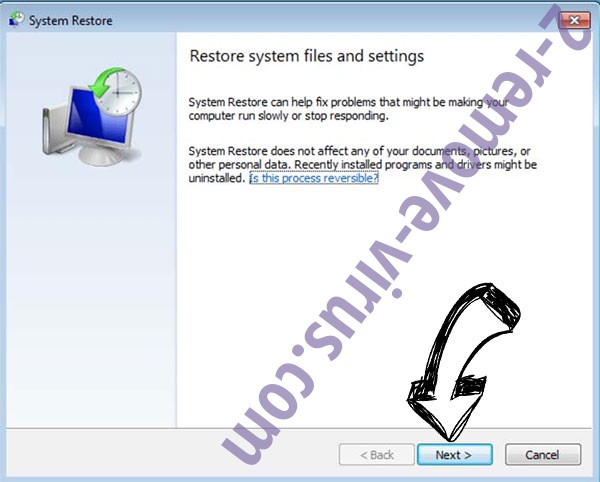
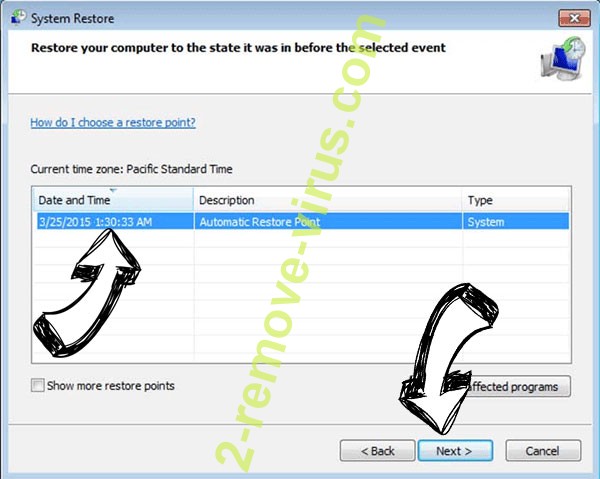
- W nowym oknie kliknij Dalej i wybierz punkt przywracania przed zakażeniem.
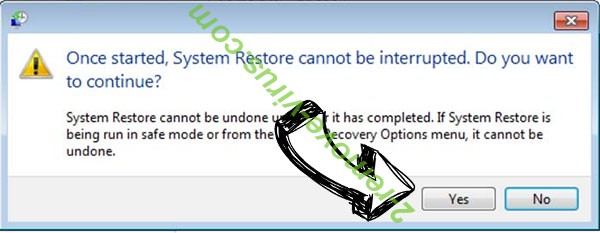
- Ponownie kliknij przycisk Dalej, a następnie kliknij przycisk tak, aby rozpocząć proces przywracania systemu.
Usunąć DragonCyber ransomware z Windows 8 i Windows 10
- Kliknij przycisk zasilania na ekranie logowania systemu Windows.
- Naciśnij i przytrzymaj klawisz Shift i kliknij przycisk Uruchom ponownie.
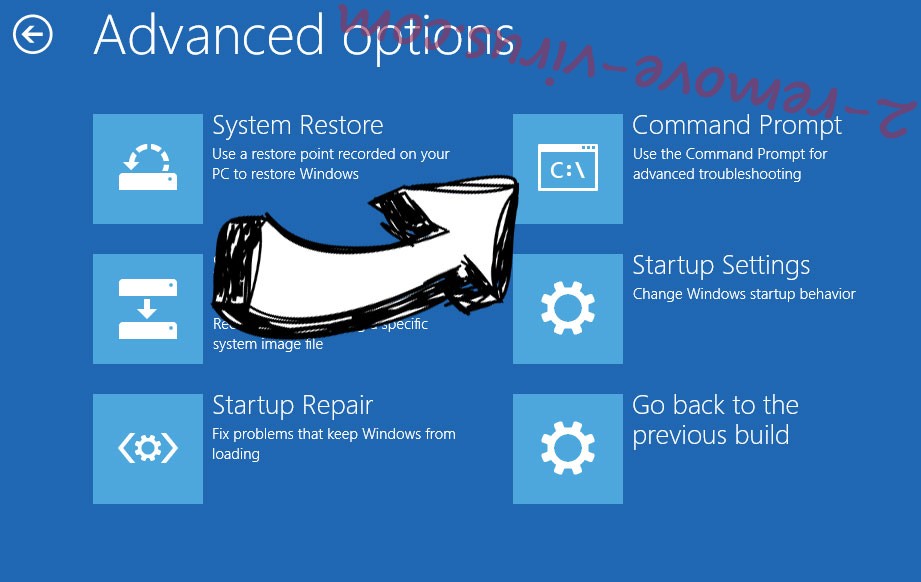
- Wybierz Rozwiązywanie problemów i przejdź do zaawansowane opcje.
- Wybierz wiersz polecenia i kliknij przycisk Uruchom ponownie.
- W wierszu polecenia wejście cd restore i naciśnij Enter.
- Wpisz rstrui.exe i ponownie naciśnij Enter.
- Kliknij przycisk Dalej w oknie Przywracanie systemu.
- Wybierz punkt przywracania przed zakażeniem.
- Kliknij przycisk Dalej, a następnie kliknij przycisk tak, aby przywrócić system.