Mpal ransomware Instrukcje dotyczące wirusów
Mpal ransomware ransomware to złośliwe oprogramowanie szyfrujące pliki, które może mieć poważne konsekwencje, jeśli chodzi o dane. Chociaż ransomware jest szeroko poruszanym tematem, możliwe, że po raz pierwszy natkniesz się na niego, dlatego możesz nie wiedzieć, co infekcja może oznaczać dla Twojego komputera. Ransomware używa zaawansowanych algorytmów szyfrowania danych, a gdy zostaną zablokowane, nie będzie można ich otworzyć. Ransomware jest uważany za tak szkodliwe zanieczyszczenia, ponieważ odszyfrowywanie plików nie jest możliwe w każdym przypadku. Istnieje możliwość płacenia oszustów zapłacić za deszyfratora, ale to nie jest sugerowane.
Po pierwsze, może skończyć się po prostu marnować pieniądze za nic, ponieważ płatność nie zawsze prowadzi do odszyfrowywania plików. Pamiętaj, że spodziewasz się, że przestępcy poczują się zobowiązani do pomocy w odzyskaniu danych, gdy mają możliwość po prostu biorąc swoje pieniądze. Przyszła działalność tych oszustów byłaby również finansowana z tych pieniędzy. Czy rzeczywiście chcesz wspierać przemysł, który już robi miliardy dolarów wartości szkód dla firm. Im więcej ludzi płaci, tym bardziej przynosi to zyski, przyciągając w ten sposób więcej ludzi, którzy chcą zarabiać łatwe pieniądze. Sytuacje, w których możesz utracić dane, mogą się zdarzyć przez cały czas, więc znacznie lepszym zakupem może być kopia zapasowa. Jeśli kopia zapasowa została wykonana przed szyfrowaniem danych złośliwego oprogramowania zanieczyszczone urządzenia, można po prostu odinstalować Mpal ransomware i przejść do odzyskiwania plików. Metody rozprzestrzeniania oprogramowania ransomware mogą nie być ci znane, a my omówimy najczęstsze sposoby w poniższych akapitach.
Jak jest dystrybuowane oprogramowanie ransomware
Załączniki wiadomości e-mail, zestawy exploitów i złośliwe pliki do pobrania są najczęstszymi metodami dystrybucji złośliwych programów kodowania plików. Zazwyczaj nie ma potrzeby wymyślania bardziej wyszukanych metod, ponieważ wielu użytkowników jest dość nieostrożnych, gdy używają wiadomości e-mail i pobierają coś. Bardziej wyrafinowane sposoby mogą być również używane, chociaż nie są one tak popularne. Cyberprzestępcy nie muszą wkładać wiele wysiłku, wystarczy napisać ogólny e-mail, na który mogą wpaść mniej ostrożni użytkownicy, dodać zainfekowany plik do wiadomości e-mail i wysłać go do przyszłych ofiar, które mogą uwierzyć, że nadawca jest osobą godną zaufania. Tematy związane z pieniędzmi są powszechnie używane, ponieważ użytkownicy są bardziej skłonni do otwierania tego typu wiadomości e-mail. Cyberprzestępcy wolą również udawać amazonkę i ostrzegać potencjalne ofiary, że na ich koncie zaobserwowano jakąś dziwną aktywność, która powinna natychmiast skłonić osobę do otwarcia załącznika. Aby się przed tym ustrzec, istnieją pewne rzeczy, które musisz zrobić, gdy masz do czynienia z wiadomościami e-mail. Jeśli nadawca nie jest osobą, którą znasz, zanim otworzysz którykolwiek z załączonych plików, które ci przesłał, zbadaj je. Nadal musisz zbadać adres e-mail, nawet jeśli nadawca jest Ci znany. Te złośliwe wiadomości e-mail są również często pełne błędów gramatycznych. Zanotuj, w jaki sposób nadawca zwraca się do Ciebie, jeśli jest to nadawca, z którym wcześniej prowadziłeś działalność, zawsze będzie on zawierał Twoje imię i nazwisko w powitaniu. Słabe punkty w systemie Nieaktualne programy mogą być również wykorzystywane jako ścieżka do komputera. Program ma pewne słabe punkty, które mogą być używane do złośliwego oprogramowania, aby wejść do urządzenia, ale oprogramowanie sprawia, że je załatać wkrótce po ich odkryciu. Niestety, jak udowodniono przez WannaCry ransomware, nie wszyscy użytkownicy instalują aktualizacje, z różnych powodów. Bardzo ważne jest, aby regularnie aktualizować programy, ponieważ jeśli luka jest wystarczająco poważna, poważne luki mogą być łatwo wykorzystane przez złośliwe oprogramowanie, więc ważne jest, aby załatać wszystkie programy. Ciągłe nękanie aktualizacjami może być kłopotliwe, więc możesz skonfigurować je do automatycznej instalacji.
Jak Mpal ransomware działa
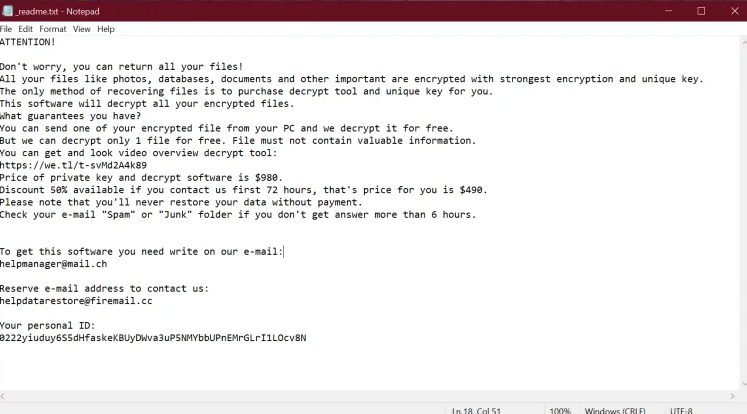
Twoje pliki zostaną zakodowane przez ransomware, gdy tylko zainfekowa system. Twoje pliki nie będą dostępne, więc nawet jeśli nie zauważysz procesu szyfrowania, będziesz wiedzieć w końcu. Będziesz wiedzieć, które pliki zostały naruszone, ponieważ będą one miały dziwne rozszerzenie dodane do nich. Należy powiedzieć, że przywracanie plików może nie być możliwe, jeśli złośliwe oprogramowanie szyfrujące dane używa potężnego algorytmu szyfrowania. Notatka o okupie wyjaśni, co się stało i jak należy postępować, aby przywrócić pliki. Zaproponują ci deszyfrator, który będzie cię kosztował. Cena deszyfratora powinna być wyświetlana w nocie, ale jeśli tak nie jest, zostaniesz poproszony o wysłanie e-maila, aby ustalić cenę, może wahać się od kilkudziesięciu dolarów do kilkuset. Z powodów, o których już wspomniano, płacenie nie jest opcja malware badaczy sugerują. Dokładnie rozważ wszystkie inne alternatywy, zanim jeszcze rozważysz poddanie się prośbom. Może po prostu nie przypominasz sobie tworzenia kopii zapasowej. A może jest darmowy deszyfrator. Specjaliści od bezpieczeństwa są w niektórych przypadkach w stanie zwolnić darmowe narzędzia deszyfrujące, jeśli złośliwe oprogramowanie do kodowania plików jest pękalne. Przyjrzyj się tej opcji i tylko wtedy, gdy masz pewność, że nie ma darmowego deszyfratora, jeśli nawet rozważysz płacenie. Inwestowanie części tych pieniędzy na zakup jakiejś kopii zapasowej może okazać się lepsze. Jeśli utworzono kopię zapasową, zanim komputer został zainfekowany, powinieneś być w stanie odzyskać je stamtąd po wymazaniu Mpal ransomware wirusa. Dowiedz się, jak ransomware jest dystrybuowany, aby jak najlepiej go uniknąć. Trzymaj się legalnych stron internetowych, jeśli chodzi o pobieranie, bądź czujny, gdy mamy do czynienia z załącznikami do wiadomości e-mail i aktualizuj swoje oprogramowanie.
Jak usunąć Mpal ransomware wirusa
Jeśli ransomware nadal pozostaje, oprogramowanie anty-malware będzie konieczne, aby się go pozbyć. Jeśli masz niewielką wiedzę, jeśli chodzi o komputery, może nieumyślnie doprowadzić do dodatkowych szkód, gdy próbuje naprawić Mpal ransomware wirusa ręcznie. Korzystanie z narzędzia anty-malware jest mądrzejsza decyzja. Narzędzie to nie tylko pomoże Ci zadbać o zagrożenie, ale może również powstrzymać podobne z wejściem w przyszłości. Wybierz oprogramowanie chroniące przed złośliwym oprogramowaniem, które najlepiej poradzi sobie z twoją sytuacją, i autoryzuj je do skanowania systemu w poszukiwaniu zagrożenia po zainstalowaniu go. Jednak niefortunne może to być, oprogramowanie anty-malware nie jest w stanie odszyfrować pliki. Po zakończeniu szyfrowania plików złośliwego programu można bezpiecznie ponownie korzystać z urządzenia, regularnie tworząc kopie zapasowe plików.
Offers
Pobierz narzędzie do usuwaniato scan for Mpal ransomwareUse our recommended removal tool to scan for Mpal ransomware. Trial version of provides detection of computer threats like Mpal ransomware and assists in its removal for FREE. You can delete detected registry entries, files and processes yourself or purchase a full version.
More information about SpyWarrior and Uninstall Instructions. Please review SpyWarrior EULA and Privacy Policy. SpyWarrior scanner is free. If it detects a malware, purchase its full version to remove it.

WiperSoft zapoznać się ze szczegółami WiperSoft jest narzędziem zabezpieczeń, które zapewnia ochronę w czasie rzeczywistym przed potencjalnymi zagrożeniami. W dzisiejszych czasach wielu uży ...
Pobierz|WięcejJest MacKeeper wirus?MacKeeper nie jest wirusem, ani nie jest to oszustwo. Chociaż istnieją różne opinie na temat programu w Internecie, mnóstwo ludzi, którzy tak bardzo nienawidzą program nigd ...
Pobierz|WięcejChoć twórcy MalwareBytes anty malware nie było w tym biznesie przez długi czas, oni się za to z ich entuzjastyczne podejście. Statystyka z takich witryn jak CNET pokazuje, że to narzędzie bezp ...
Pobierz|Więcej



Quick Menu
krok 1. Usunąć Mpal ransomware w trybie awaryjnym z obsługą sieci.
Usunąć Mpal ransomware z Windows 7/Windows Vista/Windows XP
- Kliknij przycisk Start i wybierz polecenie Zamknij.
- Wybierz opcję Uruchom ponownie, a następnie kliknij przycisk OK.
- Uruchomić, naciskając klawisz F8, gdy Twój komputer rozpoczyna ładowanie.
- W obszarze Zaawansowane opcje rozruchu wybierz polecenie Tryb awaryjny z obsługą sieci.
- Otwórz przeglądarkę i pobrać narzędzia anty malware.
- Użyj narzędzia usunąć Mpal ransomware
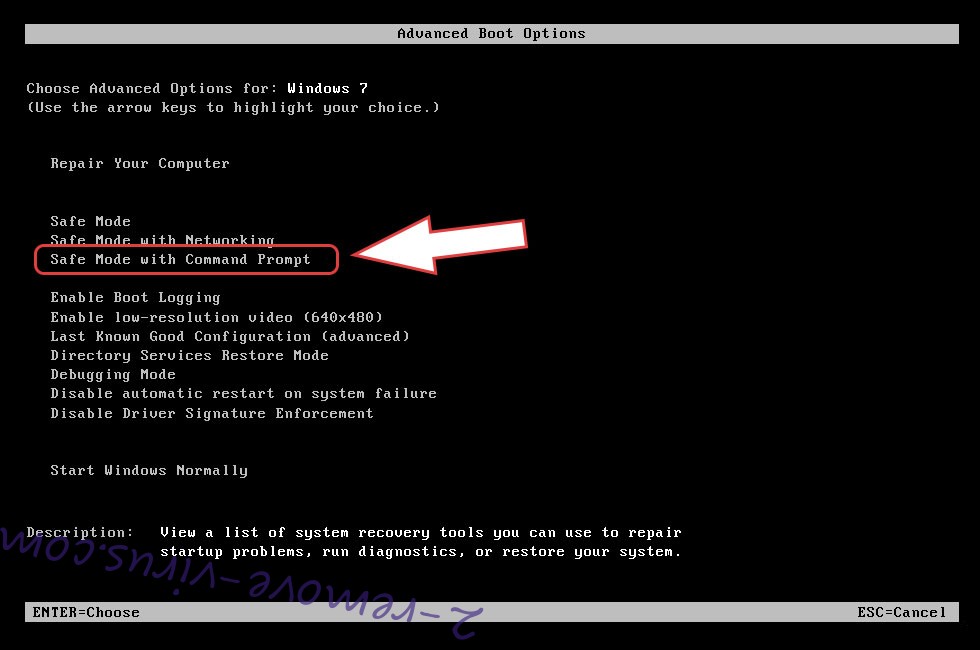
Usunąć Mpal ransomware z Windows 8 i Windows 10
- Na ekranie logowania systemu Windows naciśnij przycisk zasilania.
- Naciśnij i przytrzymaj klawisz Shift i wybierz opcję Uruchom ponownie.
- Przejdź do Troubleshoot → Advanced options → Start Settings.
- Wybierz Włącz tryb awaryjny lub tryb awaryjny z obsługą sieci w obszarze Ustawienia uruchamiania.
- Kliknij przycisk Uruchom ponownie.
- Otwórz przeglądarkę sieci web i pobrać usuwania złośliwego oprogramowania.
- Korzystanie z oprogramowania, aby usunąć Mpal ransomware
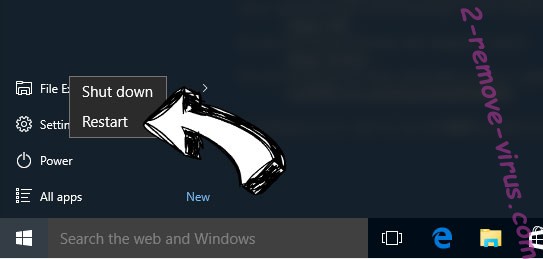
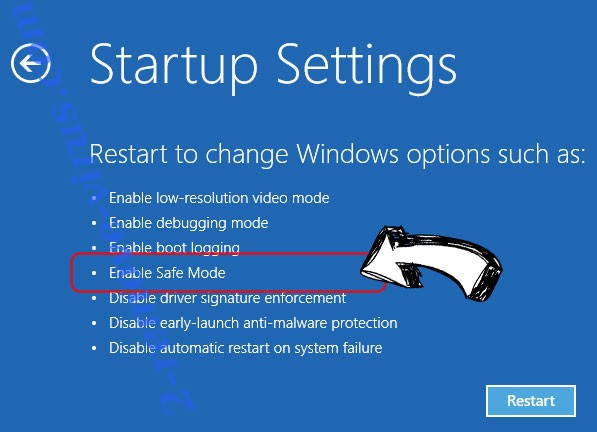
krok 2. Przywracanie plików za pomocą narzędzia Przywracanie systemu
Usunąć Mpal ransomware z Windows 7/Windows Vista/Windows XP
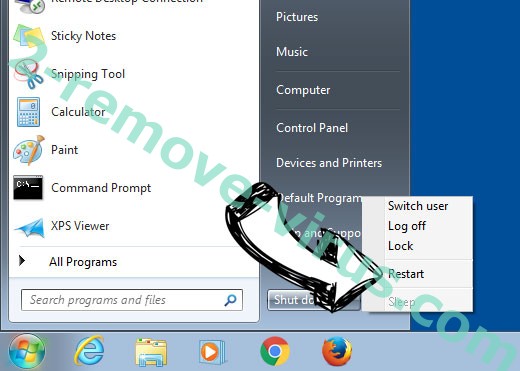
- Kliknij przycisk Start i wybierz polecenie Shutdown.
- Wybierz Uruchom ponownie i OK
- Kiedy Twój komputer zaczyna się ładowanie, naciskaj klawisz F8, aby otworzyć Zaawansowane opcje rozruchu
- Wybierz polecenie wiersza polecenia z listy.
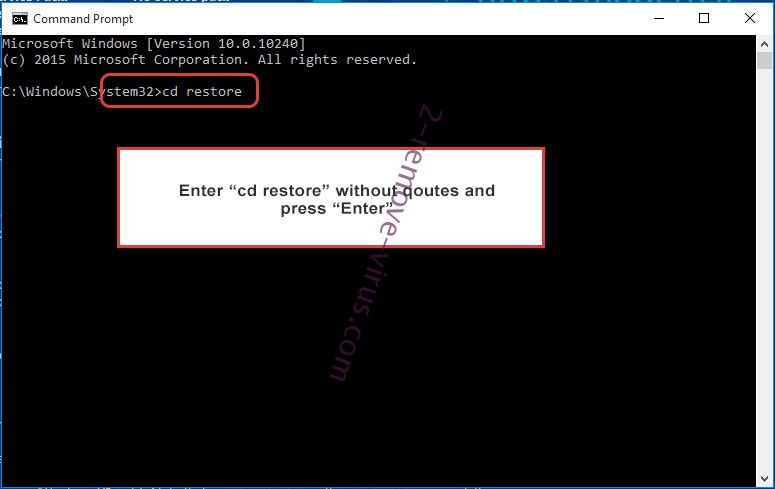
- Wpisz cd restore i naciśnij Enter.
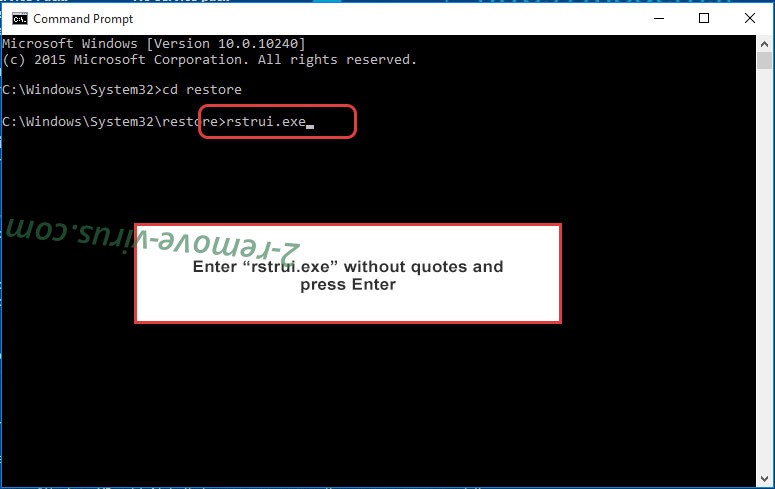
- Wpisz rstrui.exe, a następnie naciśnij klawisz Enter.
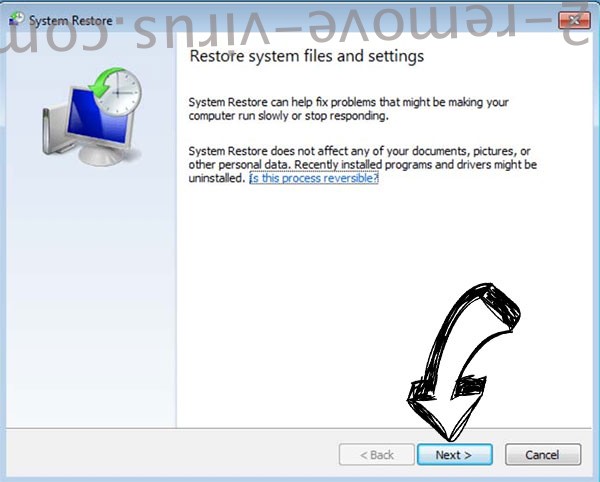
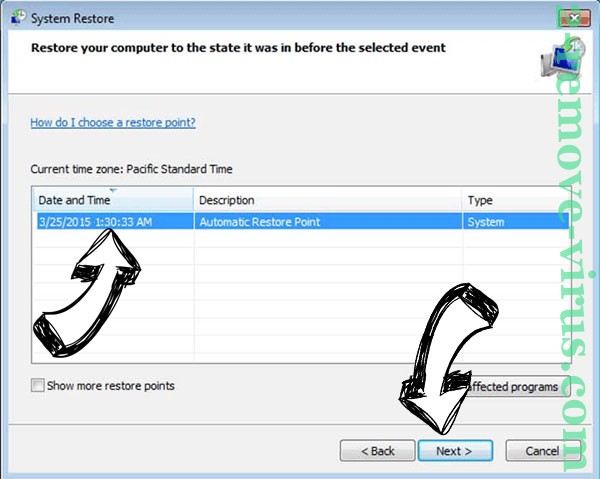
- W nowym oknie kliknij Dalej i wybierz punkt przywracania przed zakażeniem.
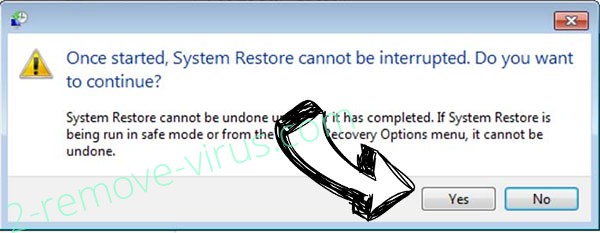
- Ponownie kliknij przycisk Dalej, a następnie kliknij przycisk tak, aby rozpocząć proces przywracania systemu.
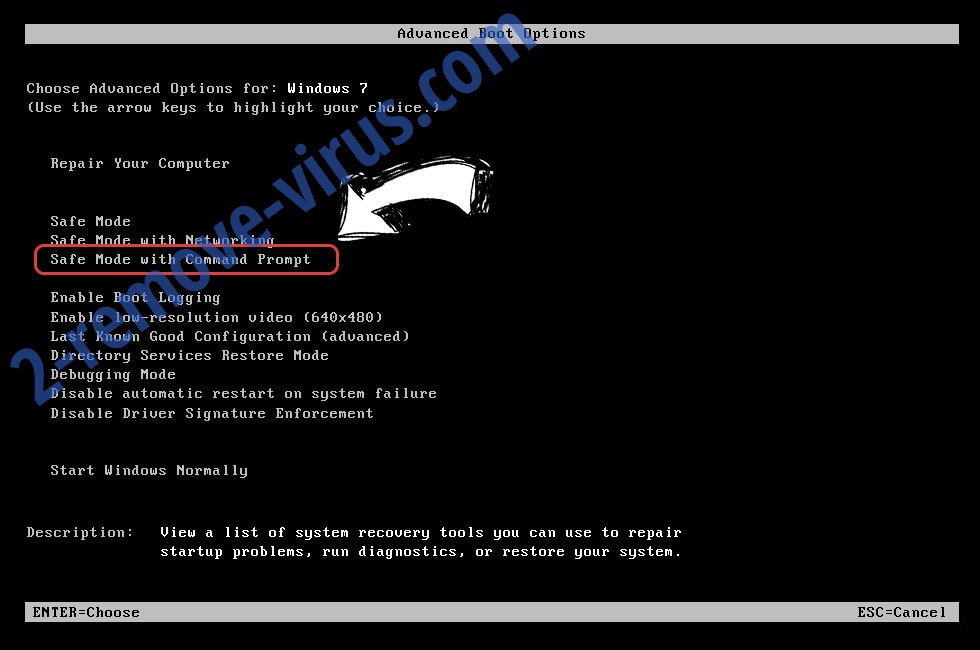
Usunąć Mpal ransomware z Windows 8 i Windows 10
- Kliknij przycisk zasilania na ekranie logowania systemu Windows.
- Naciśnij i przytrzymaj klawisz Shift i kliknij przycisk Uruchom ponownie.
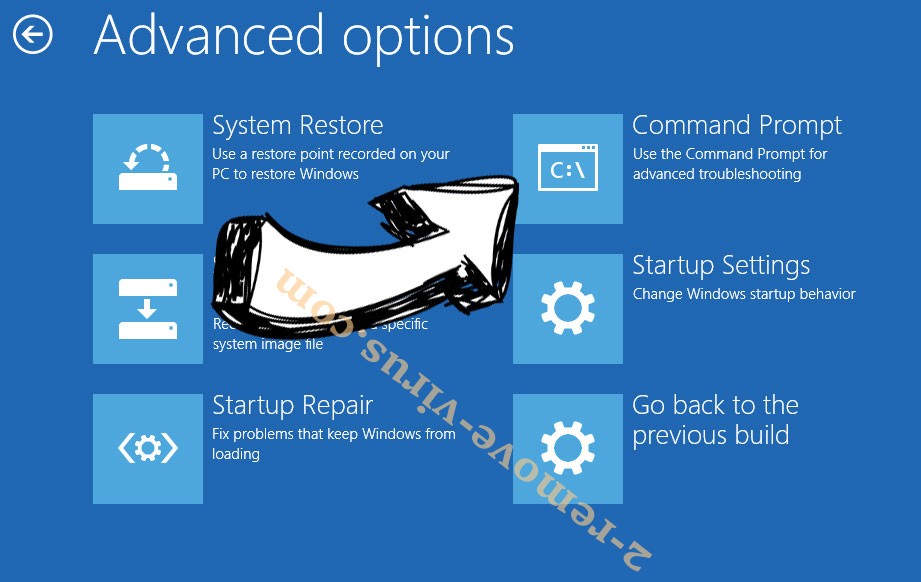
- Wybierz Rozwiązywanie problemów i przejdź do zaawansowane opcje.
- Wybierz wiersz polecenia i kliknij przycisk Uruchom ponownie.
- W wierszu polecenia wejście cd restore i naciśnij Enter.
- Wpisz rstrui.exe i ponownie naciśnij Enter.
- Kliknij przycisk Dalej w oknie Przywracanie systemu.
- Wybierz punkt przywracania przed zakażeniem.
- Kliknij przycisk Dalej, a następnie kliknij przycisk tak, aby przywrócić system.