

Informacje o Search.hdownloadappsnow.app przekierowaniu wirusa
Search.hdownloadappsnow.app zmieni ustawienia przeglądarki, dlatego jest klasyfikowany jako porywacza przeglądarki. Freeware zwykle mają jakieś oferty dołączone, a gdy ludzie nie odznaczają ich, upoważniają ich do instalacji. Ważne jest, aby być ostrożnym podczas instalacji programu, ponieważ w przeciwnym razie tego rodzaju zagrożenia będą instalowane w kółko. Przekierowanie wirusów są raczej niskiego poziomu zagrożeń robią wykonać wiele niechcianych działań. Przekonasz się, że zamiast strony internetowej, która jest ustawiona jako strona główna i nowe karty, twoja przeglądarka będzie teraz załadować porywacza promowane strony. 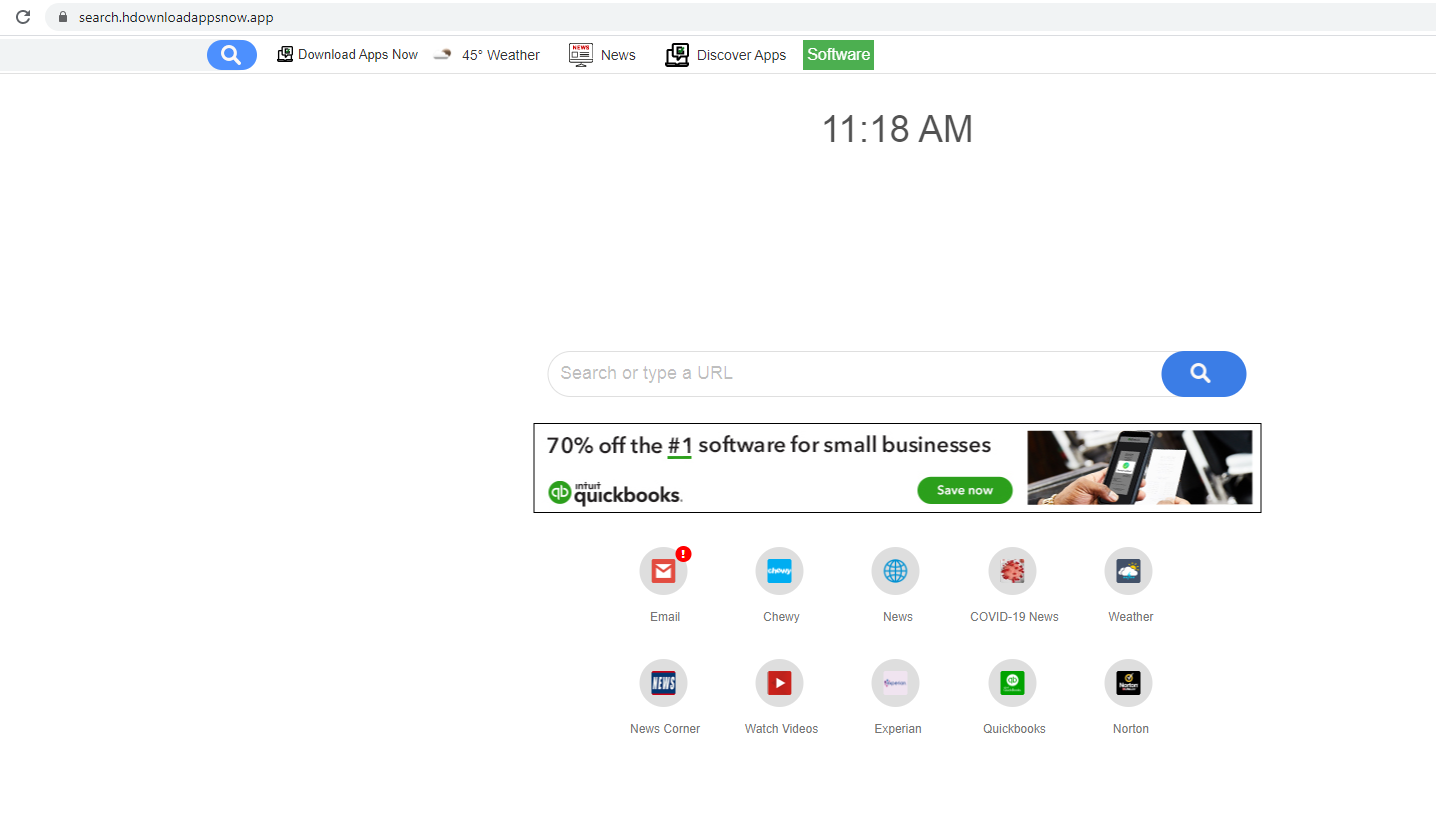
Zmieniają również wyszukiwarkę w tę, która może wstawić linki sponsorowane do wyników. Jesteś przekierowany, ponieważ porywacza przeglądarki ma na celu zwiększenie ruchu na niektórych stronach, i z kolei, dokonać przychodów dla właścicieli. Niektóre z tych przekierowań mogą prowadzić do niebezpiecznych stron, więc uważaj, aby nie uzyskać poważnego zagrożenia. Jeśli zainfekowałeś urządzenie złośliwym oprogramowaniem, sytuacja będzie znacznie gorsza. Możesz uznać przekierowania przeglądarki za korzystne, ale funkcje, które zapewniają, można znaleźć w legalnych rozszerzeniach, które nie będą przekierowywać cię do złośliwych stron. Należy również pamiętać, że niektóre wirusy przekierowania będą w stanie śledzić aktywność użytkowników i zbierać pewne informacje, aby wiedzieć, jakiego rodzaju treści są bardziej zainteresowani. Podejrzane strony trzecie mogą również uzyskać dostęp do tych informacji. A im szybciej usuniesz Search.hdownloadappsnow.app , tym lepiej.
Co Search.hdownloadappsnow.app robi
Nie każdy jest tego świadomy, ale porywacze przeglądarki zazwyczaj spotykają się z freeware. Wątpimy, aby zdobyć go w jakikolwiek inny sposób, jak nikt nie będzie zainstalować je świadomie. Ta metoda jest skuteczna, ponieważ użytkownicy nie zwracają uwagi podczas instalowania wolnego oprogramowania, ponieważ w pośpiechu i nie czytają informacji, które są dostarczane. Te elementy będą ukryte podczas instalowania oprogramowania, a jeśli nie zwracasz uwagi, nie zobaczysz ich, co oznacza, że będą mogły zostać zainstalowane. Domyślne ustawienia nic nie pokażą, a jeśli nadal zdecydujesz się z nich korzystać, możesz zainfekować system wszelkiego rodzaju niepotrzebnymi ofertami. Zamiast tego wybierz ustawienia zaawansowane lub niestandardowe, ponieważ nie tylko uwidocznią one dodane elementy, ale także będą mieć szansę na usunięcie zaznaczenia wszystkiego. Nieznakowanie wszystkich pól jest zachęcane tak, aby zablokować niechciane programy. Po wszystkie oferty zostały niezaznaczone, można kontynuować instalację freeware. Nawet jeśli są to drobne zagrożenia, są one dość obciążające do czynienia z i może być trudne do pozbycia się, więc najlepiej, jeśli zatrzymać ich zakażenia w pierwszej kolejności. Sprawdź, skąd pobrać oprogramowanie, ponieważ za pomocą wątpliwych witryn, istnieje ryzyko zainfekowania komputera złośliwymi programami.
Jedyną dobrą rzeczą o porywacze przeglądarki jest to, że zobaczysz je natychmiast. Twoja wyszukiwarka, nowe karty i strona główna będą różne, a wirus przekierowania nie będzie wymagał twojej zgody na przeprowadzenie tych zmian. Internet Explorer , Google Chrome a Mozilla Firefox znajdzie się wśród zmienionych przeglądarek. Dopóki nie zakończysz Search.hdownloadappsnow.app pracy z komputera, strona internetowa będzie ładowana za każdym razem, gdy uruchomisz przeglądarkę. Nie trać czasu próbuje zmodyfikować ustawienia z powrotem jako porywacza przeglądarki po prostu unieważnić swoje modyfikacje. Jeśli porywacza przeglądarki ustawia również inną wyszukiwarkę dla Ciebie, za każdym razem przeprowadzić wyszukiwanie za pośrednictwem paska adresu przeglądarki lub pole wyszukiwania, chcesz uzyskać wątpliwe wyniki. Ponieważ głównym celem zagrożenia jest przekierowanie Cię, możliwe, że napotkasz linki sponsorowane w wynikach. Wirusy przekierowania zmienią trasę, ponieważ zamierzają pomóc właścicielom stron w zarabianiu większych przychodów, a przy zwiększonym ruchu, więcej przychodów z reklam jest zarobione. Gdy więcej użytkowników angażuje się w reklamy, właściciele mogą zarabiać więcej. Te strony są na ogół dość oczywiste, ponieważ najwyraźniej nie mają nic wspólnego z tym, czego początkowo szukałeś. W niektórych przypadkach mogą wydawać się uzasadnione, więc na przykład, jeśli chcesz zapytać o coś niejasnego, takiego jak „anty-malware” lub „komputer”, wyniki przekierowania do wątpliwych stron mogą pojawić się, ale nie wiesz początkowo. Podczas jednego z tych przekierowań można nawet uzyskać infekcję, ponieważ te strony internetowe mogą być malware-jeździł. Twoja aktywność przeglądania będzie również monitorowana, w celu zebrania danych o tym, co Cię interesuje. Nieznane strony mogą również uzyskać dostęp do danych, a następnie użyć ich do tworzenia bardziej spersonalizowanych reklam. Po pewnym czasie, można sobie sprawę, że sponsorowane wyniki są bardziej spersonalizowane, jeśli przekierowanie wirus używa nabytych informacji. Chociaż infekcja nie jest najbardziej szkodliwa, nadal należy zakończyć Search.hdownloadappsnow.app . A po zakończeniu procesu przetwarzania danych będzie można zmienić ustawienia przeglądarki.
Sposoby usuwania Search.hdownloadappsnow.app
Chociaż zagrożenie nie spowoduje tak tragicznych konsekwencji, jak niektórzy inni, nadal byłoby najlepiej, gdyby usunąć Search.hdownloadappsnow.app wcześniej niż później. W zależności od doświadczenia komputera można wybrać ręczny i automatyczny sposób czyszczenia wirusa przekierowania z komputera. Metoda ręczna oznacza, że musisz zrobić wszystko sam, w tym znaleźć zagrożenie. Chociaż proces może być nieco bardziej czasochłonne niż się spodziewasz, powinno być dość łatwe do zrobienia, a jeśli potrzebujesz pomocy, umieściliśmy instrukcje poniżej tego artykułu, aby ci pomóc. Instrukcje są całkiem zrozumiałe, więc powinieneś być w stanie śledzić je krok po kroku. Nie powinna to być jednak pierwsza opcja dla tych, którzy nie mają dużego doświadczenia z komputerami. W takim przypadku pobierz oprogramowanie antyszpiegowskie i pozwól mu zająć się infekcją. Tego rodzaju programy są tworzone, aby pozbyć się infekcji, takich jak ten, więc nie powinno być żadnych problemów. Możesz sprawdzić, czy infekcja została wymazana, dokonując w jakiś sposób zmian w ustawieniach przeglądarki, jeśli zmiany nie zostaną anulowane, udało ci się. Jeśli zmodyfikują z powrotem, aby załadować porywacza promowane strony, musisz nie zauważyłem coś i przekierowanie wirus jest nadal obecny. Jeśli poświęcisz trochę czasu na prawidłowe zainstalowanie oprogramowania w przyszłości, powinieneś być w stanie uniknąć tego typu zagrożeń w przyszłości. Aby mieć czysty komputer, dobre nawyki są koniecznością.
Offers
Pobierz narzędzie do usuwaniato scan for Search.hdownloadappsnow.appUse our recommended removal tool to scan for Search.hdownloadappsnow.app. Trial version of provides detection of computer threats like Search.hdownloadappsnow.app and assists in its removal for FREE. You can delete detected registry entries, files and processes yourself or purchase a full version.
More information about SpyWarrior and Uninstall Instructions. Please review SpyWarrior EULA and Privacy Policy. SpyWarrior scanner is free. If it detects a malware, purchase its full version to remove it.

WiperSoft zapoznać się ze szczegółami WiperSoft jest narzędziem zabezpieczeń, które zapewnia ochronę w czasie rzeczywistym przed potencjalnymi zagrożeniami. W dzisiejszych czasach wielu uży ...
Pobierz|WięcejJest MacKeeper wirus?MacKeeper nie jest wirusem, ani nie jest to oszustwo. Chociaż istnieją różne opinie na temat programu w Internecie, mnóstwo ludzi, którzy tak bardzo nienawidzą program nigd ...
Pobierz|WięcejChoć twórcy MalwareBytes anty malware nie było w tym biznesie przez długi czas, oni się za to z ich entuzjastyczne podejście. Statystyka z takich witryn jak CNET pokazuje, że to narzędzie bezp ...
Pobierz|Więcej



Quick Menu
krok 1. Odinstalować Search.hdownloadappsnow.app i podobne programy.
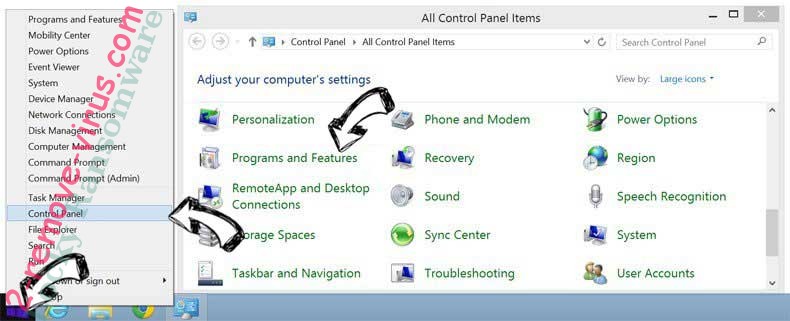
Usuń Search.hdownloadappsnow.app z Windows 8
Kliknij prawym przyciskiem myszy w lewym dolnym rogu ekranu. Po szybki dostęp Menu pojawia się, wybierz panelu sterowania wybierz programy i funkcje i wybierz, aby odinstalować oprogramowanie.
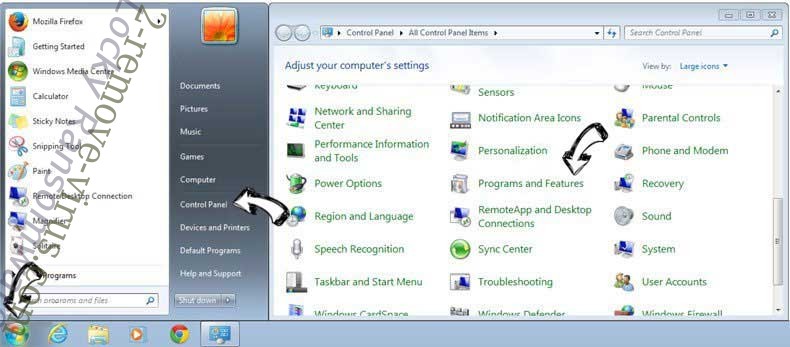
Odinstalować Search.hdownloadappsnow.app z Windows 7
Kliknij przycisk Start → Control Panel → Programs and Features → Uninstall a program.
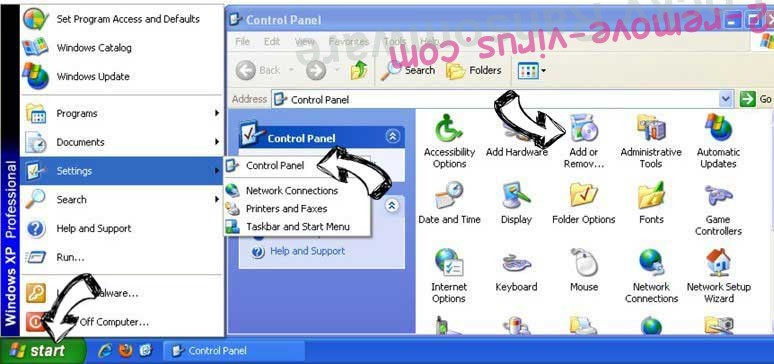
Usuń Search.hdownloadappsnow.app z Windows XP
Kliknij przycisk Start → Settings → Control Panel. Zlokalizuj i kliknij przycisk → Add or Remove Programs.
Usuń Search.hdownloadappsnow.app z Mac OS X
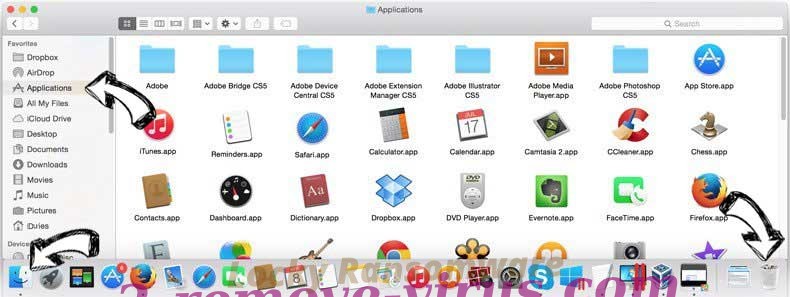
Kliknij przycisk Przejdź na górze po lewej stronie ekranu i wybierz Aplikacje. Wybierz folder aplikacje i szukać Search.hdownloadappsnow.app lub jakiekolwiek inne oprogramowanie, podejrzane. Teraz prawy trzaskać u każdy z takich wpisów i wybierz polecenie Przenieś do kosza, a następnie prawo kliknij ikonę kosza i wybierz polecenie opróżnij kosz.
krok 2. Usunąć Search.hdownloadappsnow.app z przeglądarki
Usunąć Search.hdownloadappsnow.app aaa z przeglądarki
- Stuknij ikonę koła zębatego i przejdź do okna Zarządzanie dodatkami.
- Wybierz polecenie Paski narzędzi i rozszerzenia i wyeliminować wszystkich podejrzanych wpisów (innych niż Microsoft, Yahoo, Google, Oracle lub Adobe)
- Pozostaw okno.
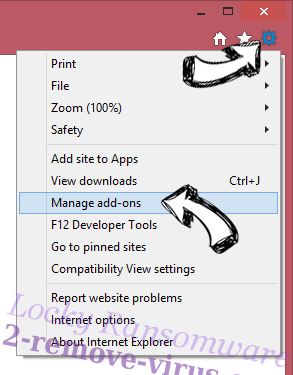
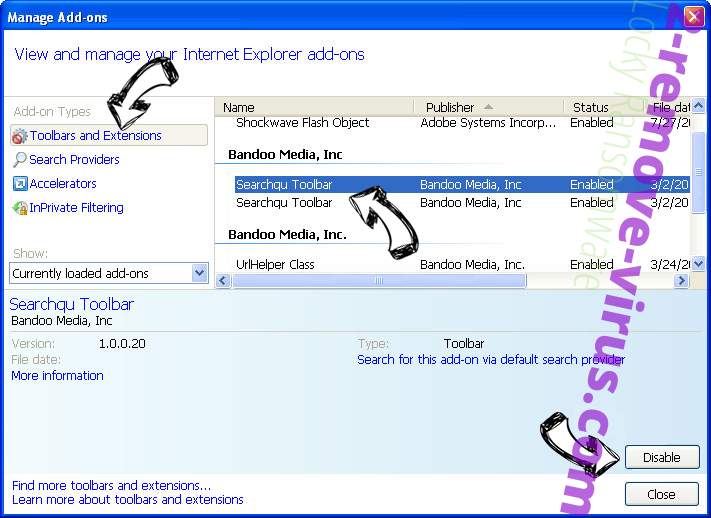
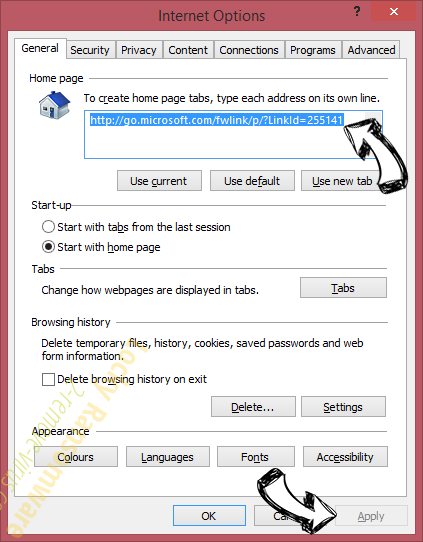
Zmiana strony głównej programu Internet Explorer, jeśli został zmieniony przez wirus:
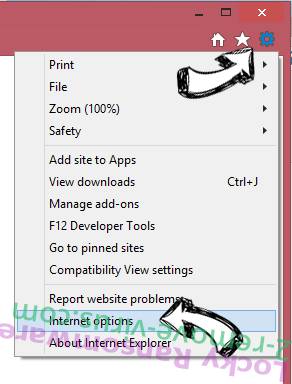
- Stuknij ikonę koła zębatego (menu) w prawym górnym rogu przeglądarki i kliknij polecenie Opcje internetowe.
- W ogóle kartę usuwania złośliwych URL i wpisz nazwę domeny korzystniejsze. Naciśnij przycisk Apply, aby zapisać zmiany.
Zresetować przeglądarkę
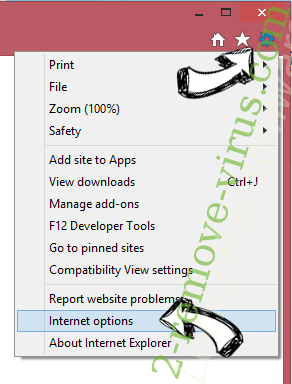
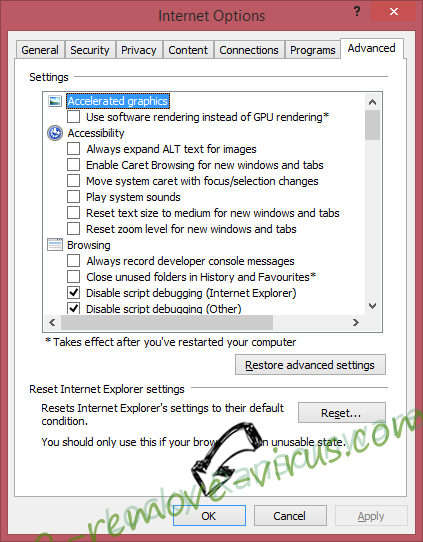
- Kliknij ikonę koła zębatego i przejść do ikony Opcje internetowe.
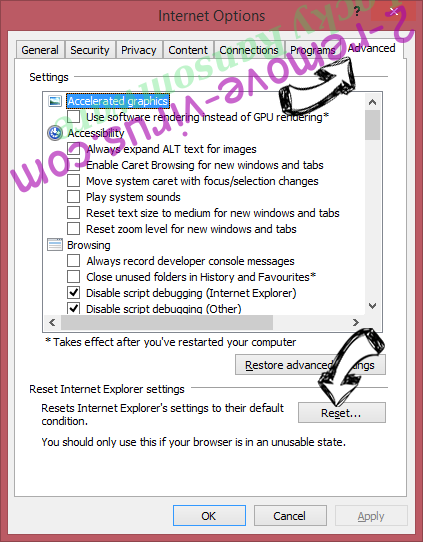
- Otwórz zakładkę Zaawansowane i naciśnij przycisk Reset.
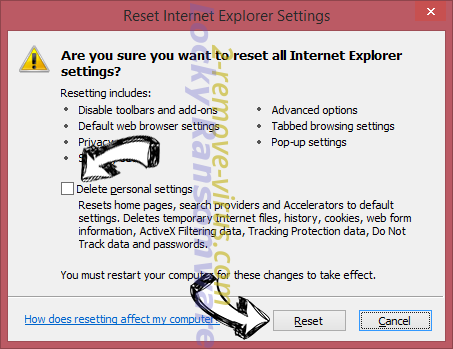
- Wybierz polecenie Usuń ustawienia osobiste i odebrać Reset jeden więcej czasu.
- Wybierz polecenie Zamknij i zostawić swojej przeglądarki.
- Gdyby nie może zresetować przeglądarki, zatrudnia renomowanych anty malware i skanowanie całego komputera z nim.Wymaż %s z Google Chrome
Wymaż Search.hdownloadappsnow.app z Google Chrome
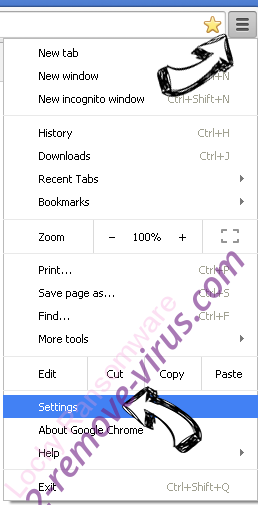
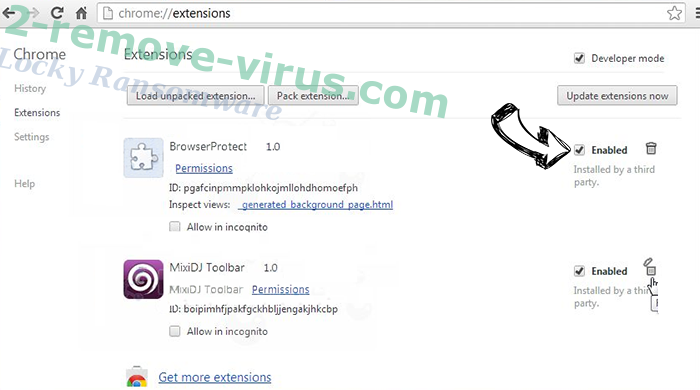
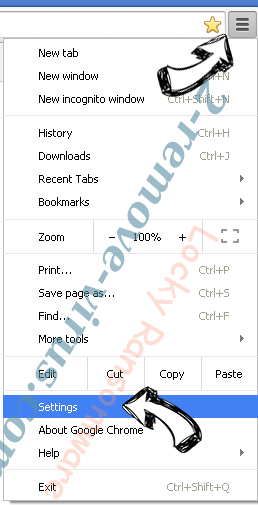
- Dostęp do menu (prawy górny róg okna) i wybierz ustawienia.
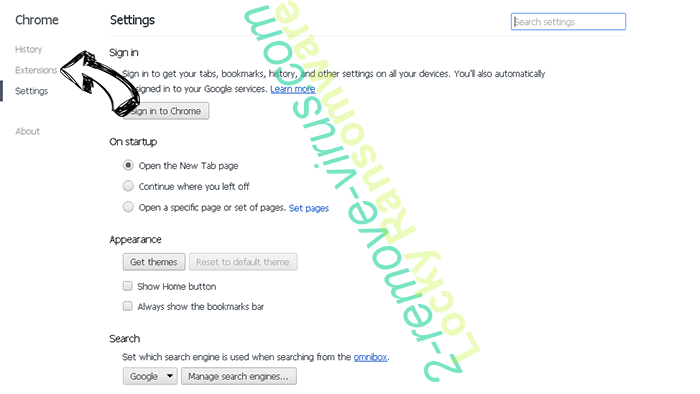
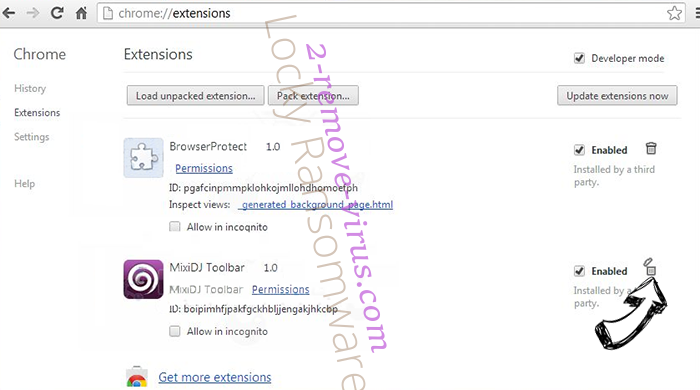
- Wybierz polecenie rozszerzenia.
- Wyeliminować podejrzanych rozszerzenia z listy klikając kosza obok nich.
- Jeśli jesteś pewien, które rozszerzenia do usunięcia, może je tymczasowo wyłączyć.
Zresetować Google Chrome homepage i nie wykonać zrewidować silnik, jeśli było porywacza przez wirusa
- Naciśnij ikonę menu i kliknij przycisk Ustawienia.
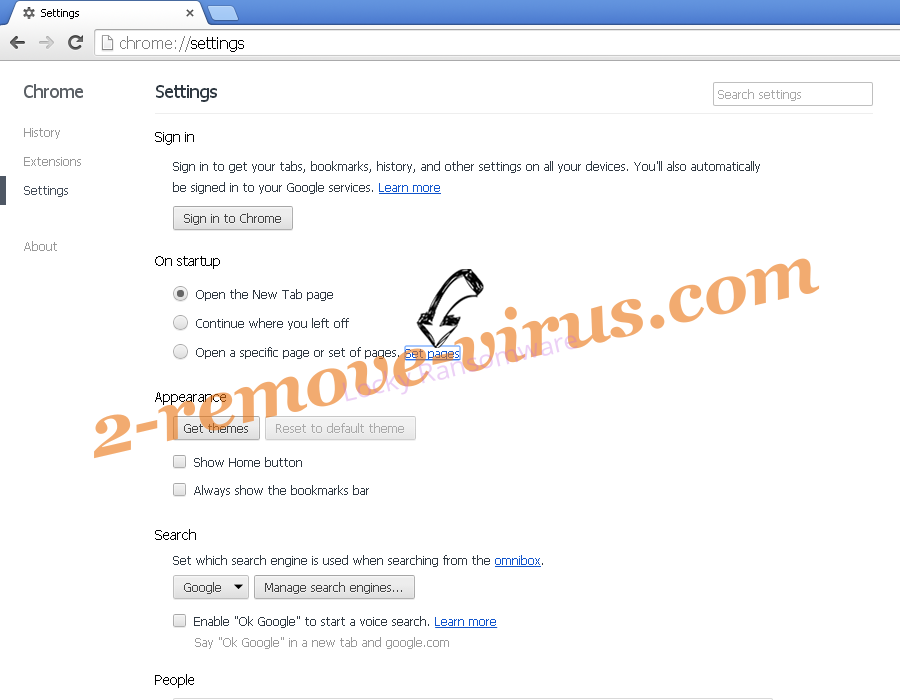
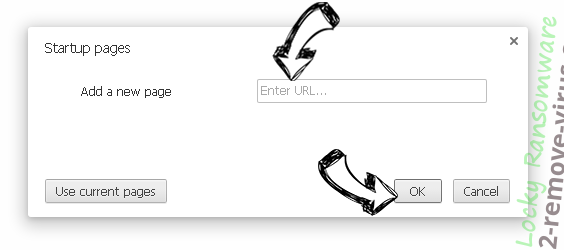
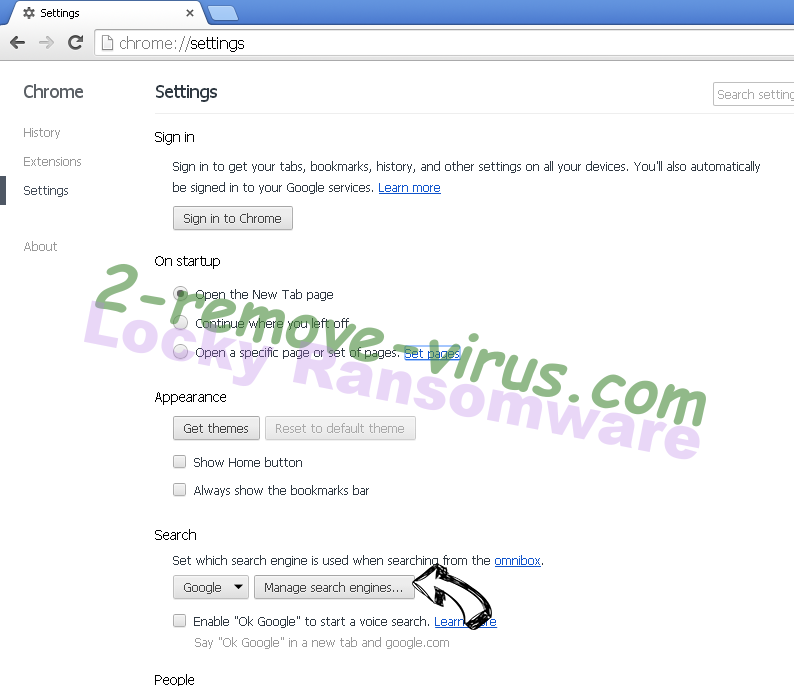
- Poszukaj "Otworzyć konkretnej strony" lub "Zestaw stron" pod "na uruchomienie" i kliknij na zestaw stron.
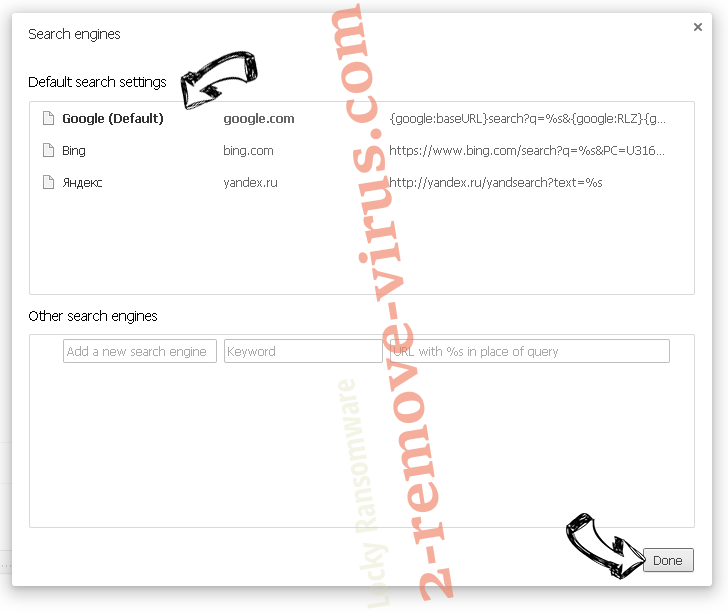
- W innym oknie usunąć złośliwe wyszukiwarkach i wchodzić ten, który chcesz użyć jako stronę główną.
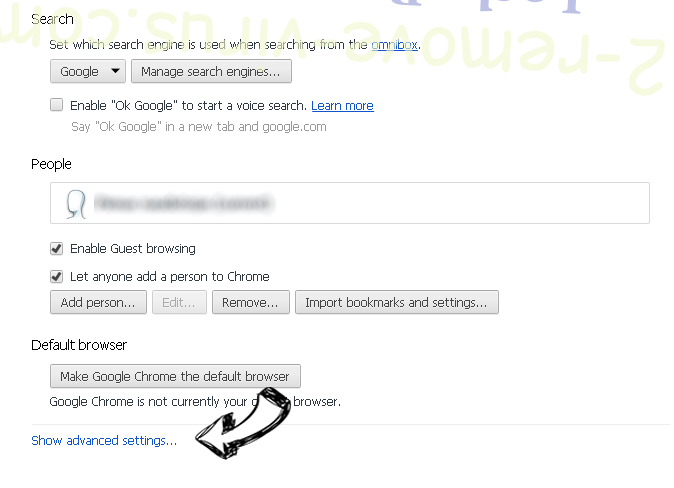
- W sekcji Szukaj wybierz Zarządzaj wyszukiwarkami. Gdy w wyszukiwarkach..., usunąć złośliwe wyszukiwania stron internetowych. Należy pozostawić tylko Google lub nazwę wyszukiwania preferowany.
Zresetować przeglądarkę
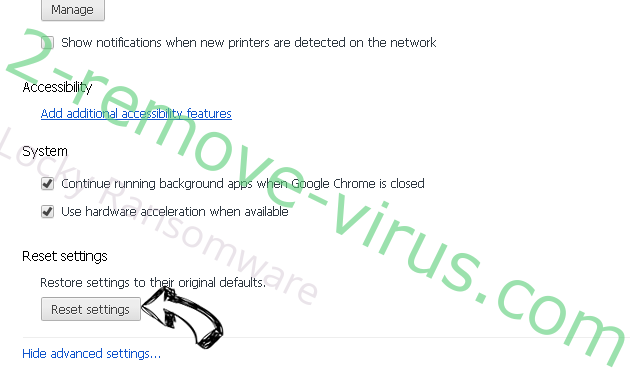
- Jeśli przeglądarka nie dziala jeszcze sposób, w jaki wolisz, można zresetować swoje ustawienia.
- Otwórz menu i przejdź do ustawienia.
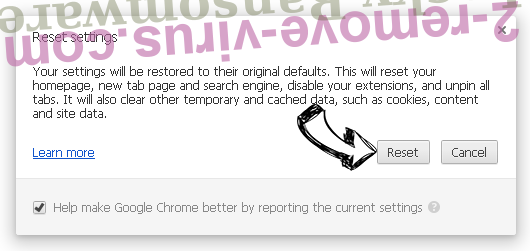
- Naciśnij przycisk Reset na koniec strony.
- Naciśnij przycisk Reset jeszcze raz w oknie potwierdzenia.
- Jeśli nie możesz zresetować ustawienia, zakup legalnych anty malware i skanowanie komputera.
Usuń Search.hdownloadappsnow.app z Mozilla Firefox
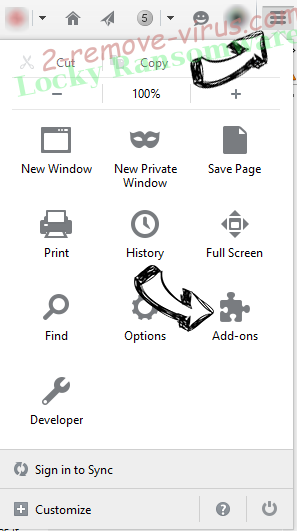
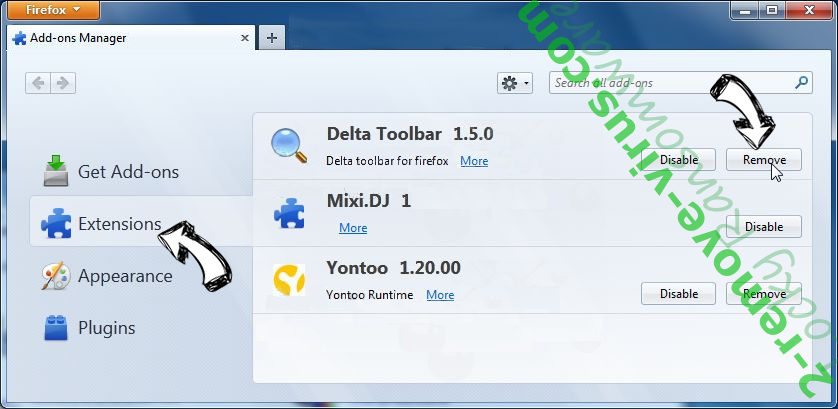
- W prawym górnym rogu ekranu naciśnij menu i wybierz Dodatki (lub naciśnij kombinację klawiszy Ctrl + Shift + A jednocześnie).
- Przenieść się do listy rozszerzeń i dodatków i odinstalować wszystkie podejrzane i nieznane wpisy.
Zmienić stronę główną przeglądarki Mozilla Firefox został zmieniony przez wirus:
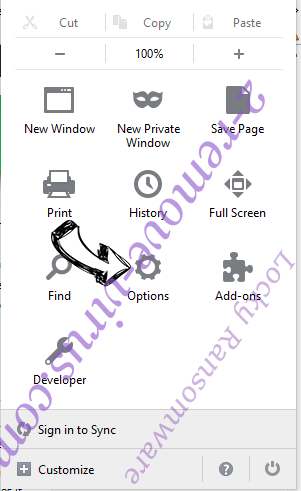
- Stuknij menu (prawy górny róg), wybierz polecenie Opcje.
- Na karcie Ogólne Usuń szkodliwy adres URL i wpisz preferowane witryny lub kliknij przycisk Przywróć domyślne.
- Naciśnij przycisk OK, aby zapisać te zmiany.
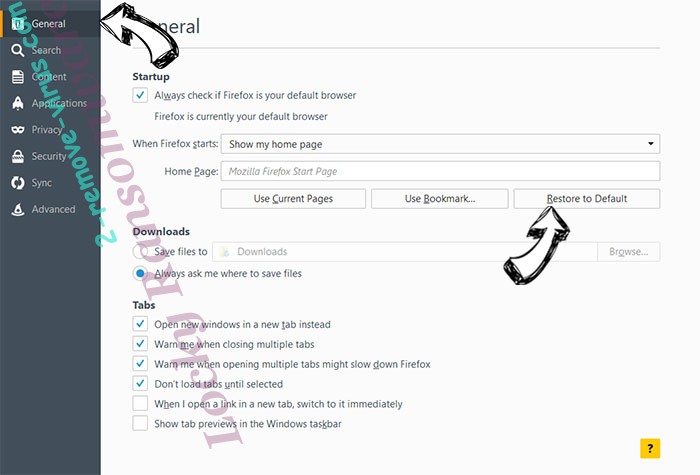
Zresetować przeglądarkę
- Otwórz menu i wybierz przycisk Pomoc.
- Wybierz, zywanie problemów.
- Naciśnij przycisk odświeżania Firefox.
- W oknie dialogowym potwierdzenia kliknij przycisk Odśwież Firefox jeszcze raz.
- Jeśli nie możesz zresetować Mozilla Firefox, skanowanie całego komputera z zaufanego anty malware.
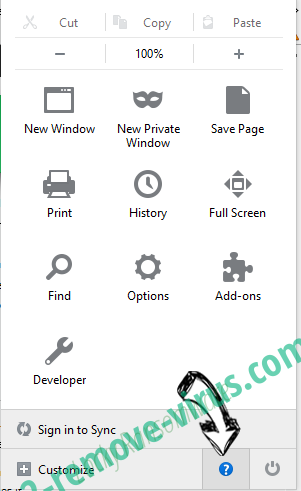

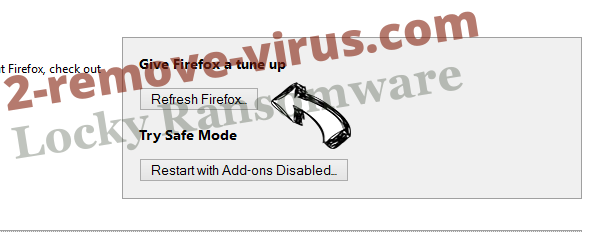
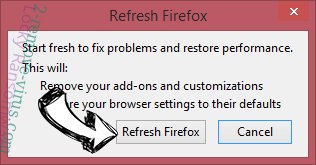
Uninstall Search.hdownloadappsnow.app z Safari (Mac OS X)
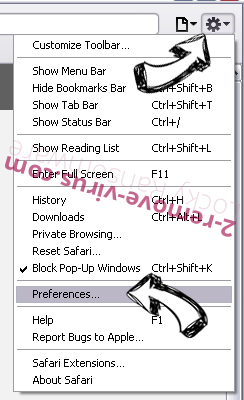
- Dostęp do menu.
- Wybierz Preferencje.
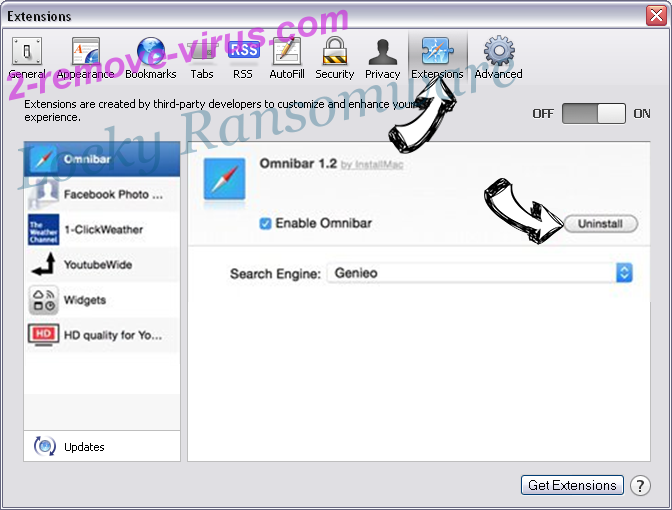
- Przejdź do karty rozszerzeń.
- Naciśnij przycisk Odinstaluj niepożądanych Search.hdownloadappsnow.app i pozbyć się wszystkich innych nieznane wpisy, jak również. Jeśli nie jesteś pewien, czy rozszerzenie jest wiarygodne, czy nie, po prostu usuń zaznaczenie pola Włącz aby go tymczasowo wyłączyć.
- Uruchom ponownie Safari.
Zresetować przeglądarkę
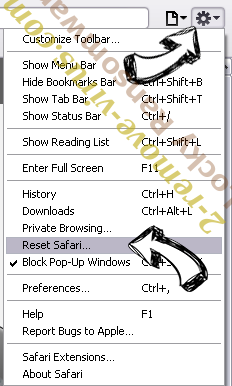
- Wybierz ikonę menu i wybierz Resetuj Safari.
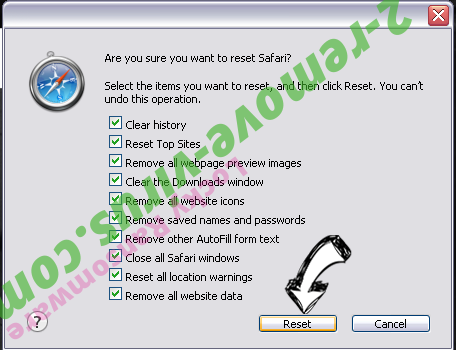
- Wybierz opcje, które chcesz zresetować (często wszystkie z nich są wstępnie wybrane) i naciśnij przycisk Reset.
- Jeśli nie możesz zresetować przeglądarkę, skanowanie komputera cały z autentycznych przed złośliwym oprogramowaniem usuwania.
Site Disclaimer
2-remove-virus.com is not sponsored, owned, affiliated, or linked to malware developers or distributors that are referenced in this article. The article does not promote or endorse any type of malware. We aim at providing useful information that will help computer users to detect and eliminate the unwanted malicious programs from their computers. This can be done manually by following the instructions presented in the article or automatically by implementing the suggested anti-malware tools.
The article is only meant to be used for educational purposes. If you follow the instructions given in the article, you agree to be contracted by the disclaimer. We do not guarantee that the artcile will present you with a solution that removes the malign threats completely. Malware changes constantly, which is why, in some cases, it may be difficult to clean the computer fully by using only the manual removal instructions.