A “Managed by your organization” mensagem que aparece repentinamente em seu Google Chrome navegador em seu dispositivo pessoal provavelmente significa uma infecção por sequestrador de navegador. Esse tipo de infecção altera as configurações do seu navegador e tenta forçá-lo a visitar sites questionáveis e usar mecanismos de pesquisa enganosos.
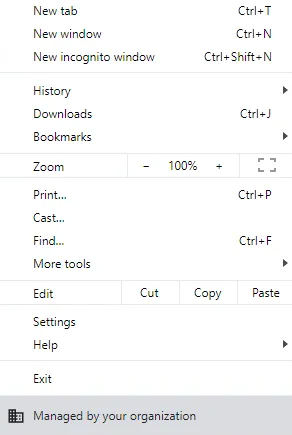
Se você já abriu Google Chrome e notou uma mensagem que diz “Gerenciado por sua organização”, isso pode deixar você se perguntando quem exatamente está gerenciando seu navegador, especialmente se você estiver em um computador pessoal.
Em ambientes de trabalho ou escolares, este aviso é perfeitamente normal. Significa simplesmente que um administrador definiu políticas para gerenciar navegadores em vários dispositivos, geralmente para garantir a segurança e a conformidade. No entanto, quando essa mensagem aparece em seu próprio laptop, desktop ou smartphone, ela pode sinalizar algo muito mais preocupante: a possível presença de um programa potencialmente indesejado (PUP) ou sequestrador de navegador que silenciosamente assumiu o controle das configurações do seu navegador.
O que “Managed by your organization” realmente significa
Em sua essência, essa mensagem indica que uma ou mais políticas administrativas estão controlando como Chrome o se comporta. Essas políticas podem definir sua página inicial padrão, gerenciar extensões ou determinar quais sites estão bloqueados.
Em um contexto de negócios legítimo, os administradores de TI usam esses controles para proteger os usuários contra conteúdo inseguro e manter a produtividade. Mas em um dispositivo pessoal, essas mesmas políticas podem ser abusadas por software mal-intencionado para substituir suas preferências, redirecionar suas pesquisas ou monitorar sua atividade de navegação.
Um sequestrador pode, por exemplo, alterar sua página inicial para um mecanismo de pesquisa obscuro, inundar seu navegador com pop-ups intrusivos ou tornar seu sistema lento executando tarefas ocultas em segundo plano. Alguns podem até desativar os principais recursos de segurança, deixando seu computador aberto a novos ataques.
Como funcionam os sequestradores de navegador e PUPs
Os sequestradores de navegador geralmente chegam junto com software gratuito ou pirateado baixado de fontes não verificadas. Outros se infiltram por meio de anúncios enganosos, anexos de e-mail maliciosos ou prompts de atualização enganosos. Uma vez instalados, eles modificam Chrome as configurações internas do e aplicam políticas que imitam o gerenciamento legítimo da empresa, daí o “Managed by your organization” rótulo.
Esses programas raramente são abertamente destrutivos como o malware tradicional, mas são intrusivos. Eles podem:
- Redirecione suas pesquisas para sites não confiáveis ou cheios de anúncios.
- Substitua seu mecanismo de pesquisa ou página inicial preferido.
- Rastreie seu histórico de navegação e colete dados como endereços IP e informações de localização.
- Abra a porta para spyware ou keyloggers, que podem registrar suas senhas e detalhes da conta.
Resumindo, eles transformam seu navegador e, às vezes, todo o seu dispositivo, em uma fonte de receita para golpistas e anunciantes.
Como ele chegou ao meu computador?
Suponha que seu navegador exiba “Managed by your organization” a mensagem de repente e você não faça parte de uma rede da empresa. Nesse caso, é um forte indicador de que algo modificou seu sistema sem permissão. Na maioria dos casos, isso acontece porque um programa potencialmente indesejado ou sequestrador de navegador se instalou silenciosamente e aproveitou as configurações de política do Chrome para obter controle.
Existem várias maneiras pelas quais isso pode acontecer, e a maioria delas é sutil e fácil de ignorar:
- Instalações de software empacotadas. Muitos programas gratuitos, especialmente aqueles baixados de sites de terceiros, incluem componentes extras ou “ofertas opcionais”. Durante a instalação, esses complementos podem instalar automaticamente políticas, extensões ou scripts do navegador que sequestram Chrome as configurações do . Como os usuários geralmente clicam em “Avançar” sem ler as letras miúdas, os sequestradores passam despercebidos.
- Botões de download enganosos e atualizações falsas. Alguns sites disfarçam instaladores maliciosos como botões “Download”, “Reproduzir” ou “Atualizar Chrome “. Uma vez clicados, eles executam scripts ocultos que instalam software indesejado e alteram as configurações do sistema.
- Anexos de e-mail e links de phishing. Um único clique descuidado em um link ou anexo malicioso pode desencadear um download em segundo plano. Os cibercriminosos frequentemente usam faturas de aparência realista, avisos de envio ou ofertas de emprego para induzir os usuários a executar esses arquivos.
- Extensões comprometidas ou sincronização do navegador. Ocasionalmente, uma extensão legítima Chrome pode ser vendida a um desenvolvedor menos confiável ou sequestrada com código malicioso. Se Chrome a sincronização estiver ativada, a infecção pode até se espalhar por todos os seus dispositivos.
- Malvertising e downloads drive-by. Visitar sites infectados ou fraudulentos pode iniciar um código que instala um PUP automaticamente, mesmo sem você clicar em nada.
Em essência, os sequestradores de navegador exploram momentos de desatenção e a confiança natural que os usuários depositam em ferramentas e sites familiares. É por isso que manter uma boa higiene de download, ceticismo em relação a links e software de segurança atualizado é essencial.
Prevenção de sequestradores de navegador no futuro
Existem várias maneiras de impedir que sequestradores de navegador sejam instalados em seu computador. Primeiro, sempre use as configurações avançadas (personalizadas) ao instalar programas gratuitos e desmarque todas as ofertas adicionadas. Mantenha o software atualizado. Instale atualizações para seu sistema operacional, navegadores e extensões regularmente para corrigir falhas de segurança. Evite downloads suspeitos. Baixe apenas software de sites oficiais de fornecedores ou lojas de aplicativos verificadas. Não clique em links desconhecidos. Tenha cuidado com e-mails ou mensagens de mídia social que pedem que você clique ou baixe anexos. Use um bloqueador de anúncios e um filtro pop-up, pois eles podem impedir o carregamento de scripts maliciosos.
Você também deve revisar as extensões do seu navegador. Remova qualquer coisa que você não use ou reconheça ativamente e faça isso regularmente. Você também deve fazer da varredura do seu computador com software anti-malware um hábito.
Remover “Managed by your organization” em Chrome
A maneira mais fácil de remover “Managed by your organization” Chrome é usar um programa antivírus que encontrará e lidará com o sequestrador de navegador que habita seu computador.
Offers
Baixar ferramenta de remoçãoto scan for “Managed by your organization”Use our recommended removal tool to scan for “Managed by your organization”. Trial version of provides detection of computer threats like “Managed by your organization” and assists in its removal for FREE. You can delete detected registry entries, files and processes yourself or purchase a full version.
More information about SpyWarrior and Uninstall Instructions. Please review SpyWarrior EULA and Privacy Policy. SpyWarrior scanner is free. If it detects a malware, purchase its full version to remove it.
Detalhes de revisão de WiperSoft WiperSoft é uma ferramenta de segurança que oferece segurança em tempo real contra ameaças potenciais. Hoje em dia, muitos usuários tendem a baixar software liv ...
Baixar|maisÉ MacKeeper um vírus?MacKeeper não é um vírus, nem é uma fraude. Enquanto existem várias opiniões sobre o programa na Internet, muitas pessoas que odeiam tão notoriamente o programa nunca tê ...
Baixar|maisEnquanto os criadores de MalwareBytes anti-malware não foram neste negócio por longo tempo, eles compensam isso com sua abordagem entusiástica. Estatística de tais sites como CNET mostra que esta ...
Baixar|mais
Quick Menu
passo 1. Desinstale o “Managed by your organization” e programas relacionados.
Remover “Managed by your organization” do Windows 8 e Wndows 8.1
Clique com o botão Direito do mouse na tela inicial do metro. Procure no canto inferior direito pelo botão Todos os apps. Clique no botão e escolha Painel de controle. Selecione Exibir por: Categoria (esta é geralmente a exibição padrão), e clique em Desinstalar um programa. Clique sobre Speed Cleaner e remova-a da lista.
Desinstalar o “Managed by your organization” do Windows 7
Clique em Start → Control Panel → Programs and Features → Uninstall a program.
Remoção “Managed by your organization” do Windows XP
Clique em Start → Settings → Control Panel. Localize e clique → Add or Remove Programs.
Remoção o “Managed by your organization” do Mac OS X
Clique em Go botão no topo esquerdo da tela e selecionados aplicativos. Selecione a pasta aplicativos e procure por “Managed by your organization” ou qualquer outro software suspeito. Agora, clique direito sobre cada dessas entradas e selecione mover para o lixo, em seguida, direito clique no ícone de lixo e selecione esvaziar lixo.
passo 2. Excluir “Managed by your organization” do seu navegador
Encerrar as indesejado extensões do Internet Explorer
- Toque no ícone de engrenagem e ir em Gerenciar Complementos.
- Escolha as barras de ferramentas e extensões e eliminar todas as entradas suspeitas (que não sejam Microsoft, Yahoo, Google, Oracle ou Adobe)
- Deixe a janela.
Mudar a página inicial do Internet Explorer, se foi alterado pelo vírus:
- Pressione e segure Alt + X novamente. Clique em Opções de Internet.
- Na guia Geral, remova a página da seção de infecções da página inicial. Digite o endereço do domínio que você preferir e clique em OK para salvar as alterações.
Redefinir o seu navegador
- Pressione Alt+T e clique em Opções de Internet.
- Na Janela Avançado, clique em Reiniciar.
- Selecionea caixa e clique emReiniciar.
- Clique em Fechar.
- Se você fosse incapaz de redefinir seus navegadores, empregam um anti-malware respeitável e digitalizar seu computador inteiro com isso.
Apagar o “Managed by your organization” do Google Chrome
- Abra seu navegador. Pressione Alt+F. Selecione Configurações.
- Escolha as extensões.
- Elimine as extensões suspeitas da lista clicando a Lixeira ao lado deles.
- Se você não tiver certeza quais extensões para remover, você pode desabilitá-los temporariamente.
Redefinir a homepage e padrão motor de busca Google Chrome se foi seqüestrador por vírus
- Abra seu navegador. Pressione Alt+F. Selecione Configurações.
- Em Inicialização, selecione a última opção e clique em Configurar Páginas.
- Insira a nova URL.
- Em Pesquisa, clique em Gerenciar Mecanismos de Pesquisa e defina um novo mecanismo de pesquisa.
Redefinir o seu navegador
- Se o navegador ainda não funciona da forma que preferir, você pode redefinir suas configurações.
- Abra seu navegador. Pressione Alt+F. Selecione Configurações.
- Clique em Mostrar configurações avançadas.
- Selecione Redefinir as configurações do navegador. Clique no botão Redefinir.
- Se você não pode redefinir as configurações, compra um legítimo antimalware e analise o seu PC.
Remova o “Managed by your organization” do Mozilla Firefox
- No canto superior direito da tela, pressione menu e escolha Add-ons (ou toque simultaneamente em Ctrl + Shift + A).
- Mover para lista de extensões e Add-ons e desinstalar todas as entradas suspeitas e desconhecidas.
Mudar a página inicial do Mozilla Firefox, se foi alterado pelo vírus:
- Clique no botão Firefox e vá para Opções.
- Na guia Geral, remova o nome da infecção de seção da Página Inicial. Digite uma página padrão que você preferir e clique em OK para salvar as alterações.
- Pressione OK para salvar essas alterações.
Redefinir o seu navegador
- Pressione Alt+H.
- Clique em informações de resolução de problemas.
- Selecione Reiniciar o Firefox (ou Atualizar o Firefox)
- Reiniciar o Firefox - > Reiniciar.
- Se não for possível reiniciar o Mozilla Firefox, digitalizar todo o seu computador com um anti-malware confiável.
Desinstalar o “Managed by your organization” do Safari (Mac OS X)
- Acesse o menu.
- Escolha preferências.
- Vá para a guia de extensões.
- Toque no botão desinstalar junto a “Managed by your organization” indesejáveis e livrar-se de todas as outras entradas desconhecidas também. Se você for unsure se a extensão é confiável ou não, basta desmarca a caixa Ativar para desabilitá-lo temporariamente.
- Reinicie o Safari.
Redefinir o seu navegador
- Toque no ícone menu e escolha redefinir Safari.
- Escolher as opções que você deseja redefinir (muitas vezes todos eles são pré-selecionados) e pressione Reset.
- Se você não pode redefinir o navegador, analise o seu PC inteiro com um software de remoção de malware autêntico.
Site Disclaimer
2-remove-virus.com is not sponsored, owned, affiliated, or linked to malware developers or distributors that are referenced in this article. The article does not promote or endorse any type of malware. We aim at providing useful information that will help computer users to detect and eliminate the unwanted malicious programs from their computers. This can be done manually by following the instructions presented in the article or automatically by implementing the suggested anti-malware tools.
The article is only meant to be used for educational purposes. If you follow the instructions given in the article, you agree to be contracted by the disclaimer. We do not guarantee that the artcile will present you with a solution that removes the malign threats completely. Malware changes constantly, which is why, in some cases, it may be difficult to clean the computer fully by using only the manual removal instructions.