Nautilus Notes é um sequestrador de navegador disfarçado de extensão de produtividade para criar e organizar post-its na nova página de abas do navegador. Embora sua funcionalidade de anotações possa funcionar como anunciado, instalar a extensão também faz alterações Chrome que não têm relação com anotações. Mais importante ainda, ela substitui o mecanismo de busca padrão por under-cover.info e controla o que os usuários veem ao abrir uma nova aba.
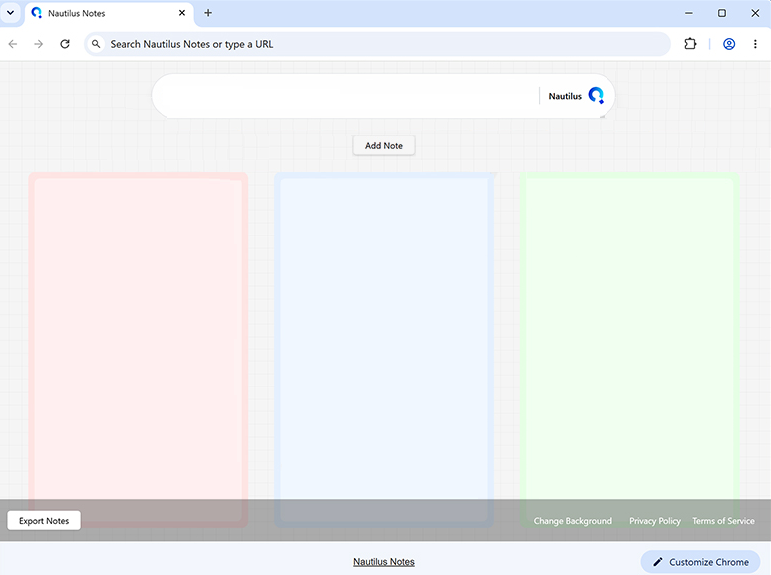
Essa combinação de funcionalidades legítimas e modificações indesejadas do navegador torna Nautilus Notes algo especialmente enganoso. Alguém que procura uma forma conveniente de guardar anotações Chrome pode instalar a extensão para esse propósito sem esperar que ela interfira nas buscas na web.
Uma vez Nautilus Notes adicionada ao navegador, as abas recém-abertas exibem a interface de anotações da extensão. Mais significativamente, as buscas feitas pela Chrome barra de endereços de , são enviadas para under-cover.info. Isso significa que usuários que configuraram anteriormente outro provedor de busca não enviam mais suas buscas diretamente para esse serviço.
Under-cover.info não fornece resultados originais da busca. Durante os testes, o site redirecionou as consultas enviadas para a Busca do Yahoo. O destino pode potencialmente variar dependendo das circunstâncias, como a localização do usuário. Portanto, ver resultados de um provedor de busca reconhecível ao final do processo não significa que a configuração do navegador voltou ao normal. A consulta ainda era roteada por um serviço de busca selecionado pelo sequestrador, em vez do usuário.
Nautilus Notes também não é a única extensão conhecida por promover under-cover.info. O mesmo endereço já foi associado a outras extensões que sequestram navegadores e que oferecem recursos semelhantes de novas abas ou produtividade.
As mudanças no navegador introduzidas por Nautilus Notes são importantes porque sequestradores de navegadores podem dificultar a manutenção das configurações preferenciais. Softwares dessa categoria podem impedir o acesso a certas opções do navegador ou restaurar valores indesejados após os usuários tentarem alterá-los. Consequentemente, simplesmente selecionar outro mecanismo de busca pode não resolver o problema enquanto a extensão responsável permanecer instalada.
A privacidade é outro motivo para evitar sequestradores de navegadores. Softwares desse tipo geralmente têm interesse em navegar por informações como URLs visitadas, páginas visualizadas, termos de busca, cookies do navegador e endereços IP. Essas informações podem ter valor para publicidade e perfis, e os dados coletados por softwares indesejados podem potencialmente ser compartilhados com terceiros.
Para usuários que instalaram Nautilus Notes intencionalmente por causa da funcionalidade de post-it, a presença de um recurso funcional não deve ser confundida com evidências de que a extensão é confiável. Um complemento de navegador pode fornecer a funcionalidade anunciada enquanto faz alterações que os usuários não escolheriam de outra forma.
Se under-cover.info de repente se tornar o mecanismo de busca padrão e Nautilus Notes estiver presente em Chrome , remover a extensão deve fazer parte da restauração do navegador. Os usuários também devem inspecionar as configurações do mecanismo de busca e da nova aba depois e remover outras extensões desconhecidas, se houver alguma.
Como Nautilus Notes é instalado
Ao contrário dos sequestradores de navegadores que dependem totalmente de instalações ocultas, ele Nautilus Notes tem sido disponibilizado pela Chrome Web Store como uma extensão de produtividade. Também foi promovido por meio de um site dedicado que incentiva os visitantes a instalá-lo pela funcionalidade de post-it.
A disponibilidade por meio de um marketplace oficial de extensões não estabelece, por si só, que um complemento se comporta de maneira desejável. Antes de instalar uma extensão de navegador, os usuários devem examinar quais permissões ela solicita e determinar se essas permissões são realmente necessárias para a funcionalidade anunciada. Uma extensão comercializada principalmente como um utilitário de anotações, por exemplo, merece um escrutínio adicional se também quiser controle sobre as configurações relacionadas à busca do navegador.
Sequestradores de navegadores também podem alcançar usuários por meio de instalações de software agrupadas. Programas gratuitos obtidos de sites freeware, serviços gratuitos de hospedagem de arquivos ou redes peer-to-peer podem ser incluídos com extensões ou aplicativos adicionais. Esses extras são mais fáceis de ignorar quando os usuários avançam por um instalador sem revisar as opções disponíveis.
Escolher configurações de instalação Personalizadas ou Avançadas, quando oferecidas, pode revelar componentes adicionais que, de outra forma, seriam instalados junto com o programa desejado. Ofertas para instalar extensões desconhecidas, mudar provedores de busca, adicionar barras de ferramentas ou modificar configurações do navegador devem ser recusadas, a menos que o usuário queira especificamente essas alterações.
Anúncios intrusivos e notificações de spam no navegador também podem direcionar os usuários para páginas que promovem extensões do navegador. Por esse motivo, avisos inesperados alegando que uma extensão é necessária para continuar navegando, melhorar buscas, acessar conteúdo ou adicionar funcionalidades do navegador não devem ser aceitos sem antes investigar o software de forma independente.
Remover Nautilus Notes sequestrador de navegador
A mesma cautela deve ser aplicada mesmo quando uma extensão oferece um recurso que parece realmente útil. No caso de Nautilus Notes , a funcionalidade de post-it não altera o fato de que a extensão modifica Chrome para promover under-cover.info. Remover o sequestrador e restaurar a configuração de busca preferida elimina a relação forçada entre as buscas normais do navegador e o site promovido.
A maneira mais fácil de remover Nautilus Notes o sequestrador do navegador é usar um programa antivírus. Embora sequestradores não sejam infecções graves, podem ser difíceis de remover manualmente. Portanto, recomenda-se o uso de um programa antivírus. Uma vez que o sequestrador seja removido, as configurações do navegador afetado podem ser alteradas normalmente.
Offers
Baixar ferramenta de remoçãoto scan for Nautilus NotesUse our recommended removal tool to scan for Nautilus Notes. Trial version of provides detection of computer threats like Nautilus Notes and assists in its removal for FREE. You can delete detected registry entries, files and processes yourself or purchase a full version.
More information about SpyWarrior and Uninstall Instructions. Please review SpyWarrior EULA and Privacy Policy. SpyWarrior scanner is free. If it detects a malware, purchase its full version to remove it.
Detalhes de revisão de WiperSoft WiperSoft é uma ferramenta de segurança que oferece segurança em tempo real contra ameaças potenciais. Hoje em dia, muitos usuários tendem a baixar software liv ...
Baixar|maisÉ MacKeeper um vírus?MacKeeper não é um vírus, nem é uma fraude. Enquanto existem várias opiniões sobre o programa na Internet, muitas pessoas que odeiam tão notoriamente o programa nunca tê ...
Baixar|maisEnquanto os criadores de MalwareBytes anti-malware não foram neste negócio por longo tempo, eles compensam isso com sua abordagem entusiástica. Estatística de tais sites como CNET mostra que esta ...
Baixar|mais
Quick Menu
passo 1. Desinstale o Nautilus Notes e programas relacionados.
Remover Nautilus Notes do Windows 8 e Wndows 8.1
Clique com o botão Direito do mouse na tela inicial do metro. Procure no canto inferior direito pelo botão Todos os apps. Clique no botão e escolha Painel de controle. Selecione Exibir por: Categoria (esta é geralmente a exibição padrão), e clique em Desinstalar um programa. Clique sobre Speed Cleaner e remova-a da lista.
Desinstalar o Nautilus Notes do Windows 7
Clique em Start → Control Panel → Programs and Features → Uninstall a program.
Remoção Nautilus Notes do Windows XP
Clique em Start → Settings → Control Panel. Localize e clique → Add or Remove Programs.
Remoção o Nautilus Notes do Mac OS X
Clique em Go botão no topo esquerdo da tela e selecionados aplicativos. Selecione a pasta aplicativos e procure por Nautilus Notes ou qualquer outro software suspeito. Agora, clique direito sobre cada dessas entradas e selecione mover para o lixo, em seguida, direito clique no ícone de lixo e selecione esvaziar lixo.
passo 2. Excluir Nautilus Notes do seu navegador
Encerrar as indesejado extensões do Internet Explorer
- Toque no ícone de engrenagem e ir em Gerenciar Complementos.
- Escolha as barras de ferramentas e extensões e eliminar todas as entradas suspeitas (que não sejam Microsoft, Yahoo, Google, Oracle ou Adobe)
- Deixe a janela.
Mudar a página inicial do Internet Explorer, se foi alterado pelo vírus:
- Pressione e segure Alt + X novamente. Clique em Opções de Internet.
- Na guia Geral, remova a página da seção de infecções da página inicial. Digite o endereço do domínio que você preferir e clique em OK para salvar as alterações.
Redefinir o seu navegador
- Pressione Alt+T e clique em Opções de Internet.
- Na Janela Avançado, clique em Reiniciar.
- Selecionea caixa e clique emReiniciar.
- Clique em Fechar.
- Se você fosse incapaz de redefinir seus navegadores, empregam um anti-malware respeitável e digitalizar seu computador inteiro com isso.
Apagar o Nautilus Notes do Google Chrome
- Abra seu navegador. Pressione Alt+F. Selecione Configurações.
- Escolha as extensões.
- Elimine as extensões suspeitas da lista clicando a Lixeira ao lado deles.
- Se você não tiver certeza quais extensões para remover, você pode desabilitá-los temporariamente.
Redefinir a homepage e padrão motor de busca Google Chrome se foi seqüestrador por vírus
- Abra seu navegador. Pressione Alt+F. Selecione Configurações.
- Em Inicialização, selecione a última opção e clique em Configurar Páginas.
- Insira a nova URL.
- Em Pesquisa, clique em Gerenciar Mecanismos de Pesquisa e defina um novo mecanismo de pesquisa.
Redefinir o seu navegador
- Se o navegador ainda não funciona da forma que preferir, você pode redefinir suas configurações.
- Abra seu navegador. Pressione Alt+F. Selecione Configurações.
- Clique em Mostrar configurações avançadas.
- Selecione Redefinir as configurações do navegador. Clique no botão Redefinir.
- Se você não pode redefinir as configurações, compra um legítimo antimalware e analise o seu PC.
Remova o Nautilus Notes do Mozilla Firefox
- No canto superior direito da tela, pressione menu e escolha Add-ons (ou toque simultaneamente em Ctrl + Shift + A).
- Mover para lista de extensões e Add-ons e desinstalar todas as entradas suspeitas e desconhecidas.
Mudar a página inicial do Mozilla Firefox, se foi alterado pelo vírus:
- Clique no botão Firefox e vá para Opções.
- Na guia Geral, remova o nome da infecção de seção da Página Inicial. Digite uma página padrão que você preferir e clique em OK para salvar as alterações.
- Pressione OK para salvar essas alterações.
Redefinir o seu navegador
- Pressione Alt+H.
- Clique em informações de resolução de problemas.
- Selecione Reiniciar o Firefox (ou Atualizar o Firefox)
- Reiniciar o Firefox - > Reiniciar.
- Se não for possível reiniciar o Mozilla Firefox, digitalizar todo o seu computador com um anti-malware confiável.
Desinstalar o Nautilus Notes do Safari (Mac OS X)
- Acesse o menu.
- Escolha preferências.
- Vá para a guia de extensões.
- Toque no botão desinstalar junto a Nautilus Notes indesejáveis e livrar-se de todas as outras entradas desconhecidas também. Se você for unsure se a extensão é confiável ou não, basta desmarca a caixa Ativar para desabilitá-lo temporariamente.
- Reinicie o Safari.
Redefinir o seu navegador
- Toque no ícone menu e escolha redefinir Safari.
- Escolher as opções que você deseja redefinir (muitas vezes todos eles são pré-selecionados) e pressione Reset.
- Se você não pode redefinir o navegador, analise o seu PC inteiro com um software de remoção de malware autêntico.
Site Disclaimer
2-remove-virus.com is not sponsored, owned, affiliated, or linked to malware developers or distributors that are referenced in this article. The article does not promote or endorse any type of malware. We aim at providing useful information that will help computer users to detect and eliminate the unwanted malicious programs from their computers. This can be done manually by following the instructions presented in the article or automatically by implementing the suggested anti-malware tools.
The article is only meant to be used for educational purposes. If you follow the instructions given in the article, you agree to be contracted by the disclaimer. We do not guarantee that the artcile will present you with a solution that removes the malign threats completely. Malware changes constantly, which is why, in some cases, it may be difficult to clean the computer fully by using only the manual removal instructions.