

Если вы откроете браузер, наберете поисковый запрос, ожидающий результатов от Google, но вместо этого обнаружите, что все проходит через Bing, ваш браузер может быть захвачен угонщиком браузера. На первый взгляд, Bing является законной поисковой системой, но если вы явно установили Google в качестве стандарта по умолчанию, а браузер все равно перенаправляет вас, это явный признак того, что происходит что-то более глубокое. Скорее всего, вы имеете дело с угонщиком браузера. Такие инфекции меняют настройки браузера в фоновом режиме, изменяя стандартные поисковые системы, перенаправляя запросы, внедряя рекламу или даже отслеживая ваше поведение в Интернете.
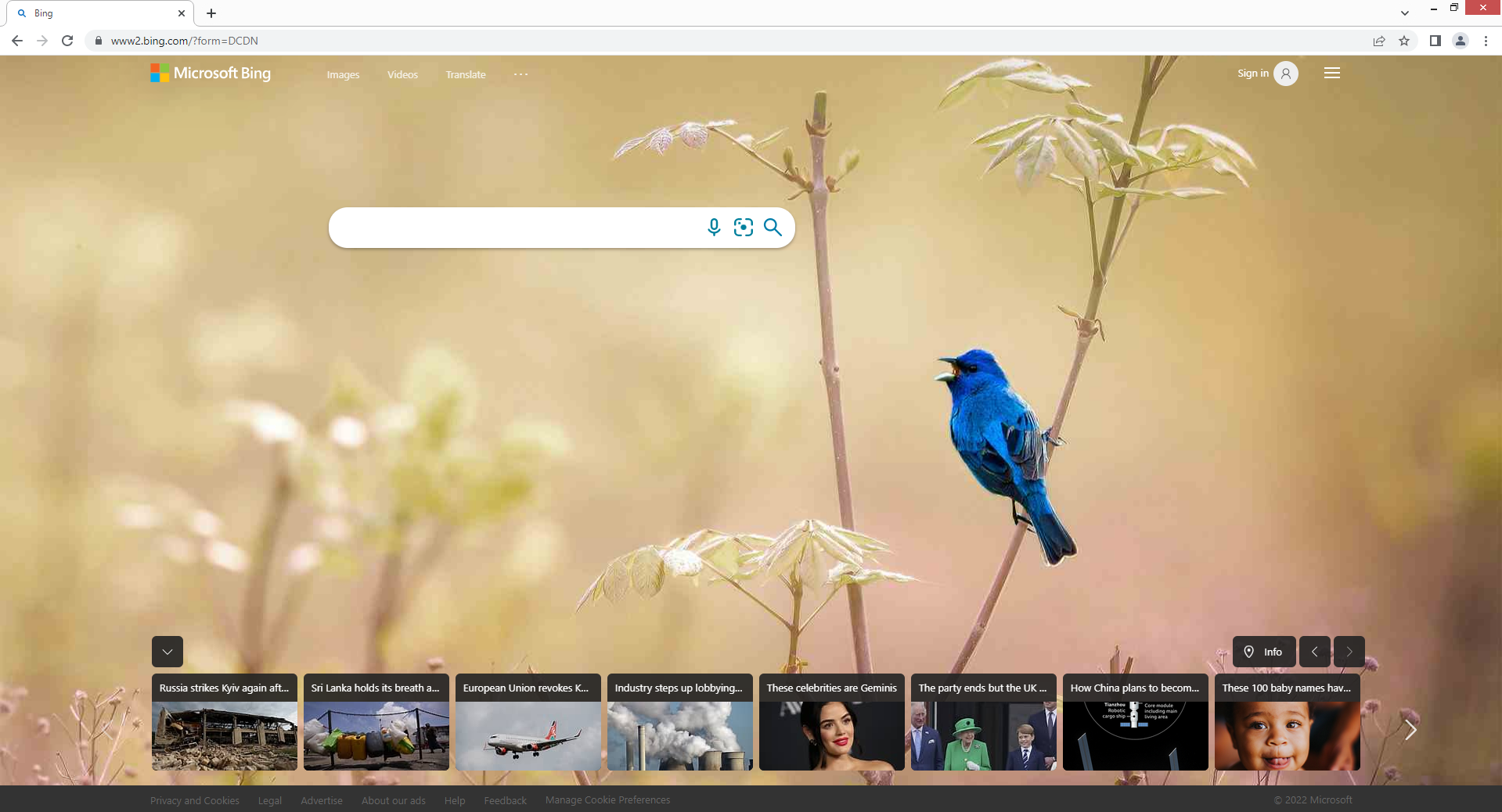
Это больше, чем просто неприятность. Когда настройки браузера были изменены, ваша безопасность, конфиденциальность и стабильность работы в Интернете находятся под угрозой. Перенаправления на Bing или другие системы могут направлять вас через серверы отслеживания, могут раскрывать ваши поисковые запросы неизвестным сторонам или служить точкой опоры для дальнейшего вредоносного ПО. Хорошая новость заключается в том, что проблему можно выявить и исправить, но вы должны подходить к ней методично.
Почему ваши поисковые запросы внезапно перенаправляются в Bing?
Когда ваш браузер перенаправляется из Google в Bing без вашего согласия, за ним стоит угонщик или потенциально нежелательная программа (ПНП). Это может выглядеть безобидно, измененная поисковая система, может быть, больше рекламы, может быть, незнакомая домашняя страница, но на самом деле угонщик берет контроль в свои руки.
Такое программное обеспечение может вмешиваться в конфигурацию вашего браузера, оно может применять параметры политики, которые не позволяют вам изменять поисковые системы, оно может устанавливать скрытые расширения или скрипты, которые перехватывают поисковые запросы, или даже может изменять политики браузера на системном уровне (особенно в Windows). Результаты — это работа браузера, которую вы больше не контролируете, так как ваши поисковые запросы могут проходить через незнакомые домены, в результатах могут преимущественно отображаться рекламные ссылки, а настройки вашей домашней страницы или новой вкладки могли быть изменены без явного разрешения.
Короче говоря, угонщик может снизить производительность браузера, подвергнуть вас дополнительной нежелательной рекламе или сайтам, повлиять на вашу конфиденциальность и открыть дверь для дальнейших угроз.
Есть несколько ключевых признаков того, что ваш браузер был взломан:
- По умолчанию в качестве поисковой системы выбран Google, но когда вы выполняете поиск, вы попадаете на страницу результатов Bing или на ее основе.
- Вы видите больше рекламы или всплывающих окон, чем обычно, часто «неожиданного» типа.
- Ваша домашняя страница или страница новой вкладки была изменена на сайт, который вы не выбирали.
- Вы замечаете, что когда вы открываете новую вкладку или начинаете поиск, подозрительный домен перенаправляется перед тем, как попасть в Bing.
- Браузер работает медленно, вкладки открываются неожиданно или вы находите в списке незнакомые расширения браузера.
- Попытка изменить поисковую систему по умолчанию или удалить определенные расширения блокируется или отменяется.
Когда вы столкнулись с одним или несколькими из этих симптомов, пришло время тщательно изучить настройки браузера и системы.
Как правило, есть два сценария. Один из них — это неправильная настройка, и вы могли случайно изменить свою поисковую систему или установить приложение, которое ее изменило. Другой, более тревожный сценарий заключается в том, что угонщик браузера установил себя, часто через встроенное программное обеспечение или вводящие в заблуждение веб-сайты.
Одним из распространенных направлений является загрузка бесплатного программного обеспечения со сторонних веб-сайтов, которые включают необязательные установки или «дополнительные предложения» во время установки. Эти дополнительные предложения могут устанавливать инструменты браузера, которые перенаправляют ваши поисковые запросы или изменяют вашу домашнюю страницу. Другой вектор — вредоносная реклама или всплывающие окна на веб-сайтах, которые развертывают drive-by загрузки, скрипты, которые незаметно устанавливают изменения браузера, когда вы заходите или нажимаете на что-то безобидное. Кроме того, некоторые угонщики полагаются на установку расширений браузера или даже системных политик, которые усиливают поведение перенаправления и предотвращают удаление.
Поскольку браузер является основным шлюзом в Интернет, его захват является мощным инструментом для злоумышленников. Он может перенаправлять ваш трафик через отслеживаемые домены, увеличивать доходы от рекламы, продвигать партнерские сайты и приводить вас к более серьезным вредоносным программам. Вот почему, когда ваши поисковые запросы переходят из Google в Bing без вашего согласия, вы должны относиться к этому как к инциденту с красным флагом.
Как предотвратить заражение угонщиком браузера
Всегда устанавливайте программное обеспечение из официальных источников или с проверенных веб-сайтов издателей и отклоняйте любые «дополнительные предложения» во время установки. Выберите «Расширенные настройки» при установке бесплатных программ, чтобы вы могли снять флажки со скрытых дополнительных предложений. Будьте осторожны со ссылками и рекламой, особенно на сайтах с бесплатным программным обеспечением, торрент-страницах или незнакомых порталах для скачивания.
Поддерживайте операционную систему и браузер в актуальном состоянии. Многие угонщики используют устаревшее программное обеспечение или уязвимости, поэтому исправление каждого компонента является надежной защитой. Возьмите за привычку проверять расширения для браузера ежемесячно: спросите себя, что делает каждое из них, нужно ли вам это и узнаете ли вы разработчика.
Будьте осторожны при подключении к общедоступным сетям WiFi. Ненадежные сети могут способствовать установке угонщика или внедрению сертификатов. Если вам необходимо использовать общедоступный Wi-Fi, рассмотрите возможность использования надежного VPN. Проверьте свои данные и поведение в Интернете — если вы заметили увеличение количества рекламы, открытие новых вкладок или всплеск использования трафика, проведите расследование.
Рассмотрите возможность создания резервных копий важных данных и периодически отслеживайте поведение браузера (новые вкладки, изменения в поисковых системах, неизвестные расширения). При появлении аномалий действуйте быстро, пока редирект не укоренился.
Как удалить редиректы Google в Bing
Когда ваша поисковая система неожиданно переключается с Google на Bing без вашего согласия, не списывайте это на причудливую обстановку и относитесь к этому как к потенциальному вторжению. Сканируйте на наличие вредоносных программ, меняйте поисковую систему, удаляйте подозрительные расширения, сбрасывайте настройки браузера и очищайте систему.
Offers
Скачать утилитуto scan for Как удалить редиректы Google в BingUse our recommended removal tool to scan for Как удалить редиректы Google в Bing. Trial version of provides detection of computer threats like Как удалить редиректы Google в Bing and assists in its removal for FREE. You can delete detected registry entries, files and processes yourself or purchase a full version.
More information about SpyWarrior and Uninstall Instructions. Please review SpyWarrior EULA and Privacy Policy. SpyWarrior scanner is free. If it detects a malware, purchase its full version to remove it.

WiperSoft обзор детали WiperSoft является инструментом безопасности, который обеспечивает безопасности в реальном в ...
Скачать|большеЭто MacKeeper вирус?MacKeeper это не вирус, и это не афера. Хотя существуют различные мнения о программе в Интернете, мн ...
Скачать|большеХотя создатели антивирусной программы MalwareBytes еще не долго занимаются этим бизнесом, они восполняют этот недÐ ...
Скачать|больше



Quick Menu
Step 1. Удалить Как удалить редиректы Google в Bing и связанные с ним программы.
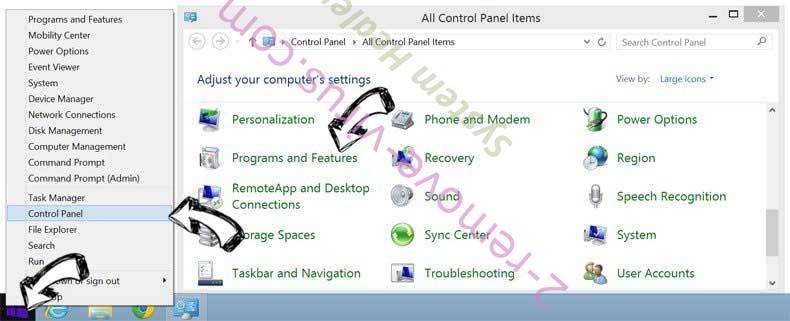
Устранить Как удалить редиректы Google в Bing из Windows 8
В нижнем левом углу экрана щекните правой кнопкой мыши. В меню быстрого доступа откройте Панель Управления, выберите Программы и компоненты и перейдите к пункту Установка и удаление программ.
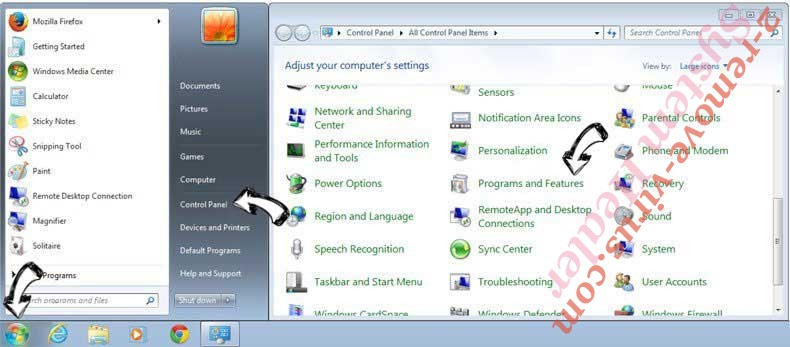
Стереть Как удалить редиректы Google в Bing в Windows 7
Нажмите кнопку Start → Control Panel → Programs and Features → Uninstall a program.
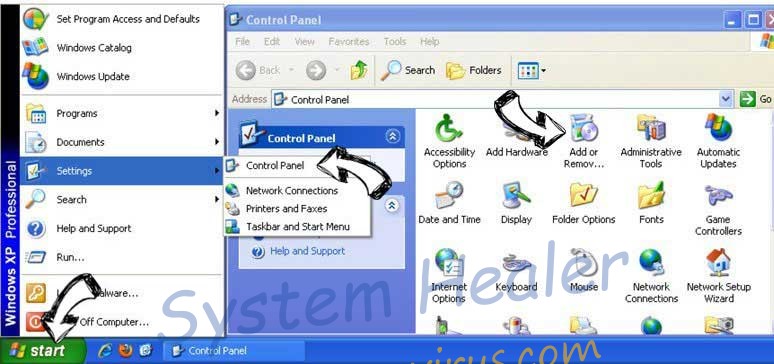
Удалить Как удалить редиректы Google в Bing в Windows XP
Нажмите кнопк Start → Settings → Control Panel. Найдите и выберите → Add or Remove Programs.
Убрать Как удалить редиректы Google в Bing из Mac OS X
Нажмите на кнопку Переход в верхнем левом углу экрана и выберите Приложения. Откройте папку с приложениями и найдите Как удалить редиректы Google в Bing или другую подозрительную программу. Теперь щелкните правой кнопкой мыши на ненужную программу и выберите Переместить в корзину, далее щелкните правой кнопкой мыши на иконку Корзины и кликните Очистить.
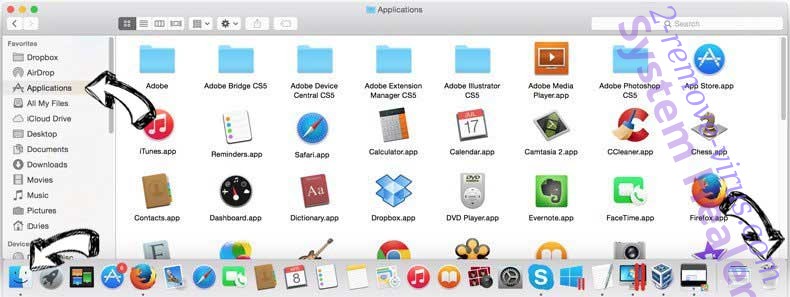
Step 2. Удалить Как удалить редиректы Google в Bing из вашего браузера
Устраните ненужные расширения из Internet Explorer
- Нажмите на кнопку Сервис и выберите Управление надстройками.
- Откройте Панели инструментов и расширения и удалите все подозрительные программы (кроме Microsoft, Yahoo, Google, Oracle или Adobe)
- Закройте окно.
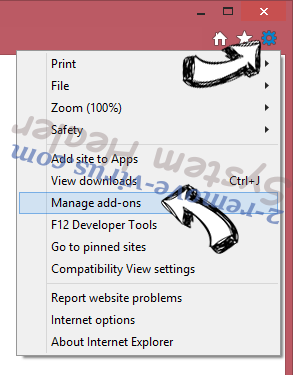
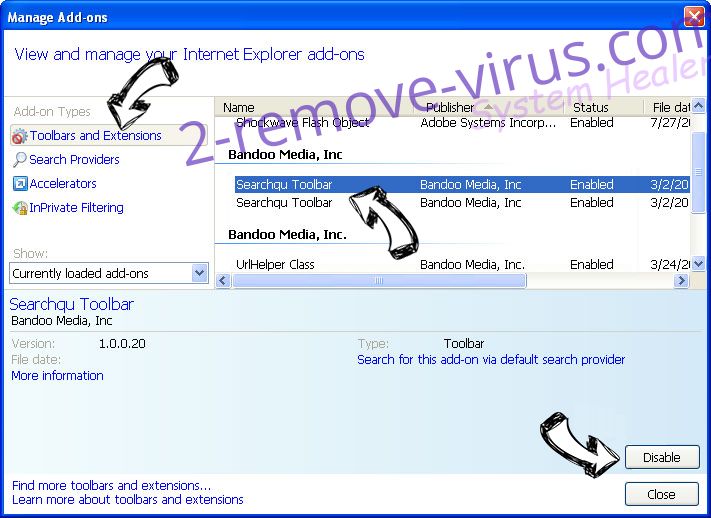
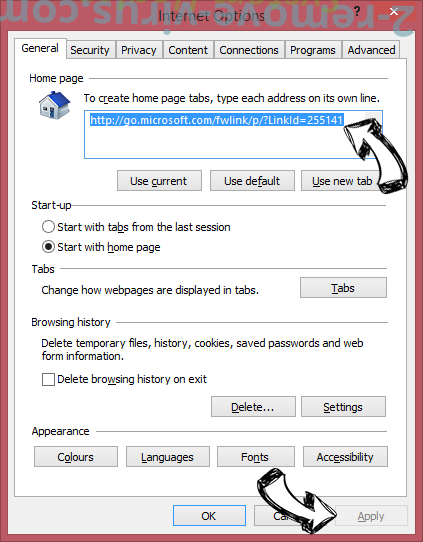
Измените домашнюю страницу в Internet Explorer, если она была изменена вирусом:
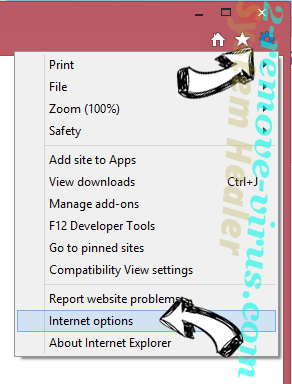
- Нажмите на кнопку Справка (меню) в верхнем правом углу вашего браузера и кликните Свойства браузера.
- На вкладке Основные удалите вредоносный адрес и введите адрес предпочитаемой вами страницы. Кликните ОК, чтобы сохранить изменения.
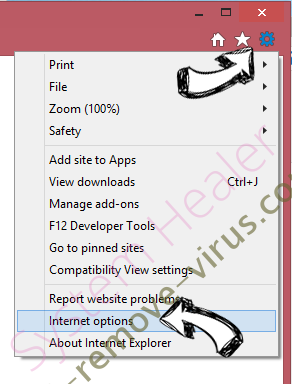
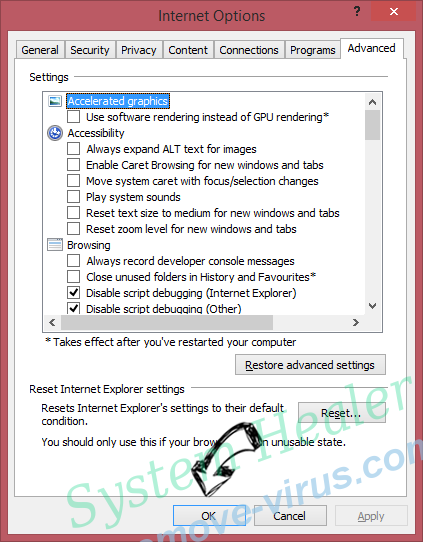
Сбросьте настройки браузера.
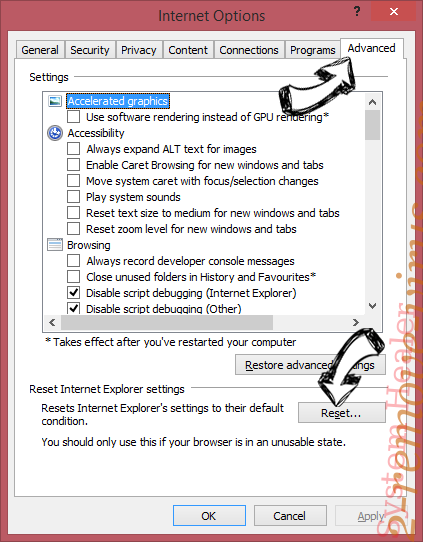
- Нажмите на кнопку Сервис и перейдите к пункту Свойства браузера.
- Откройте вкладку Дополнительно и кликните Сброс.
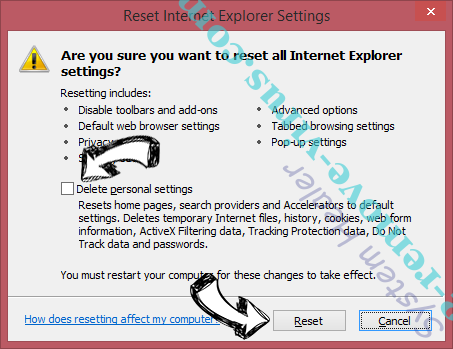
- Выберите Удаление личных настроек и нажмите на Сброс еще раз.
- Кликните Закрыть и выйдите из своего браузера.
- Если вам не удалось сбросить настройки вашего браузера, воспользуйтесь надежной антивирусной программой и просканируйте ваш компьютер.
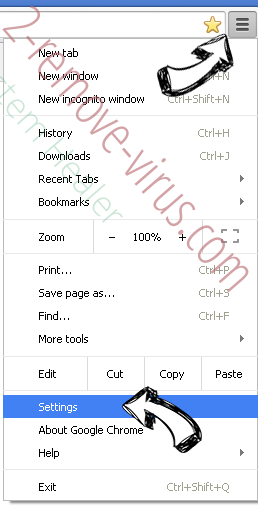
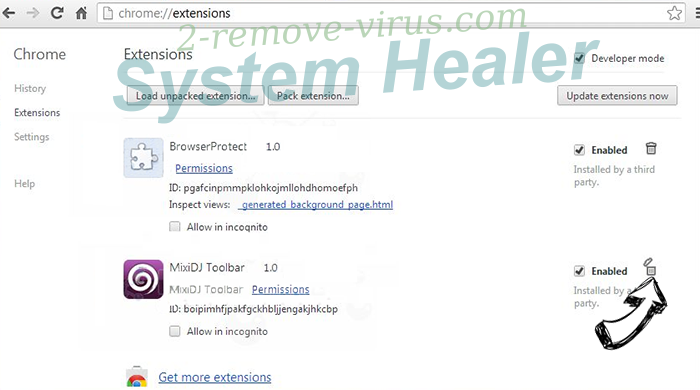
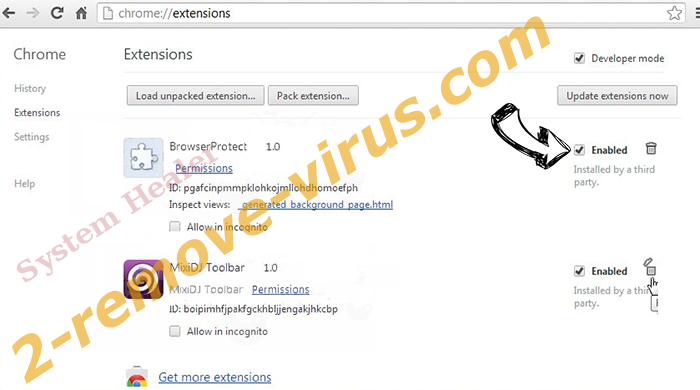
Стереть Как удалить редиректы Google в Bing из Google Chrome
- Откройте меню (верхний правый угол) и кликните Настройки.
- Выберите Расширения.
- Удалите подозрительные расширения при помощи иконки Корзины, расположенной рядом с ними.
- Если вы не уверены, какие расширения вам нужно удалить, вы можете временно их отключить.
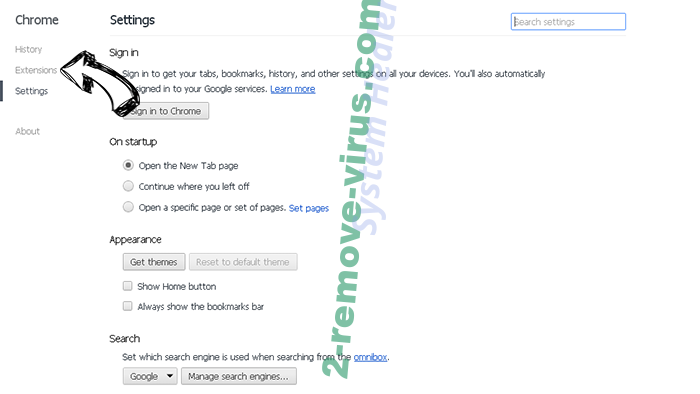
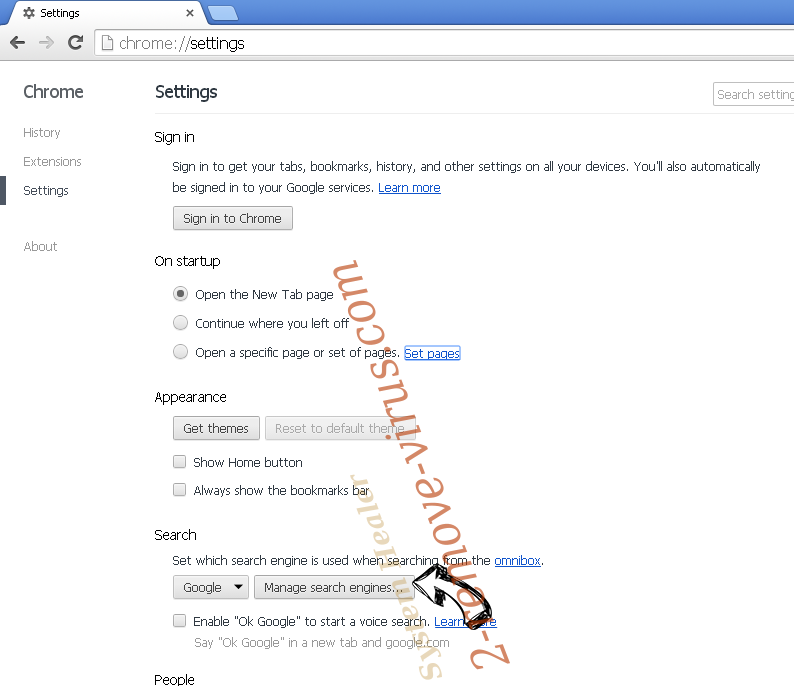
Сбросьте домашнюю страницу и поисковую систему в Google Chrome, если они были взломаны вирусом
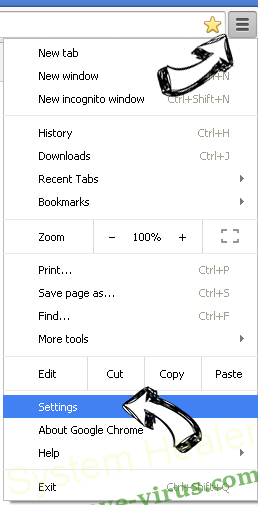
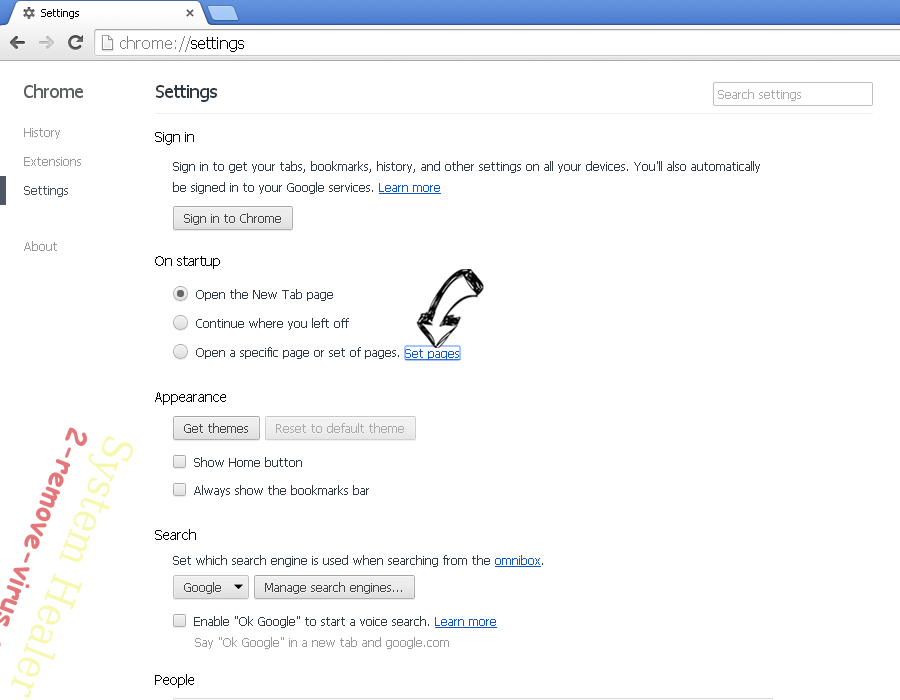
- Нажмите на иконку меню и выберите Настройки.
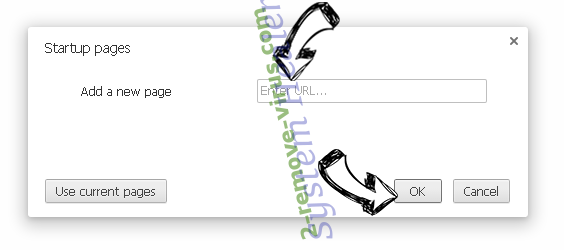
- Найдите "Открыть одну или несколько страниц" или "Несколько страниц" в разделе "Начальная группа" и кликните Несколько страниц.
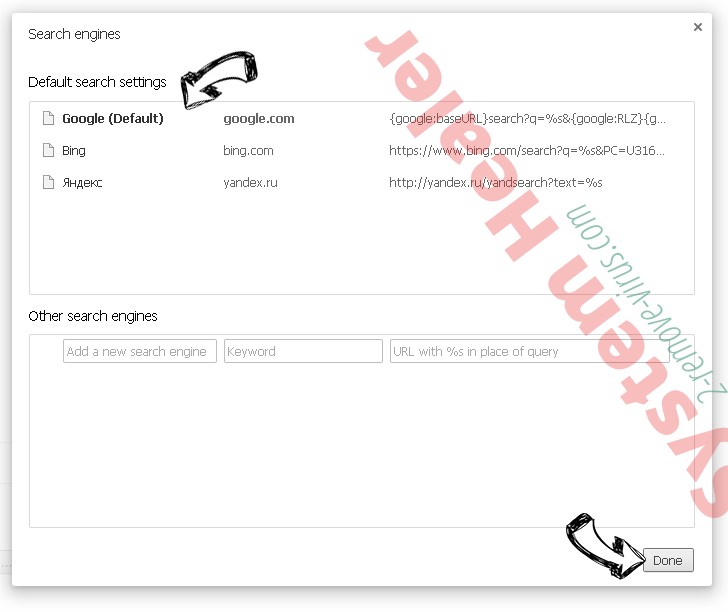
- В следующем окне удалите вредоносные страницы и введите адрес той страницы, которую вы хотите сделать домашней.
- В разделе Поиск выберите Управление поисковыми системами. Удалите вредоносные поисковые страницы. Выберите Google или другую предпочитаемую вами поисковую систему.
Сбросьте настройки браузера.
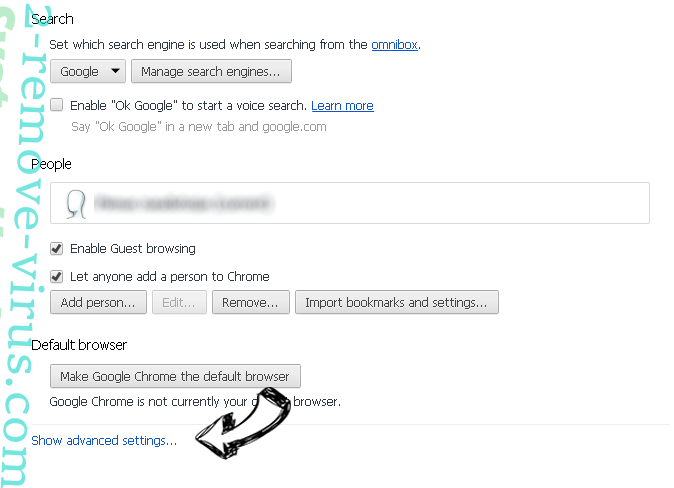
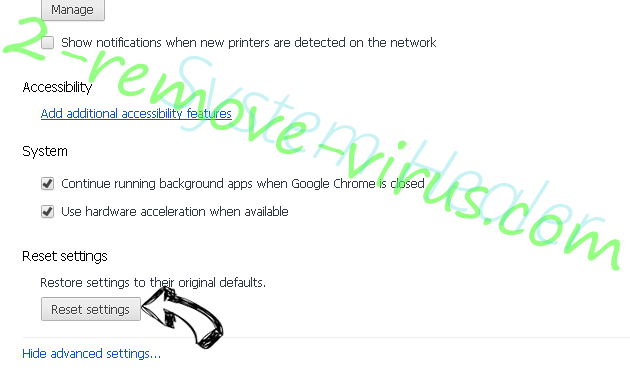
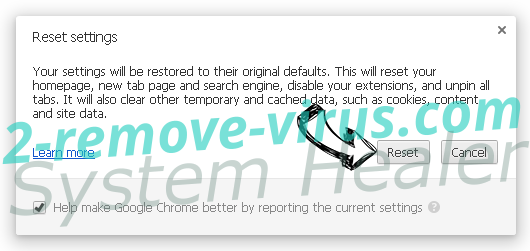
- Если браузер все еще не работает так, как вам нужно, вы можете сбросить его настройки.
- Откройте меню и перейдите к Настройкам.
- Кликните на Сброс настроек браузера внизу страницы.
- Нажмите Сброс еще раз для подтверждения вашего решения.
- Если вам не удается сбросить настройки вашего браузера, приобретите легальную антивирусную программу и просканируйте ваш ПК.
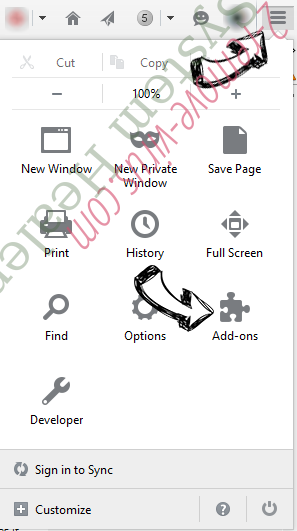
Удалить Как удалить редиректы Google в Bing из Mozilla Firefox
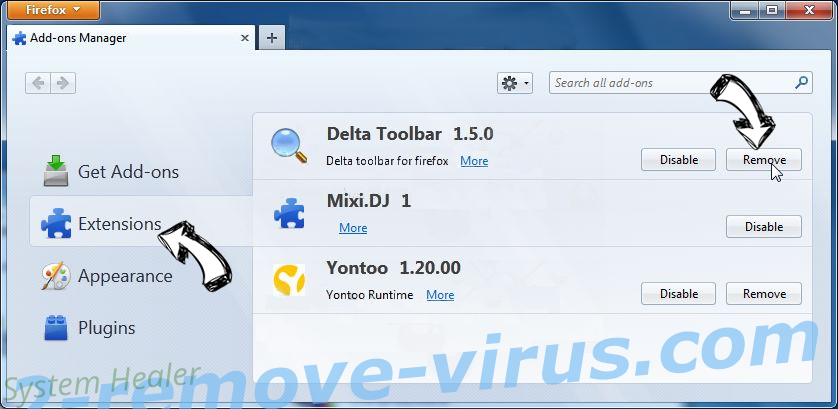
- Нажмите на кнопку меню в верхнем правом углу и выберите Дополнения (или одновеременно нажмите Ctrl+Shift+A).
- Перейдите к списку Расширений и Дополнений и устраните все подозрительные и незнакомые записи.
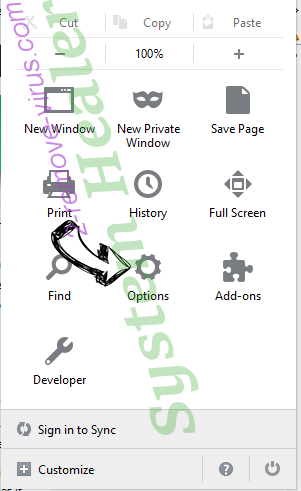
Измените домашнюю страницу в Mozilla Firefox, если она была изменена вирусом:
- Откройте меню (верхний правый угол), выберите Настройки.
- На вкладке Основные удалите вредоносный адрес и введите предпочитаемую вами страницу или нажмите Восстановить по умолчанию.
- Кликните ОК, чтобы сохранить изменения.
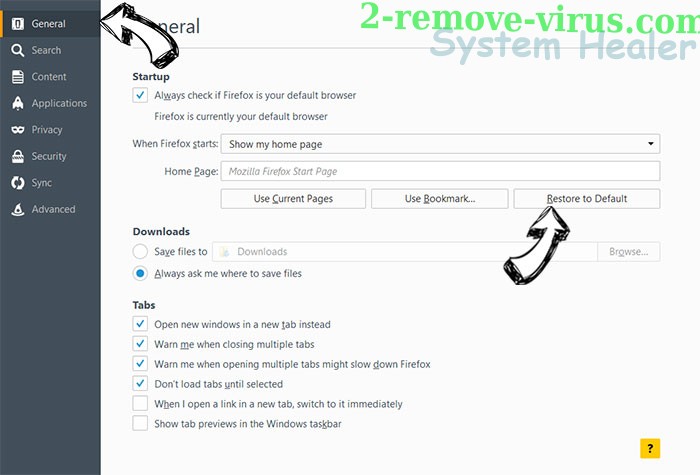
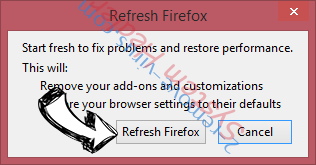
Сбросьте настройки браузера.
- Откройте меню и кликните Справка.
- Выберите Информация для решения проблем.
- Нажмите Сбросить Firefox.
- Выберите Сбросить Firefox для подтверждения вашего решения.
- Если вам не удается сбросить настройки Mozilla Firefox, просканируйте ваш компьютер с помощью надежной антивирусной программы.
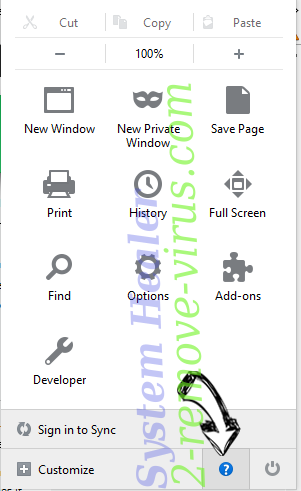
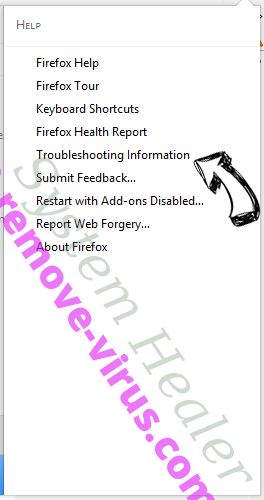
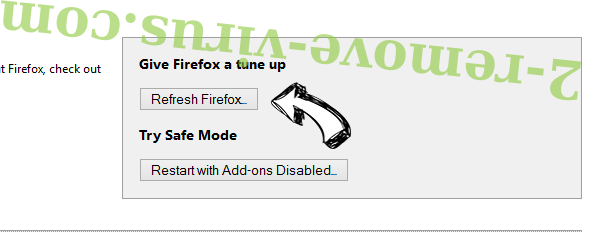
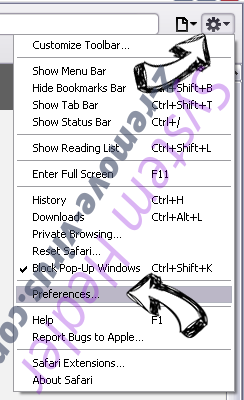
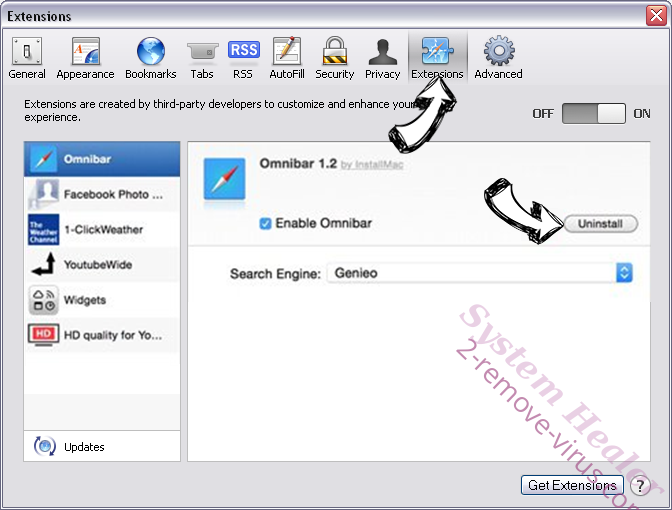
Уберите Как удалить редиректы Google в Bing из Safari (Mac OS X)
- Откройте меню.
- Выберите пункт Настройки.
- Откройте вкладку Расширения.
- Кликните кнопку Удалить рядом с ненужным Как удалить редиректы Google в Bing, а также избавьтесь от других незнакомых записей. Если вы не уверены, можно доверять расширению или нет, вы можете просто снять галочку возле него и таким образом временно его отключить.
- Перезапустите Safari.
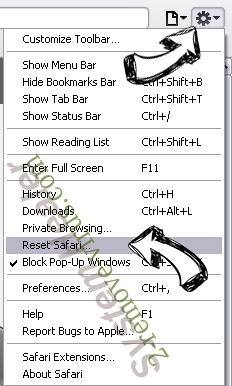
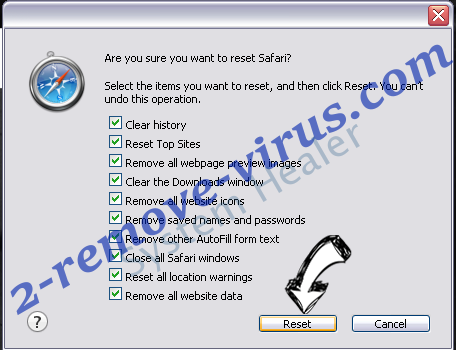
Сбросьте настройки браузера.
- Нажмите на кнопку меню и выберите Сброс Safari.
- Выберите какие настройки вы хотите сбросить (часто они все бывают отмечены) и кликните Сброс.
- Если вы не можете сбросить настройки вашего браузера, просканируйте ваш компьютер с помощью достоверной антивирусной программы.
Site Disclaimer
2-remove-virus.com is not sponsored, owned, affiliated, or linked to malware developers or distributors that are referenced in this article. The article does not promote or endorse any type of malware. We aim at providing useful information that will help computer users to detect and eliminate the unwanted malicious programs from their computers. This can be done manually by following the instructions presented in the article or automatically by implementing the suggested anti-malware tools.
The article is only meant to be used for educational purposes. If you follow the instructions given in the article, you agree to be contracted by the disclaimer. We do not guarantee that the artcile will present you with a solution that removes the malign threats completely. Malware changes constantly, which is why, in some cases, it may be difficult to clean the computer fully by using only the manual removal instructions.