

О CapitaSearch инфекции
CapitaSearch является угонщик загрязнения, которые могут вторгнуться в вашу ОС, не понимая этого. Он способен сделать это, потому что он добавляется в freeware так, что, когда пользователи устанавливают, что бесплатные приложения, они даже не понимают, как перенаправить вирус устанавливает, а также. Угонщики довольно простые инфекции, поэтому он не должен непосредственно вредить вашему компьютеру. Тем не менее, вы не должны держать его настроить. Он будет корректировать настройки вашего браузера и приведет вас к рекламе страницы. Вы должны избегать этих перенаправлений как можно больше, потому что вы в конечном итоге на вредных веб-сайтов. Так как вы ничего не получите от этого вы рекомендуется искоренить CapitaSearch .
CapitaSearch Перенаправить методы распространения вируса
Freeware обычно поставляется вместе с дополнительными элементами, такими как рекламное и браузер злоумышленников. Следует отметить, что эти предложения не являются обязательными, но большинство пользователей установить их в любом случае, потому что они используют настройки по умолчанию во время установки freeware. Убедитесь в том, чтобы всегда выбирать расширенные настройки, так как это, где нежелательные элементы прячутся. Есть много бесплатных программ, которые поставляются с дополнительными предложениями, поэтому убедитесь, что вы обратите внимание, чтобы блокировать ненужные настройки окон. Эти предложения могут быть совершенно безвредны, но они также могут привести к серьезным угрозам вредоносных программ. Настоятельно рекомендуется удалить CapitaSearch .
Почему CapitaSearch необходимо неустановку
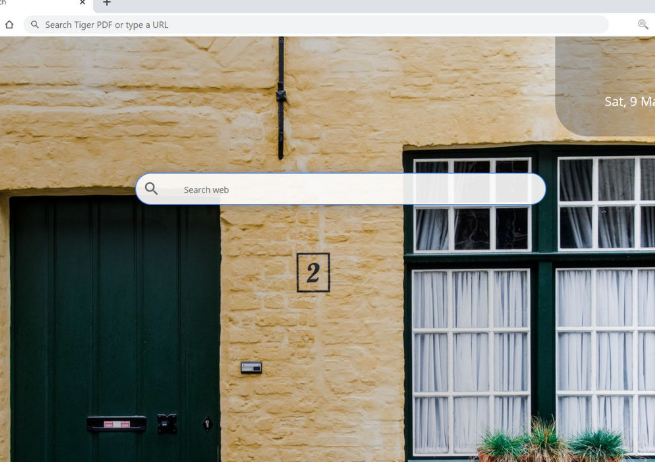
При входе угонщик браузера мгновенно настраивает настройки браузера. При запуске вашего интернет-браузера (будь Internet Explorer то, Mozilla Firefox или ) это будет сразу Google Chrome заметно, что ваша домашняя страница и новые вкладки были скорректированы, чтобы показать перенаправление вируса способствовали странице. Первое, что вы, возможно, попытаться сделать, это отменить изменения, но пока вы не удалите, CapitaSearch вы не будете способны сделать это. Вы будете иметь довольно основной набор веб-сайта, как ваш домашний веб-страницы, он будет иметь окно поиска и, возможно, объявления. Вы должны знать, что представленный инструмент поиска может имплантировать рекламные веб-сайты в результаты поиска. Будьте осторожны, будучи перенаправлены на опасные страницы, как вы можете получить вредоносные программы. Чтобы предотвратить это, удалите CapitaSearch из машины.
CapitaSearch Удаления
Вы можете быть в состоянии заботиться об CapitaSearch удалении вручную, просто имейте в виду, что вам придется найти угонщиксамостоятельно самостоятельно. Если вы не думаете, что вы можете сделать это, вы можете попробовать анти-шпионских утилит, и он должен быть в состоянии удалить CapitaSearch . Какой бы метод вы ни использовали, убедитесь, что вы искоренить вирус перенаправить полностью.
Offers
Скачать утилитуto scan for CapitaSearchUse our recommended removal tool to scan for CapitaSearch. Trial version of provides detection of computer threats like CapitaSearch and assists in its removal for FREE. You can delete detected registry entries, files and processes yourself or purchase a full version.
More information about SpyWarrior and Uninstall Instructions. Please review SpyWarrior EULA and Privacy Policy. SpyWarrior scanner is free. If it detects a malware, purchase its full version to remove it.

WiperSoft обзор детали WiperSoft является инструментом безопасности, который обеспечивает безопасности в реальном в ...
Скачать|большеЭто MacKeeper вирус?MacKeeper это не вирус, и это не афера. Хотя существуют различные мнения о программе в Интернете, мн ...
Скачать|большеХотя создатели антивирусной программы MalwareBytes еще не долго занимаются этим бизнесом, они восполняют этот недÐ ...
Скачать|больше



Quick Menu
Step 1. Удалить CapitaSearch и связанные с ним программы.
Устранить CapitaSearch из Windows 8
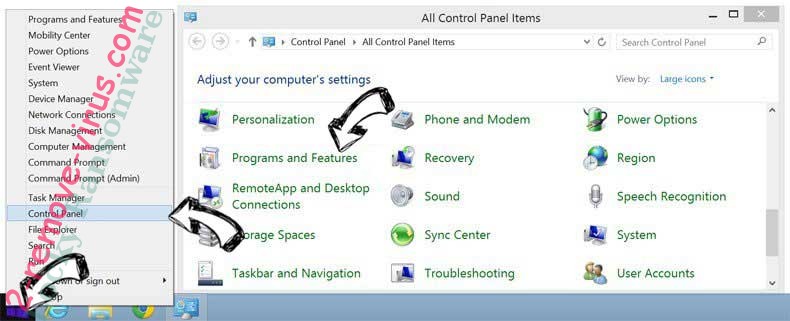
В нижнем левом углу экрана щекните правой кнопкой мыши. В меню быстрого доступа откройте Панель Управления, выберите Программы и компоненты и перейдите к пункту Установка и удаление программ.
Стереть CapitaSearch в Windows 7
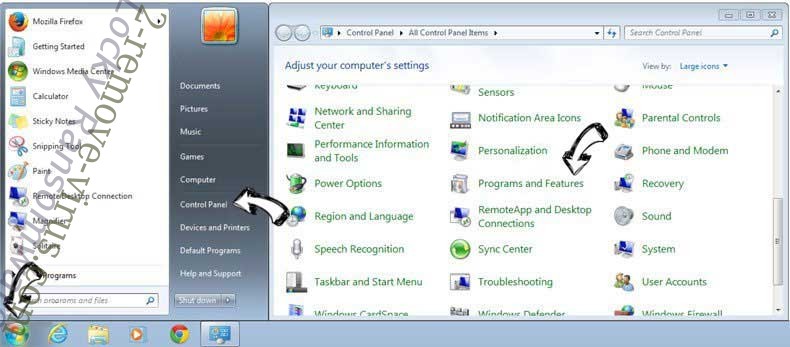
Нажмите кнопку Start → Control Panel → Programs and Features → Uninstall a program.
Удалить CapitaSearch в Windows XP
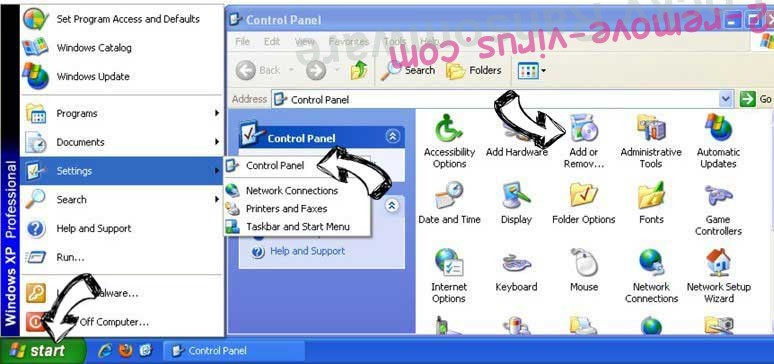
Нажмите кнопк Start → Settings → Control Panel. Найдите и выберите → Add or Remove Programs.
Убрать CapitaSearch из Mac OS X
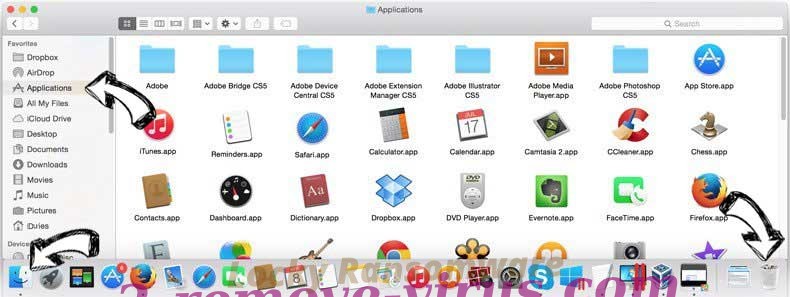
Нажмите на кнопку Переход в верхнем левом углу экрана и выберите Приложения. Откройте папку с приложениями и найдите CapitaSearch или другую подозрительную программу. Теперь щелкните правой кнопкой мыши на ненужную программу и выберите Переместить в корзину, далее щелкните правой кнопкой мыши на иконку Корзины и кликните Очистить.
Step 2. Удалить CapitaSearch из вашего браузера
Устраните ненужные расширения из Internet Explorer
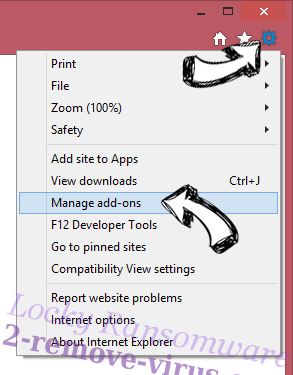
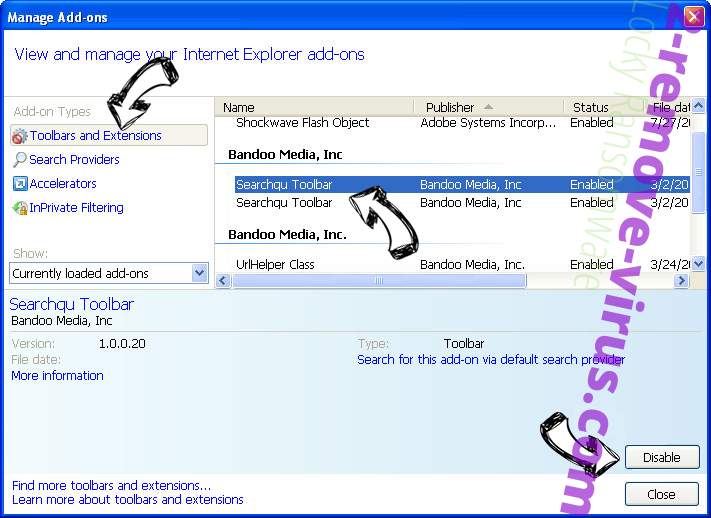
- Нажмите на кнопку Сервис и выберите Управление надстройками.
- Откройте Панели инструментов и расширения и удалите все подозрительные программы (кроме Microsoft, Yahoo, Google, Oracle или Adobe)
- Закройте окно.
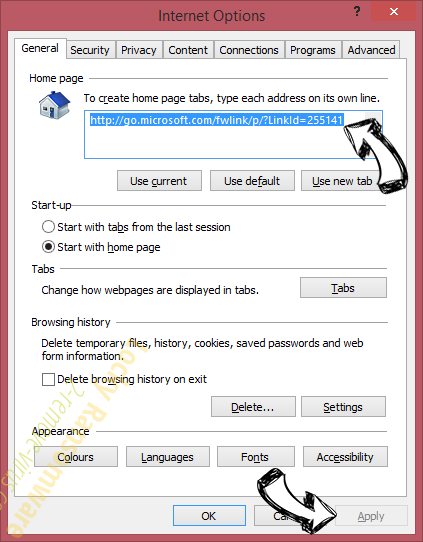
Измените домашнюю страницу в Internet Explorer, если она была изменена вирусом:
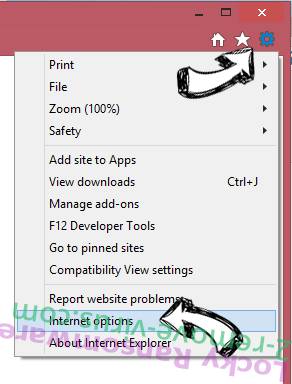
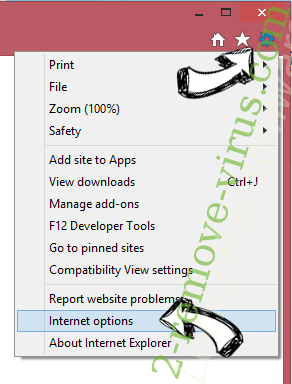
- Нажмите на кнопку Справка (меню) в верхнем правом углу вашего браузера и кликните Свойства браузера.
- На вкладке Основные удалите вредоносный адрес и введите адрес предпочитаемой вами страницы. Кликните ОК, чтобы сохранить изменения.
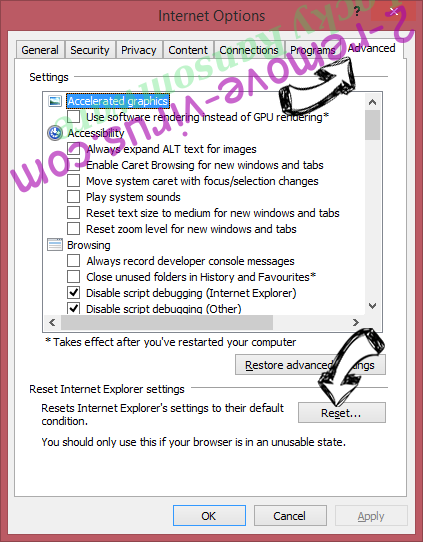
Сбросьте настройки браузера.
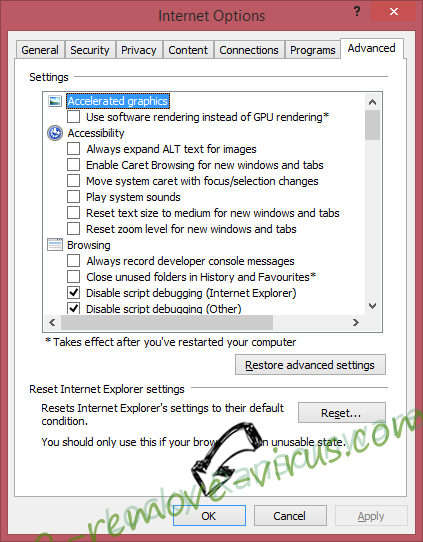
- Нажмите на кнопку Сервис и перейдите к пункту Свойства браузера.
- Откройте вкладку Дополнительно и кликните Сброс.
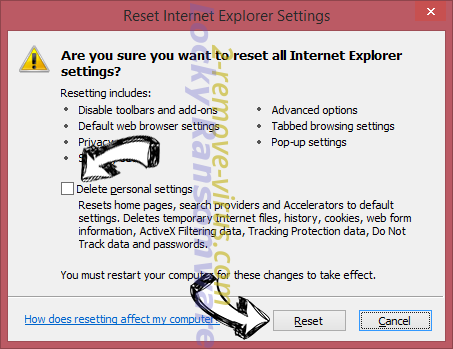
- Выберите Удаление личных настроек и нажмите на Сброс еще раз.
- Кликните Закрыть и выйдите из своего браузера.
- Если вам не удалось сбросить настройки вашего браузера, воспользуйтесь надежной антивирусной программой и просканируйте ваш компьютер.
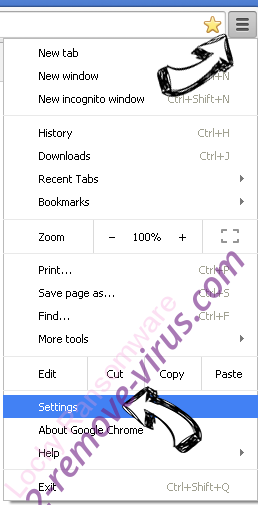
Стереть CapitaSearch из Google Chrome
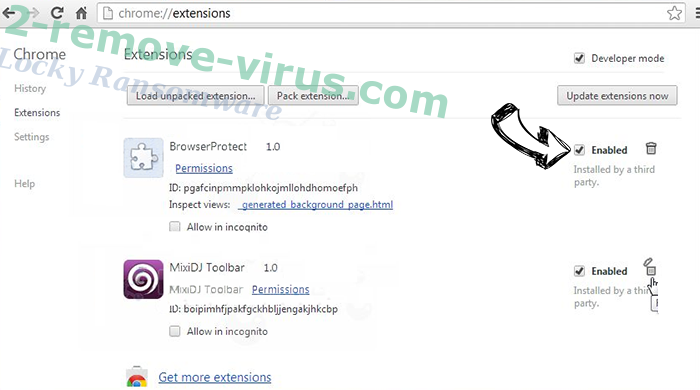
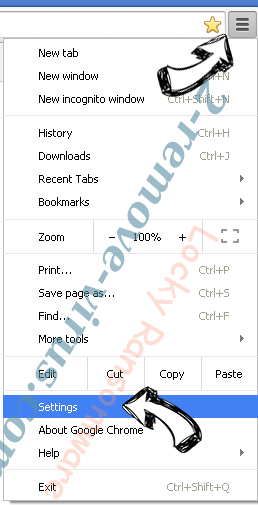
- Откройте меню (верхний правый угол) и кликните Настройки.
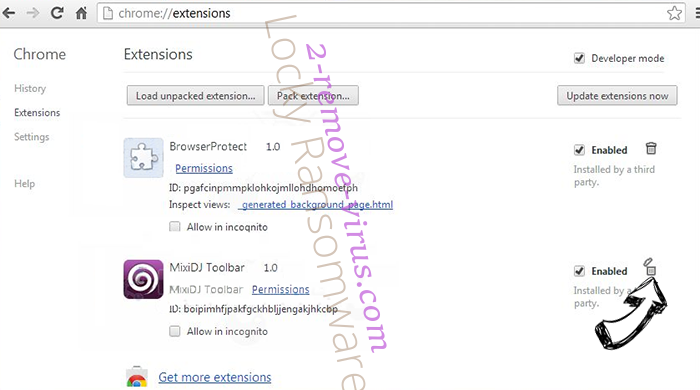
- Выберите Расширения.
- Удалите подозрительные расширения при помощи иконки Корзины, расположенной рядом с ними.
- Если вы не уверены, какие расширения вам нужно удалить, вы можете временно их отключить.
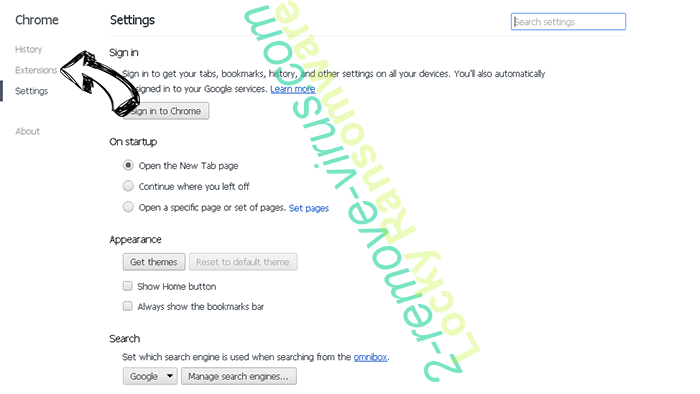
Сбросьте домашнюю страницу и поисковую систему в Google Chrome, если они были взломаны вирусом
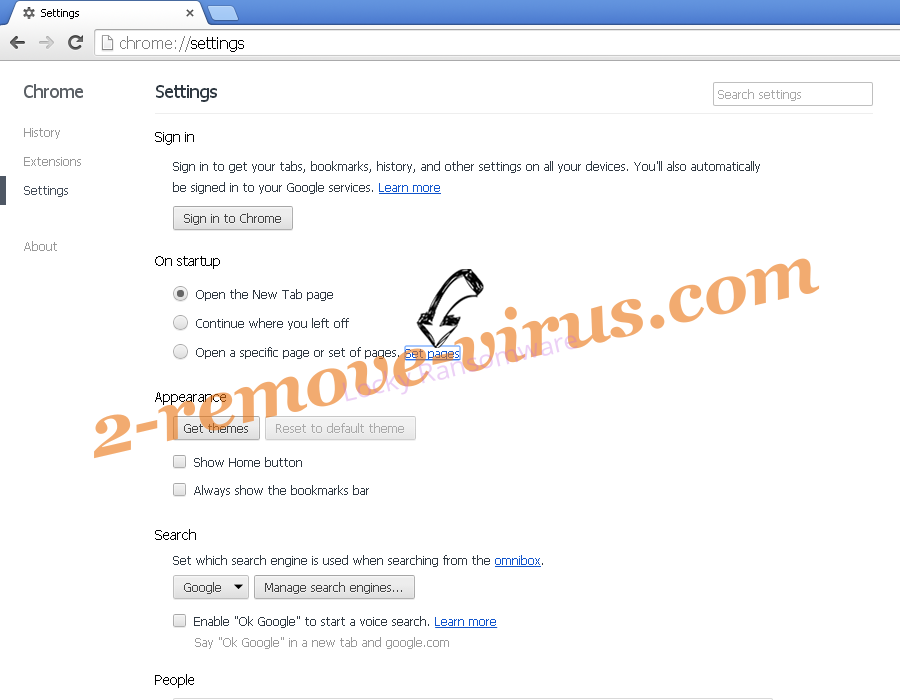
- Нажмите на иконку меню и выберите Настройки.
- Найдите "Открыть одну или несколько страниц" или "Несколько страниц" в разделе "Начальная группа" и кликните Несколько страниц.
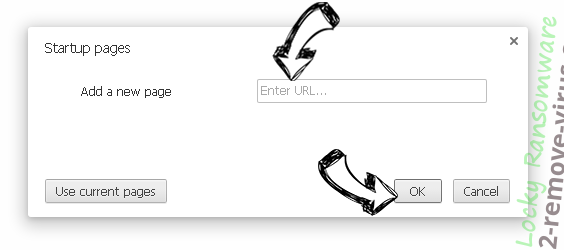
- В следующем окне удалите вредоносные страницы и введите адрес той страницы, которую вы хотите сделать домашней.
- В разделе Поиск выберите Управление поисковыми системами. Удалите вредоносные поисковые страницы. Выберите Google или другую предпочитаемую вами поисковую систему.
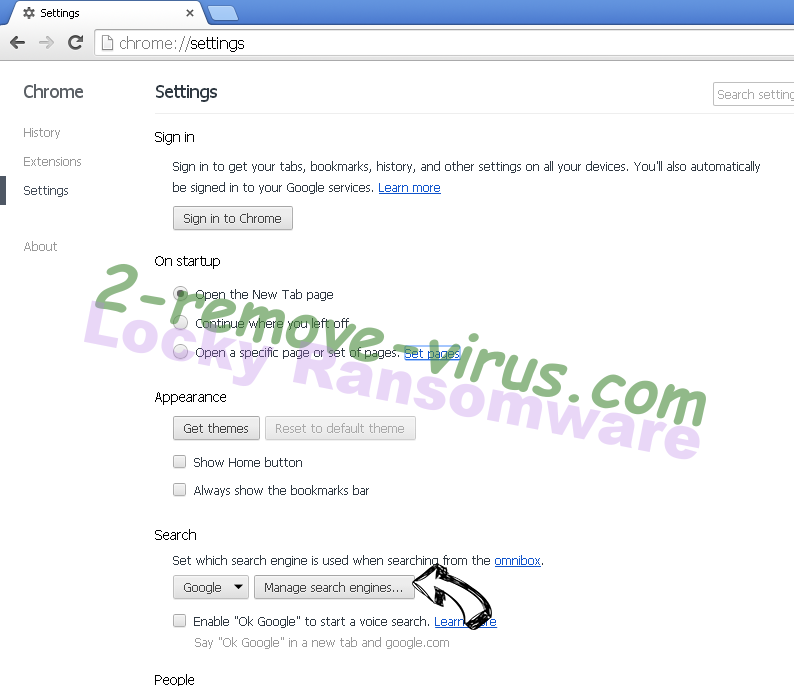
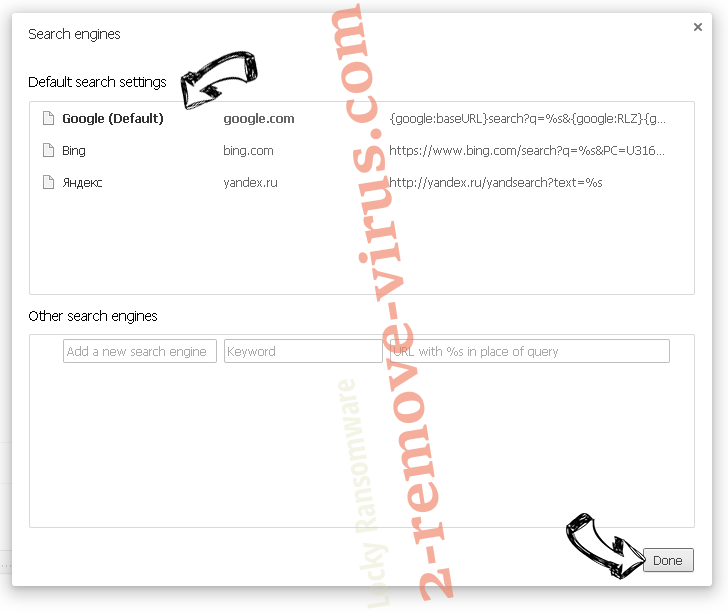
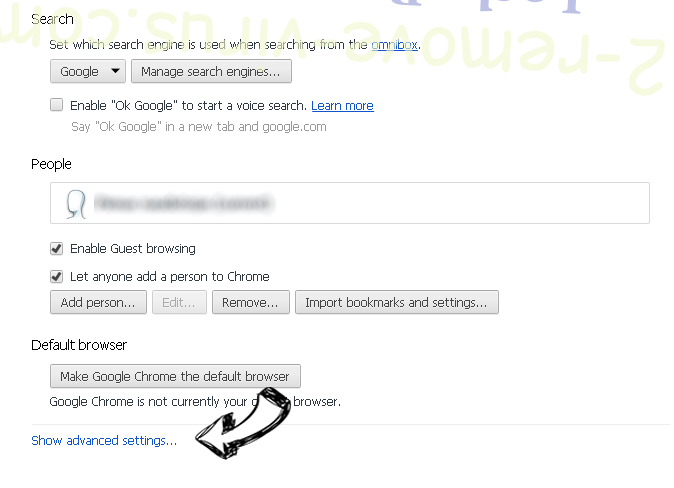
Сбросьте настройки браузера.
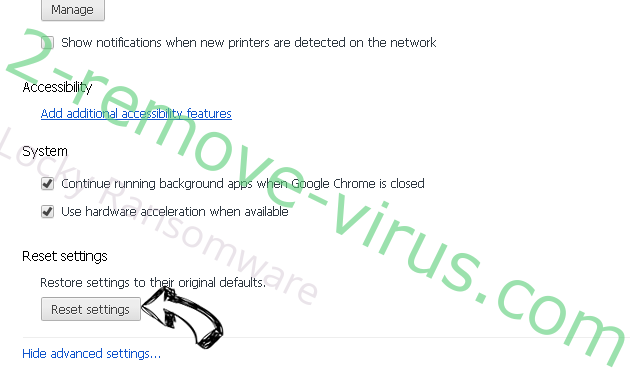
- Если браузер все еще не работает так, как вам нужно, вы можете сбросить его настройки.
- Откройте меню и перейдите к Настройкам.
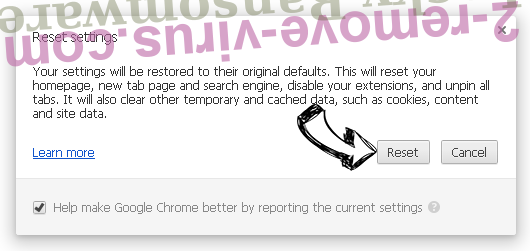
- Кликните на Сброс настроек браузера внизу страницы.
- Нажмите Сброс еще раз для подтверждения вашего решения.
- Если вам не удается сбросить настройки вашего браузера, приобретите легальную антивирусную программу и просканируйте ваш ПК.
Удалить CapitaSearch из Mozilla Firefox
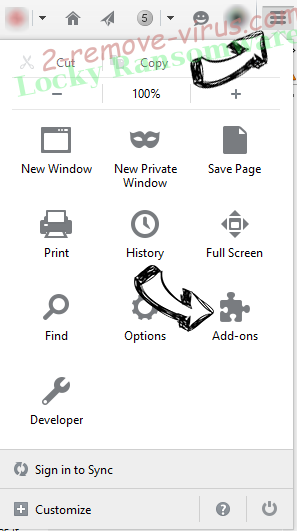
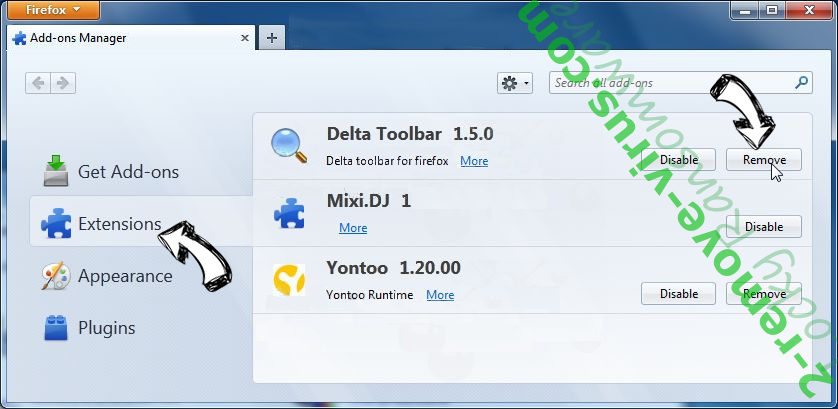
- Нажмите на кнопку меню в верхнем правом углу и выберите Дополнения (или одновеременно нажмите Ctrl+Shift+A).
- Перейдите к списку Расширений и Дополнений и устраните все подозрительные и незнакомые записи.
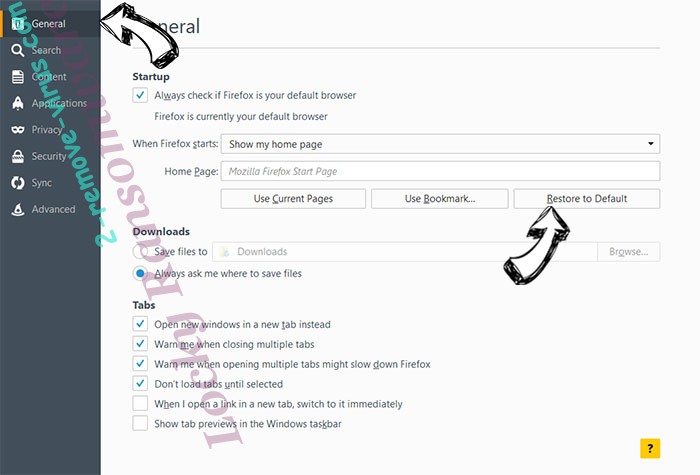
Измените домашнюю страницу в Mozilla Firefox, если она была изменена вирусом:
- Откройте меню (верхний правый угол), выберите Настройки.
- На вкладке Основные удалите вредоносный адрес и введите предпочитаемую вами страницу или нажмите Восстановить по умолчанию.
- Кликните ОК, чтобы сохранить изменения.
Сбросьте настройки браузера.
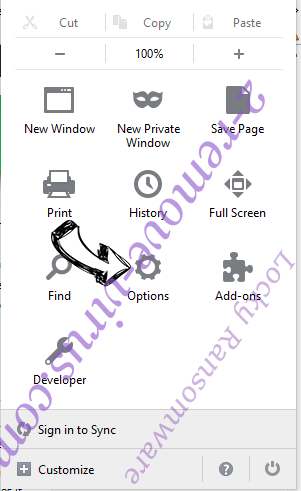
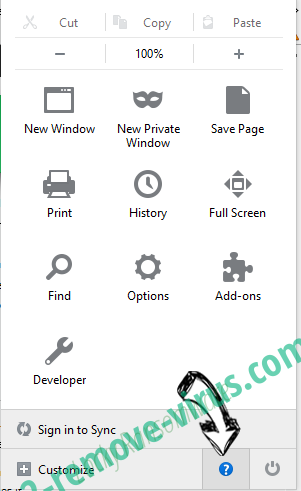
- Откройте меню и кликните Справка.
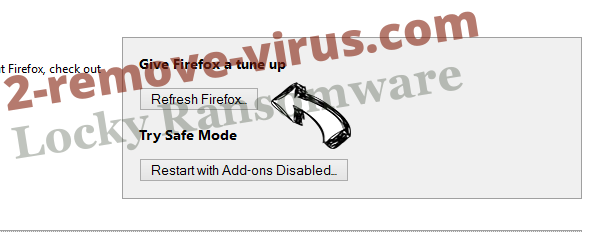
- Выберите Информация для решения проблем.
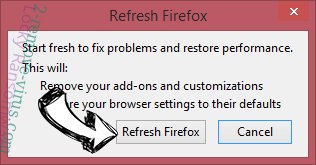
- Нажмите Сбросить Firefox.
- Выберите Сбросить Firefox для подтверждения вашего решения.
- Если вам не удается сбросить настройки Mozilla Firefox, просканируйте ваш компьютер с помощью надежной антивирусной программы.

Уберите CapitaSearch из Safari (Mac OS X)
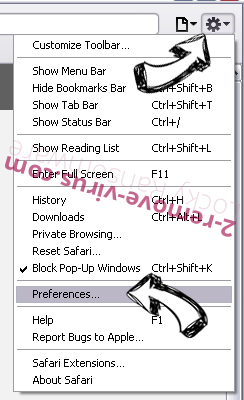
- Откройте меню.
- Выберите пункт Настройки.
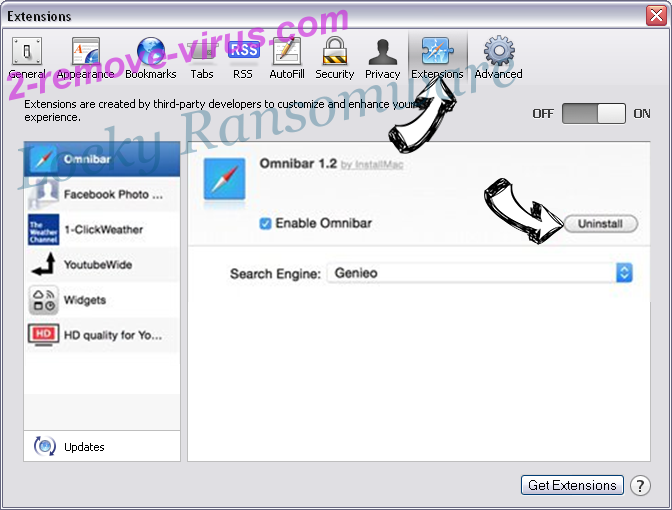
- Откройте вкладку Расширения.
- Кликните кнопку Удалить рядом с ненужным CapitaSearch, а также избавьтесь от других незнакомых записей. Если вы не уверены, можно доверять расширению или нет, вы можете просто снять галочку возле него и таким образом временно его отключить.
- Перезапустите Safari.
Сбросьте настройки браузера.
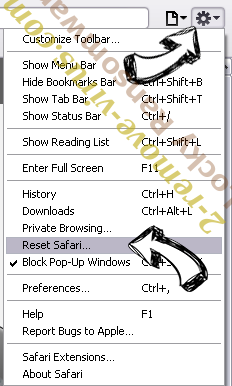
- Нажмите на кнопку меню и выберите Сброс Safari.
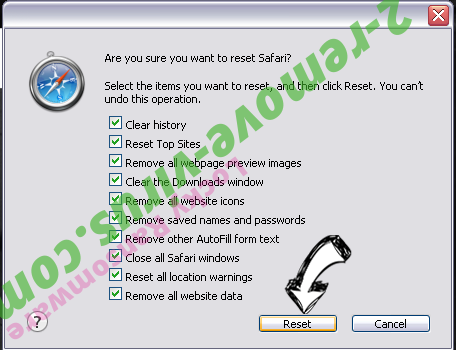
- Выберите какие настройки вы хотите сбросить (часто они все бывают отмечены) и кликните Сброс.
- Если вы не можете сбросить настройки вашего браузера, просканируйте ваш компьютер с помощью достоверной антивирусной программы.
Site Disclaimer
2-remove-virus.com is not sponsored, owned, affiliated, or linked to malware developers or distributors that are referenced in this article. The article does not promote or endorse any type of malware. We aim at providing useful information that will help computer users to detect and eliminate the unwanted malicious programs from their computers. This can be done manually by following the instructions presented in the article or automatically by implementing the suggested anti-malware tools.
The article is only meant to be used for educational purposes. If you follow the instructions given in the article, you agree to be contracted by the disclaimer. We do not guarantee that the artcile will present you with a solution that removes the malign threats completely. Malware changes constantly, which is why, in some cases, it may be difficult to clean the computer fully by using only the manual removal instructions.