

О Fantasic Movies (Fantasicmovies.com) Вирус
Fantasic Movies угонщик может быть виноват в изменениях, выполняемых в вашем браузере, и он мог бы инфицированных через бесплатные расслоения. Freeware обычно имеют некоторый тип деталей добавлено, и когда люди не размечают их, они уполномочены установить. Эти нежелательные программы, почему очень важно, что вы обратите внимание на то, как вы устанавливаете программы. 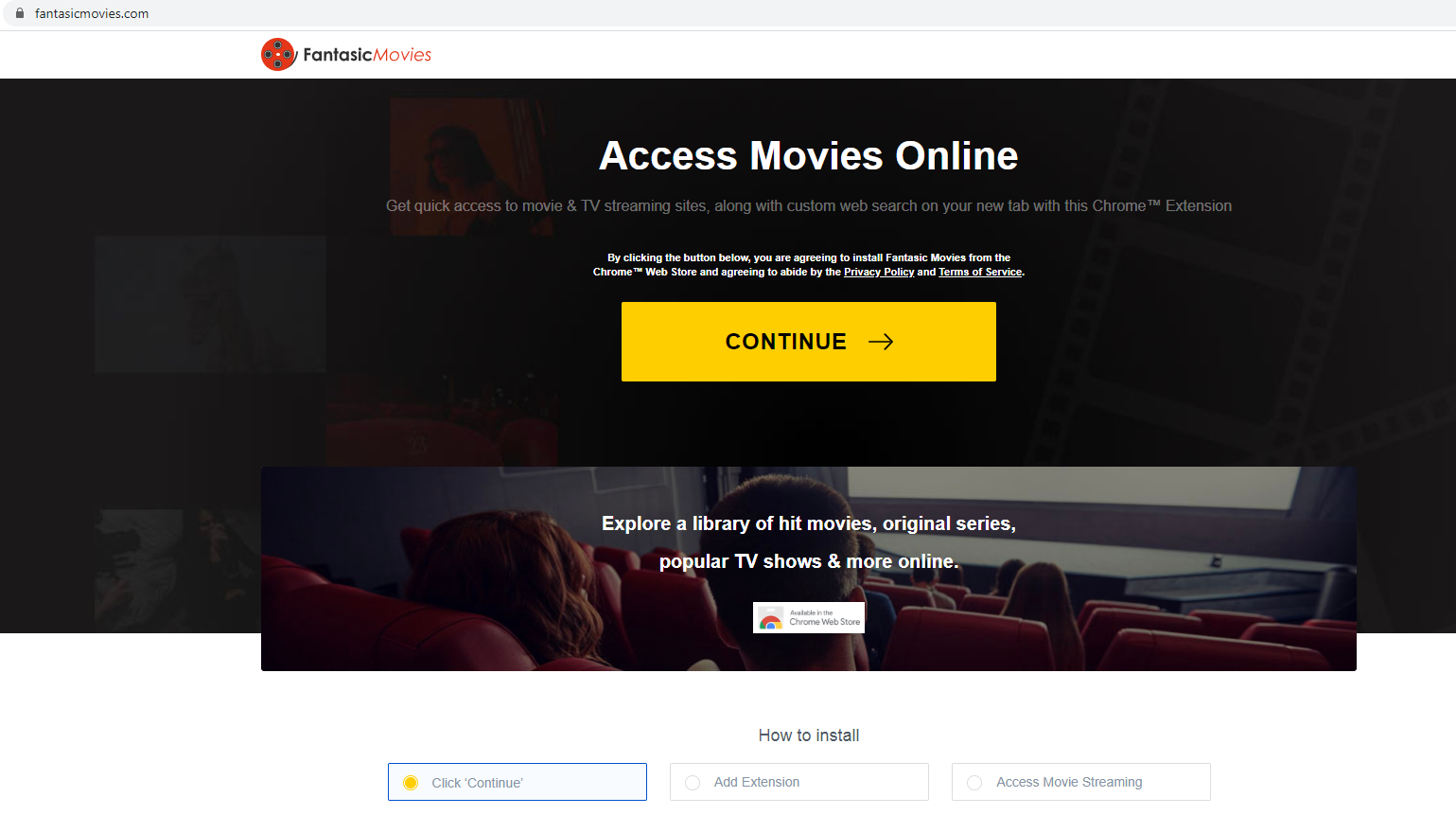
Это не серьезная угроза, но из-за своей нежелательной деятельности, вы хотите, чтобы он ушел как можно скорее. Вы увидите, что вместо веб-сайта, который установлен в качестве домашней страницы и новых вкладок, ваш браузер теперь будет загружать угонщика способствовали странице. Вы также будете иметь другую поисковую систему, и она может вводить авторами ссылки в результаты. Вы будете перенаправлены на страницы рекламы, чтобы владельцы веб-сайтов могли зарабатывать на увеличении трафика. Вы должны быть осторожны с этими перенаправления, потому что один из них может перенаправить вас на вредоносное программное обеспечение инфекции. Вредоносные программы будут гораздо более серьезной угрозой, чтобы избежать его как можно больше. Вы можете считать браузер перенаправляет полезным, но вы можете найти те же функции в законных плагинов, те, которые не будут пытаться перенаправить вас. Угонщики также, как известно, следить за пользователями, как они просматривают, сбор информации, так что более персонализированные объявления могут быть показаны. Кроме того, доступ к этим данным может быть предоставлен не связанным третьим сторонам. И именно поэтому вы должны прекратить Fantasic Movies момент, когда вы столкнулись с ним.
Как он себя ведет
Вполне вероятно, что вы столкнулись с угонщиком случайно, когда вы устанавливали freeware. Вы были, возможно, просто невнимательны, и вы не намеренно установить его. Причина этого метода является успешным, потому что пользователи ведут себя небрежно при установке программ, что означает, что они упускают все подсказки, что что-то прилагается. Чтобы заблокировать их установку, они должны быть беспрепятственно, но так как они скрыты, они не могут быть замечены, если вы спешите. Настройки по умолчанию будут скрывать предложения, и если вы все еще решите использовать их, вы можете загрязнить ОС со всеми видами незнакомых элементов. Выберите расширенные или пользовательские настройки, когда вы устанавливаете что-то, и вы увидите добавленные элементы. Разметка всех элементов рекомендуется для предотвращения незнакомых приложений. Вы должны продолжать только с установкой программного обеспечения после того, как вы отменить все. Предотвращение угрозы с самого начала может сэкономить вам много времени, потому что борьба с ней позже может занять много времени и раздражать. Просмотрите, где вы получаете программное обеспечение, потому что с помощью подозрительных сайтов, вы рискуете получить вашу систему заражены вредоносными программами.
Перенаправить вирусные инфекции очень заметны, даже люди, которые имеют мало опыта работы с компьютерами. Ваша домашняя страница, новые вкладки и поисковая система будут установлены на странную страницу без вашего явного согласия, и маловероятно, что вы пропустите это. Вполне вероятно, что это повлияет на все ведущие браузеры, как Internet Explorer Google Chrome , и Mozilla Firefox . И если вы сначала не удалите Fantasic Movies с компьютера, вы будете застряли с загрузкой веб-сайта каждый раз, когда вы запускаете браузер. Не тратьте время, пытаясь изменить настройки обратно, как браузер перенаправить будет просто отменить ваши изменения. Если ваша поисковая система изменена, каждый раз, когда вы ищете что-то через адресную панель браузера или представленный поиск овезен, вы получите сомнительные результаты. Вы можете столкнуться с рекламным контентом среди результатов, так как основное намерение угроз состоит в том, чтобы перенаправить вас. Вы будете перенаправлены, потому что браузер угонщики намерены помочь владельцам страниц заработать больше прибыли от увеличения трафика. В конце концов, больше трафика означает больше пользователей на объявления, то есть больше доходов. Часто эти сайты на самом деле не имеют ничего общего с тем, что вы изначально искали. Некоторые из них могут показаться действительными, если вы должны были сделать запрос на «анти-вредоносных программ», вполне возможно, вы можете столкнуться с результатами для сайтов, рекламирующих сомнительные продукты, но они могут выглядеть действительными на первый взгляд. Вы также должны принять во внимание, что браузер угонщики способны перенакать на повреждения сайтов, те, укрытия вредоносного программного обеспечения. Вполне вероятно, перенаправить вирус будет следовать за вами вокруг, как вы просматриваете, собирая различные данные о вашей активности просмотра. Приобретенные данные могут быть использованы для создания объявлений, которые более настроены для пользователя, если неизвестные стороны получают к нему доступ. В противном случае вирус перенаправления будет использовать его для создания более индивидуального спонсорского контента. Убедитесь, что вы прекратите Fantasic Movies до более опасных угроз ввода. А после завершения процесса не должно быть проблем с изменением настроек браузера.
Fantasic Movies Удаления
Теперь, когда ясно, как угроза влияет на вашу ОС, удалите Fantasic Movies . Вы можете выбрать из двух вариантов, вручную и автоматически, для устранения перенаправления вируса. От руки средства вам придется найти угрозу самостоятельно. Если вы не знаете, как действовать, вы можете использовать руководящие принципы, которые мы поставили ниже этой статьи. Они должны помочь вам заботиться о инфекции, так что следуйте им соответствующим образом. Это не должно быть первым вариантом для тех, кто не имеет большого опыта работы с компьютерами, однако. В этом случае, получить анти-шпионское программное обеспечение, и он заботиться обо всем. Программа будет месте инфекции, и когда это произойдет, все, что вам нужно сделать, это дать ему разрешение на устранение угонщика. Простой способ проверить, нет ли угрозы, внося изменения в настройки вашего браузера в некотором роде, если изменения не отменены, вы были успешными. Если они снова обращены на рекламируемый сайт браузера угонщика, инфекция не исчезла из вашей системы. Теперь, когда вы поняли, как раздражающий перенаправить вирус может быть, попробуйте заблокировать их. Для того, чтобы иметь незагроможденный системы, хорошие привычки являются обязательными.
Offers
Скачать утилитуto scan for Fantasic MoviesUse our recommended removal tool to scan for Fantasic Movies. Trial version of provides detection of computer threats like Fantasic Movies and assists in its removal for FREE. You can delete detected registry entries, files and processes yourself or purchase a full version.
More information about SpyWarrior and Uninstall Instructions. Please review SpyWarrior EULA and Privacy Policy. SpyWarrior scanner is free. If it detects a malware, purchase its full version to remove it.

WiperSoft обзор детали WiperSoft является инструментом безопасности, который обеспечивает безопасности в реальном в ...
Скачать|большеЭто MacKeeper вирус?MacKeeper это не вирус, и это не афера. Хотя существуют различные мнения о программе в Интернете, мн ...
Скачать|большеХотя создатели антивирусной программы MalwareBytes еще не долго занимаются этим бизнесом, они восполняют этот недÐ ...
Скачать|больше



Quick Menu
Step 1. Удалить Fantasic Movies и связанные с ним программы.
Устранить Fantasic Movies из Windows 8
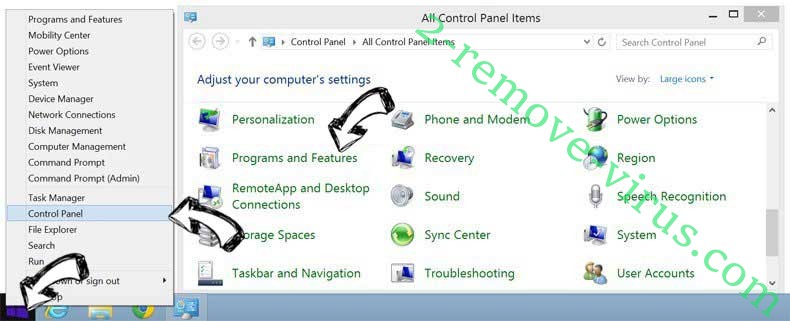
В нижнем левом углу экрана щекните правой кнопкой мыши. В меню быстрого доступа откройте Панель Управления, выберите Программы и компоненты и перейдите к пункту Установка и удаление программ.
Стереть Fantasic Movies в Windows 7
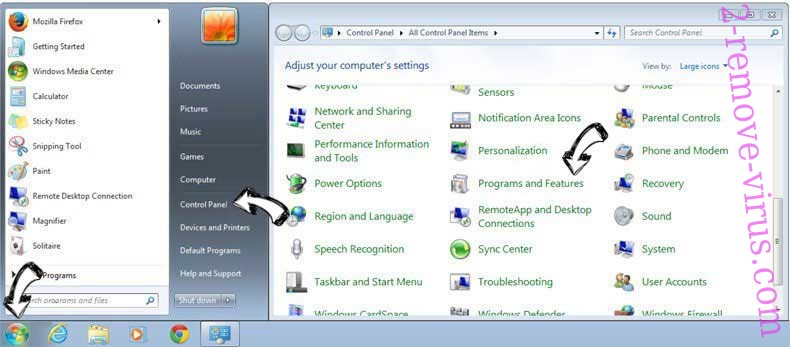
Нажмите кнопку Start → Control Panel → Programs and Features → Uninstall a program.
Удалить Fantasic Movies в Windows XP
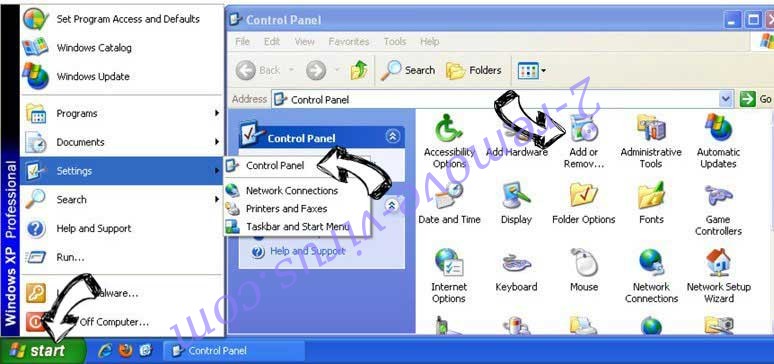
Нажмите кнопк Start → Settings → Control Panel. Найдите и выберите → Add or Remove Programs.
Убрать Fantasic Movies из Mac OS X
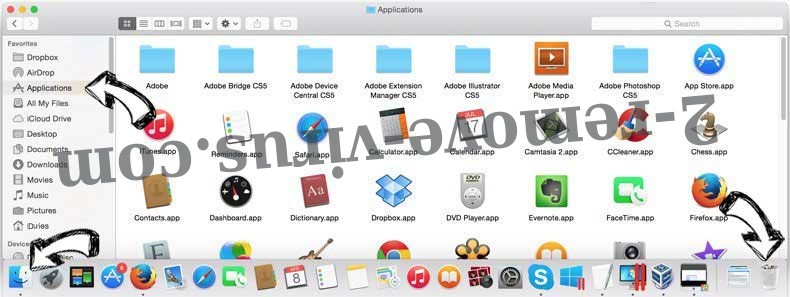
Нажмите на кнопку Переход в верхнем левом углу экрана и выберите Приложения. Откройте папку с приложениями и найдите Fantasic Movies или другую подозрительную программу. Теперь щелкните правой кнопкой мыши на ненужную программу и выберите Переместить в корзину, далее щелкните правой кнопкой мыши на иконку Корзины и кликните Очистить.
Step 2. Удалить Fantasic Movies из вашего браузера
Устраните ненужные расширения из Internet Explorer
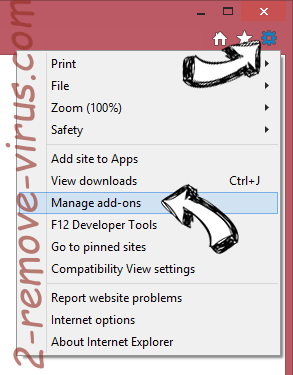
- Нажмите на кнопку Сервис и выберите Управление надстройками.
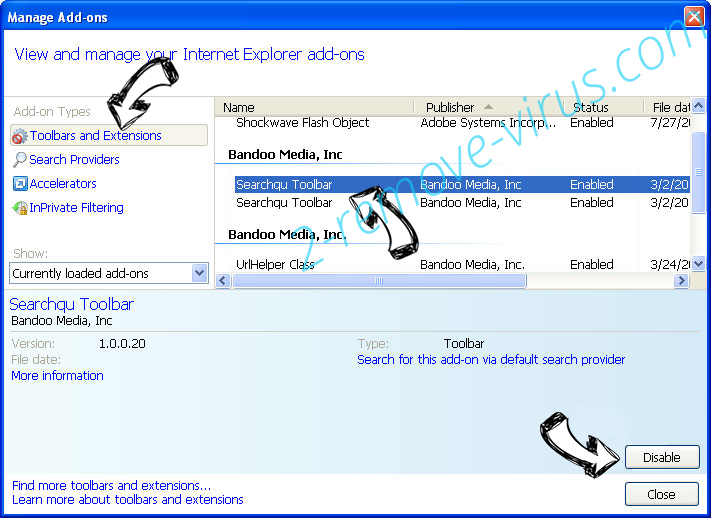
- Откройте Панели инструментов и расширения и удалите все подозрительные программы (кроме Microsoft, Yahoo, Google, Oracle или Adobe)
- Закройте окно.
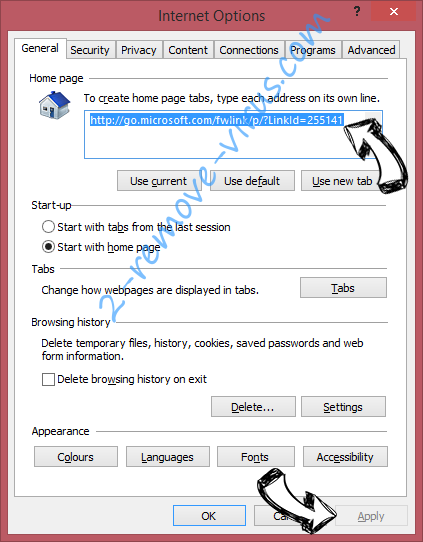
Измените домашнюю страницу в Internet Explorer, если она была изменена вирусом:
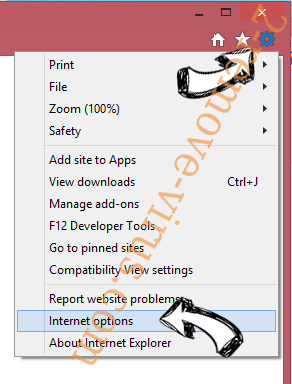
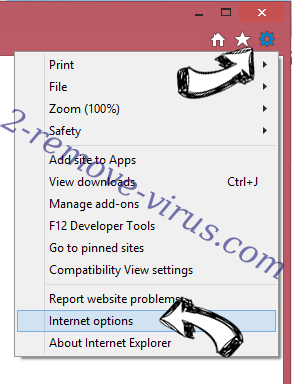
- Нажмите на кнопку Справка (меню) в верхнем правом углу вашего браузера и кликните Свойства браузера.
- На вкладке Основные удалите вредоносный адрес и введите адрес предпочитаемой вами страницы. Кликните ОК, чтобы сохранить изменения.
Сбросьте настройки браузера.
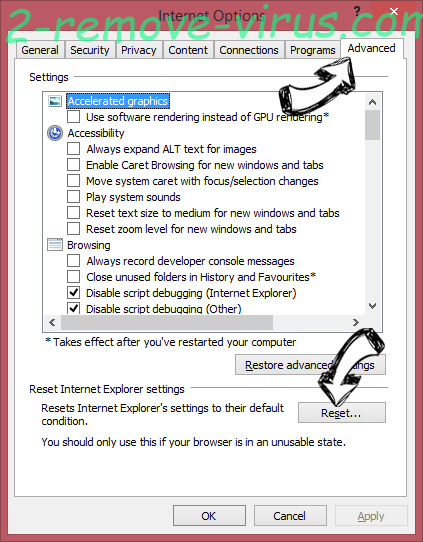
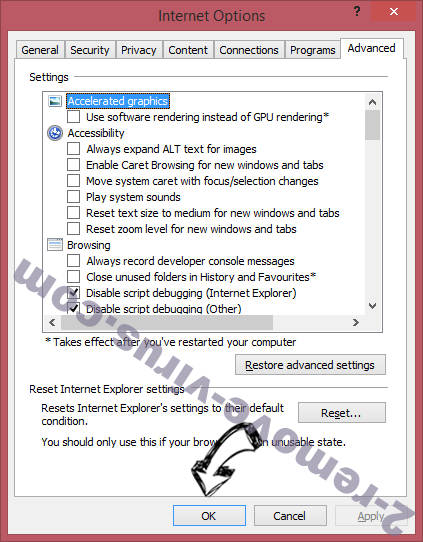
- Нажмите на кнопку Сервис и перейдите к пункту Свойства браузера.
- Откройте вкладку Дополнительно и кликните Сброс.
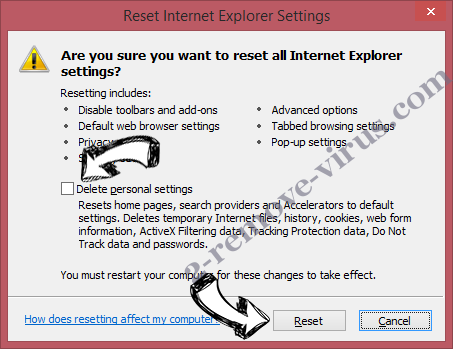
- Выберите Удаление личных настроек и нажмите на Сброс еще раз.
- Кликните Закрыть и выйдите из своего браузера.
- Если вам не удалось сбросить настройки вашего браузера, воспользуйтесь надежной антивирусной программой и просканируйте ваш компьютер.
Стереть Fantasic Movies из Google Chrome
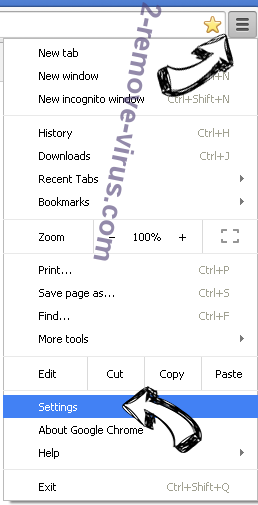
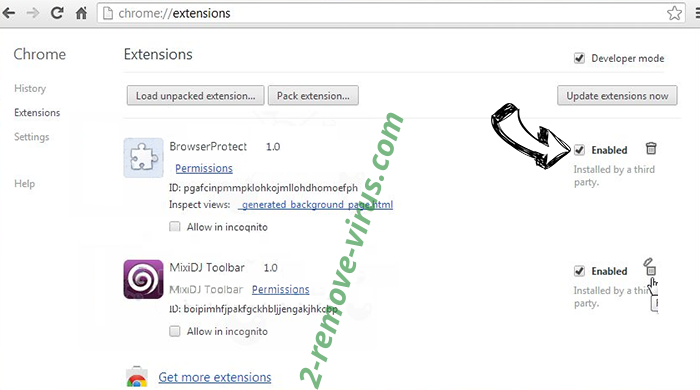
- Откройте меню (верхний правый угол) и кликните Настройки.
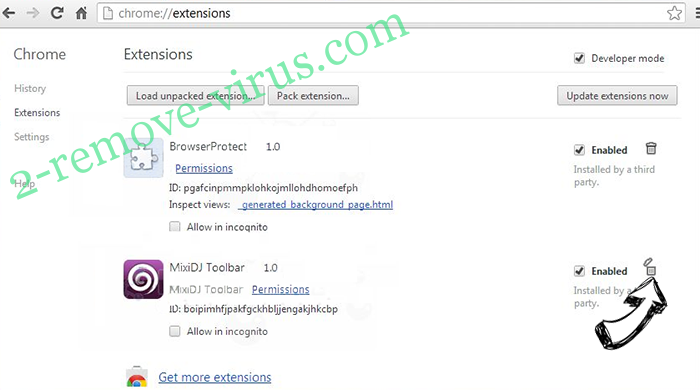
- Выберите Расширения.
- Удалите подозрительные расширения при помощи иконки Корзины, расположенной рядом с ними.
- Если вы не уверены, какие расширения вам нужно удалить, вы можете временно их отключить.
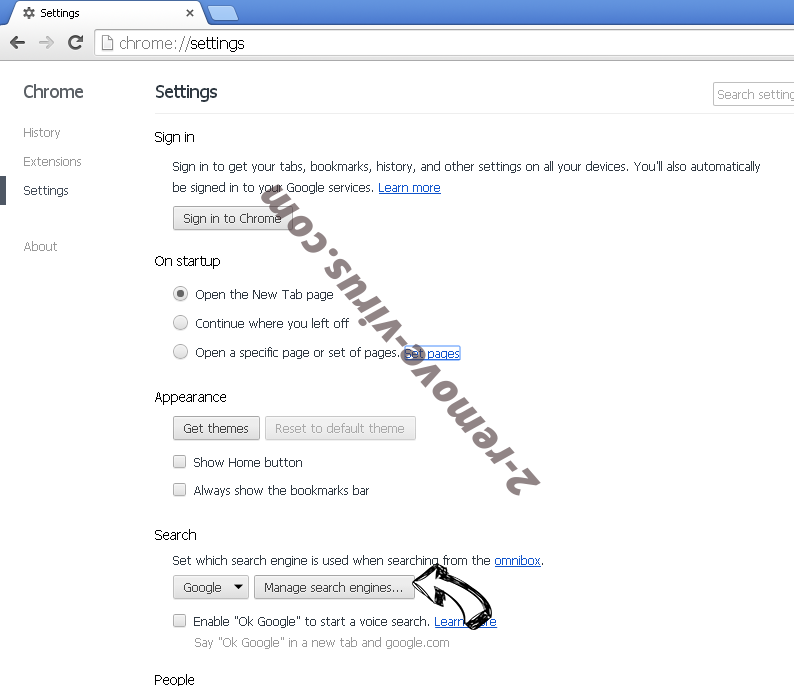
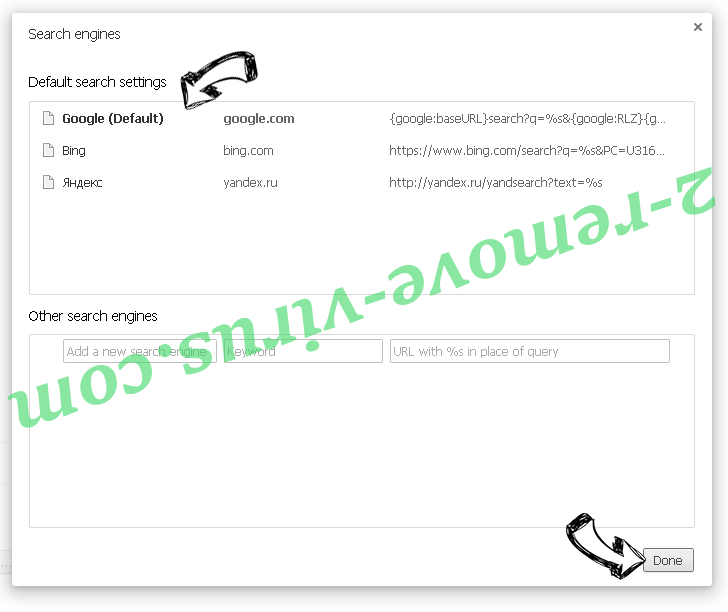
Сбросьте домашнюю страницу и поисковую систему в Google Chrome, если они были взломаны вирусом
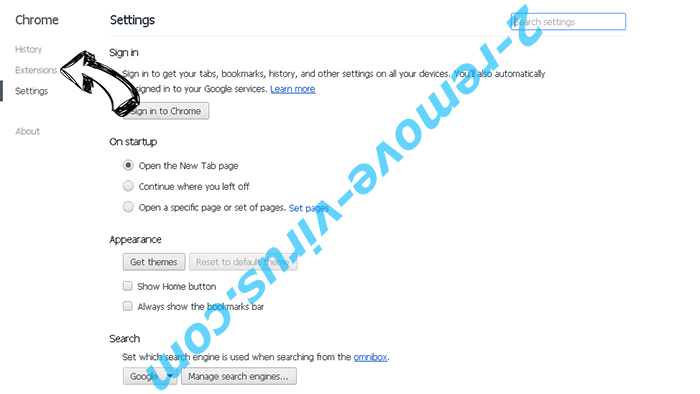
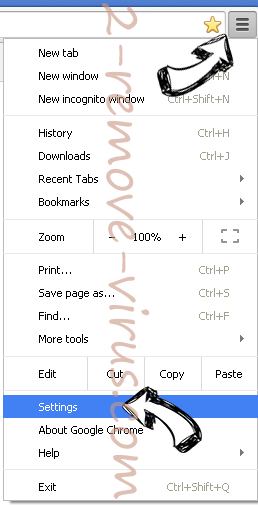
- Нажмите на иконку меню и выберите Настройки.
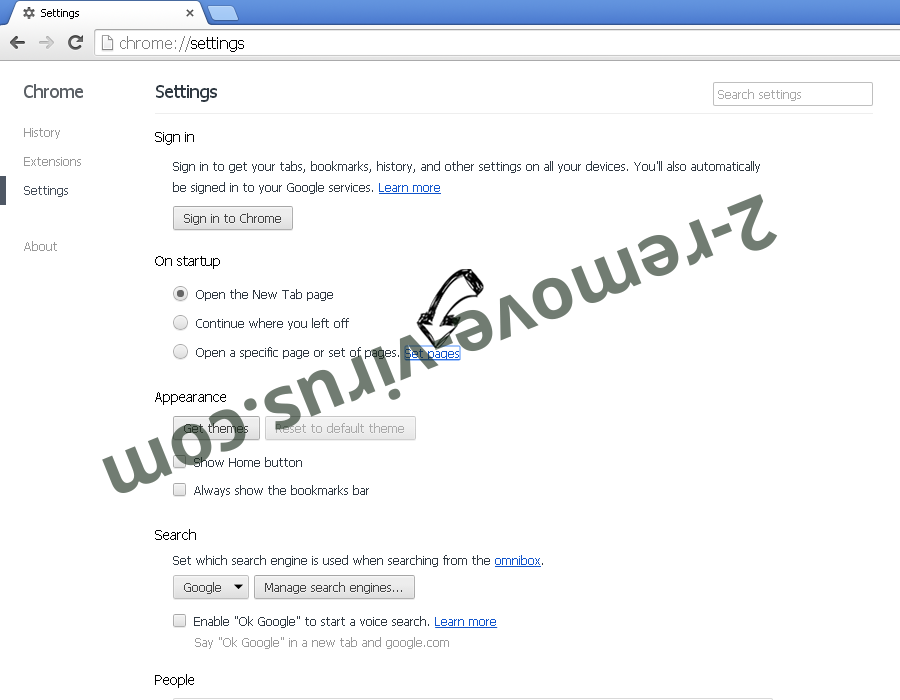
- Найдите "Открыть одну или несколько страниц" или "Несколько страниц" в разделе "Начальная группа" и кликните Несколько страниц.
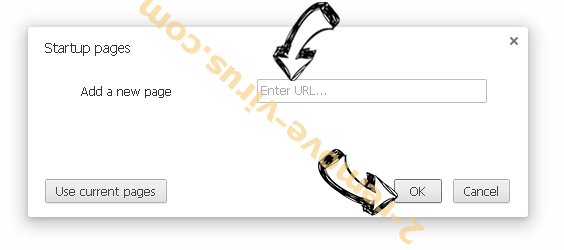
- В следующем окне удалите вредоносные страницы и введите адрес той страницы, которую вы хотите сделать домашней.
- В разделе Поиск выберите Управление поисковыми системами. Удалите вредоносные поисковые страницы. Выберите Google или другую предпочитаемую вами поисковую систему.
Сбросьте настройки браузера.
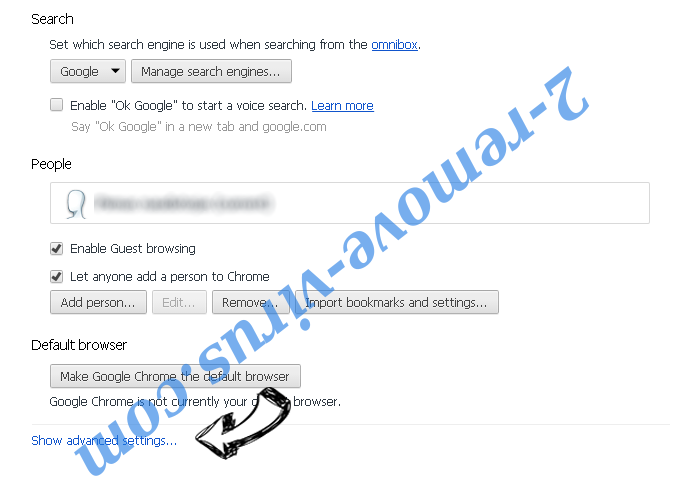
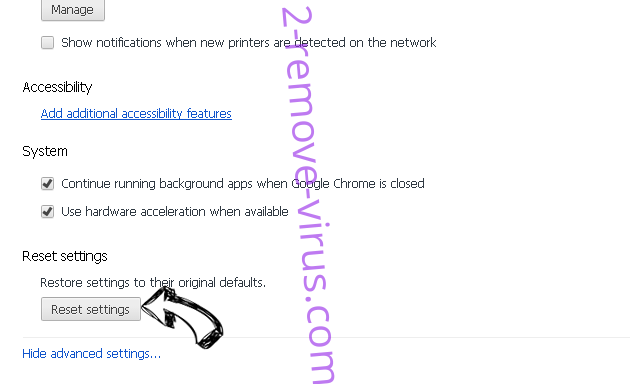
- Если браузер все еще не работает так, как вам нужно, вы можете сбросить его настройки.
- Откройте меню и перейдите к Настройкам.
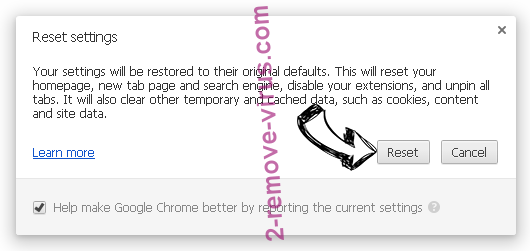
- Кликните на Сброс настроек браузера внизу страницы.
- Нажмите Сброс еще раз для подтверждения вашего решения.
- Если вам не удается сбросить настройки вашего браузера, приобретите легальную антивирусную программу и просканируйте ваш ПК.
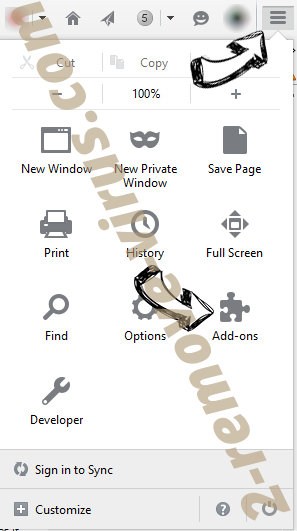
Удалить Fantasic Movies из Mozilla Firefox
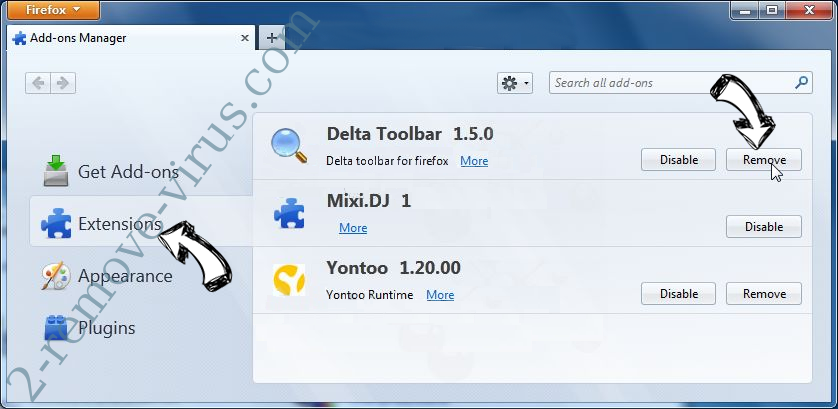
- Нажмите на кнопку меню в верхнем правом углу и выберите Дополнения (или одновеременно нажмите Ctrl+Shift+A).
- Перейдите к списку Расширений и Дополнений и устраните все подозрительные и незнакомые записи.
Измените домашнюю страницу в Mozilla Firefox, если она была изменена вирусом:
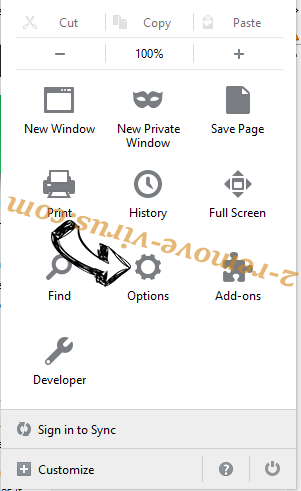
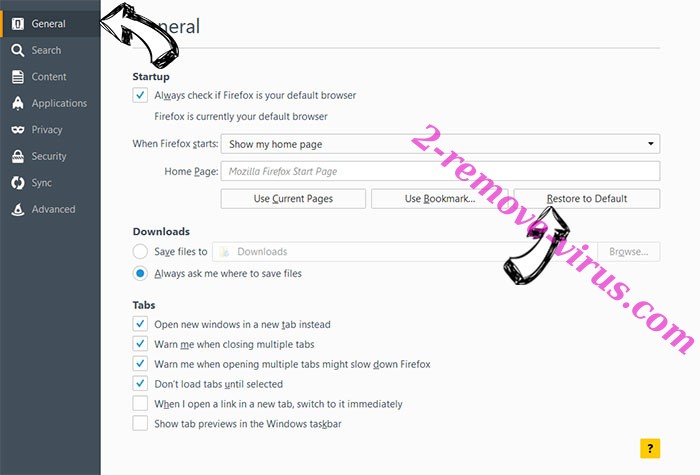
- Откройте меню (верхний правый угол), выберите Настройки.
- На вкладке Основные удалите вредоносный адрес и введите предпочитаемую вами страницу или нажмите Восстановить по умолчанию.
- Кликните ОК, чтобы сохранить изменения.
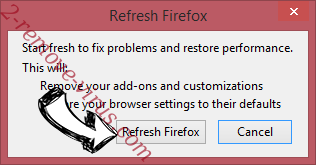
Сбросьте настройки браузера.
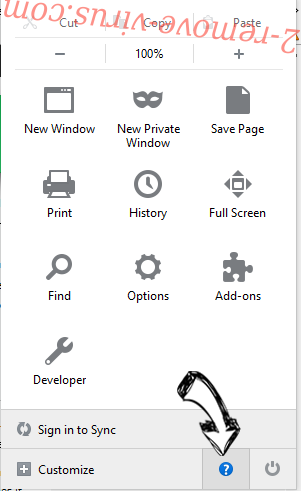
- Откройте меню и кликните Справка.
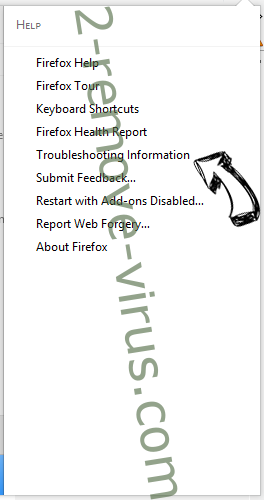
- Выберите Информация для решения проблем.
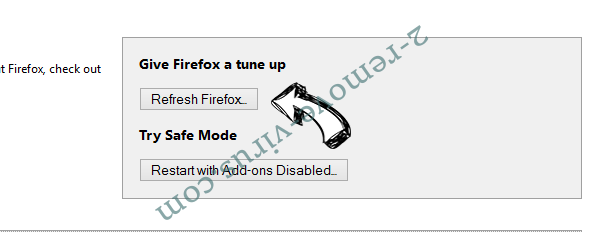
- Нажмите Сбросить Firefox.
- Выберите Сбросить Firefox для подтверждения вашего решения.
- Если вам не удается сбросить настройки Mozilla Firefox, просканируйте ваш компьютер с помощью надежной антивирусной программы.
Уберите Fantasic Movies из Safari (Mac OS X)
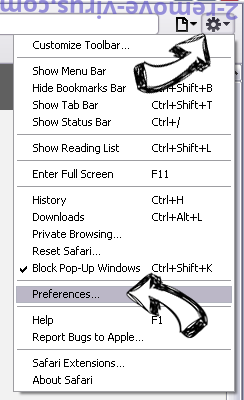
- Откройте меню.
- Выберите пункт Настройки.
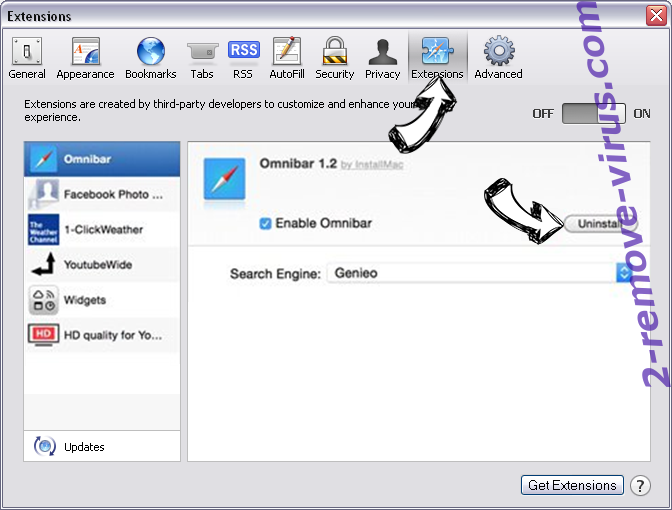
- Откройте вкладку Расширения.
- Кликните кнопку Удалить рядом с ненужным Fantasic Movies, а также избавьтесь от других незнакомых записей. Если вы не уверены, можно доверять расширению или нет, вы можете просто снять галочку возле него и таким образом временно его отключить.
- Перезапустите Safari.
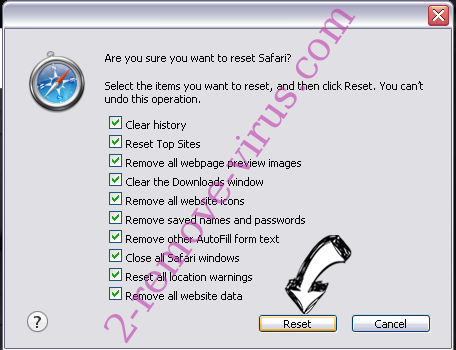
Сбросьте настройки браузера.
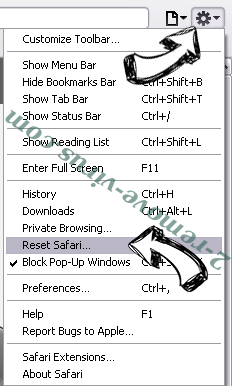
- Нажмите на кнопку меню и выберите Сброс Safari.
- Выберите какие настройки вы хотите сбросить (часто они все бывают отмечены) и кликните Сброс.
- Если вы не можете сбросить настройки вашего браузера, просканируйте ваш компьютер с помощью достоверной антивирусной программы.
Site Disclaimer
2-remove-virus.com is not sponsored, owned, affiliated, or linked to malware developers or distributors that are referenced in this article. The article does not promote or endorse any type of malware. We aim at providing useful information that will help computer users to detect and eliminate the unwanted malicious programs from their computers. This can be done manually by following the instructions presented in the article or automatically by implementing the suggested anti-malware tools.
The article is only meant to be used for educational purposes. If you follow the instructions given in the article, you agree to be contracted by the disclaimer. We do not guarantee that the artcile will present you with a solution that removes the malign threats completely. Malware changes constantly, which is why, in some cases, it may be difficult to clean the computer fully by using only the manual removal instructions.