Сообщение “Managed by your organization” , внезапно появившееся в браузере Google Chrome на вашем личном устройстве, скорее всего, означает заражение угонщиком браузера. Этот тип заражения меняет настройки вашего браузера и пытается заставить вас посещать сомнительные сайты и использовать вводящие в заблуждение поисковые системы.
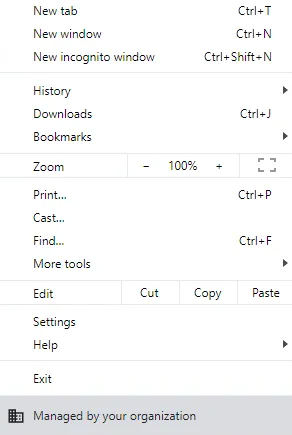
Если вы когда-либо открывали Google Chrome и замечали сообщение с надписью «Управляется вашей организацией», это может заставить вас задуматься, кто именно управляет вашим браузером, особенно если вы работаете на персональном компьютере.
На рабочем месте или в школе это уведомление является совершенно нормальным явлением. Это просто означает, что администратор установил политики для управления браузерами на нескольких устройствах, часто для обеспечения безопасности и соответствия требованиям. Однако, когда это сообщение появляется на вашем ноутбуке, настольном компьютере или смартфоне, оно может сигнализировать о чем-то гораздо более тревожном: возможном присутствии потенциально нежелательной программы (ПНП) или угонщика браузера, который незаметно взял под контроль настройки вашего браузера.
Что “Managed by your organization” на самом деле означает
По сути, это сообщение указывает на то, что одна или несколько административных политик управляют Chrome поведением. Эти правила могут определять главную страницу по умолчанию, управлять расширениями или определять, какие веб-сайты будут заблокированы.
В законном бизнес-контексте ИТ-администраторы используют такие элементы управления для защиты пользователей от небезопасного содержимого и поддержания производительности. Но на личном устройстве эти же политики могут быть злоупотреблены вредоносным программным обеспечением, чтобы переопределить ваши предпочтения, перенаправить ваши поисковые запросы или отслеживать вашу активность в Интернете.
Угонщик может, например, изменить вашу домашнюю страницу на сомнительную поисковую систему, наводнить ваш браузер навязчивыми всплывающими окнами или замедлить работу вашей системы, выполняя скрытые фоновые задачи. Некоторые из них могут даже отключить ключевые функции безопасности, оставляя ваш компьютер открытым для дальнейших атак.
Как работают угонщики браузера и ПНП
Угонщики браузера обычно поставляются в комплекте с бесплатным или пиратским программным обеспечением, загруженным из непроверенных источников. Другие проникают через вводящую в заблуждение рекламу, вредоносные вложения электронной почты или вводящие в заблуждение запросы на обновление. После установки они изменяют Chrome внутренние настройки и применяют политики, которые имитируют законное управление предприятием, отсюда и название “Managed by your organization” .
Эти программы редко бывают откровенно разрушительными, как традиционные вредоносные программы, но они навязчивы. Они могут:
- Перенаправляйте свои поисковые запросы на ненадежные веб-сайты или веб-сайты с рекламой.
- Замените предпочитаемую поисковую систему или домашнюю страницу.
- Отслеживайте историю браузера и собирайте такие данные, как IP-адреса и информация о местоположении.
- Откройте дверь для шпионского ПО или кейлоггеров, которые могут записывать ваши пароли и данные учетной записи.
Короче говоря, они превращают ваш браузер, а иногда и все ваше устройство, в источник дохода для мошенников и рекламодателей.
Как он попал на мой компьютер?
Предположим, что ваш браузер внезапно отображает сообщение, “Managed by your organization” а вы не являетесь частью корпоративной сети. В этом случае это явный признак того, что что-то изменило вашу систему без разрешения. В большинстве случаев это происходит потому, что потенциально нежелательная программа или угонщик браузера незаметно установили себя и воспользовались Chrome настройками политики для получения контроля.
Это может произойти несколькими способами, и большинство из них незаметны и их легко не заметить:
- Установка программного обеспечения в комплекте. Многие бесплатные программы, особенно загруженные со сторонних сайтов, включают дополнительные компоненты или «необязательные предложения». Во время установки эти надстройки могут автоматически устанавливать политики, расширения или скрипты браузера, которые перехватывают Chrome настройки браузера. Поскольку пользователи часто нажимают «Далее», не читая мелкий шрифт, угонщики проскальзывают незамеченными.
- Обманчивые кнопки загрузки и поддельные обновления. Некоторые веб-сайты маскируют вредоносные установщики под кнопки «Загрузить», «Воспроизвести» или «Обновить Chrome ». После нажатия они запускают скрытые скрипты, которые устанавливают нежелательное программное обеспечение и изменяют конфигурацию системы.
- Вложения в электронную почту и фишинговые ссылки. Один неосторожный клик по вредоносной ссылке или вложению может вызвать фоновую загрузку. Киберпреступники часто используют реалистично выглядящие счета, уведомления об отгрузке или предложения о работе, чтобы обманом заставить пользователей запустить эти файлы.
- Скомпрометированные расширения или синхронизация с браузером. Иногда законное Chrome расширение может быть продано менее надежному разработчику или украдено с помощью вредоносного кода. Если Chrome синхронизация включена, инфекция может распространиться даже на все ваши устройства.
- Вредоносная реклама и попутные загрузки. При посещении зараженных или мошеннических сайтов может быть запущен код, который автоматически установит ПНП, даже если вы ничего не нажмете.
По сути, угонщики браузера используют моменты невнимательности и естественное доверие пользователей к знакомым инструментам и сайтам. Вот почему важно поддерживать хорошую гигиену загрузки, скептически относиться к ссылкам и использовать современное программное обеспечение для обеспечения безопасности.
Предотвращение угонщиков браузера в будущем
Существует несколько способов предотвратить установку угонщиков браузера на ваш компьютер. Во-первых, всегда используйте Расширенные (Пользовательские) настройки при установке бесплатных программ и снимите выбор со всех добавленных предложений. Регулярно обновляйте программное обеспечение. Регулярно устанавливайте обновления для своей ОС, браузеров и расширений, чтобы устранять недостатки безопасности. Избегайте подозрительных загрузок. Скачивайте софт только с официальных сайтов вендоров или проверенных магазинов приложений. Не переходите по неизвестным ссылкам. Будьте осторожны с электронными письмами или сообщениями в социальных сетях, которые призывают вас нажать на вложения или загрузить их. Используйте блокировщик рекламы и фильтр всплывающих окон, так как они могут предотвратить загрузку вредоносных скриптов.
Вам также следует пересмотреть расширения для браузера. Удалите все, что вы активно не используете или не узнаете, и делайте это регулярно. Вы также должны сделать привычкой сканирование компьютера с помощью антивирусного программного обеспечения.
Удалить “Managed by your organization” на Chrome
Самый простой способ удалить “Managed by your organization” его Chrome – воспользоваться антивирусной программой, которая найдет и разберется с угонщиком браузера, обитающим на вашем компьютере.
Offers
Скачать утилитуto scan for “Managed by your organization”Use our recommended removal tool to scan for “Managed by your organization”. Trial version of provides detection of computer threats like “Managed by your organization” and assists in its removal for FREE. You can delete detected registry entries, files and processes yourself or purchase a full version.
More information about SpyWarrior and Uninstall Instructions. Please review SpyWarrior EULA and Privacy Policy. SpyWarrior scanner is free. If it detects a malware, purchase its full version to remove it.
WiperSoft обзор детали WiperSoft является инструментом безопасности, который обеспечивает безопасности в реальном в ...
Скачать|большеЭто MacKeeper вирус?MacKeeper это не вирус, и это не афера. Хотя существуют различные мнения о программе в Интернете, мн ...
Скачать|большеХотя создатели антивирусной программы MalwareBytes еще не долго занимаются этим бизнесом, они восполняют этот недÐ ...
СкаÑаÑÑ|болÑÑе
Quick Menu
Step 1. УдалиÑÑ âManaged by your organizationâ и ÑвÑзаннÑе Ñ Ð½Ð¸Ð¼ пÑогÑаммÑ.
УÑÑÑаниÑÑ âManaged by your organizationâ из Windows 8
Рнижнем левом ÑÐ³Ð»Ñ ÑкÑана ÑекниÑе пÑавой кнопкой мÑÑи. Ð Ð¼ÐµÐ½Ñ Ð±ÑÑÑÑого доÑÑÑпа оÑкÑойÑе ÐÐ°Ð½ÐµÐ»Ñ Ð£Ð¿ÑавлениÑ, вÑбеÑиÑе ÐÑогÑÐ°Ð¼Ð¼Ñ Ð¸ компоненÑÑ Ð¸ пеÑейдиÑе к пÑнкÑÑ Ð£ÑÑановка и Ñдаление пÑогÑамм.
СÑеÑеÑÑ âManaged by your organizationâ в Windows 7
ÐажмиÑе ÐºÐ½Ð¾Ð¿ÐºÑ Start â Control Panel â Programs and Features â Uninstall a program.
УдалиÑÑ âManaged by your organizationâ в Windows XP
ÐажмиÑе кнопк Start â Settings â Control Panel. ÐайдиÑе и вÑбеÑиÑе â Add or Remove Programs.
УбÑаÑÑ âManaged by your organizationâ из Mac OS X
ÐажмиÑе на ÐºÐ½Ð¾Ð¿ÐºÑ ÐеÑÐµÑ Ð¾Ð´ в веÑÑ Ð½ÐµÐ¼ левом ÑÐ³Ð»Ñ ÑкÑана и вÑбеÑиÑе ÐÑиложениÑ. ÐÑкÑойÑе Ð¿Ð°Ð¿ÐºÑ Ñ Ð¿ÑиложениÑми и найдиÑе âManaged by your organizationâ или дÑÑгÑÑ Ð¿Ð¾Ð´Ð¾Ð·ÑиÑелÑнÑÑ Ð¿ÑогÑаммÑ. ТепеÑÑ ÑелкниÑе пÑавой кнопкой мÑÑи на ненÑжнÑÑ Ð¿ÑогÑÐ°Ð¼Ð¼Ñ Ð¸ вÑбеÑиÑе ÐеÑемеÑÑиÑÑ Ð² коÑзинÑ, далее ÑелкниÑе пÑавой кнопкой мÑÑи на Ð¸ÐºÐ¾Ð½ÐºÑ ÐоÑÐ·Ð¸Ð½Ñ Ð¸ кликниÑе ÐÑиÑÑиÑÑ.
Step 2. УдалиÑÑ âManaged by your organizationâ из ваÑего бÑаÑзеÑа
УÑÑÑаниÑе ненÑжнÑе ÑаÑÑиÑÐµÐ½Ð¸Ñ Ð¸Ð· Internet Explorer
- ÐажмиÑе на ÐºÐ½Ð¾Ð¿ÐºÑ Ð¡ÐµÑÐ²Ð¸Ñ Ð¸ вÑбеÑиÑе УпÑавление надÑÑÑойками.
- ÐÑкÑойÑе Ðанели инÑÑÑÑменÑов и ÑаÑÑиÑÐµÐ½Ð¸Ñ Ð¸ ÑдалиÑе вÑе подозÑиÑелÑнÑе пÑогÑÐ°Ð¼Ð¼Ñ (кÑоме Microsoft, Yahoo, Google, Oracle или Adobe)
- ÐакÑойÑе окно.
ÐзмениÑе домаÑнÑÑ ÑÑÑаниÑÑ Ð² Internet Explorer, еÑли она бÑла изменена виÑÑÑом:
- ÐажмиÑе на ÐºÐ½Ð¾Ð¿ÐºÑ Ð¡Ð¿Ñавка (менÑ) в веÑÑ
нем пÑавом ÑÐ³Ð»Ñ Ð²Ð°Ñего бÑаÑзеÑа и кликниÑе СвойÑÑва бÑаÑзеÑа.
- Ðа вкладке ÐÑновнÑе ÑдалиÑе вÑедоноÑнÑй адÑÐµÑ Ð¸ введиÑе адÑÐµÑ Ð¿ÑедпоÑиÑаемой вами ÑÑÑаниÑÑ. ÐликниÑе ÐÐ, ÑÑÐ¾Ð±Ñ ÑоÑ
ÑаниÑÑ Ð¸Ð·Ð¼ÐµÐ½ÐµÐ½Ð¸Ñ.
СбÑоÑÑÑе наÑÑÑойки бÑаÑзеÑа.
- ÐажмиÑе на ÐºÐ½Ð¾Ð¿ÐºÑ Ð¡ÐµÑÐ²Ð¸Ñ Ð¸ пеÑейдиÑе к пÑнкÑÑ Ð¡Ð²Ð¾Ð¹ÑÑва бÑаÑзеÑа.
- ÐÑкÑойÑе Ð²ÐºÐ»Ð°Ð´ÐºÑ ÐополниÑелÑно и кликниÑе СбÑоÑ.
- ÐÑбеÑиÑе Удаление лиÑнÑÑ
наÑÑÑоек и нажмиÑе на СбÑÐ¾Ñ ÐµÑе Ñаз.
- ÐликниÑе ÐакÑÑÑÑ Ð¸ вÑйдиÑе из Ñвоего бÑаÑзеÑа.
- ÐÑли вам не ÑдалоÑÑ ÑбÑоÑиÑÑ Ð½Ð°ÑÑÑойки ваÑего бÑаÑзеÑа, воÑполÑзÑйÑеÑÑ Ð½Ð°Ð´ÐµÐ¶Ð½Ð¾Ð¹ анÑивиÑÑÑной пÑогÑаммой и пÑоÑканиÑÑйÑе Ð²Ð°Ñ ÐºÐ¾Ð¼Ð¿ÑÑÑеÑ.
СÑеÑеÑÑ âManaged by your organizationâ из Google Chrome
- ÐÑкÑойÑе Ð¼ÐµÐ½Ñ (веÑÑ
ний пÑавÑй Ñгол) и кликниÑе ÐаÑÑÑойки.
- ÐÑбеÑиÑе РаÑÑиÑениÑ.
- УдалиÑе подозÑиÑелÑнÑе ÑаÑÑиÑÐµÐ½Ð¸Ñ Ð¿Ñи помоÑи иконки ÐоÑзинÑ, ÑаÑположенной ÑÑдом Ñ Ð½Ð¸Ð¼Ð¸.
- ÐÑли Ð²Ñ Ð½Ðµ ÑвеÑенÑ, какие ÑаÑÑиÑÐµÐ½Ð¸Ñ Ð²Ð°Ð¼ нÑжно ÑдалиÑÑ, Ð²Ñ Ð¼Ð¾Ð¶ÐµÑе вÑеменно иÑ
оÑклÑÑиÑÑ.
СбÑоÑÑÑе домаÑнÑÑ ÑÑÑаниÑÑ Ð¸ поиÑковÑÑ ÑиÑÑÐµÐ¼Ñ Ð² Google Chrome, еÑли они бÑли Ð²Ð·Ð»Ð¾Ð¼Ð°Ð½Ñ Ð²Ð¸ÑÑÑом
- ÐажмиÑе на Ð¸ÐºÐ¾Ð½ÐºÑ Ð¼ÐµÐ½Ñ Ð¸ вÑбеÑиÑе ÐаÑÑÑойки.
- ÐайдиÑе "ÐÑкÑÑÑÑ Ð¾Ð´Ð½Ñ Ð¸Ð»Ð¸ неÑколÑко ÑÑÑаниÑ" или "ÐеÑколÑко ÑÑÑаниÑ" в Ñазделе "ÐаÑалÑÐ½Ð°Ñ Ð³ÑÑппа" и кликниÑе ÐеÑколÑко ÑÑÑаниÑ.
- Ð ÑледÑÑÑем окне ÑдалиÑе вÑедоноÑнÑе ÑÑÑаниÑÑ Ð¸ введиÑе адÑÐµÑ Ñой ÑÑÑаниÑÑ, коÑоÑÑÑ Ð²Ñ Ñ
оÑиÑе ÑделаÑÑ Ð´Ð¾Ð¼Ð°Ñней.
- Ð Ñазделе ÐоиÑк вÑбеÑиÑе УпÑавление поиÑковÑми ÑиÑÑемами. УдалиÑе вÑедоноÑнÑе поиÑковÑе ÑÑÑаниÑÑ. ÐÑбеÑиÑе Google или дÑÑгÑÑ Ð¿ÑедпоÑиÑаемÑÑ Ð²Ð°Ð¼Ð¸ поиÑковÑÑ ÑиÑÑемÑ.
СбÑоÑÑÑе наÑÑÑойки бÑаÑзеÑа.
- ÐÑли бÑаÑÐ·ÐµÑ Ð²Ñе еÑе не ÑабоÑÐ°ÐµÑ Ñак, как вам нÑжно, Ð²Ñ Ð¼Ð¾Ð¶ÐµÑе ÑбÑоÑиÑÑ ÐµÐ³Ð¾ наÑÑÑойки.
- ÐÑкÑойÑе Ð¼ÐµÐ½Ñ Ð¸ пеÑейдиÑе к ÐаÑÑÑойкам.
- ÐликниÑе на СбÑÐ¾Ñ Ð½Ð°ÑÑÑоек бÑаÑзеÑа Ð²Ð½Ð¸Ð·Ñ ÑÑÑаниÑÑ.
- ÐажмиÑе СбÑÐ¾Ñ ÐµÑе Ñаз Ð´Ð»Ñ Ð¿Ð¾Ð´ÑвеÑÐ¶Ð´ÐµÐ½Ð¸Ñ Ð²Ð°Ñего ÑеÑениÑ.
- ÐÑли вам не ÑдаеÑÑÑ ÑбÑоÑиÑÑ Ð½Ð°ÑÑÑойки ваÑего бÑаÑзеÑа, пÑиобÑеÑиÑе легалÑнÑÑ Ð°Ð½ÑивиÑÑÑнÑÑ Ð¿ÑогÑÐ°Ð¼Ð¼Ñ Ð¸ пÑоÑканиÑÑйÑе Ð²Ð°Ñ ÐÐ.
УдалиÑÑ âManaged by your organizationâ из Mozilla Firefox
- ÐажмиÑе на ÐºÐ½Ð¾Ð¿ÐºÑ Ð¼ÐµÐ½Ñ Ð² веÑÑ
нем пÑавом ÑÐ³Ð»Ñ Ð¸ вÑбеÑиÑе ÐÐ¾Ð¿Ð¾Ð»Ð½ÐµÐ½Ð¸Ñ (или одновеÑеменно нажмиÑе Ctrl+Shift+A).
- ÐеÑейдиÑе к ÑпиÑÐºÑ Ð Ð°ÑÑиÑений и Ðополнений и ÑÑÑÑаниÑе вÑе подозÑиÑелÑнÑе и незнакомÑе запиÑи.
ÐзмениÑе домаÑнÑÑ ÑÑÑаниÑÑ Ð² Mozilla Firefox, еÑли она бÑла изменена виÑÑÑом:
- ÐÑкÑойÑе Ð¼ÐµÐ½Ñ (веÑÑ
ний пÑавÑй Ñгол), вÑбеÑиÑе ÐаÑÑÑойки.
- Ðа вкладке ÐÑновнÑе ÑдалиÑе вÑедоноÑнÑй адÑÐµÑ Ð¸ введиÑе пÑедпоÑиÑаемÑÑ Ð²Ð°Ð¼Ð¸ ÑÑÑаниÑÑ Ð¸Ð»Ð¸ нажмиÑе ÐоÑÑÑановиÑÑ Ð¿Ð¾ ÑмолÑаниÑ.
- ÐликниÑе ÐÐ, ÑÑÐ¾Ð±Ñ ÑÐ¾Ñ ÑаниÑÑ Ð¸Ð·Ð¼ÐµÐ½ÐµÐ½Ð¸Ñ.
СбÑоÑÑÑе наÑÑÑойки бÑаÑзеÑа.
- ÐÑкÑойÑе Ð¼ÐµÐ½Ñ Ð¸ кликниÑе СпÑавка.
- ÐÑбеÑиÑе ÐнÑоÑмаÑÐ¸Ñ Ð´Ð»Ñ ÑеÑÐµÐ½Ð¸Ñ Ð¿Ñоблем.
- ÐажмиÑе СбÑоÑиÑÑ Firefox.
- ÐÑбеÑиÑе СбÑоÑиÑÑ Firefox Ð´Ð»Ñ Ð¿Ð¾Ð´ÑвеÑÐ¶Ð´ÐµÐ½Ð¸Ñ Ð²Ð°Ñего ÑеÑениÑ.
- ÐÑли вам не ÑдаеÑÑÑ ÑбÑоÑиÑÑ Ð½Ð°ÑÑÑойки Mozilla Firefox, пÑоÑканиÑÑйÑе Ð²Ð°Ñ ÐºÐ¾Ð¼Ð¿ÑÑÑÐµÑ Ñ Ð¿Ð¾Ð¼Ð¾ÑÑÑ Ð½Ð°Ð´ÐµÐ¶Ð½Ð¾Ð¹ анÑивиÑÑÑной пÑогÑаммÑ.
УбеÑиÑе âManaged by your organizationâ из Safari (Mac OS X)
- ÐÑкÑойÑе менÑ.
- ÐÑбеÑиÑе пÑÐ½ÐºÑ ÐаÑÑÑойки.
- ÐÑкÑойÑе Ð²ÐºÐ»Ð°Ð´ÐºÑ Ð Ð°ÑÑиÑениÑ.
- ÐликниÑе ÐºÐ½Ð¾Ð¿ÐºÑ Ð£Ð´Ð°Ð»Ð¸ÑÑ ÑÑдом Ñ Ð½ÐµÐ½ÑжнÑм âManaged by your organizationâ, а Ñакже избавÑÑеÑÑ Ð¾Ñ Ð´ÑÑÐ³Ð¸Ñ Ð½ÐµÐ·Ð½Ð°ÐºÐ¾Ð¼ÑÑ Ð·Ð°Ð¿Ð¸Ñей. ÐÑли Ð²Ñ Ð½Ðµ ÑвеÑенÑ, можно довеÑÑÑÑ ÑаÑÑиÑÐµÐ½Ð¸Ñ Ð¸Ð»Ð¸ неÑ, Ð²Ñ Ð¼Ð¾Ð¶ÐµÑе пÑоÑÑо ÑнÑÑÑ Ð³Ð°Ð»Ð¾ÑÐºÑ Ð²Ð¾Ð·Ð»Ðµ него и Ñаким обÑазом вÑеменно его оÑклÑÑиÑÑ.
- ÐеÑезапÑÑÑиÑе Safari.
СбÑоÑÑÑе наÑÑÑойки бÑаÑзеÑа.
- ÐажмиÑе на ÐºÐ½Ð¾Ð¿ÐºÑ Ð¼ÐµÐ½Ñ Ð¸ вÑбеÑиÑе СбÑÐ¾Ñ Safari.
- ÐÑбеÑиÑе какие наÑÑÑойки Ð²Ñ Ñ
оÑиÑе ÑбÑоÑиÑÑ (ÑаÑÑо они вÑе бÑваÑÑ Ð¾ÑмеÑенÑ) и кликниÑе СбÑоÑ.
- ÐÑли Ð²Ñ Ð½Ðµ можеÑе ÑбÑоÑиÑÑ Ð½Ð°ÑÑÑойки ваÑего бÑаÑзеÑа, пÑоÑканиÑÑйÑе Ð²Ð°Ñ ÐºÐ¾Ð¼Ð¿ÑÑÑÐµÑ Ñ Ð¿Ð¾Ð¼Ð¾ÑÑÑ Ð´Ð¾ÑÑовеÑной анÑивиÑÑÑной пÑогÑаммÑ.
Site Disclaimer
2-remove-virus.com is not sponsored, owned, affiliated, or linked to malware developers or distributors that are referenced in this article. The article does not promote or endorse any type of malware. We aim at providing useful information that will help computer users to detect and eliminate the unwanted malicious programs from their computers. This can be done manually by following the instructions presented in the article or automatically by implementing the suggested anti-malware tools.
The article is only meant to be used for educational purposes. If you follow the instructions given in the article, you agree to be contracted by the disclaimer. We do not guarantee that the artcile will present you with a solution that removes the malign threats completely. Malware changes constantly, which is why, in some cases, it may be difficult to clean the computer fully by using only the manual removal instructions.