

Что такое My Search Finder
My Search Finder является угонщик, который, вероятно, прилагается к freeware, который, как он вторгся в вашу ОС. Перенаправить вирусы, как правило, можно найти добавлены в freeware, и если они остаются незамеченными, они будут устанавливать сярприз, даже не замечая пользователя. Если вы не хотите, чтобы эти виды инфекций населяют вашу машину, вы должны обратить внимание на то, что вы устанавливаете. Хотя перенаправить вирусы не являются высокого уровня угроз, но их действия довольно подозрительны. например, вы заметите измененные настройки браузера, и вы новые вкладки и домашние страницы будут установлены на веб-сайте угонщика. 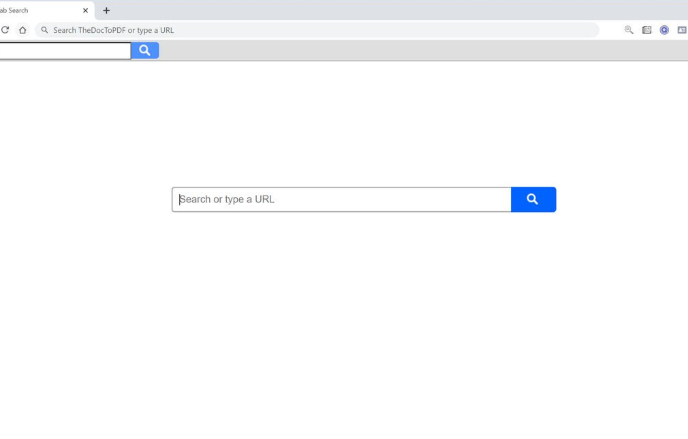
Это изменит вашу поисковую систему, которая может придать спонсорский контент среди законных результатов. Вы перенаправлены, потому что перенаправить вирус направлен на увеличение трафика для определенных страниц, и, в свою очередь, получить прибыль для владельцев. Некоторые пользователи в конечном итоге с вредоносными программами через эти виды перенаправлений, поскольку некоторые перенаправить вирусы могут перенаправить на вредоносные программы охваченных веб-сайтов. Вредоносное программное обеспечение является гораздо более серьезным загрязнением, и это может привести к серьезным повреждениям. Вы можете найти браузер перенаправить поставляемых функций полезным, но вы должны знать, что они могут быть найдены в надежных дополнений, а также, которые не ставят под угрозу вашу ОС. Более настраиваемый контент также начнет появляться, и в случае, если вам интересно, почему, браузер перенаправить отслеживает ваш просмотр и сбор информации о вас. Не связанные между собой третьи стороны также могут получить доступ к этой информации. И чем быстрее вы My Search Finder удалить, тем меньше времени угонщик придется повлиять на вашу систему.
Что My Search Finder делает
Многие люди не знают об этом, но браузер перенаправляет обычно добавляются к бесплатной. Так как они очень отягчающих инфекций, мы очень сомневаюсь, что вы получили его сознательно. Причина, по которой этот метод является успешным, заключается в том, что пользователи действуют небрежно, когда они устанавливают программы, что означает, что они упускают все подсказки, что что-то может быть добавлено. Эти элементы будут скрыты во время установки, и если вы не обращаете внимания, вы пропустите их, что означает, что они будут разрешены к установке. Не выбирайте настройки по умолчанию, поскольку они не разрешают вам отбирать что-либо. Убедитесь, что вы всегда выбираете Расширенные или пользовательские настройки, так как предложения будут видны только там. Разметка всех элементов будет лучшим выбором, если вы не хотите иметь дело с ненужными установками. После того, как все элементы были исключены, вы можете продолжить установку свободного программного обеспечения. Блокирование угрозы с самого начала может пойти длинный путь, чтобы сэкономить вам много времени, потому что борьба с ним позже будет много времени. Пересмотрите, какие источники вы используете, чтобы получить программное обеспечение, потому что с помощью сомнительных сайтов, вы рискуете получить ваш компьютер заражен вредоносными программами.
Вы увидите, вскоре после заражения, если ваша ОС была заражена браузеру угонщик. Не требуя вашего согласия, он будет вносить изменения в ваш браузер, установка вашего домашнего веб-сайта, новые вкладки и поисковая система на страницу его рекламы. Internet Explorer , Google Chrome и Mozilla Firefox будет среди браузеров изменены. Веб-сайт будет приветствовать вас каждый раз, когда вы открываете браузер, и это будет продолжаться до тех пор, пока вы стираете My Search Finder из вашей машины. Во-первых, вы можете попытаться обратить вспять изменения, но принять во внимание, что перенаправление вирус будет просто изменить все снова. Перенаправить вирусы могут также установить вам различные поисковой системы, так что не удивляйтесь, если при поиске чего-то через адресную панель браузера, странный сайт будет приветствовать вас. Вы можете произойти на рекламные ссылки в результатах, так как инфекция направлена на перенаправление вас. Владельцы некоторых веб-страниц стремятся увеличить трафик, чтобы заработать больше денег, и угонщики используются для перенаправления вас к ним. Когда Есть больше посетителей, чтобы взаимодействовать с рекламой, владельцы могут сделать больше прибыли. Они часто имеют мало общего с исходным поисковым запросом, поэтому у вас не должно быть проблем с разницей между реальными результатами и авторами, и они, вероятно, будут бесполезны для вас. В некоторых случаях они могут выглядеть законным на первый, если вы были для поиска «вирус», веб-сайты, одобряющие поддельные программы безопасности может придумать, и они могут показаться законным на первый взгляд. Некоторые из этих страниц могут быть даже опасны. Вполне вероятно, браузер угонщик будет следовать за вами вокруг, как вы просматриваете, собирая различную информацию о ваших привычках просмотра. Угонщики также предоставляют доступ к информации не связанным сторонам, и она используется для создания большего количества рекламы, релевантной для пользователей. Если нет, то браузер угонщик может использовать его, чтобы сделать спонсируемые результаты более персонализированными. Настоятельно рекомендуется удалять, так My Search Finder как это принесет больше вреда, чем пользы. Не забудьте отменить измененные настройки после завершения процесса ликвидации.
Как удалить установку My Search Finder
Так как теперь вы знаете, что он делает, вы можете устранить My Search Finder . Вам нужно будет выбрать из рук и автоматические методы для избавления от перенаправления вируса и, и они оба не должны быть слишком сложными для выполнения. Ручной метод означает, что вам придется определить и заботиться обо всем самостоятельно. Если вы никогда не имели дело с такого рода инфекции раньше, ниже этого доклада вы найдете инструкции, чтобы помочь вам, в то время как процесс не должен вызывать слишком много трудностей, это может занять много времени. Если вы следуете за ними шаг за шагом, вы не должны столкнуться с неприятностями. Этот метод не может быть правильным выбором, если у вас нет опыта, когда дело доходит до борьбы с нежелательным программным обеспечением. Загрузка программного обеспечения для удаления шпионских программ, чтобы заботиться об угрозе может лучше всего, если это так. Программное обеспечение обнаружит инфекцию, и когда это произойдет, все, что вам нужно сделать, это разрешить его для устранения вируса перенаправления. Вы можете убедиться, что вы были успешными путем изменения настроек браузера, если вам разрешено, инфекция исчезла. Угроза по-прежнему остается, если ваш браузер продолжает загрузку сайта браузера угонщик каждый раз, когда вы запускаете его. Убедитесь, что вы избежать этих и подобных угроз в будущем, установив программы внимательно. Убедитесь, что вы разрабатываете хорошие привычки компьютера, потому что это может предотвратить много неприятностей.
Offers
Скачать утилитуto scan for My Search FinderUse our recommended removal tool to scan for My Search Finder. Trial version of provides detection of computer threats like My Search Finder and assists in its removal for FREE. You can delete detected registry entries, files and processes yourself or purchase a full version.
More information about SpyWarrior and Uninstall Instructions. Please review SpyWarrior EULA and Privacy Policy. SpyWarrior scanner is free. If it detects a malware, purchase its full version to remove it.

WiperSoft обзор детали WiperSoft является инструментом безопасности, который обеспечивает безопасности в реальном в ...
Скачать|большеЭто MacKeeper вирус?MacKeeper это не вирус, и это не афера. Хотя существуют различные мнения о программе в Интернете, мн ...
Скачать|большеХотя создатели антивирусной программы MalwareBytes еще не долго занимаются этим бизнесом, они восполняют этот недÐ ...
Скачать|больше



Quick Menu
Step 1. Удалить My Search Finder и связанные с ним программы.
Устранить My Search Finder из Windows 8
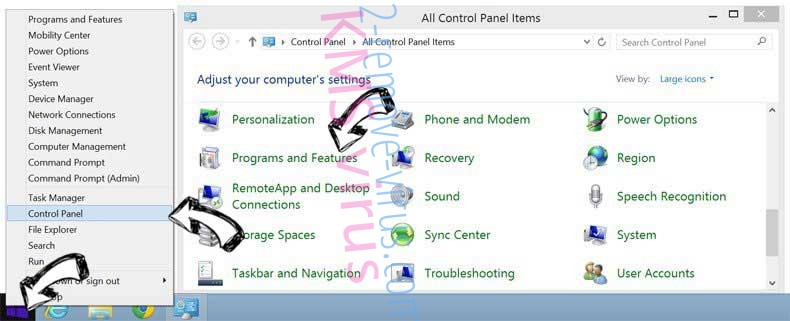
В нижнем левом углу экрана щекните правой кнопкой мыши. В меню быстрого доступа откройте Панель Управления, выберите Программы и компоненты и перейдите к пункту Установка и удаление программ.
Стереть My Search Finder в Windows 7
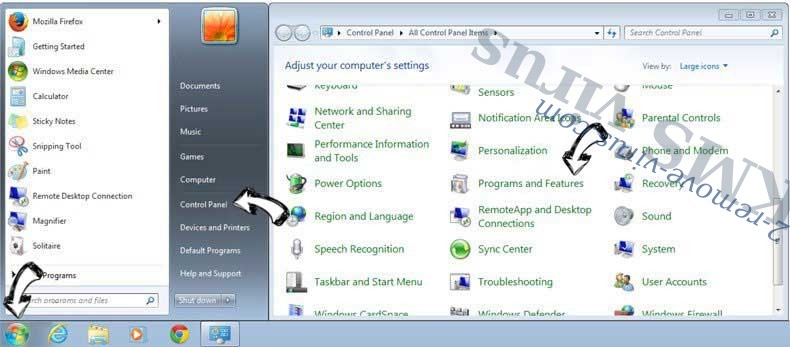
Нажмите кнопку Start → Control Panel → Programs and Features → Uninstall a program.
Удалить My Search Finder в Windows XP
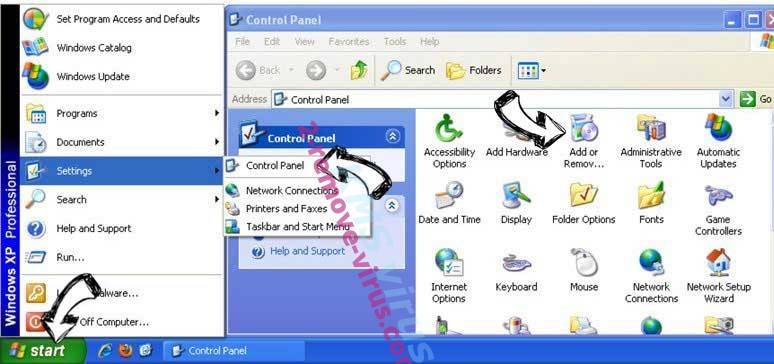
Нажмите кнопк Start → Settings → Control Panel. Найдите и выберите → Add or Remove Programs.
Убрать My Search Finder из Mac OS X
Нажмите на кнопку Переход в верхнем левом углу экрана и выберите Приложения. Откройте папку с приложениями и найдите My Search Finder или другую подозрительную программу. Теперь щелкните правой кнопкой мыши на ненужную программу и выберите Переместить в корзину, далее щелкните правой кнопкой мыши на иконку Корзины и кликните Очистить.
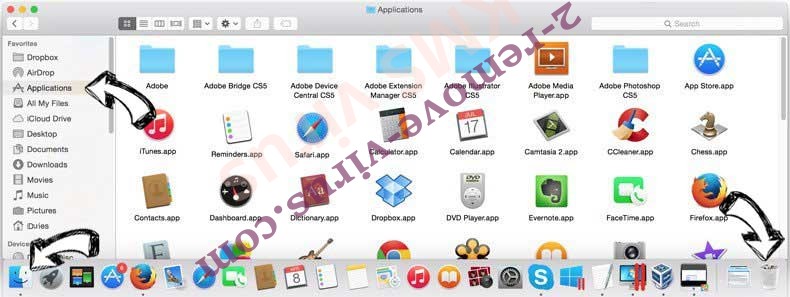
Step 2. Удалить My Search Finder из вашего браузера
Устраните ненужные расширения из Internet Explorer
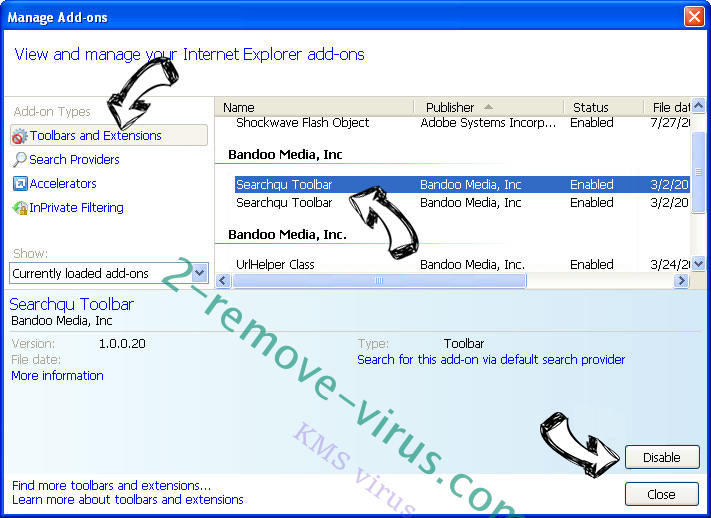
- Нажмите на кнопку Сервис и выберите Управление надстройками.
- Откройте Панели инструментов и расширения и удалите все подозрительные программы (кроме Microsoft, Yahoo, Google, Oracle или Adobe)
- Закройте окно.
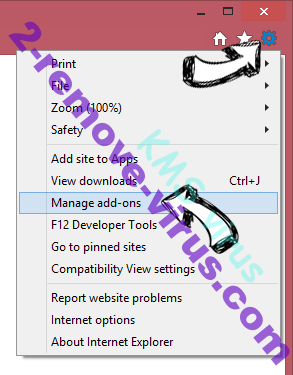
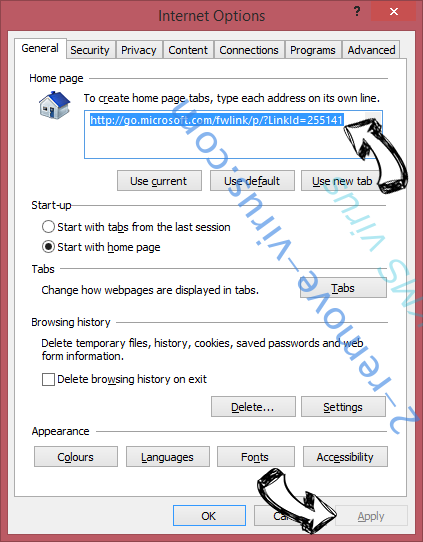
Измените домашнюю страницу в Internet Explorer, если она была изменена вирусом:
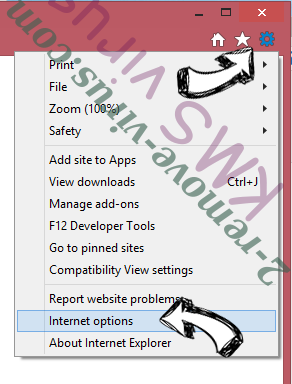
- Нажмите на кнопку Справка (меню) в верхнем правом углу вашего браузера и кликните Свойства браузера.
- На вкладке Основные удалите вредоносный адрес и введите адрес предпочитаемой вами страницы. Кликните ОК, чтобы сохранить изменения.
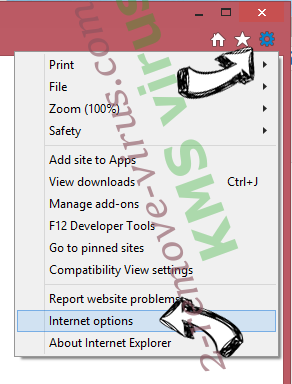
Сбросьте настройки браузера.
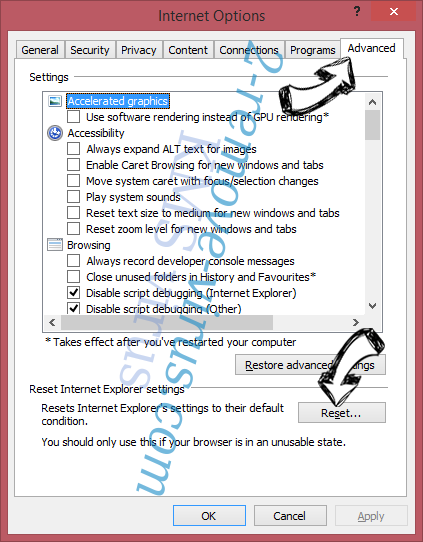
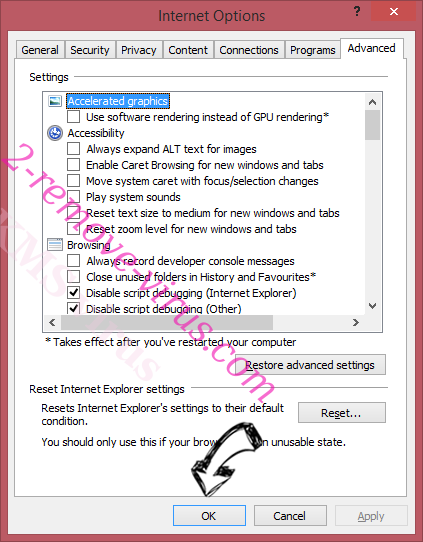
- Нажмите на кнопку Сервис и перейдите к пункту Свойства браузера.
- Откройте вкладку Дополнительно и кликните Сброс.
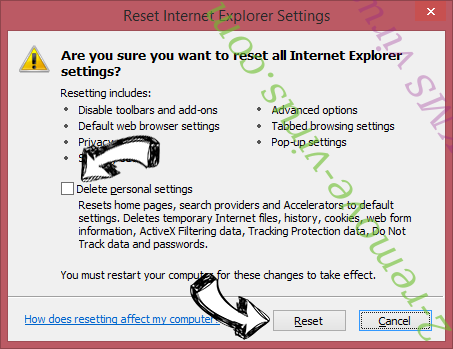
- Выберите Удаление личных настроек и нажмите на Сброс еще раз.
- Кликните Закрыть и выйдите из своего браузера.
- Если вам не удалось сбросить настройки вашего браузера, воспользуйтесь надежной антивирусной программой и просканируйте ваш компьютер.
Стереть My Search Finder из Google Chrome
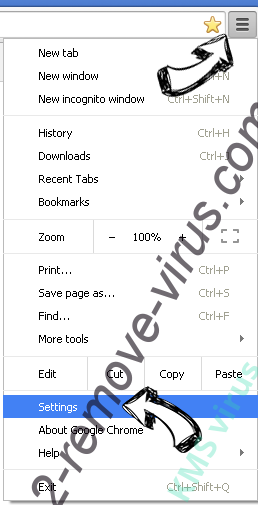
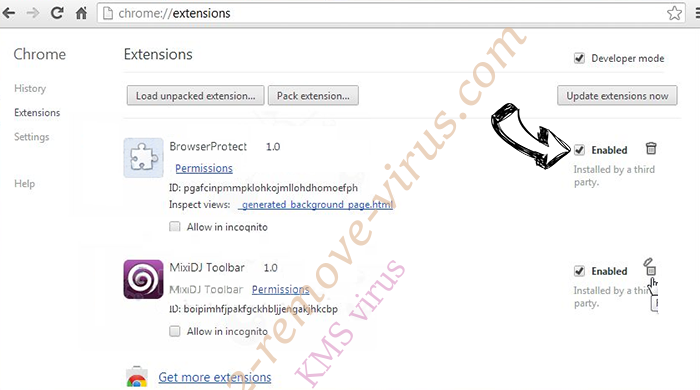
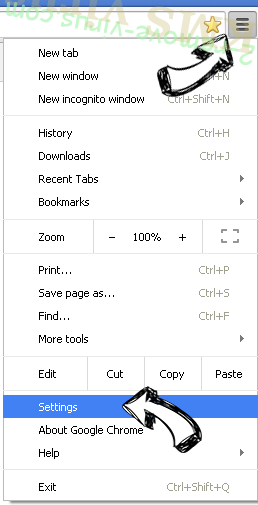
- Откройте меню (верхний правый угол) и кликните Настройки.
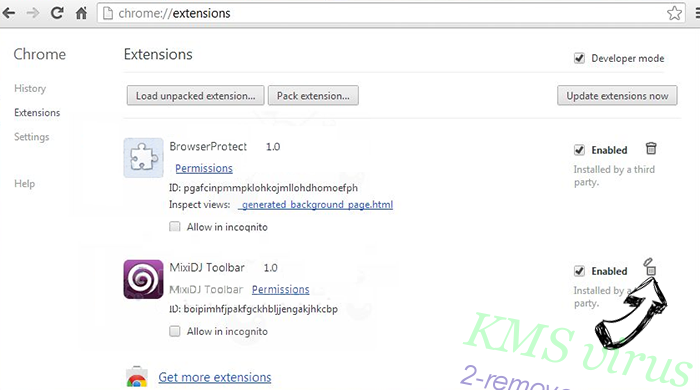
- Выберите Расширения.
- Удалите подозрительные расширения при помощи иконки Корзины, расположенной рядом с ними.
- Если вы не уверены, какие расширения вам нужно удалить, вы можете временно их отключить.
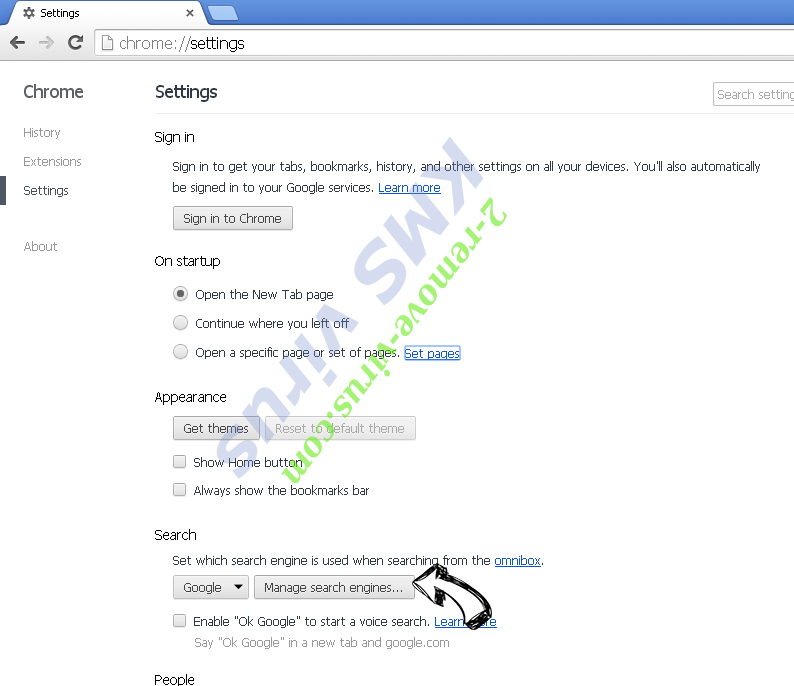
Сбросьте домашнюю страницу и поисковую систему в Google Chrome, если они были взломаны вирусом
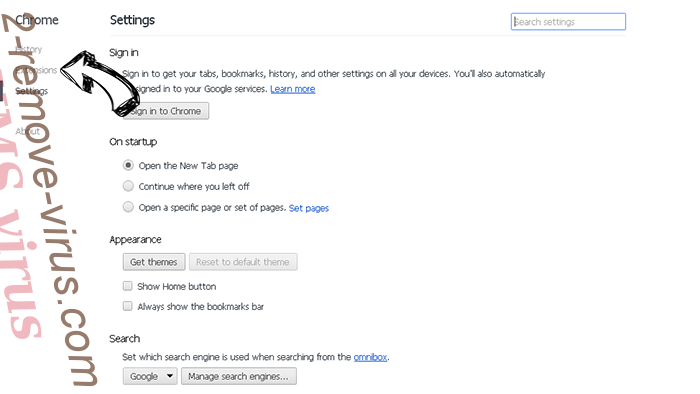
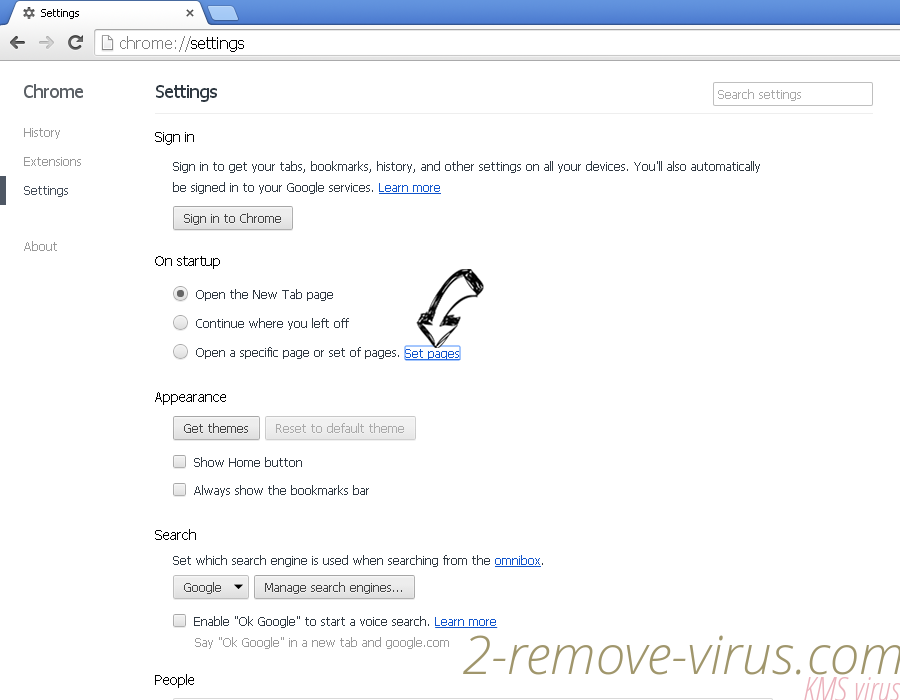
- Нажмите на иконку меню и выберите Настройки.
- Найдите "Открыть одну или несколько страниц" или "Несколько страниц" в разделе "Начальная группа" и кликните Несколько страниц.
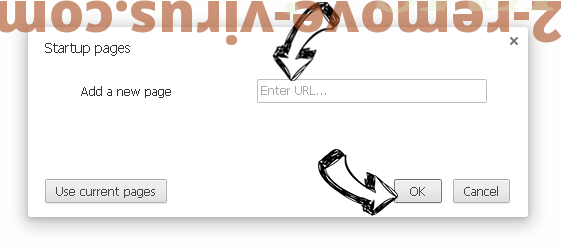
- В следующем окне удалите вредоносные страницы и введите адрес той страницы, которую вы хотите сделать домашней.
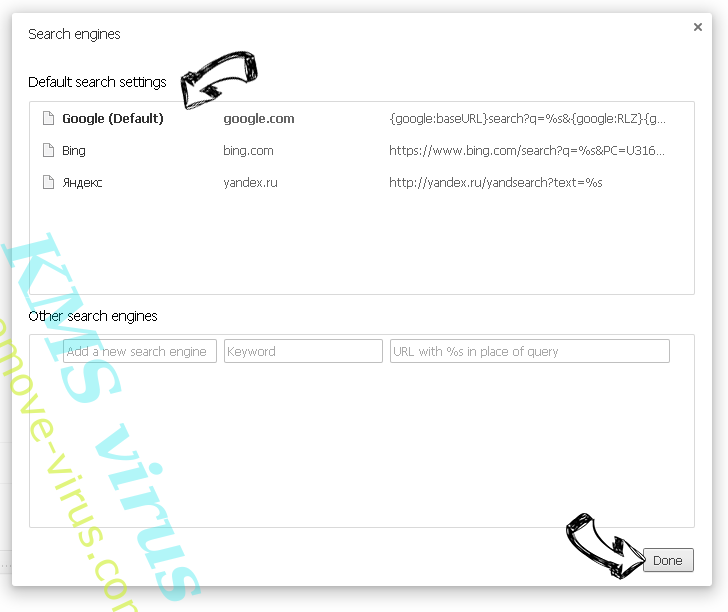
- В разделе Поиск выберите Управление поисковыми системами. Удалите вредоносные поисковые страницы. Выберите Google или другую предпочитаемую вами поисковую систему.
Сбросьте настройки браузера.
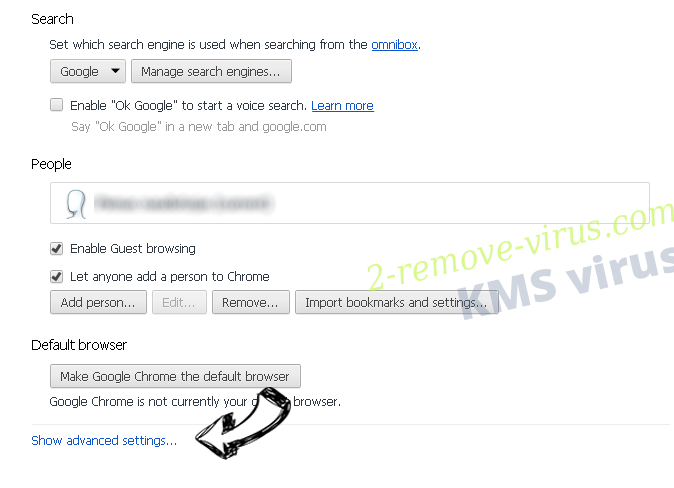
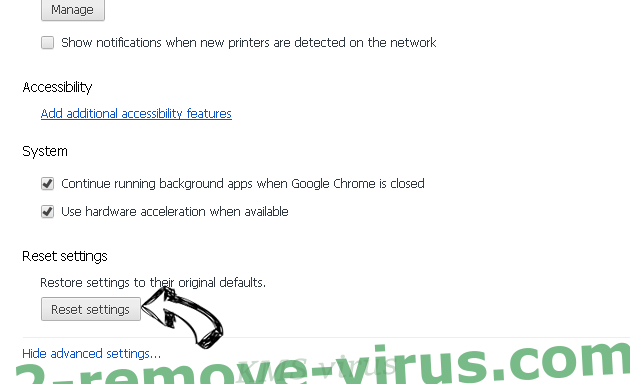
- Если браузер все еще не работает так, как вам нужно, вы можете сбросить его настройки.
- Откройте меню и перейдите к Настройкам.
- Кликните на Сброс настроек браузера внизу страницы.
- Нажмите Сброс еще раз для подтверждения вашего решения.
- Если вам не удается сбросить настройки вашего браузера, приобретите легальную антивирусную программу и просканируйте ваш ПК.
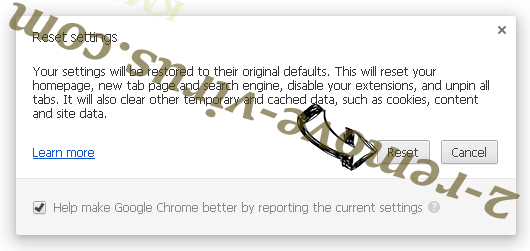
Удалить My Search Finder из Mozilla Firefox
- Нажмите на кнопку меню в верхнем правом углу и выберите Дополнения (или одновеременно нажмите Ctrl+Shift+A).
- Перейдите к списку Расширений и Дополнений и устраните все подозрительные и незнакомые записи.
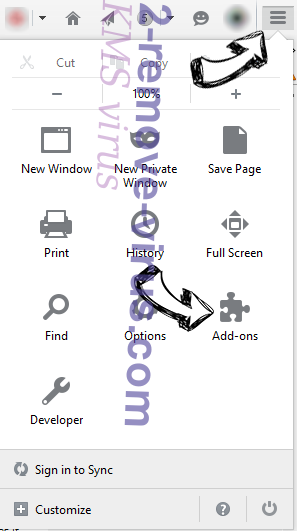
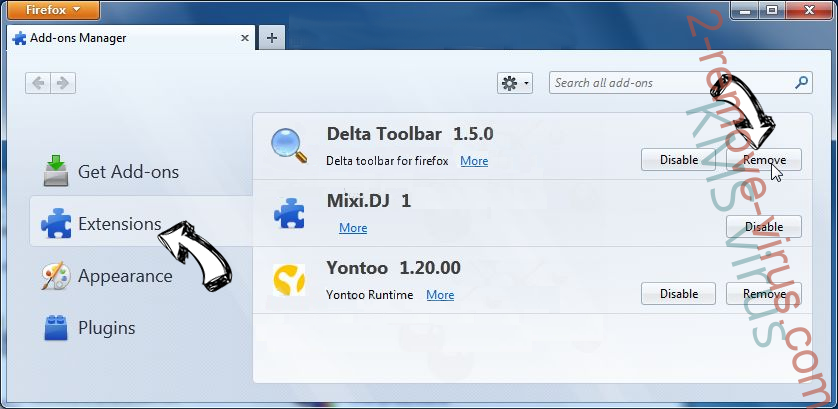
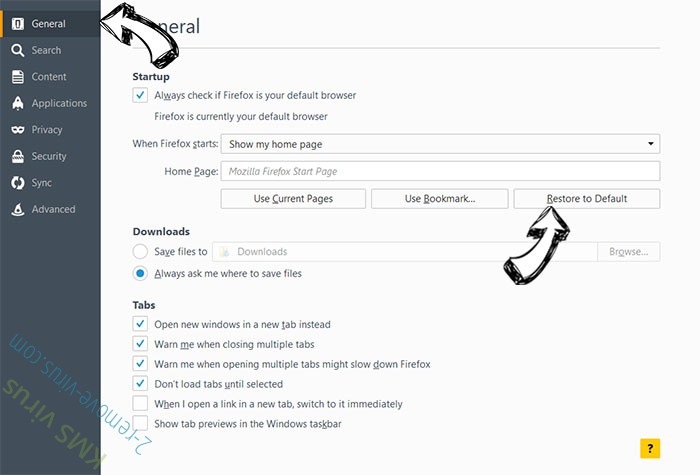
Измените домашнюю страницу в Mozilla Firefox, если она была изменена вирусом:
- Откройте меню (верхний правый угол), выберите Настройки.
- На вкладке Основные удалите вредоносный адрес и введите предпочитаемую вами страницу или нажмите Восстановить по умолчанию.
- Кликните ОК, чтобы сохранить изменения.
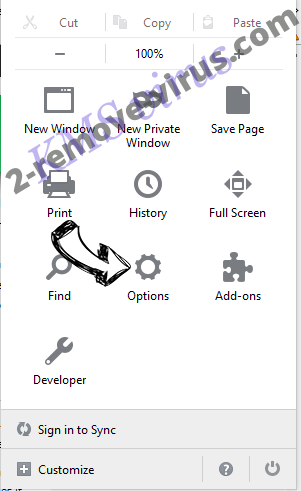
Сбросьте настройки браузера.
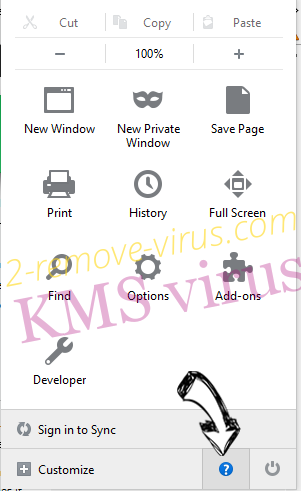
- Откройте меню и кликните Справка.
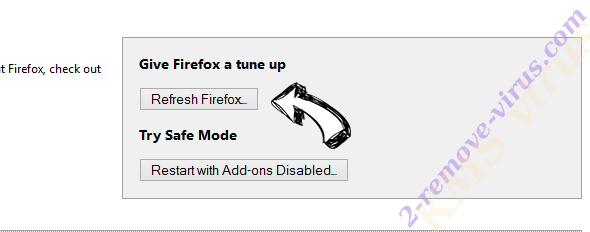
- Выберите Информация для решения проблем.
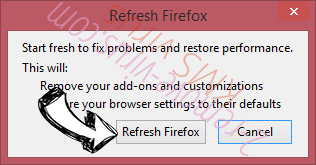
- Нажмите Сбросить Firefox.
- Выберите Сбросить Firefox для подтверждения вашего решения.
- Если вам не удается сбросить настройки Mozilla Firefox, просканируйте ваш компьютер с помощью надежной антивирусной программы.

Уберите My Search Finder из Safari (Mac OS X)
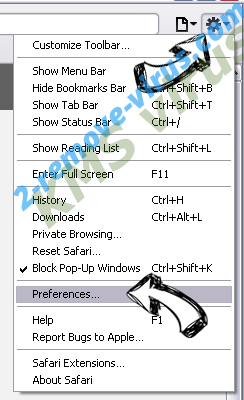
- Откройте меню.
- Выберите пункт Настройки.
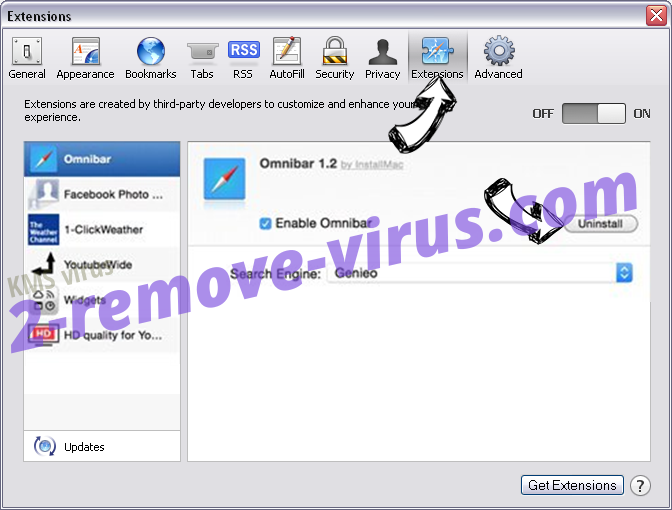
- Откройте вкладку Расширения.
- Кликните кнопку Удалить рядом с ненужным My Search Finder, а также избавьтесь от других незнакомых записей. Если вы не уверены, можно доверять расширению или нет, вы можете просто снять галочку возле него и таким образом временно его отключить.
- Перезапустите Safari.
Сбросьте настройки браузера.
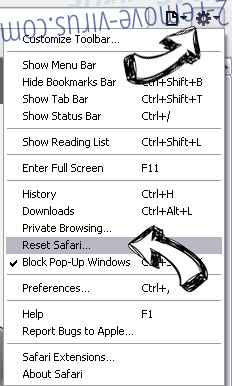
- Нажмите на кнопку меню и выберите Сброс Safari.
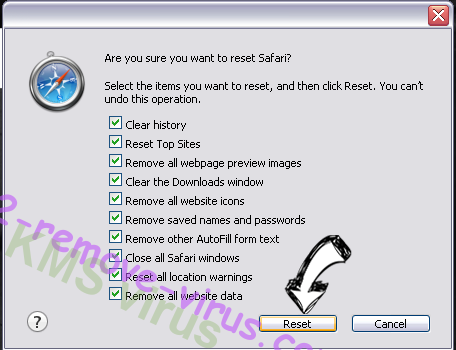
- Выберите какие настройки вы хотите сбросить (часто они все бывают отмечены) и кликните Сброс.
- Если вы не можете сбросить настройки вашего браузера, просканируйте ваш компьютер с помощью достоверной антивирусной программы.
Site Disclaimer
2-remove-virus.com is not sponsored, owned, affiliated, or linked to malware developers or distributors that are referenced in this article. The article does not promote or endorse any type of malware. We aim at providing useful information that will help computer users to detect and eliminate the unwanted malicious programs from their computers. This can be done manually by following the instructions presented in the article or automatically by implementing the suggested anti-malware tools.
The article is only meant to be used for educational purposes. If you follow the instructions given in the article, you agree to be contracted by the disclaimer. We do not guarantee that the artcile will present you with a solution that removes the malign threats completely. Malware changes constantly, which is why, in some cases, it may be difficult to clean the computer fully by using only the manual removal instructions.