Nautilus Notes — это браузерный угонщик, замаскированный под расширение для продуктивности для создания и организации стикеров на странице новой вкладки браузера. Хотя функция ведения заметок может работать как заявлено, установка расширения также вносит изменения Chrome , не связанные с ведением заметок. Самое главное — она заменяет стандартную поисковую систему на under-cover.info и управляет, что пользователи видят при открытии новой вкладки.
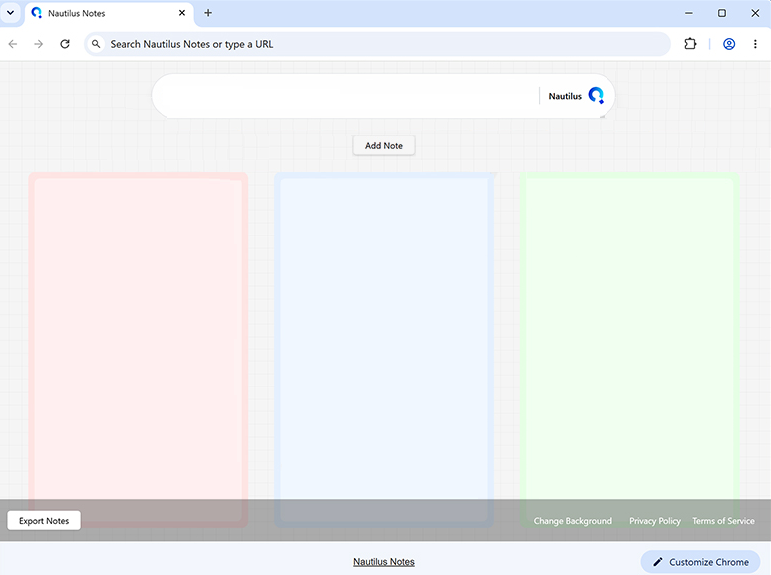
Это сочетание легитимно выглядящей функциональности и нежелательных модификаций браузера делает Nautilus Notes это особенно обманчивым. Тот, кто ищет удобный способ хранить заметки внутри Chrome , может установить расширение для этой цели, не ожидая, что оно будет мешать поиску в интернете.
После Nautilus Notes добавления в браузер вновь открытые вкладки отображают интерфейс заметок расширения. Что ещё важнее, запросы, введённые через Chrome адресную строку , отправляются на under-cover.info. Это означает, что пользователи, которые ранее настроили другого поискового провайдера, больше не отправляют свои запросы напрямую на этот сервис.
Under-cover.info не предоставляет оригинальные результаты поиска. Во время тестирования сайт перенаправлял отправленные запросы в Yahoo Search. Пункт назначения может отличаться в зависимости от обстоятельств, таких как местоположение пользователя. Таким образом, получение результатов от узнаваемого поискового провайдера в конце процесса не означает, что конфигурация браузера вернулась к норме. Запрос по-прежнему направлялся через поисковую службу, выбранную захватчиком, а не пользователем.
Nautilus Notes это также не единственное расширение, известное способным продвигать under-cover.info. Тот же адрес был связан с другими расширениями для захвата браузера, предлагающими аналогичные функции новых вкладок или продуктивности.
Изменения браузера, введённые компанией Nautilus Notes , важны, поскольку пользователи браузера могут затруднить поддержание предпочтительных настроек. Программное обеспечение этой категории может блокировать доступ к определённым параметрам браузера или восстанавливать нежелательные значения после попытки их изменить. Следовательно, простое выбор другой поисковой системы может не решить проблему, пока ответственное расширение остаётся установлено.
Конфиденциальность — ещё одна причина избегать захватчиков браузера. Программное обеспечение такого типа обычно интересуется просмотром информации, такой как посетённые URL, просмотренные страницы, поисковые запросы, файлы cookie браузера и IP-адреса. Такая информация может быть ценна для рекламы и профилирования, а данные, собранные ненужным программным обеспечением, могут потенциально передаваться третьим лицам.
Для пользователей, которые намеренно установили Nautilus Notes устройство из-за функции стикеров, наличие рабочей функции не следует путать с доказательством надёжности расширения. Браузерное дополнение может предоставлять заявленную функциональность, одновременно внося изменения, которые пользователи иначе не выбрали бы.
Если under-cover.info внезапно становится стандартной поисковой системой и Nautilus Notes присутствует в Chrome , удаление расширения должно быть частью восстановления браузера. Пользователям также следует проверить настройки поисковых систем и новых вкладок, а также удалить другие незнакомые расширения, если они есть.
Как Nautilus Notes устанавливается
В отличие от браузерных захватчиков, полностью зависящих от скрытых установок, Nautilus Notes это приложение доступно через Chrome Web Store как расширение для продуктивности. Также его продвигают через специальный сайт, призывающий посетителей устанавливать его ради функции стикеров.
Доступность через официальный рынок расширений само по себе не гарантирует, что дополнение ведёт себя должным образом. Перед установкой расширения для браузера пользователям следует изучить, какие права оно запрашивает, и определить, действительно ли эти права необходимы для заявленной функциональности. Например, расширение, которое в первую очередь рекламируется как утилита для заметок, заслуживает дополнительного внимания, если оно также хочет контролировать настройки браузера, связанные с поиском.
Захватчики браузера также могут достигать пользователей через комплектные установки программного обеспечения. Бесплатные программы, полученные на бесплатных сайтах, бесплатных сервисах хранения файлов или одноранговых сетях, могут поставляться с дополнительными расширениями или приложениями. Эти дополнительные функции легче упустить, если пользователи проходят через установщик, не проверяя доступные варианты.
Выбор пользовательских или расширенных настроек установки, если они предлагаются, может показать дополнительные компоненты, которые иначе устанавливались бы вместе с нужной программой. Предложения устанавливать незнакомые расширения, менять поисковых провайдеров, добавлять панели инструментов или изменять настройки браузера следует отклонять, если только пользователь специально не хочет этих изменений.
Навязчивая реклама и уведомления в браузере спам-браузера также могут направлять пользователей на страницы, продвигающие расширения браузера. По этой причине неожиданные запросы о необходимости расширения для продолжения просмотра, улучшения поиска, доступа к контенту или добавления функциональности браузера не должны приниматься без предварительного самостоятельного изучения программного обеспечения.
Удалить Nautilus Notes захватчика браузера
Та же осторожность следует применять даже тогда, когда расширение предоставляет действительно полезную функцию. В случае Nautilus Notes , функция стикеров не меняет того факта, что расширение Chrome изменяется для продвижения under-cover.info. Удаление захватчика и восстановление предпочтительной конфигурации поиска устраняет вынужденную связь между обычным поиском в браузере и продвигаемым сайтом.
Самый простой способ устранить Nautilus Notes захватчика браузера — использовать антивирусную программу. Хотя захватчики не являются серьёзными инфекциями, их бывает сложно удалить вручную. Поэтому рекомендуется использовать антивирусную программу. После удаления захватчика настройки затронутого браузера можно изменить как обычно.
Offers
Скачать утилитуto scan for Nautilus NotesUse our recommended removal tool to scan for Nautilus Notes. Trial version of provides detection of computer threats like Nautilus Notes and assists in its removal for FREE. You can delete detected registry entries, files and processes yourself or purchase a full version.
More information about SpyWarrior and Uninstall Instructions. Please review SpyWarrior EULA and Privacy Policy. SpyWarrior scanner is free. If it detects a malware, purchase its full version to remove it.
WiperSoft обзор детали WiperSoft является инструментом безопасности, который обеспечивает безопасности в реальном в ...
Скачать|большеЭто MacKeeper вирус?MacKeeper это не вирус, и это не афера. Хотя существуют различные мнения о программе в Интернете, мн ...
Скачать|большеХотя создатели антивирусной программы MalwareBytes еще не долго занимаются этим бизнесом, они восполняют этот недÐ ...
СкаÑаÑÑ|болÑÑе
Quick Menu
Step 1. УдалиÑÑ Nautilus Notes и ÑвÑзаннÑе Ñ Ð½Ð¸Ð¼ пÑогÑаммÑ.
УÑÑÑаниÑÑ Nautilus Notes из Windows 8
Рнижнем левом ÑÐ³Ð»Ñ ÑкÑана ÑекниÑе пÑавой кнопкой мÑÑи. Ð Ð¼ÐµÐ½Ñ Ð±ÑÑÑÑого доÑÑÑпа оÑкÑойÑе ÐÐ°Ð½ÐµÐ»Ñ Ð£Ð¿ÑавлениÑ, вÑбеÑиÑе ÐÑогÑÐ°Ð¼Ð¼Ñ Ð¸ компоненÑÑ Ð¸ пеÑейдиÑе к пÑнкÑÑ Ð£ÑÑановка и Ñдаление пÑогÑамм.
СÑеÑеÑÑ Nautilus Notes в Windows 7
ÐажмиÑе ÐºÐ½Ð¾Ð¿ÐºÑ Start â Control Panel â Programs and Features â Uninstall a program.
УдалиÑÑ Nautilus Notes в Windows XP
ÐажмиÑе кнопк Start â Settings â Control Panel. ÐайдиÑе и вÑбеÑиÑе â Add or Remove Programs.
УбÑаÑÑ Nautilus Notes из Mac OS X
ÐажмиÑе на ÐºÐ½Ð¾Ð¿ÐºÑ ÐеÑÐµÑ Ð¾Ð´ в веÑÑ Ð½ÐµÐ¼ левом ÑÐ³Ð»Ñ ÑкÑана и вÑбеÑиÑе ÐÑиложениÑ. ÐÑкÑойÑе Ð¿Ð°Ð¿ÐºÑ Ñ Ð¿ÑиложениÑми и найдиÑе Nautilus Notes или дÑÑгÑÑ Ð¿Ð¾Ð´Ð¾Ð·ÑиÑелÑнÑÑ Ð¿ÑогÑаммÑ. ТепеÑÑ ÑелкниÑе пÑавой кнопкой мÑÑи на ненÑжнÑÑ Ð¿ÑогÑÐ°Ð¼Ð¼Ñ Ð¸ вÑбеÑиÑе ÐеÑемеÑÑиÑÑ Ð² коÑзинÑ, далее ÑелкниÑе пÑавой кнопкой мÑÑи на Ð¸ÐºÐ¾Ð½ÐºÑ ÐоÑÐ·Ð¸Ð½Ñ Ð¸ кликниÑе ÐÑиÑÑиÑÑ.
Step 2. УдалиÑÑ Nautilus Notes из ваÑего бÑаÑзеÑа
УÑÑÑаниÑе ненÑжнÑе ÑаÑÑиÑÐµÐ½Ð¸Ñ Ð¸Ð· Internet Explorer
- ÐажмиÑе на ÐºÐ½Ð¾Ð¿ÐºÑ Ð¡ÐµÑÐ²Ð¸Ñ Ð¸ вÑбеÑиÑе УпÑавление надÑÑÑойками.
- ÐÑкÑойÑе Ðанели инÑÑÑÑменÑов и ÑаÑÑиÑÐµÐ½Ð¸Ñ Ð¸ ÑдалиÑе вÑе подозÑиÑелÑнÑе пÑогÑÐ°Ð¼Ð¼Ñ (кÑоме Microsoft, Yahoo, Google, Oracle или Adobe)
- ÐакÑойÑе окно.
ÐзмениÑе домаÑнÑÑ ÑÑÑаниÑÑ Ð² Internet Explorer, еÑли она бÑла изменена виÑÑÑом:
- ÐажмиÑе на ÐºÐ½Ð¾Ð¿ÐºÑ Ð¡Ð¿Ñавка (менÑ) в веÑÑ
нем пÑавом ÑÐ³Ð»Ñ Ð²Ð°Ñего бÑаÑзеÑа и кликниÑе СвойÑÑва бÑаÑзеÑа.
- Ðа вкладке ÐÑновнÑе ÑдалиÑе вÑедоноÑнÑй адÑÐµÑ Ð¸ введиÑе адÑÐµÑ Ð¿ÑедпоÑиÑаемой вами ÑÑÑаниÑÑ. ÐликниÑе ÐÐ, ÑÑÐ¾Ð±Ñ ÑоÑ
ÑаниÑÑ Ð¸Ð·Ð¼ÐµÐ½ÐµÐ½Ð¸Ñ.
СбÑоÑÑÑе наÑÑÑойки бÑаÑзеÑа.
- ÐажмиÑе на ÐºÐ½Ð¾Ð¿ÐºÑ Ð¡ÐµÑÐ²Ð¸Ñ Ð¸ пеÑейдиÑе к пÑнкÑÑ Ð¡Ð²Ð¾Ð¹ÑÑва бÑаÑзеÑа.
- ÐÑкÑойÑе Ð²ÐºÐ»Ð°Ð´ÐºÑ ÐополниÑелÑно и кликниÑе СбÑоÑ.
- ÐÑбеÑиÑе Удаление лиÑнÑÑ
наÑÑÑоек и нажмиÑе на СбÑÐ¾Ñ ÐµÑе Ñаз.
- ÐликниÑе ÐакÑÑÑÑ Ð¸ вÑйдиÑе из Ñвоего бÑаÑзеÑа.
- ÐÑли вам не ÑдалоÑÑ ÑбÑоÑиÑÑ Ð½Ð°ÑÑÑойки ваÑего бÑаÑзеÑа, воÑполÑзÑйÑеÑÑ Ð½Ð°Ð´ÐµÐ¶Ð½Ð¾Ð¹ анÑивиÑÑÑной пÑогÑаммой и пÑоÑканиÑÑйÑе Ð²Ð°Ñ ÐºÐ¾Ð¼Ð¿ÑÑÑеÑ.
СÑеÑеÑÑ Nautilus Notes из Google Chrome
- ÐÑкÑойÑе Ð¼ÐµÐ½Ñ (веÑÑ
ний пÑавÑй Ñгол) и кликниÑе ÐаÑÑÑойки.
- ÐÑбеÑиÑе РаÑÑиÑениÑ.
- УдалиÑе подозÑиÑелÑнÑе ÑаÑÑиÑÐµÐ½Ð¸Ñ Ð¿Ñи помоÑи иконки ÐоÑзинÑ, ÑаÑположенной ÑÑдом Ñ Ð½Ð¸Ð¼Ð¸.
- ÐÑли Ð²Ñ Ð½Ðµ ÑвеÑенÑ, какие ÑаÑÑиÑÐµÐ½Ð¸Ñ Ð²Ð°Ð¼ нÑжно ÑдалиÑÑ, Ð²Ñ Ð¼Ð¾Ð¶ÐµÑе вÑеменно иÑ
оÑклÑÑиÑÑ.
СбÑоÑÑÑе домаÑнÑÑ ÑÑÑаниÑÑ Ð¸ поиÑковÑÑ ÑиÑÑÐµÐ¼Ñ Ð² Google Chrome, еÑли они бÑли Ð²Ð·Ð»Ð¾Ð¼Ð°Ð½Ñ Ð²Ð¸ÑÑÑом
- ÐажмиÑе на Ð¸ÐºÐ¾Ð½ÐºÑ Ð¼ÐµÐ½Ñ Ð¸ вÑбеÑиÑе ÐаÑÑÑойки.
- ÐайдиÑе "ÐÑкÑÑÑÑ Ð¾Ð´Ð½Ñ Ð¸Ð»Ð¸ неÑколÑко ÑÑÑаниÑ" или "ÐеÑколÑко ÑÑÑаниÑ" в Ñазделе "ÐаÑалÑÐ½Ð°Ñ Ð³ÑÑппа" и кликниÑе ÐеÑколÑко ÑÑÑаниÑ.
- Ð ÑледÑÑÑем окне ÑдалиÑе вÑедоноÑнÑе ÑÑÑаниÑÑ Ð¸ введиÑе адÑÐµÑ Ñой ÑÑÑаниÑÑ, коÑоÑÑÑ Ð²Ñ Ñ
оÑиÑе ÑделаÑÑ Ð´Ð¾Ð¼Ð°Ñней.
- Ð Ñазделе ÐоиÑк вÑбеÑиÑе УпÑавление поиÑковÑми ÑиÑÑемами. УдалиÑе вÑедоноÑнÑе поиÑковÑе ÑÑÑаниÑÑ. ÐÑбеÑиÑе Google или дÑÑгÑÑ Ð¿ÑедпоÑиÑаемÑÑ Ð²Ð°Ð¼Ð¸ поиÑковÑÑ ÑиÑÑемÑ.
СбÑоÑÑÑе наÑÑÑойки бÑаÑзеÑа.
- ÐÑли бÑаÑÐ·ÐµÑ Ð²Ñе еÑе не ÑабоÑÐ°ÐµÑ Ñак, как вам нÑжно, Ð²Ñ Ð¼Ð¾Ð¶ÐµÑе ÑбÑоÑиÑÑ ÐµÐ³Ð¾ наÑÑÑойки.
- ÐÑкÑойÑе Ð¼ÐµÐ½Ñ Ð¸ пеÑейдиÑе к ÐаÑÑÑойкам.
- ÐликниÑе на СбÑÐ¾Ñ Ð½Ð°ÑÑÑоек бÑаÑзеÑа Ð²Ð½Ð¸Ð·Ñ ÑÑÑаниÑÑ.
- ÐажмиÑе СбÑÐ¾Ñ ÐµÑе Ñаз Ð´Ð»Ñ Ð¿Ð¾Ð´ÑвеÑÐ¶Ð´ÐµÐ½Ð¸Ñ Ð²Ð°Ñего ÑеÑениÑ.
- ÐÑли вам не ÑдаеÑÑÑ ÑбÑоÑиÑÑ Ð½Ð°ÑÑÑойки ваÑего бÑаÑзеÑа, пÑиобÑеÑиÑе легалÑнÑÑ Ð°Ð½ÑивиÑÑÑнÑÑ Ð¿ÑогÑÐ°Ð¼Ð¼Ñ Ð¸ пÑоÑканиÑÑйÑе Ð²Ð°Ñ ÐÐ.
УдалиÑÑ Nautilus Notes из Mozilla Firefox
- ÐажмиÑе на ÐºÐ½Ð¾Ð¿ÐºÑ Ð¼ÐµÐ½Ñ Ð² веÑÑ
нем пÑавом ÑÐ³Ð»Ñ Ð¸ вÑбеÑиÑе ÐÐ¾Ð¿Ð¾Ð»Ð½ÐµÐ½Ð¸Ñ (или одновеÑеменно нажмиÑе Ctrl+Shift+A).
- ÐеÑейдиÑе к ÑпиÑÐºÑ Ð Ð°ÑÑиÑений и Ðополнений и ÑÑÑÑаниÑе вÑе подозÑиÑелÑнÑе и незнакомÑе запиÑи.
ÐзмениÑе домаÑнÑÑ ÑÑÑаниÑÑ Ð² Mozilla Firefox, еÑли она бÑла изменена виÑÑÑом:
- ÐÑкÑойÑе Ð¼ÐµÐ½Ñ (веÑÑ
ний пÑавÑй Ñгол), вÑбеÑиÑе ÐаÑÑÑойки.
- Ðа вкладке ÐÑновнÑе ÑдалиÑе вÑедоноÑнÑй адÑÐµÑ Ð¸ введиÑе пÑедпоÑиÑаемÑÑ Ð²Ð°Ð¼Ð¸ ÑÑÑаниÑÑ Ð¸Ð»Ð¸ нажмиÑе ÐоÑÑÑановиÑÑ Ð¿Ð¾ ÑмолÑаниÑ.
- ÐликниÑе ÐÐ, ÑÑÐ¾Ð±Ñ ÑÐ¾Ñ ÑаниÑÑ Ð¸Ð·Ð¼ÐµÐ½ÐµÐ½Ð¸Ñ.
СбÑоÑÑÑе наÑÑÑойки бÑаÑзеÑа.
- ÐÑкÑойÑе Ð¼ÐµÐ½Ñ Ð¸ кликниÑе СпÑавка.
- ÐÑбеÑиÑе ÐнÑоÑмаÑÐ¸Ñ Ð´Ð»Ñ ÑеÑÐµÐ½Ð¸Ñ Ð¿Ñоблем.
- ÐажмиÑе СбÑоÑиÑÑ Firefox.
- ÐÑбеÑиÑе СбÑоÑиÑÑ Firefox Ð´Ð»Ñ Ð¿Ð¾Ð´ÑвеÑÐ¶Ð´ÐµÐ½Ð¸Ñ Ð²Ð°Ñего ÑеÑениÑ.
- ÐÑли вам не ÑдаеÑÑÑ ÑбÑоÑиÑÑ Ð½Ð°ÑÑÑойки Mozilla Firefox, пÑоÑканиÑÑйÑе Ð²Ð°Ñ ÐºÐ¾Ð¼Ð¿ÑÑÑÐµÑ Ñ Ð¿Ð¾Ð¼Ð¾ÑÑÑ Ð½Ð°Ð´ÐµÐ¶Ð½Ð¾Ð¹ анÑивиÑÑÑной пÑогÑаммÑ.
УбеÑиÑе Nautilus Notes из Safari (Mac OS X)
- ÐÑкÑойÑе менÑ.
- ÐÑбеÑиÑе пÑÐ½ÐºÑ ÐаÑÑÑойки.
- ÐÑкÑойÑе Ð²ÐºÐ»Ð°Ð´ÐºÑ Ð Ð°ÑÑиÑениÑ.
- ÐликниÑе ÐºÐ½Ð¾Ð¿ÐºÑ Ð£Ð´Ð°Ð»Ð¸ÑÑ ÑÑдом Ñ Ð½ÐµÐ½ÑжнÑм Nautilus Notes, а Ñакже избавÑÑеÑÑ Ð¾Ñ Ð´ÑÑÐ³Ð¸Ñ Ð½ÐµÐ·Ð½Ð°ÐºÐ¾Ð¼ÑÑ Ð·Ð°Ð¿Ð¸Ñей. ÐÑли Ð²Ñ Ð½Ðµ ÑвеÑенÑ, можно довеÑÑÑÑ ÑаÑÑиÑÐµÐ½Ð¸Ñ Ð¸Ð»Ð¸ неÑ, Ð²Ñ Ð¼Ð¾Ð¶ÐµÑе пÑоÑÑо ÑнÑÑÑ Ð³Ð°Ð»Ð¾ÑÐºÑ Ð²Ð¾Ð·Ð»Ðµ него и Ñаким обÑазом вÑеменно его оÑклÑÑиÑÑ.
- ÐеÑезапÑÑÑиÑе Safari.
СбÑоÑÑÑе наÑÑÑойки бÑаÑзеÑа.
- ÐажмиÑе на ÐºÐ½Ð¾Ð¿ÐºÑ Ð¼ÐµÐ½Ñ Ð¸ вÑбеÑиÑе СбÑÐ¾Ñ Safari.
- ÐÑбеÑиÑе какие наÑÑÑойки Ð²Ñ Ñ
оÑиÑе ÑбÑоÑиÑÑ (ÑаÑÑо они вÑе бÑваÑÑ Ð¾ÑмеÑенÑ) и кликниÑе СбÑоÑ.
- ÐÑли Ð²Ñ Ð½Ðµ можеÑе ÑбÑоÑиÑÑ Ð½Ð°ÑÑÑойки ваÑего бÑаÑзеÑа, пÑоÑканиÑÑйÑе Ð²Ð°Ñ ÐºÐ¾Ð¼Ð¿ÑÑÑÐµÑ Ñ Ð¿Ð¾Ð¼Ð¾ÑÑÑ Ð´Ð¾ÑÑовеÑной анÑивиÑÑÑной пÑогÑаммÑ.
Site Disclaimer
2-remove-virus.com is not sponsored, owned, affiliated, or linked to malware developers or distributors that are referenced in this article. The article does not promote or endorse any type of malware. We aim at providing useful information that will help computer users to detect and eliminate the unwanted malicious programs from their computers. This can be done manually by following the instructions presented in the article or automatically by implementing the suggested anti-malware tools.
The article is only meant to be used for educational purposes. If you follow the instructions given in the article, you agree to be contracted by the disclaimer. We do not guarantee that the artcile will present you with a solution that removes the malign threats completely. Malware changes constantly, which is why, in some cases, it may be difficult to clean the computer fully by using only the manual removal instructions.