

PC App Store Adware — это нежелательная программа, которая позиционирует себя как рынок программного обеспечения или утилита для обновления. Он утверждает, что помогает пользователям находить приложения, устанавливать рекомендуемые программы или поддерживать программное обеспечение в актуальном состоянии. На практике он функционирует как приложение с поддержкой рекламы, которое внедряет навязчивое поведение в систему, а не обеспечивает надёжное управление программным обеспечением.
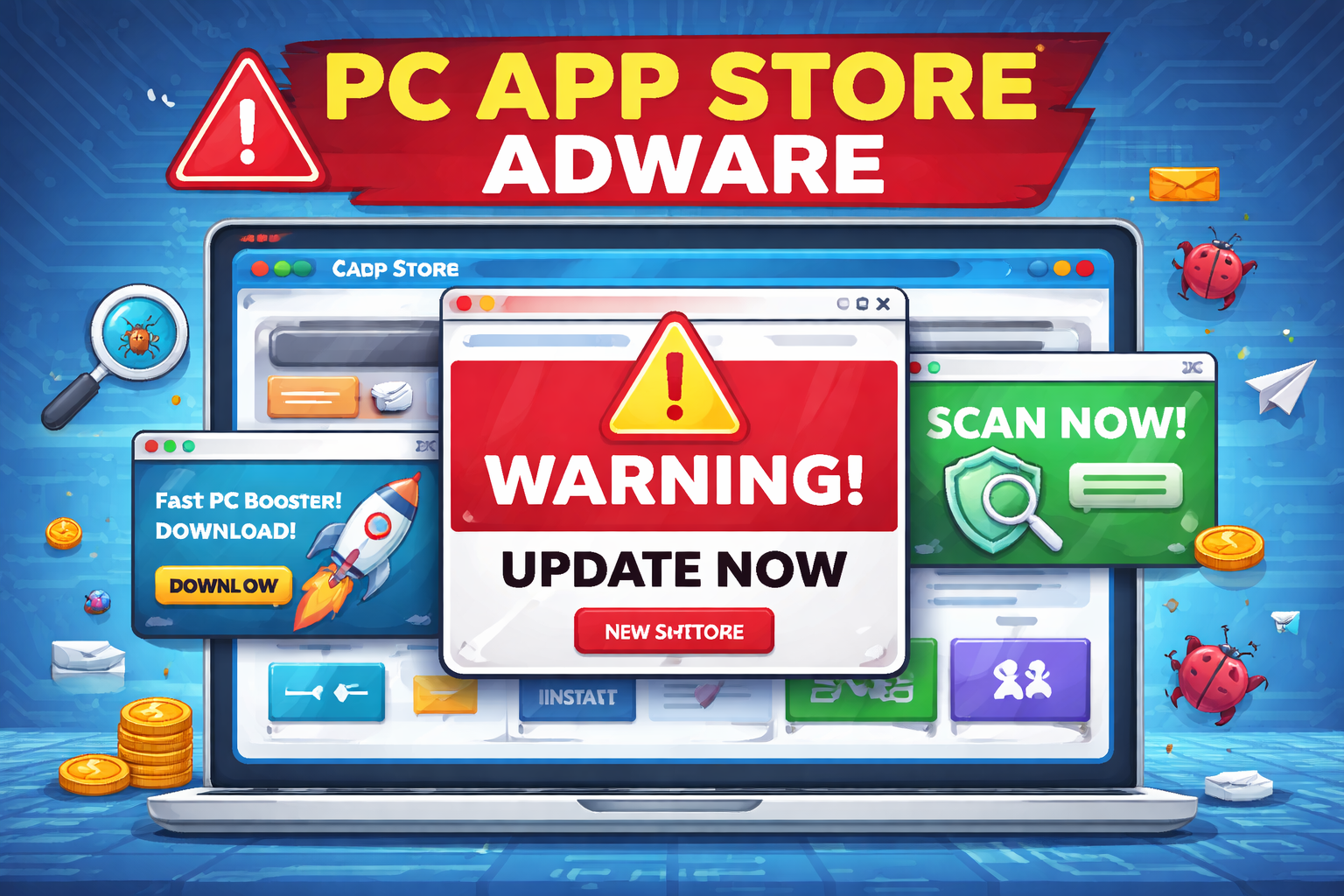
После установки он PC App Store работает в фоновом режиме и может запускаться автоматически при запуске системы. Он отображает всплывающие окна, баннеры и уведомления, продвигающие стороннее программное обеспечение. Эти акции не выбираются с учётом потребностей пользователей или системных требований. Они основаны на рекламных системах и предназначены для генерации кликов и установок.
Реклама, которую показывает, PC App Store часто связана с системой. Они могут быть представлены как рекомендации по программному обеспечению, критически важные обновления или улучшения производительности. Такая презентация может сделать контент надёжным, даже если предлагаемые программы не связаны с системным здоровьем. Клик на эти объявления может заставить пользователей скачать дополнительное нежелательное программное обеспечение.
PC App Store Adware также может создавать ярлыки, изменять поведение при запуске или добавлять запланированные задачи для поддержания сохранения. Эти изменения позволяют продолжать работу даже после закрытия видимого интерфейса. В некоторых случаях он может переустанавливаться при частичном удалении.
Ещё одна проблема — сбор данных. Они могут отслеживать PC App Store активность пользователей, включая установленные программы, взаимодействие с рекламой, информацию о системе и связанные с просмотром данных. Эта информация используется для адаптации рекламного контента и измерения вовлечённости. Сбор данных не раскрывается явно и не выполняет функциональной цели для пользователя.
Наличие этого PC App Store может влиять на производительность системы. Частые всплывающие окна и фоновые процессы потребляют ресурсы системы. Пользователи могут заметить более медленное время запуска, снижение отзывчивости или постоянные прерывания, мешающие обычной работе.
PC App Store не требуется для какой-либо функции операционной системы. Он не предоставляет необходимых обновлений или защиты безопасности. Её ценность заключается исключительно в доставке рекламы, а не в улучшении стабильности или удобства использования системы.
Как PC App Store устанавливается рекламное ПО
PC App Store Рекламное ПО обычно устанавливается через программное объединение. Он включён в качестве дополнительного компонента в бесплатные установщики программ, загруженные с сторонних сайтов. Во время установки рекламное ПО преподносится как рекомендуемое или необязательное дополнение. Пользователи, выбравшие настройки по умолчанию или экспресс-установке, могут установить его, даже не осознавая этого.
Опция отказаться от установки часто скрыта в расширенных или пользовательских меню настройки. Эти меню не выделены, и пользователи могут пропустить их, чтобы быстро завершить установку. В результате PC App Store устанавливается без явного согласия, хотя технически такой выбор существует.
В некоторых случаях их PC App Store также могут продвигать через вводящую в заблуждение рекламу. В этих объявлениях утверждается, что программа необходима для обновления драйверов, повышения производительности или исправления системных проблем. Пользователи, доверяющие этим заявлениям, могут установить рекламное ПО, считая, что оно предоставляет легитимный сервис.
После установки используется PC App Store механизмы сохранения, чтобы оставаться активным. Он может добавить себя в стартовые записи, чтобы запускаться автоматически. Он также может создавать фоновые сервисы или запланированные задачи. Эти элементы обеспечивают продолжение работы рекламного ПО даже при закрытии основного окна программы.
PC App Store Может сопротивляться удалению, переустанавливая компоненты или оставляя остаточные файлы. Это может создать у пользователей впечатление, что попытки удаления были неудачными или неполными. Рекламное ПО опирается на эту настойчивость, чтобы продолжать показывать рекламу со временем.
Пользователи также могут столкнуться с дополнительными нежелательными программами после установки. PC App Store Реклама, продвигаемая приложением, часто приводит к установщикам с дополнительным комплектом программного обеспечения. Это создаёт цепочку, когда одна установка приводит к нескольким нежелательным дополнениям.
PC App Store Рекламное ПО не распространяется прямой эксплуатацией или самораспространением. Её распространение зависит от взаимодействия пользователя с установленными установщиками и вводящих в заблуждение подсказки. Это делает его менее заметным, чем традиционное вредоносное ПО, но всё равно нарушающим и нежелательным.
Избегание PC App Store рекламного ПО требует тщательного внимания при установке программного обеспечения. Выбор расширенных или пользовательских опций настройки позволяет пользователям видеть пакетные предложения и отказываться от них. Избегание сайтов с активной монетизацией снижает риск.
Удалить PC App Store рекламное ПО
Самый простой способ удалить PC App Store рекламное ПО — использовать антивирусную программу. Заражение рекламным ПО может быть довольно сложным и сложно устранить вручную.
Offers
Скачать утилитуto scan for PC App StoreUse our recommended removal tool to scan for PC App Store. Trial version of provides detection of computer threats like PC App Store and assists in its removal for FREE. You can delete detected registry entries, files and processes yourself or purchase a full version.
More information about SpyWarrior and Uninstall Instructions. Please review SpyWarrior EULA and Privacy Policy. SpyWarrior scanner is free. If it detects a malware, purchase its full version to remove it.

WiperSoft обзор детали WiperSoft является инструментом безопасности, который обеспечивает безопасности в реальном в ...
Скачать|большеЭто MacKeeper вирус?MacKeeper это не вирус, и это не афера. Хотя существуют различные мнения о программе в Интернете, мн ...
Скачать|большеХотя создатели антивирусной программы MalwareBytes еще не долго занимаются этим бизнесом, они восполняют этот недÐ ...
Скачать|больше



Quick Menu
Step 1. Удалить PC App Store и связанные с ним программы.
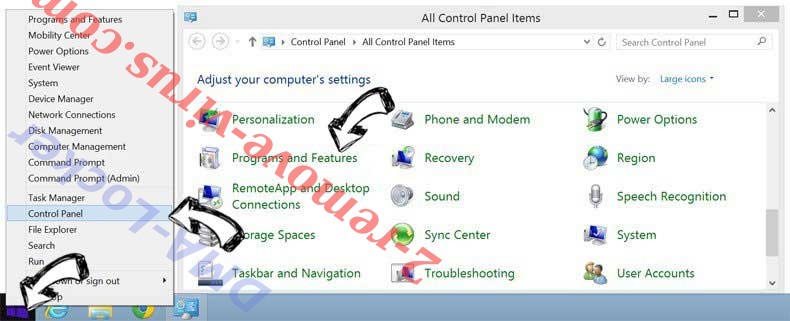
Устранить PC App Store из Windows 8
В нижнем левом углу экрана щекните правой кнопкой мыши. В меню быстрого доступа откройте Панель Управления, выберите Программы и компоненты и перейдите к пункту Установка и удаление программ.
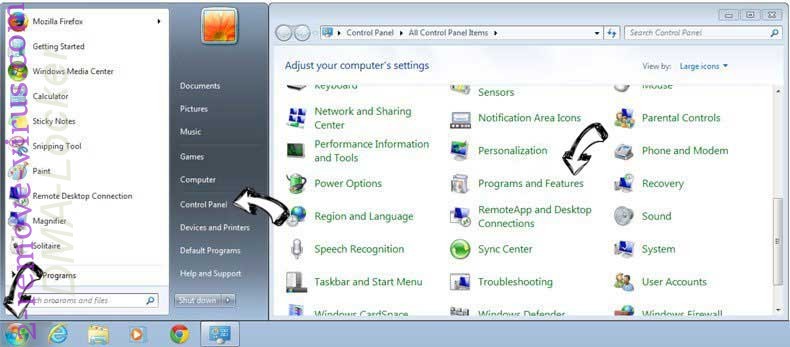
Стереть PC App Store в Windows 7
Нажмите кнопку Start → Control Panel → Programs and Features → Uninstall a program.
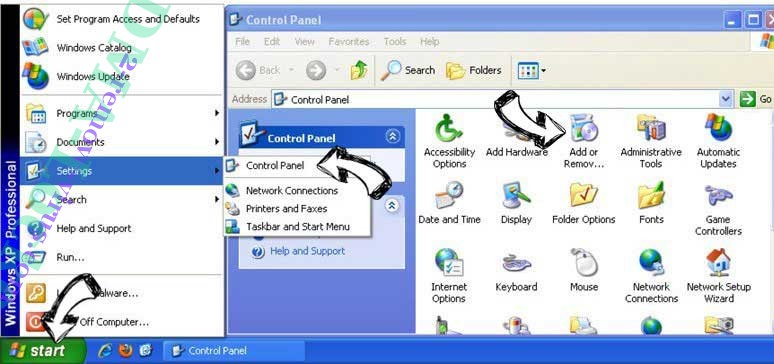
Удалить PC App Store в Windows XP
Нажмите кнопк Start → Settings → Control Panel. Найдите и выберите → Add or Remove Programs.
Убрать PC App Store из Mac OS X
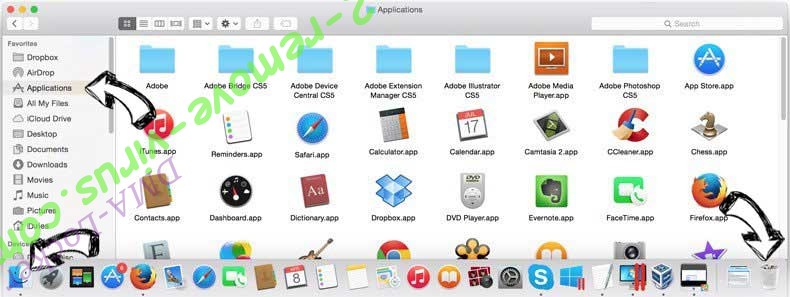
Нажмите на кнопку Переход в верхнем левом углу экрана и выберите Приложения. Откройте папку с приложениями и найдите PC App Store или другую подозрительную программу. Теперь щелкните правой кнопкой мыши на ненужную программу и выберите Переместить в корзину, далее щелкните правой кнопкой мыши на иконку Корзины и кликните Очистить.
Step 2. Удалить PC App Store из вашего браузера
Устраните ненужные расширения из Internet Explorer
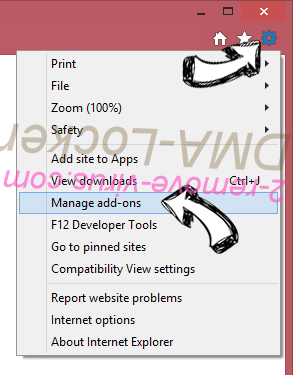
- Нажмите на кнопку Сервис и выберите Управление надстройками.
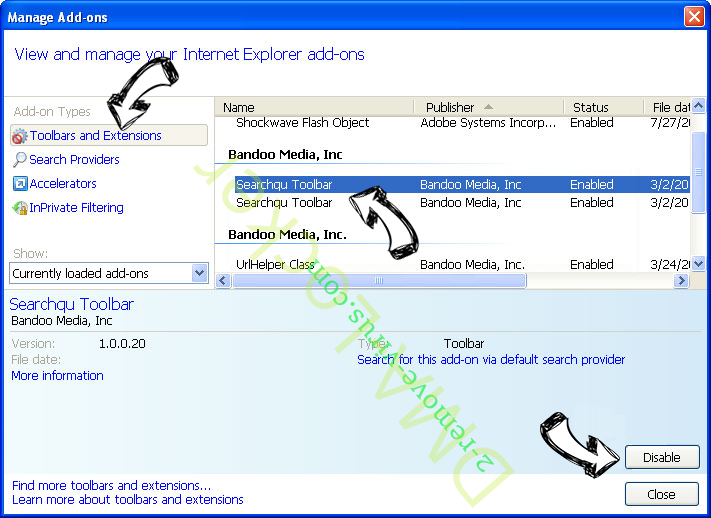
- Откройте Панели инструментов и расширения и удалите все подозрительные программы (кроме Microsoft, Yahoo, Google, Oracle или Adobe)
- Закройте окно.
Измените домашнюю страницу в Internet Explorer, если она была изменена вирусом:
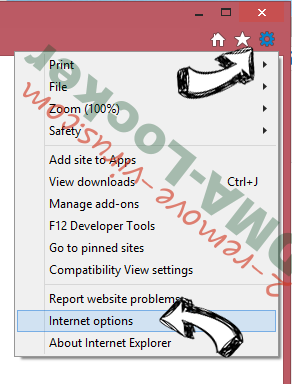
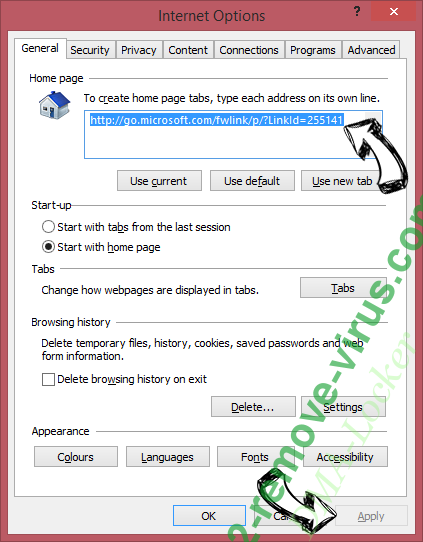
- Нажмите на кнопку Справка (меню) в верхнем правом углу вашего браузера и кликните Свойства браузера.
- На вкладке Основные удалите вредоносный адрес и введите адрес предпочитаемой вами страницы. Кликните ОК, чтобы сохранить изменения.
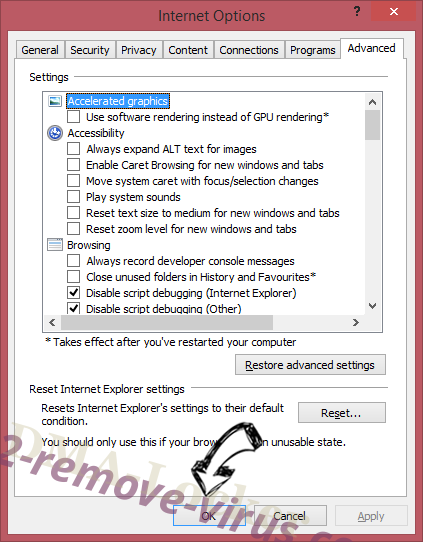
Сбросьте настройки браузера.
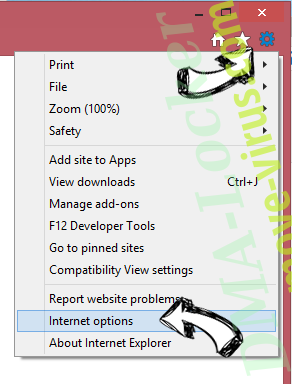
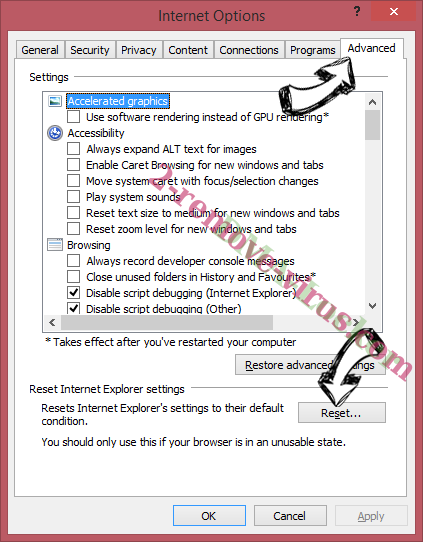
- Нажмите на кнопку Сервис и перейдите к пункту Свойства браузера.
- Откройте вкладку Дополнительно и кликните Сброс.
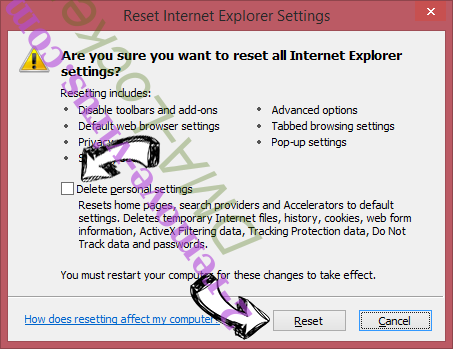
- Выберите Удаление личных настроек и нажмите на Сброс еще раз.
- Кликните Закрыть и выйдите из своего браузера.
- Если вам не удалось сбросить настройки вашего браузера, воспользуйтесь надежной антивирусной программой и просканируйте ваш компьютер.
Стереть PC App Store из Google Chrome
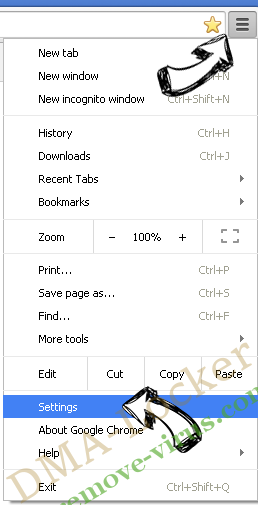
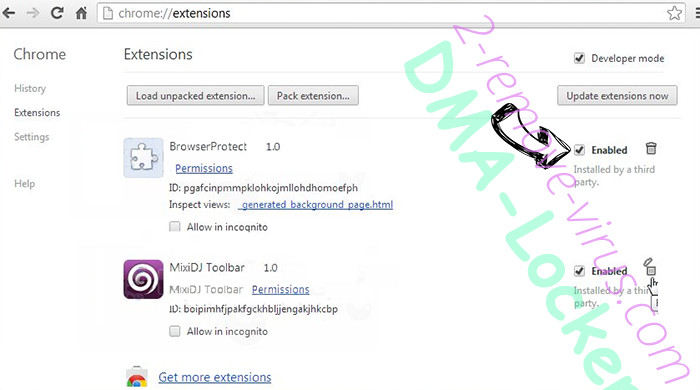
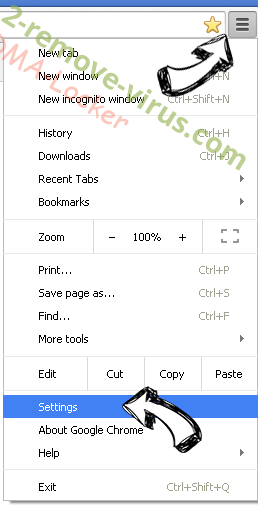
- Откройте меню (верхний правый угол) и кликните Настройки.
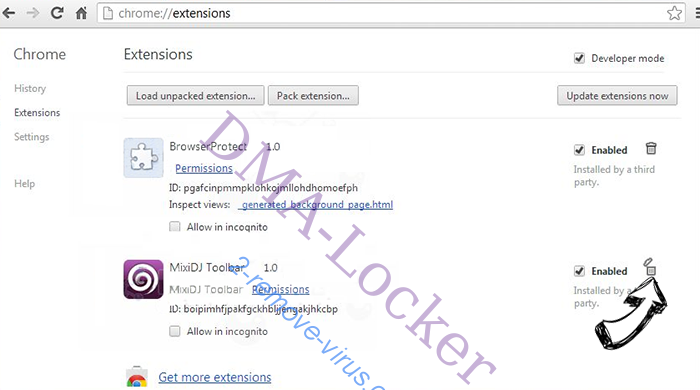
- Выберите Расширения.
- Удалите подозрительные расширения при помощи иконки Корзины, расположенной рядом с ними.
- Если вы не уверены, какие расширения вам нужно удалить, вы можете временно их отключить.
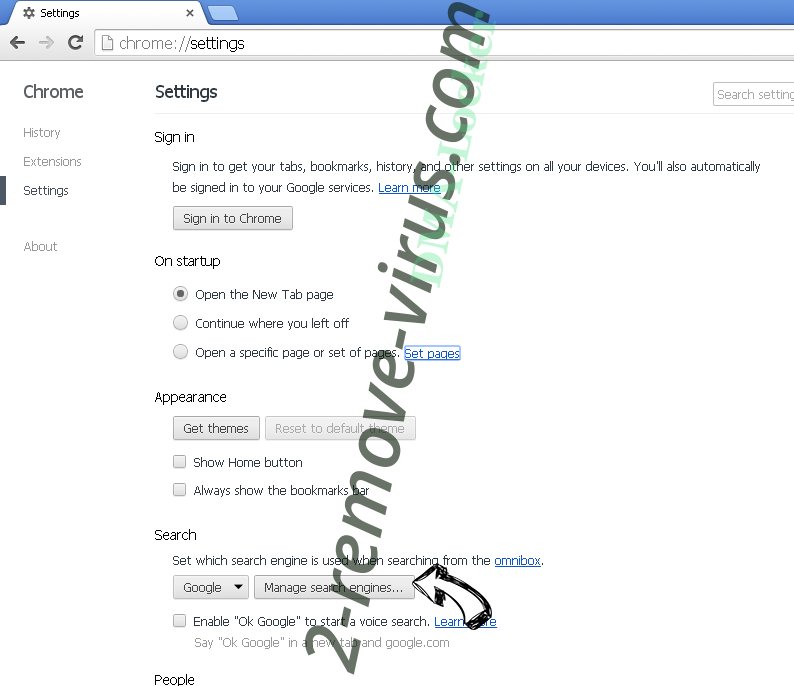
Сбросьте домашнюю страницу и поисковую систему в Google Chrome, если они были взломаны вирусом
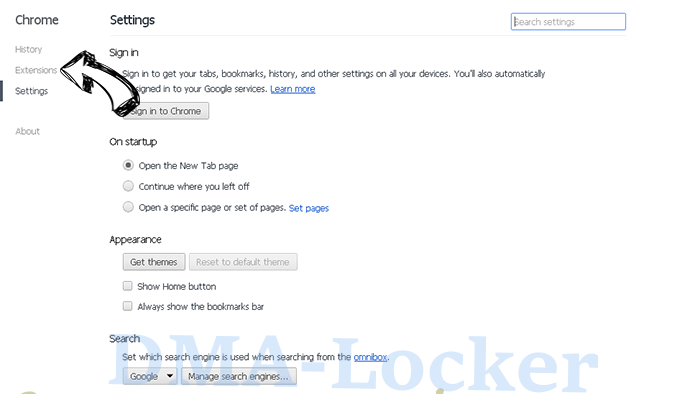
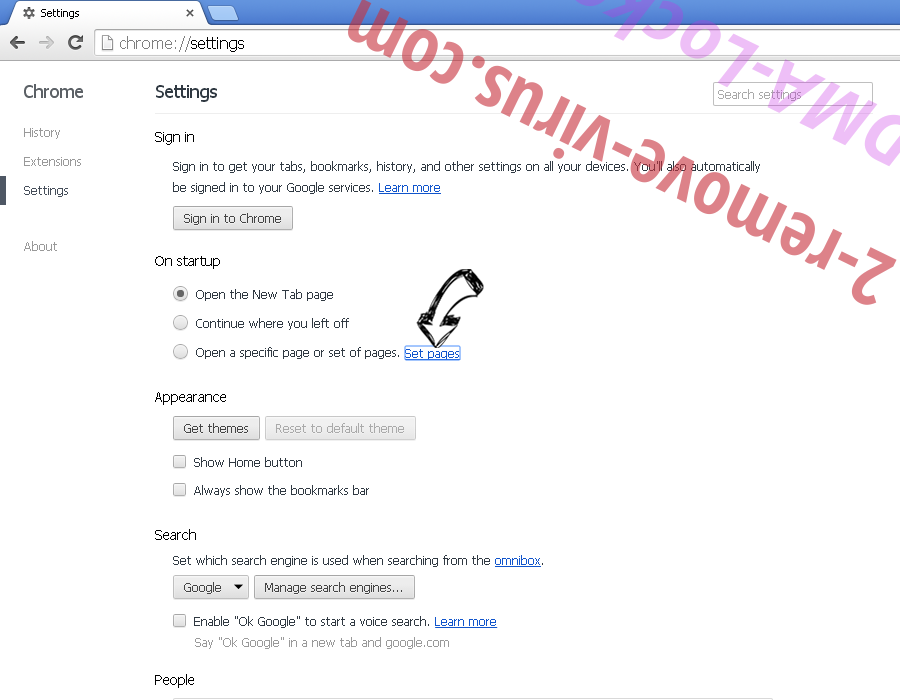
- Нажмите на иконку меню и выберите Настройки.
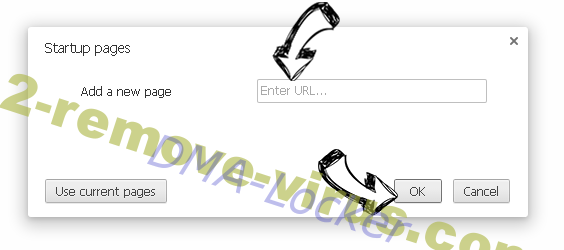
- Найдите "Открыть одну или несколько страниц" или "Несколько страниц" в разделе "Начальная группа" и кликните Несколько страниц.
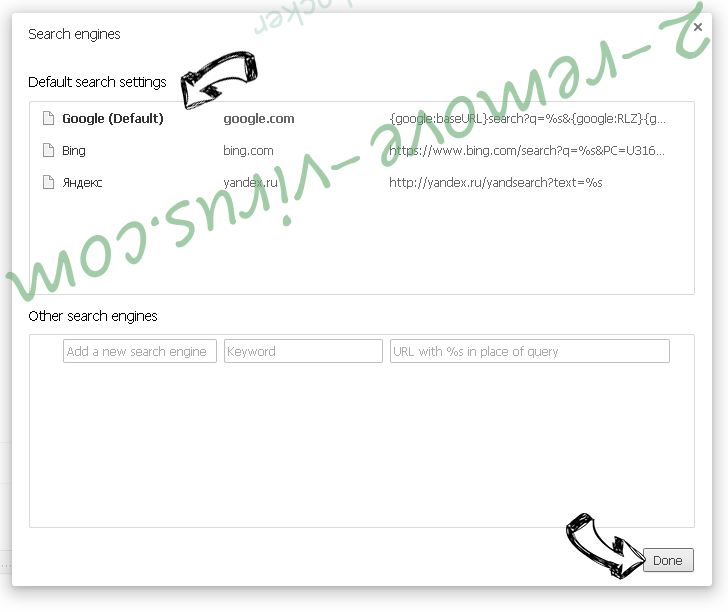
- В следующем окне удалите вредоносные страницы и введите адрес той страницы, которую вы хотите сделать домашней.
- В разделе Поиск выберите Управление поисковыми системами. Удалите вредоносные поисковые страницы. Выберите Google или другую предпочитаемую вами поисковую систему.
Сбросьте настройки браузера.
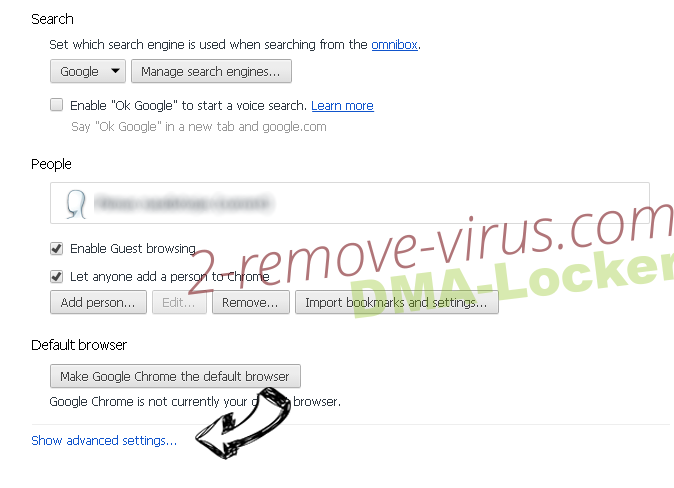
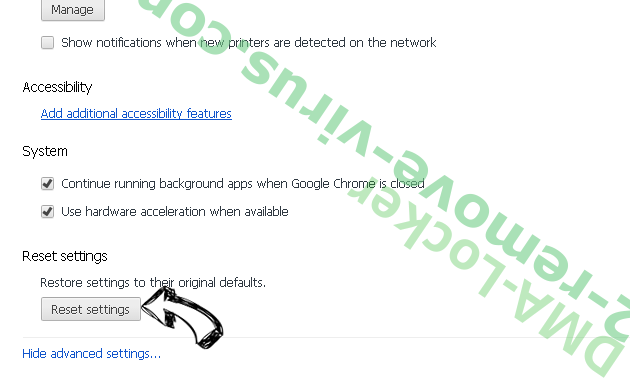
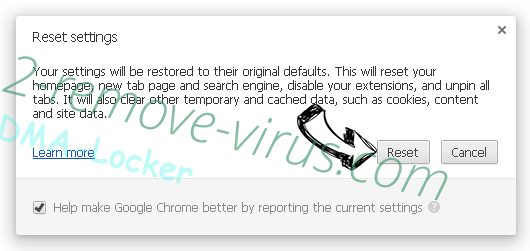
- Если браузер все еще не работает так, как вам нужно, вы можете сбросить его настройки.
- Откройте меню и перейдите к Настройкам.
- Кликните на Сброс настроек браузера внизу страницы.
- Нажмите Сброс еще раз для подтверждения вашего решения.
- Если вам не удается сбросить настройки вашего браузера, приобретите легальную антивирусную программу и просканируйте ваш ПК.
Удалить PC App Store из Mozilla Firefox
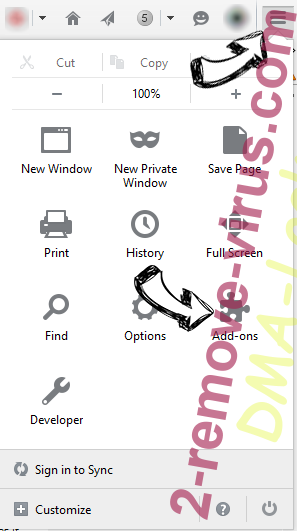
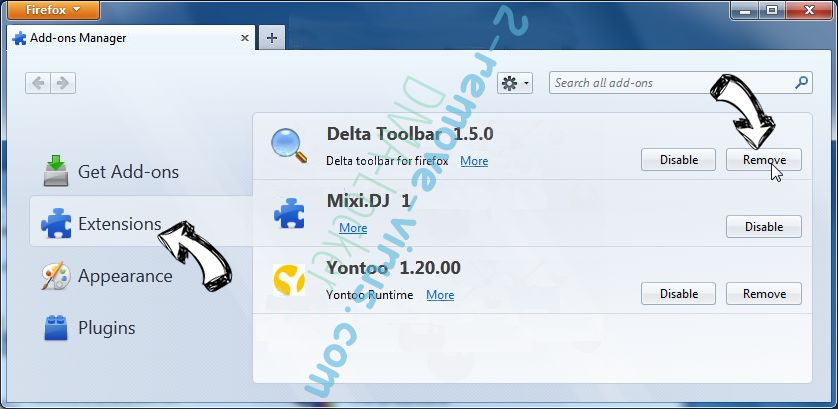
- Нажмите на кнопку меню в верхнем правом углу и выберите Дополнения (или одновеременно нажмите Ctrl+Shift+A).
- Перейдите к списку Расширений и Дополнений и устраните все подозрительные и незнакомые записи.
Измените домашнюю страницу в Mozilla Firefox, если она была изменена вирусом:
- Откройте меню (верхний правый угол), выберите Настройки.
- На вкладке Основные удалите вредоносный адрес и введите предпочитаемую вами страницу или нажмите Восстановить по умолчанию.
- Кликните ОК, чтобы сохранить изменения.
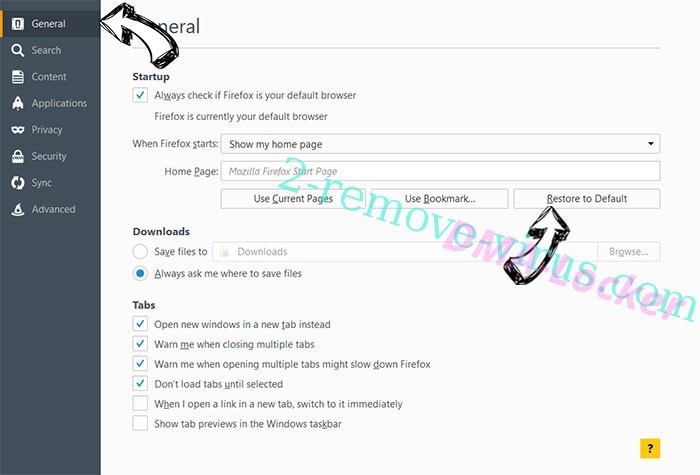
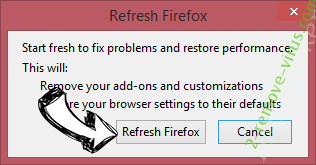
Сбросьте настройки браузера.
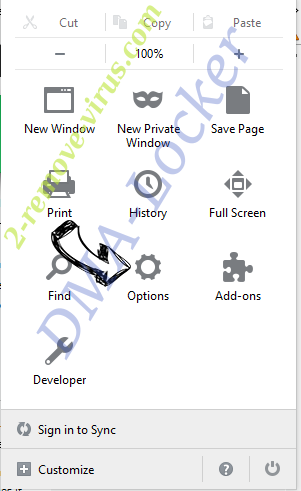
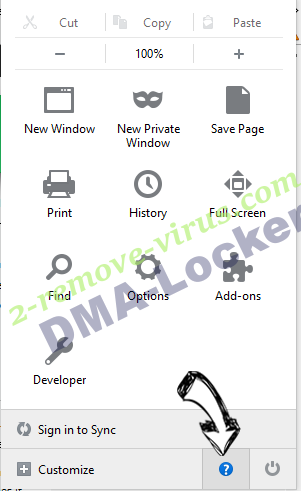
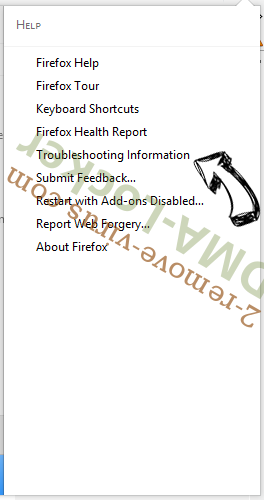
- Откройте меню и кликните Справка.
- Выберите Информация для решения проблем.
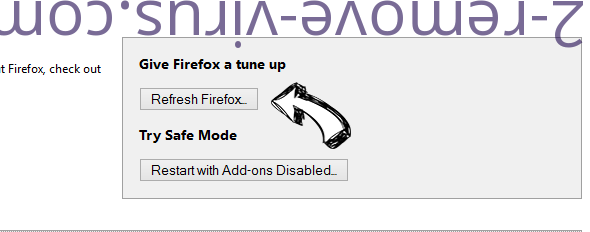
- Нажмите Сбросить Firefox.
- Выберите Сбросить Firefox для подтверждения вашего решения.
- Если вам не удается сбросить настройки Mozilla Firefox, просканируйте ваш компьютер с помощью надежной антивирусной программы.
Уберите PC App Store из Safari (Mac OS X)
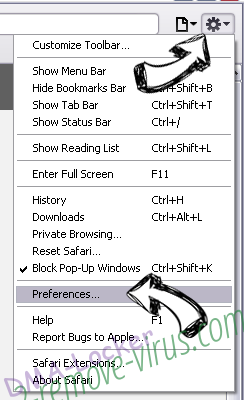
- Откройте меню.
- Выберите пункт Настройки.
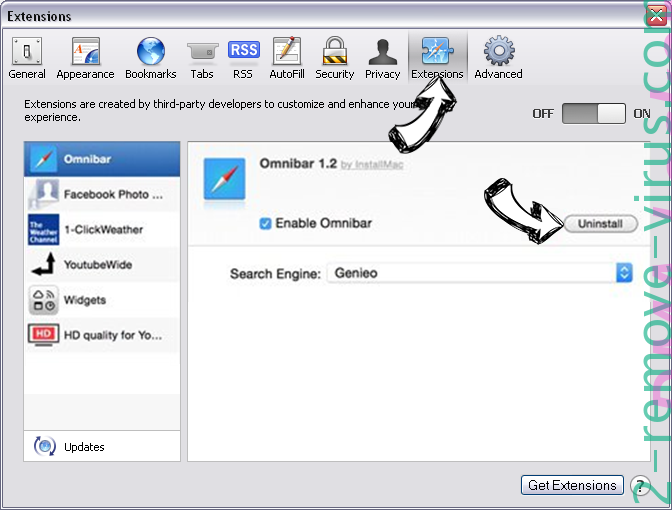
- Откройте вкладку Расширения.
- Кликните кнопку Удалить рядом с ненужным PC App Store, а также избавьтесь от других незнакомых записей. Если вы не уверены, можно доверять расширению или нет, вы можете просто снять галочку возле него и таким образом временно его отключить.
- Перезапустите Safari.
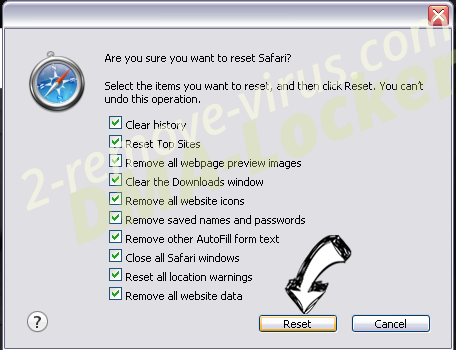
Сбросьте настройки браузера.
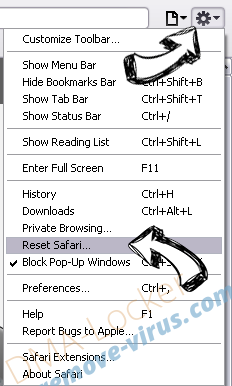
- Нажмите на кнопку меню и выберите Сброс Safari.
- Выберите какие настройки вы хотите сбросить (часто они все бывают отмечены) и кликните Сброс.
- Если вы не можете сбросить настройки вашего браузера, просканируйте ваш компьютер с помощью достоверной антивирусной программы.
Site Disclaimer
2-remove-virus.com is not sponsored, owned, affiliated, or linked to malware developers or distributors that are referenced in this article. The article does not promote or endorse any type of malware. We aim at providing useful information that will help computer users to detect and eliminate the unwanted malicious programs from their computers. This can be done manually by following the instructions presented in the article or automatically by implementing the suggested anti-malware tools.
The article is only meant to be used for educational purposes. If you follow the instructions given in the article, you agree to be contracted by the disclaimer. We do not guarantee that the artcile will present you with a solution that removes the malign threats completely. Malware changes constantly, which is why, in some cases, it may be difficult to clean the computer fully by using only the manual removal instructions.