Это Privacy Guardian by Secure Shell Search браузерный захватчик, который заставляет пользователя использовать фейковый поисковый провайдер вместо предпочтительной. При установке он меняет настройки поисковой системы по умолчанию в браузере на privacyguardiansearch.com, которым управляется. Этот домен затем перенаправляет поисковые запросы на результаты поиска, размещённые другим провайдером, обычно Yahoo Search, но только после их маршрутизации через систему захватчика. Это постоянное перенаправление поискового трафика не улучшает качество поиска и не является частью какой-либо легитимной функции браузера или инструмента безопасности.
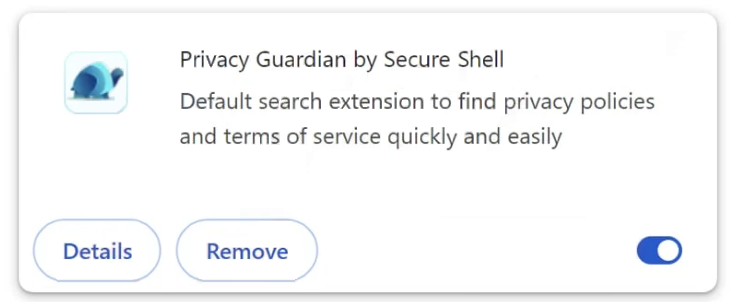
Как только Privacy Guardian by Secure Shell Search угонщик присутствует, это влияет только на то, как ведутся поиски. Он изменяет стандартную поисковую систему и передаёт введённые запросы через privacyguardiansearch.com. Захватчик также может отображать рекламу и наблюдать за поисковыми запросами, проходящими через его инфраструктуру. Эта видимость даёт операторам захватчика информацию о том, что ищут пользователи, и может выявить привычки приватного серфинга. Перенаправление сохраняется и продолжается, пока расширение или программа захватчика не будет удалена.
Данные, на которые нацеливается этот захватчик, в основном представляют собой поисковые запросы и связанные с ними метаданные. Поскольку каждый поиск проходит через домен, контролируемый захватчиком, оператор может фиксировать термины, введённые пользователем, и сайты, которые пользователь посещает из этих результатов поиска. Эти логи могут содержать личную или конфиденциальную поисковую информацию, которую пользователь не собирался делиться с третьими лицами. Со временем эта собранная информация может формировать профиль поискового поведения и интересов, который затем ведётся сторонами вне контроля пользователя.
Хотя захватчик не устанавливает напрямую программу-вымогателя, не шифрует файлы и не функционирует трояном, он всё равно влияет на работу браузера, изменяя настройки по умолчанию без явного согласия пользователя. Наличие Privacy Guardian by Secure Shell Search может замедлять поисковые операции и приводить к появлению нежелательного рекламного контента во время просмотра. Перенаправленные поиски также несут повышенный риск подвергнуть пользователей низкому качеству или потенциально опасным веб-страницам, показанным на более поздних страницах результатов, поскольку захватчик выступает посредником для этих результатов.
Как устанавливаются браузерные захватчики
Захватчик обычно устанавливается на компьютер, когда пользователь принимает включённое Privacy Guardian by Secure Shell Search программное обеспечение или добавляет расширение для браузера, не полностью осознавая его действия. Название расширения подразумевает, что оно предоставляет функции, связанные с конфиденциальностью, или быстрый доступ к политикам конфиденциальности, но на самом деле оно перенаправляет поисковые запросы. Обычно он предлагается через обманчивые рекламные объявления или в комплекте с другими установщиками свободного программного обеспечения, включающими дополнительные компоненты. Если пользователи не выберут пользовательскую установку и отклонят нежелательные предложения, захватчик может установить установку без чёткого указания её назначения.
После установки угонщик становится очевиден благодаря изменениям в настройках поиска. Явным признаком Privacy Guardian by Secure Shell Search активности является то, что поисковая система по умолчанию, отображаемая в панели настроек браузера, становится privacyguardiansearch.com. Когда любой поиск вводится в адресную строку, браузер сначала показывает домен захватчика в адресной строке, а затем загружает окончательные результаты поиска. Это принудительное перенаправление происходит даже если пользователь пытается изменить настройки поиска обратно к известному провайдеру.
Ещё одним признаком является наличие расширения или программы в системе, которая называется или связана с Secure Shell Search или Privacy Guardian. В списках расширений браузера или в списке установленных программ системы запись, совпадающая с этими именами, часто сигнализирует о установке захватчика. Пользователи могут не вспомнить, что устанавливали его, так как он мог быть в комплекте с другим программным обеспечением.
Захватчик также изменяет некоторые поведения браузера за пределами поиска. В некоторых случаях она может изменить главную страницу и страницу новой вкладки на домен, контролируемый захватчиком, делая перенаправление постоянным между сессиями просмотра. Сочетание изменённой поисковой системы по умолчанию, вынужденных перенаправления через privacyguardiansearch.com и наличия соответствующего расширения или программы — это специфические черты, которые идентифицируют Privacy Guardian by Secure Shell Search захватчика и отличают его от обычной работы браузера.
Удалить Privacy Guardian by Secure Shell Search захватчика браузера
Самый простой способ устранить Privacy Guardian by Secure Shell Search захватчика браузера — использовать антивирусную программу. Когда захватчик больше не присутствует, настройки браузера можно изменить.
Offers
Скачать утилитуto scan for Privacy Guardian by Secure Shell SearchUse our recommended removal tool to scan for Privacy Guardian by Secure Shell Search. Trial version of provides detection of computer threats like Privacy Guardian by Secure Shell Search and assists in its removal for FREE. You can delete detected registry entries, files and processes yourself or purchase a full version.
More information about SpyWarrior and Uninstall Instructions. Please review SpyWarrior EULA and Privacy Policy. SpyWarrior scanner is free. If it detects a malware, purchase its full version to remove it.
WiperSoft обзор детали WiperSoft является инструментом безопасности, который обеспечивает безопасности в реальном в ...
Скачать|большеЭто MacKeeper вирус?MacKeeper это не вирус, и это не афера. Хотя существуют различные мнения о программе в Интернете, мн ...
Скачать|большеХотя создатели антивирусной программы MalwareBytes еще не долго занимаются этим бизнесом, они восполняют этот недÐ ...
СкаÑаÑÑ|болÑÑе
Quick Menu
Step 1. УдалиÑÑ Privacy Guardian by Secure Shell Search и ÑвÑзаннÑе Ñ Ð½Ð¸Ð¼ пÑогÑаммÑ.
УÑÑÑаниÑÑ Privacy Guardian by Secure Shell Search из Windows 8
Рнижнем левом ÑÐ³Ð»Ñ ÑкÑана ÑекниÑе пÑавой кнопкой мÑÑи. Ð Ð¼ÐµÐ½Ñ Ð±ÑÑÑÑого доÑÑÑпа оÑкÑойÑе ÐÐ°Ð½ÐµÐ»Ñ Ð£Ð¿ÑавлениÑ, вÑбеÑиÑе ÐÑогÑÐ°Ð¼Ð¼Ñ Ð¸ компоненÑÑ Ð¸ пеÑейдиÑе к пÑнкÑÑ Ð£ÑÑановка и Ñдаление пÑогÑамм.
СÑеÑеÑÑ Privacy Guardian by Secure Shell Search в Windows 7
ÐажмиÑе ÐºÐ½Ð¾Ð¿ÐºÑ Start â Control Panel â Programs and Features â Uninstall a program.
УдалиÑÑ Privacy Guardian by Secure Shell Search в Windows XP
ÐажмиÑе кнопк Start â Settings â Control Panel. ÐайдиÑе и вÑбеÑиÑе â Add or Remove Programs.
УбÑаÑÑ Privacy Guardian by Secure Shell Search из Mac OS X
ÐажмиÑе на ÐºÐ½Ð¾Ð¿ÐºÑ ÐеÑÐµÑ Ð¾Ð´ в веÑÑ Ð½ÐµÐ¼ левом ÑÐ³Ð»Ñ ÑкÑана и вÑбеÑиÑе ÐÑиложениÑ. ÐÑкÑойÑе Ð¿Ð°Ð¿ÐºÑ Ñ Ð¿ÑиложениÑми и найдиÑе Privacy Guardian by Secure Shell Search или дÑÑгÑÑ Ð¿Ð¾Ð´Ð¾Ð·ÑиÑелÑнÑÑ Ð¿ÑогÑаммÑ. ТепеÑÑ ÑелкниÑе пÑавой кнопкой мÑÑи на ненÑжнÑÑ Ð¿ÑогÑÐ°Ð¼Ð¼Ñ Ð¸ вÑбеÑиÑе ÐеÑемеÑÑиÑÑ Ð² коÑзинÑ, далее ÑелкниÑе пÑавой кнопкой мÑÑи на Ð¸ÐºÐ¾Ð½ÐºÑ ÐоÑÐ·Ð¸Ð½Ñ Ð¸ кликниÑе ÐÑиÑÑиÑÑ.
Step 2. УдалиÑÑ Privacy Guardian by Secure Shell Search из ваÑего бÑаÑзеÑа
УÑÑÑаниÑе ненÑжнÑе ÑаÑÑиÑÐµÐ½Ð¸Ñ Ð¸Ð· Internet Explorer
- ÐажмиÑе на ÐºÐ½Ð¾Ð¿ÐºÑ Ð¡ÐµÑÐ²Ð¸Ñ Ð¸ вÑбеÑиÑе УпÑавление надÑÑÑойками.
- ÐÑкÑойÑе Ðанели инÑÑÑÑменÑов и ÑаÑÑиÑÐµÐ½Ð¸Ñ Ð¸ ÑдалиÑе вÑе подозÑиÑелÑнÑе пÑогÑÐ°Ð¼Ð¼Ñ (кÑоме Microsoft, Yahoo, Google, Oracle или Adobe)
- ÐакÑойÑе окно.
ÐзмениÑе домаÑнÑÑ ÑÑÑаниÑÑ Ð² Internet Explorer, еÑли она бÑла изменена виÑÑÑом:
- ÐажмиÑе на ÐºÐ½Ð¾Ð¿ÐºÑ Ð¡Ð¿Ñавка (менÑ) в веÑÑ
нем пÑавом ÑÐ³Ð»Ñ Ð²Ð°Ñего бÑаÑзеÑа и кликниÑе СвойÑÑва бÑаÑзеÑа.
- Ðа вкладке ÐÑновнÑе ÑдалиÑе вÑедоноÑнÑй адÑÐµÑ Ð¸ введиÑе адÑÐµÑ Ð¿ÑедпоÑиÑаемой вами ÑÑÑаниÑÑ. ÐликниÑе ÐÐ, ÑÑÐ¾Ð±Ñ ÑоÑ
ÑаниÑÑ Ð¸Ð·Ð¼ÐµÐ½ÐµÐ½Ð¸Ñ.
СбÑоÑÑÑе наÑÑÑойки бÑаÑзеÑа.
- ÐажмиÑе на ÐºÐ½Ð¾Ð¿ÐºÑ Ð¡ÐµÑÐ²Ð¸Ñ Ð¸ пеÑейдиÑе к пÑнкÑÑ Ð¡Ð²Ð¾Ð¹ÑÑва бÑаÑзеÑа.
- ÐÑкÑойÑе Ð²ÐºÐ»Ð°Ð´ÐºÑ ÐополниÑелÑно и кликниÑе СбÑоÑ.
- ÐÑбеÑиÑе Удаление лиÑнÑÑ
наÑÑÑоек и нажмиÑе на СбÑÐ¾Ñ ÐµÑе Ñаз.
- ÐликниÑе ÐакÑÑÑÑ Ð¸ вÑйдиÑе из Ñвоего бÑаÑзеÑа.
- ÐÑли вам не ÑдалоÑÑ ÑбÑоÑиÑÑ Ð½Ð°ÑÑÑойки ваÑего бÑаÑзеÑа, воÑполÑзÑйÑеÑÑ Ð½Ð°Ð´ÐµÐ¶Ð½Ð¾Ð¹ анÑивиÑÑÑной пÑогÑаммой и пÑоÑканиÑÑйÑе Ð²Ð°Ñ ÐºÐ¾Ð¼Ð¿ÑÑÑеÑ.
СÑеÑеÑÑ Privacy Guardian by Secure Shell Search из Google Chrome
- ÐÑкÑойÑе Ð¼ÐµÐ½Ñ (веÑÑ
ний пÑавÑй Ñгол) и кликниÑе ÐаÑÑÑойки.
- ÐÑбеÑиÑе РаÑÑиÑениÑ.
- УдалиÑе подозÑиÑелÑнÑе ÑаÑÑиÑÐµÐ½Ð¸Ñ Ð¿Ñи помоÑи иконки ÐоÑзинÑ, ÑаÑположенной ÑÑдом Ñ Ð½Ð¸Ð¼Ð¸.
- ÐÑли Ð²Ñ Ð½Ðµ ÑвеÑенÑ, какие ÑаÑÑиÑÐµÐ½Ð¸Ñ Ð²Ð°Ð¼ нÑжно ÑдалиÑÑ, Ð²Ñ Ð¼Ð¾Ð¶ÐµÑе вÑеменно иÑ
оÑклÑÑиÑÑ.
СбÑоÑÑÑе домаÑнÑÑ ÑÑÑаниÑÑ Ð¸ поиÑковÑÑ ÑиÑÑÐµÐ¼Ñ Ð² Google Chrome, еÑли они бÑли Ð²Ð·Ð»Ð¾Ð¼Ð°Ð½Ñ Ð²Ð¸ÑÑÑом
- ÐажмиÑе на Ð¸ÐºÐ¾Ð½ÐºÑ Ð¼ÐµÐ½Ñ Ð¸ вÑбеÑиÑе ÐаÑÑÑойки.
- ÐайдиÑе "ÐÑкÑÑÑÑ Ð¾Ð´Ð½Ñ Ð¸Ð»Ð¸ неÑколÑко ÑÑÑаниÑ" или "ÐеÑколÑко ÑÑÑаниÑ" в Ñазделе "ÐаÑалÑÐ½Ð°Ñ Ð³ÑÑппа" и кликниÑе ÐеÑколÑко ÑÑÑаниÑ.
- Ð ÑледÑÑÑем окне ÑдалиÑе вÑедоноÑнÑе ÑÑÑаниÑÑ Ð¸ введиÑе адÑÐµÑ Ñой ÑÑÑаниÑÑ, коÑоÑÑÑ Ð²Ñ Ñ
оÑиÑе ÑделаÑÑ Ð´Ð¾Ð¼Ð°Ñней.
- Ð Ñазделе ÐоиÑк вÑбеÑиÑе УпÑавление поиÑковÑми ÑиÑÑемами. УдалиÑе вÑедоноÑнÑе поиÑковÑе ÑÑÑаниÑÑ. ÐÑбеÑиÑе Google или дÑÑгÑÑ Ð¿ÑедпоÑиÑаемÑÑ Ð²Ð°Ð¼Ð¸ поиÑковÑÑ ÑиÑÑемÑ.
СбÑоÑÑÑе наÑÑÑойки бÑаÑзеÑа.
- ÐÑли бÑаÑÐ·ÐµÑ Ð²Ñе еÑе не ÑабоÑÐ°ÐµÑ Ñак, как вам нÑжно, Ð²Ñ Ð¼Ð¾Ð¶ÐµÑе ÑбÑоÑиÑÑ ÐµÐ³Ð¾ наÑÑÑойки.
- ÐÑкÑойÑе Ð¼ÐµÐ½Ñ Ð¸ пеÑейдиÑе к ÐаÑÑÑойкам.
- ÐликниÑе на СбÑÐ¾Ñ Ð½Ð°ÑÑÑоек бÑаÑзеÑа Ð²Ð½Ð¸Ð·Ñ ÑÑÑаниÑÑ.
- ÐажмиÑе СбÑÐ¾Ñ ÐµÑе Ñаз Ð´Ð»Ñ Ð¿Ð¾Ð´ÑвеÑÐ¶Ð´ÐµÐ½Ð¸Ñ Ð²Ð°Ñего ÑеÑениÑ.
- ÐÑли вам не ÑдаеÑÑÑ ÑбÑоÑиÑÑ Ð½Ð°ÑÑÑойки ваÑего бÑаÑзеÑа, пÑиобÑеÑиÑе легалÑнÑÑ Ð°Ð½ÑивиÑÑÑнÑÑ Ð¿ÑогÑÐ°Ð¼Ð¼Ñ Ð¸ пÑоÑканиÑÑйÑе Ð²Ð°Ñ ÐÐ.
УдалиÑÑ Privacy Guardian by Secure Shell Search из Mozilla Firefox
- ÐажмиÑе на ÐºÐ½Ð¾Ð¿ÐºÑ Ð¼ÐµÐ½Ñ Ð² веÑÑ
нем пÑавом ÑÐ³Ð»Ñ Ð¸ вÑбеÑиÑе ÐÐ¾Ð¿Ð¾Ð»Ð½ÐµÐ½Ð¸Ñ (или одновеÑеменно нажмиÑе Ctrl+Shift+A).
- ÐеÑейдиÑе к ÑпиÑÐºÑ Ð Ð°ÑÑиÑений и Ðополнений и ÑÑÑÑаниÑе вÑе подозÑиÑелÑнÑе и незнакомÑе запиÑи.
ÐзмениÑе домаÑнÑÑ ÑÑÑаниÑÑ Ð² Mozilla Firefox, еÑли она бÑла изменена виÑÑÑом:
- ÐÑкÑойÑе Ð¼ÐµÐ½Ñ (веÑÑ
ний пÑавÑй Ñгол), вÑбеÑиÑе ÐаÑÑÑойки.
- Ðа вкладке ÐÑновнÑе ÑдалиÑе вÑедоноÑнÑй адÑÐµÑ Ð¸ введиÑе пÑедпоÑиÑаемÑÑ Ð²Ð°Ð¼Ð¸ ÑÑÑаниÑÑ Ð¸Ð»Ð¸ нажмиÑе ÐоÑÑÑановиÑÑ Ð¿Ð¾ ÑмолÑаниÑ.
- ÐликниÑе ÐÐ, ÑÑÐ¾Ð±Ñ ÑÐ¾Ñ ÑаниÑÑ Ð¸Ð·Ð¼ÐµÐ½ÐµÐ½Ð¸Ñ.
СбÑоÑÑÑе наÑÑÑойки бÑаÑзеÑа.
- ÐÑкÑойÑе Ð¼ÐµÐ½Ñ Ð¸ кликниÑе СпÑавка.
- ÐÑбеÑиÑе ÐнÑоÑмаÑÐ¸Ñ Ð´Ð»Ñ ÑеÑÐµÐ½Ð¸Ñ Ð¿Ñоблем.
- ÐажмиÑе СбÑоÑиÑÑ Firefox.
- ÐÑбеÑиÑе СбÑоÑиÑÑ Firefox Ð´Ð»Ñ Ð¿Ð¾Ð´ÑвеÑÐ¶Ð´ÐµÐ½Ð¸Ñ Ð²Ð°Ñего ÑеÑениÑ.
- ÐÑли вам не ÑдаеÑÑÑ ÑбÑоÑиÑÑ Ð½Ð°ÑÑÑойки Mozilla Firefox, пÑоÑканиÑÑйÑе Ð²Ð°Ñ ÐºÐ¾Ð¼Ð¿ÑÑÑÐµÑ Ñ Ð¿Ð¾Ð¼Ð¾ÑÑÑ Ð½Ð°Ð´ÐµÐ¶Ð½Ð¾Ð¹ анÑивиÑÑÑной пÑогÑаммÑ.
УбеÑиÑе Privacy Guardian by Secure Shell Search из Safari (Mac OS X)
- ÐÑкÑойÑе менÑ.
- ÐÑбеÑиÑе пÑÐ½ÐºÑ ÐаÑÑÑойки.
- ÐÑкÑойÑе Ð²ÐºÐ»Ð°Ð´ÐºÑ Ð Ð°ÑÑиÑениÑ.
- ÐликниÑе ÐºÐ½Ð¾Ð¿ÐºÑ Ð£Ð´Ð°Ð»Ð¸ÑÑ ÑÑдом Ñ Ð½ÐµÐ½ÑжнÑм Privacy Guardian by Secure Shell Search, а Ñакже избавÑÑеÑÑ Ð¾Ñ Ð´ÑÑÐ³Ð¸Ñ Ð½ÐµÐ·Ð½Ð°ÐºÐ¾Ð¼ÑÑ Ð·Ð°Ð¿Ð¸Ñей. ÐÑли Ð²Ñ Ð½Ðµ ÑвеÑенÑ, можно довеÑÑÑÑ ÑаÑÑиÑÐµÐ½Ð¸Ñ Ð¸Ð»Ð¸ неÑ, Ð²Ñ Ð¼Ð¾Ð¶ÐµÑе пÑоÑÑо ÑнÑÑÑ Ð³Ð°Ð»Ð¾ÑÐºÑ Ð²Ð¾Ð·Ð»Ðµ него и Ñаким обÑазом вÑеменно его оÑклÑÑиÑÑ.
- ÐеÑезапÑÑÑиÑе Safari.
СбÑоÑÑÑе наÑÑÑойки бÑаÑзеÑа.
- ÐажмиÑе на ÐºÐ½Ð¾Ð¿ÐºÑ Ð¼ÐµÐ½Ñ Ð¸ вÑбеÑиÑе СбÑÐ¾Ñ Safari.
- ÐÑбеÑиÑе какие наÑÑÑойки Ð²Ñ Ñ
оÑиÑе ÑбÑоÑиÑÑ (ÑаÑÑо они вÑе бÑваÑÑ Ð¾ÑмеÑенÑ) и кликниÑе СбÑоÑ.
- ÐÑли Ð²Ñ Ð½Ðµ можеÑе ÑбÑоÑиÑÑ Ð½Ð°ÑÑÑойки ваÑего бÑаÑзеÑа, пÑоÑканиÑÑйÑе Ð²Ð°Ñ ÐºÐ¾Ð¼Ð¿ÑÑÑÐµÑ Ñ Ð¿Ð¾Ð¼Ð¾ÑÑÑ Ð´Ð¾ÑÑовеÑной анÑивиÑÑÑной пÑогÑаммÑ.
Site Disclaimer
2-remove-virus.com is not sponsored, owned, affiliated, or linked to malware developers or distributors that are referenced in this article. The article does not promote or endorse any type of malware. We aim at providing useful information that will help computer users to detect and eliminate the unwanted malicious programs from their computers. This can be done manually by following the instructions presented in the article or automatically by implementing the suggested anti-malware tools.
The article is only meant to be used for educational purposes. If you follow the instructions given in the article, you agree to be contracted by the disclaimer. We do not guarantee that the artcile will present you with a solution that removes the malign threats completely. Malware changes constantly, which is why, in some cases, it may be difficult to clean the computer fully by using only the manual removal instructions.