Quick Search — это расширение для захвата браузера, которое меняет настройки браузера для продвижения find.flashysearches.com — нелегитимной поисковой системы. Вместо предоставления независимого поискового сервиса расширение перенаправляет поисковые запросы пользователей по этому адресу, мешая их предпочтительным настройкам браузера.
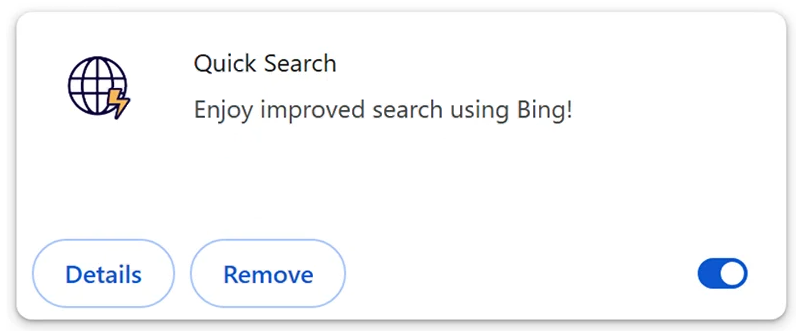
После установки Quick Search он заменяет стандартный поисковый движок браузера и новый URL вкладки на find.flashysearches.com. В результате поиск, выполняемые через браузер, и вновь открытые вкладки маршрутизируются через продвигаемый домен. Пользователи могут заметить эти изменения даже если сознательно не согласились изменить настройки браузера.
Адрес find.flashysearches.com не генерирует собственные результаты поиска. Вместо этого он перенаправляет поисковые запросы на Bing — легитимную поисковую систему, управляемую Microsoft. Конечный пункт назначения может варьироваться в зависимости от таких факторов, как географическое расположение пользователя. Прямое посещение find.flashysearches.com также запускает перенаправление, а не показывает функциональный поисковый интерфейс.
Хотя пользователи в конечном итоге могут получать результаты от признанного поискового провайдера, дополнительное перенаправление служит интересам операторов захватчика браузера. Такое программное обеспечение обычно генерирует доход, направляя трафик через определённые сайты, включая те, что связаны с рекламными схемами.
Quick Search продвигается через такие сайты, как flashquicksearch.com и theflashsearch.com. Эти сайты рекламируют расширение как способ улучшить онлайн-поиск с помощью результатов на базе Bing. Однако его реальное поведение подразумевает контроль над важными настройками браузера, а не просто предоставление опциональной функции поиска.
Это расширение также вызывает опасения по поводу конфиденциальности. Угонщики браузера часто обладают возможностями отслеживания данных, которые позволяют собирать историю просмотра, поисковые запросы, адреса посещённых сайтов и другую информацию. В зависимости от их прав и функциональности, некоторые могут получить доступ к более чувствительным данным, включая файлы cookie и информацию, связанную с входом. Однако точная информация, собранная компанией Quick Search , не подтверждена.
Ещё одна проблема заключается в том, что угонщики браузера могут использовать методы, затрудняющие удаление. Некоторые ограничивают доступ к соответствующим настройкам или отменяют изменения, внесённые пользователями, вызывая возвращение нежелательных поисковых конфигураций. Такое поведение обычно связано с захватчиками браузера и не все они были независимо установлены для Quick Search .
Как избежать установки браузерных захватчиков
Quick Search может достигать пользователей через установщики программного обеспечения, которые объединяют дополнительные компоненты с легитимными приложениями. Такой способ распространения может привести к установке нежелательных расширений, если пользователи игнорируют дополнительные предложения или принимают настройки установки по умолчанию без их проверки.
Другие возможные каналы распространения включают вводящую в заблуждение рекламу, подозрительные сайты для скачивания и перенаправления, исходящие с сайтов, использующих сомнительные рекламные сети. Спам уведомлений в браузере и обманчивые промо-страницы также могут направлять пользователей на нежелательное программное обеспечение.
Чтобы снизить вероятность установки браузерных захватчиков, пользователям следует скачивать приложения и расширения с официальных сайтов или других проверенных источников. Перед добавлением расширения рекомендуется изучить его запрошенные права, информацию разработчика и реальную функциональность. Обещания более быстрого поиска или улучшения браузера не должны рассматриваться как доказательство надёжности расширения.
При установке настольного ПО пользователям следует ознакомиться с доступными опциями установки и отказаться от несвязанных приложений, панелей инструментов или модификаций браузера. Выбор пользовательских или расширенных настроек установки, когда они доступны, может помочь выявить дополнительные компоненты, которые могли бы остаться без внимания.
Удалить Quick Search захватчика браузера
Пользователи, столкнувшиеся с неожиданными перенаправлениями на find.flashysearches.com, должны проверить установленные расширения браузера. Если Quick Search они есть, их следует удалить через интерфейс управления расширениями браузера. Также следует проверить любые другие незнакомые или нежелательные расширения.
Рекомендуется использовать антивредоносную программу для удаления Quick Search захватчика браузера, так как эти заражения могут быть довольно устойчивыми. После удаления захватчика настройки затронутого браузера можно изменить как обычно.
Offers
Скачать утилитуto scan for Quick SearchUse our recommended removal tool to scan for Quick Search. Trial version of provides detection of computer threats like Quick Search and assists in its removal for FREE. You can delete detected registry entries, files and processes yourself or purchase a full version.
More information about SpyWarrior and Uninstall Instructions. Please review SpyWarrior EULA and Privacy Policy. SpyWarrior scanner is free. If it detects a malware, purchase its full version to remove it.
WiperSoft обзор детали WiperSoft является инструментом безопасности, который обеспечивает безопасности в реальном в ...
Скачать|большеЭто MacKeeper вирус?MacKeeper это не вирус, и это не афера. Хотя существуют различные мнения о программе в Интернете, мн ...
Скачать|большеХотя создатели антивирусной программы MalwareBytes еще не долго занимаются этим бизнесом, они восполняют этот недÐ ...
СкаÑаÑÑ|болÑÑе
Quick Menu
Step 1. УдалиÑÑ Quick Search и ÑвÑзаннÑе Ñ Ð½Ð¸Ð¼ пÑогÑаммÑ.
УÑÑÑаниÑÑ Quick Search из Windows 8
Рнижнем левом ÑÐ³Ð»Ñ ÑкÑана ÑекниÑе пÑавой кнопкой мÑÑи. Ð Ð¼ÐµÐ½Ñ Ð±ÑÑÑÑого доÑÑÑпа оÑкÑойÑе ÐÐ°Ð½ÐµÐ»Ñ Ð£Ð¿ÑавлениÑ, вÑбеÑиÑе ÐÑогÑÐ°Ð¼Ð¼Ñ Ð¸ компоненÑÑ Ð¸ пеÑейдиÑе к пÑнкÑÑ Ð£ÑÑановка и Ñдаление пÑогÑамм.
СÑеÑеÑÑ Quick Search в Windows 7
ÐажмиÑе ÐºÐ½Ð¾Ð¿ÐºÑ Start â Control Panel â Programs and Features â Uninstall a program.
УдалиÑÑ Quick Search в Windows XP
ÐажмиÑе кнопк Start â Settings â Control Panel. ÐайдиÑе и вÑбеÑиÑе â Add or Remove Programs.
УбÑаÑÑ Quick Search из Mac OS X
ÐажмиÑе на ÐºÐ½Ð¾Ð¿ÐºÑ ÐеÑÐµÑ Ð¾Ð´ в веÑÑ Ð½ÐµÐ¼ левом ÑÐ³Ð»Ñ ÑкÑана и вÑбеÑиÑе ÐÑиложениÑ. ÐÑкÑойÑе Ð¿Ð°Ð¿ÐºÑ Ñ Ð¿ÑиложениÑми и найдиÑе Quick Search или дÑÑгÑÑ Ð¿Ð¾Ð´Ð¾Ð·ÑиÑелÑнÑÑ Ð¿ÑогÑаммÑ. ТепеÑÑ ÑелкниÑе пÑавой кнопкой мÑÑи на ненÑжнÑÑ Ð¿ÑогÑÐ°Ð¼Ð¼Ñ Ð¸ вÑбеÑиÑе ÐеÑемеÑÑиÑÑ Ð² коÑзинÑ, далее ÑелкниÑе пÑавой кнопкой мÑÑи на Ð¸ÐºÐ¾Ð½ÐºÑ ÐоÑÐ·Ð¸Ð½Ñ Ð¸ кликниÑе ÐÑиÑÑиÑÑ.
Step 2. УдалиÑÑ Quick Search из ваÑего бÑаÑзеÑа
УÑÑÑаниÑе ненÑжнÑе ÑаÑÑиÑÐµÐ½Ð¸Ñ Ð¸Ð· Internet Explorer
- ÐажмиÑе на ÐºÐ½Ð¾Ð¿ÐºÑ Ð¡ÐµÑÐ²Ð¸Ñ Ð¸ вÑбеÑиÑе УпÑавление надÑÑÑойками.
- ÐÑкÑойÑе Ðанели инÑÑÑÑменÑов и ÑаÑÑиÑÐµÐ½Ð¸Ñ Ð¸ ÑдалиÑе вÑе подозÑиÑелÑнÑе пÑогÑÐ°Ð¼Ð¼Ñ (кÑоме Microsoft, Yahoo, Google, Oracle или Adobe)
- ÐакÑойÑе окно.
ÐзмениÑе домаÑнÑÑ ÑÑÑаниÑÑ Ð² Internet Explorer, еÑли она бÑла изменена виÑÑÑом:
- ÐажмиÑе на ÐºÐ½Ð¾Ð¿ÐºÑ Ð¡Ð¿Ñавка (менÑ) в веÑÑ
нем пÑавом ÑÐ³Ð»Ñ Ð²Ð°Ñего бÑаÑзеÑа и кликниÑе СвойÑÑва бÑаÑзеÑа.
- Ðа вкладке ÐÑновнÑе ÑдалиÑе вÑедоноÑнÑй адÑÐµÑ Ð¸ введиÑе адÑÐµÑ Ð¿ÑедпоÑиÑаемой вами ÑÑÑаниÑÑ. ÐликниÑе ÐÐ, ÑÑÐ¾Ð±Ñ ÑоÑ
ÑаниÑÑ Ð¸Ð·Ð¼ÐµÐ½ÐµÐ½Ð¸Ñ.
СбÑоÑÑÑе наÑÑÑойки бÑаÑзеÑа.
- ÐажмиÑе на ÐºÐ½Ð¾Ð¿ÐºÑ Ð¡ÐµÑÐ²Ð¸Ñ Ð¸ пеÑейдиÑе к пÑнкÑÑ Ð¡Ð²Ð¾Ð¹ÑÑва бÑаÑзеÑа.
- ÐÑкÑойÑе Ð²ÐºÐ»Ð°Ð´ÐºÑ ÐополниÑелÑно и кликниÑе СбÑоÑ.
- ÐÑбеÑиÑе Удаление лиÑнÑÑ
наÑÑÑоек и нажмиÑе на СбÑÐ¾Ñ ÐµÑе Ñаз.
- ÐликниÑе ÐакÑÑÑÑ Ð¸ вÑйдиÑе из Ñвоего бÑаÑзеÑа.
- ÐÑли вам не ÑдалоÑÑ ÑбÑоÑиÑÑ Ð½Ð°ÑÑÑойки ваÑего бÑаÑзеÑа, воÑполÑзÑйÑеÑÑ Ð½Ð°Ð´ÐµÐ¶Ð½Ð¾Ð¹ анÑивиÑÑÑной пÑогÑаммой и пÑоÑканиÑÑйÑе Ð²Ð°Ñ ÐºÐ¾Ð¼Ð¿ÑÑÑеÑ.
СÑеÑеÑÑ Quick Search из Google Chrome
- ÐÑкÑойÑе Ð¼ÐµÐ½Ñ (веÑÑ
ний пÑавÑй Ñгол) и кликниÑе ÐаÑÑÑойки.
- ÐÑбеÑиÑе РаÑÑиÑениÑ.
- УдалиÑе подозÑиÑелÑнÑе ÑаÑÑиÑÐµÐ½Ð¸Ñ Ð¿Ñи помоÑи иконки ÐоÑзинÑ, ÑаÑположенной ÑÑдом Ñ Ð½Ð¸Ð¼Ð¸.
- ÐÑли Ð²Ñ Ð½Ðµ ÑвеÑенÑ, какие ÑаÑÑиÑÐµÐ½Ð¸Ñ Ð²Ð°Ð¼ нÑжно ÑдалиÑÑ, Ð²Ñ Ð¼Ð¾Ð¶ÐµÑе вÑеменно иÑ
оÑклÑÑиÑÑ.
СбÑоÑÑÑе домаÑнÑÑ ÑÑÑаниÑÑ Ð¸ поиÑковÑÑ ÑиÑÑÐµÐ¼Ñ Ð² Google Chrome, еÑли они бÑли Ð²Ð·Ð»Ð¾Ð¼Ð°Ð½Ñ Ð²Ð¸ÑÑÑом
- ÐажмиÑе на Ð¸ÐºÐ¾Ð½ÐºÑ Ð¼ÐµÐ½Ñ Ð¸ вÑбеÑиÑе ÐаÑÑÑойки.
- ÐайдиÑе "ÐÑкÑÑÑÑ Ð¾Ð´Ð½Ñ Ð¸Ð»Ð¸ неÑколÑко ÑÑÑаниÑ" или "ÐеÑколÑко ÑÑÑаниÑ" в Ñазделе "ÐаÑалÑÐ½Ð°Ñ Ð³ÑÑппа" и кликниÑе ÐеÑколÑко ÑÑÑаниÑ.
- Ð ÑледÑÑÑем окне ÑдалиÑе вÑедоноÑнÑе ÑÑÑаниÑÑ Ð¸ введиÑе адÑÐµÑ Ñой ÑÑÑаниÑÑ, коÑоÑÑÑ Ð²Ñ Ñ
оÑиÑе ÑделаÑÑ Ð´Ð¾Ð¼Ð°Ñней.
- Ð Ñазделе ÐоиÑк вÑбеÑиÑе УпÑавление поиÑковÑми ÑиÑÑемами. УдалиÑе вÑедоноÑнÑе поиÑковÑе ÑÑÑаниÑÑ. ÐÑбеÑиÑе Google или дÑÑгÑÑ Ð¿ÑедпоÑиÑаемÑÑ Ð²Ð°Ð¼Ð¸ поиÑковÑÑ ÑиÑÑемÑ.
СбÑоÑÑÑе наÑÑÑойки бÑаÑзеÑа.
- ÐÑли бÑаÑÐ·ÐµÑ Ð²Ñе еÑе не ÑабоÑÐ°ÐµÑ Ñак, как вам нÑжно, Ð²Ñ Ð¼Ð¾Ð¶ÐµÑе ÑбÑоÑиÑÑ ÐµÐ³Ð¾ наÑÑÑойки.
- ÐÑкÑойÑе Ð¼ÐµÐ½Ñ Ð¸ пеÑейдиÑе к ÐаÑÑÑойкам.
- ÐликниÑе на СбÑÐ¾Ñ Ð½Ð°ÑÑÑоек бÑаÑзеÑа Ð²Ð½Ð¸Ð·Ñ ÑÑÑаниÑÑ.
- ÐажмиÑе СбÑÐ¾Ñ ÐµÑе Ñаз Ð´Ð»Ñ Ð¿Ð¾Ð´ÑвеÑÐ¶Ð´ÐµÐ½Ð¸Ñ Ð²Ð°Ñего ÑеÑениÑ.
- ÐÑли вам не ÑдаеÑÑÑ ÑбÑоÑиÑÑ Ð½Ð°ÑÑÑойки ваÑего бÑаÑзеÑа, пÑиобÑеÑиÑе легалÑнÑÑ Ð°Ð½ÑивиÑÑÑнÑÑ Ð¿ÑогÑÐ°Ð¼Ð¼Ñ Ð¸ пÑоÑканиÑÑйÑе Ð²Ð°Ñ ÐÐ.
УдалиÑÑ Quick Search из Mozilla Firefox
- ÐажмиÑе на ÐºÐ½Ð¾Ð¿ÐºÑ Ð¼ÐµÐ½Ñ Ð² веÑÑ
нем пÑавом ÑÐ³Ð»Ñ Ð¸ вÑбеÑиÑе ÐÐ¾Ð¿Ð¾Ð»Ð½ÐµÐ½Ð¸Ñ (или одновеÑеменно нажмиÑе Ctrl+Shift+A).
- ÐеÑейдиÑе к ÑпиÑÐºÑ Ð Ð°ÑÑиÑений и Ðополнений и ÑÑÑÑаниÑе вÑе подозÑиÑелÑнÑе и незнакомÑе запиÑи.
ÐзмениÑе домаÑнÑÑ ÑÑÑаниÑÑ Ð² Mozilla Firefox, еÑли она бÑла изменена виÑÑÑом:
- ÐÑкÑойÑе Ð¼ÐµÐ½Ñ (веÑÑ
ний пÑавÑй Ñгол), вÑбеÑиÑе ÐаÑÑÑойки.
- Ðа вкладке ÐÑновнÑе ÑдалиÑе вÑедоноÑнÑй адÑÐµÑ Ð¸ введиÑе пÑедпоÑиÑаемÑÑ Ð²Ð°Ð¼Ð¸ ÑÑÑаниÑÑ Ð¸Ð»Ð¸ нажмиÑе ÐоÑÑÑановиÑÑ Ð¿Ð¾ ÑмолÑаниÑ.
- ÐликниÑе ÐÐ, ÑÑÐ¾Ð±Ñ ÑÐ¾Ñ ÑаниÑÑ Ð¸Ð·Ð¼ÐµÐ½ÐµÐ½Ð¸Ñ.
СбÑоÑÑÑе наÑÑÑойки бÑаÑзеÑа.
- ÐÑкÑойÑе Ð¼ÐµÐ½Ñ Ð¸ кликниÑе СпÑавка.
- ÐÑбеÑиÑе ÐнÑоÑмаÑÐ¸Ñ Ð´Ð»Ñ ÑеÑÐµÐ½Ð¸Ñ Ð¿Ñоблем.
- ÐажмиÑе СбÑоÑиÑÑ Firefox.
- ÐÑбеÑиÑе СбÑоÑиÑÑ Firefox Ð´Ð»Ñ Ð¿Ð¾Ð´ÑвеÑÐ¶Ð´ÐµÐ½Ð¸Ñ Ð²Ð°Ñего ÑеÑениÑ.
- ÐÑли вам не ÑдаеÑÑÑ ÑбÑоÑиÑÑ Ð½Ð°ÑÑÑойки Mozilla Firefox, пÑоÑканиÑÑйÑе Ð²Ð°Ñ ÐºÐ¾Ð¼Ð¿ÑÑÑÐµÑ Ñ Ð¿Ð¾Ð¼Ð¾ÑÑÑ Ð½Ð°Ð´ÐµÐ¶Ð½Ð¾Ð¹ анÑивиÑÑÑной пÑогÑаммÑ.
УбеÑиÑе Quick Search из Safari (Mac OS X)
- ÐÑкÑойÑе менÑ.
- ÐÑбеÑиÑе пÑÐ½ÐºÑ ÐаÑÑÑойки.
- ÐÑкÑойÑе Ð²ÐºÐ»Ð°Ð´ÐºÑ Ð Ð°ÑÑиÑениÑ.
- ÐликниÑе ÐºÐ½Ð¾Ð¿ÐºÑ Ð£Ð´Ð°Ð»Ð¸ÑÑ ÑÑдом Ñ Ð½ÐµÐ½ÑжнÑм Quick Search, а Ñакже избавÑÑеÑÑ Ð¾Ñ Ð´ÑÑÐ³Ð¸Ñ Ð½ÐµÐ·Ð½Ð°ÐºÐ¾Ð¼ÑÑ Ð·Ð°Ð¿Ð¸Ñей. ÐÑли Ð²Ñ Ð½Ðµ ÑвеÑенÑ, можно довеÑÑÑÑ ÑаÑÑиÑÐµÐ½Ð¸Ñ Ð¸Ð»Ð¸ неÑ, Ð²Ñ Ð¼Ð¾Ð¶ÐµÑе пÑоÑÑо ÑнÑÑÑ Ð³Ð°Ð»Ð¾ÑÐºÑ Ð²Ð¾Ð·Ð»Ðµ него и Ñаким обÑазом вÑеменно его оÑклÑÑиÑÑ.
- ÐеÑезапÑÑÑиÑе Safari.
СбÑоÑÑÑе наÑÑÑойки бÑаÑзеÑа.
- ÐажмиÑе на ÐºÐ½Ð¾Ð¿ÐºÑ Ð¼ÐµÐ½Ñ Ð¸ вÑбеÑиÑе СбÑÐ¾Ñ Safari.
- ÐÑбеÑиÑе какие наÑÑÑойки Ð²Ñ Ñ
оÑиÑе ÑбÑоÑиÑÑ (ÑаÑÑо они вÑе бÑваÑÑ Ð¾ÑмеÑенÑ) и кликниÑе СбÑоÑ.
- ÐÑли Ð²Ñ Ð½Ðµ можеÑе ÑбÑоÑиÑÑ Ð½Ð°ÑÑÑойки ваÑего бÑаÑзеÑа, пÑоÑканиÑÑйÑе Ð²Ð°Ñ ÐºÐ¾Ð¼Ð¿ÑÑÑÐµÑ Ñ Ð¿Ð¾Ð¼Ð¾ÑÑÑ Ð´Ð¾ÑÑовеÑной анÑивиÑÑÑной пÑогÑаммÑ.
Site Disclaimer
2-remove-virus.com is not sponsored, owned, affiliated, or linked to malware developers or distributors that are referenced in this article. The article does not promote or endorse any type of malware. We aim at providing useful information that will help computer users to detect and eliminate the unwanted malicious programs from their computers. This can be done manually by following the instructions presented in the article or automatically by implementing the suggested anti-malware tools.
The article is only meant to be used for educational purposes. If you follow the instructions given in the article, you agree to be contracted by the disclaimer. We do not guarantee that the artcile will present you with a solution that removes the malign threats completely. Malware changes constantly, which is why, in some cases, it may be difficult to clean the computer fully by using only the manual removal instructions.