

О StockCommon инфекции
StockCommon перенаправления происходят из-за рекламного на вашей машине. Если рекламные ролики или всплывающие кадры, размещенные на этой веб-странице, отображаются на экране, вы должны установить бесплатную программу и не обращать внимание на процедуру, которая разрешила программное обеспечение, поддерживаемое рекламой, загрязнять вашу машину. Если вы не знакомы с тем, что рекламное программное обеспечение, вы можете быть смущены обо всем. Основное намерение программы, поддерживаемой рекламой, состоит не в том, чтобы напрямую навредить вашей машине, она просто хочет предоставить вам как можно больше рекламных роликов. Adware может, однако, привести к гораздо более тяжелой инфекции, перенаправив вас на вредоносную страницу. Приложение, поддерживаемое рекламой, не будет удобно вам, поэтому мы рекомендуем вам удалить StockCommon .
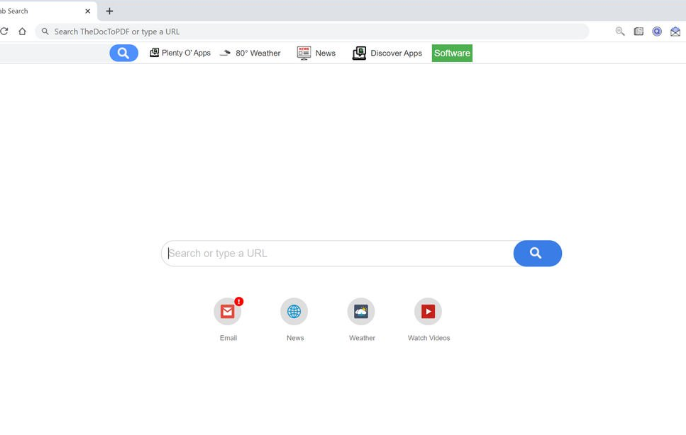
Как приложение с поддержкой рекламы влияет на мою машину
Adware может управлять тихой записью, используя бесплатные пакеты, чтобы сделать это. Не все знают, что некоторые бесплатные могли прийти вместе с нежелательными элементами. Adware, перенаправить вирусы и другие, возможно, нежелательные приложения (PUPs) могут быть прикреплены. Используя настройки по умолчанию при установке бесплатного ПО, вы по существу предоставляете этим элементам согласие на установку. Именно поэтому вы должны использовать предварительные или пользовательские настройки. Эти настройки уполномочиват вас проверить и отменить все. Мы рекомендуем вам всегда выбирать эти настройки, так как вы никогда не можете знать, что может быть добавлено в рекламное посуды.
Из-за всех бесконечных объявлений, угроза будет замечена довольно легко. Большинство популярных браузеров будут затронуты, в том Internet Explorer числе, Google Chrome и Mozilla Firefox . Так какой браузер вы используете, вы столкнетесь с рекламой во всем мире, чтобы стереть их вы должны удалить StockCommon . Adware сделать доход от подвергая вас рекламы, поэтому вы можете видеть так много из них. Вы можете то и дело происходить на рекламное представление вам некоторый тип приложения, чтобы получить, но вы должны сделать наоборот. Не загружайте приложения или обновления из случайных объявлений и придерживайтесь законных страниц. Если вы решите получить что-то из ненадежных источников, таких как всплывающие данные, вы можете в конечном итоге с вредоносными программами, а не, так что имейте это в виду. Рекламное также приведет к тому, что ваш браузер не загрузится, а ваша система будет работать гораздо более вяло. Не держите рекламное настроило, StockCommon стереть, потому что это только беспокоит вас.
StockCommon Удаления
Вы можете завершить работу StockCommon двумя способами, вручную и автоматически. Если у вас есть анти-шпионское программное обеспечение, мы рекомендуем автоматическое StockCommon удаление. Также можно удалить StockCommon вручную, но вам придется идентифицировать и удалить его и все связанные с ним приложения самостоятельно.
Offers
Скачать утилитуto scan for StockCommonUse our recommended removal tool to scan for StockCommon. Trial version of provides detection of computer threats like StockCommon and assists in its removal for FREE. You can delete detected registry entries, files and processes yourself or purchase a full version.
More information about SpyWarrior and Uninstall Instructions. Please review SpyWarrior EULA and Privacy Policy. SpyWarrior scanner is free. If it detects a malware, purchase its full version to remove it.

WiperSoft обзор детали WiperSoft является инструментом безопасности, который обеспечивает безопасности в реальном в ...
Скачать|большеЭто MacKeeper вирус?MacKeeper это не вирус, и это не афера. Хотя существуют различные мнения о программе в Интернете, мн ...
Скачать|большеХотя создатели антивирусной программы MalwareBytes еще не долго занимаются этим бизнесом, они восполняют этот недÐ ...
Скачать|больше



Quick Menu
Step 1. Удалить StockCommon и связанные с ним программы.
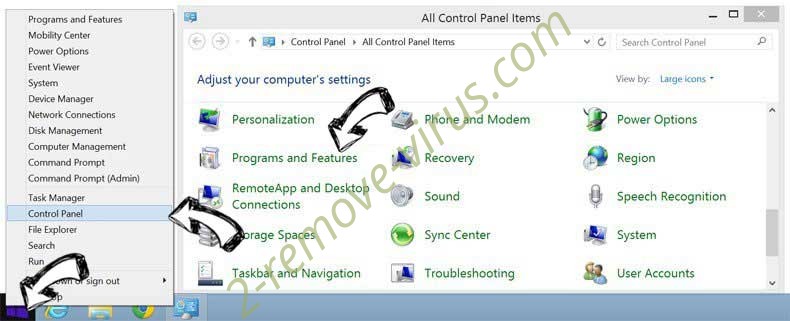
Устранить StockCommon из Windows 8
В нижнем левом углу экрана щекните правой кнопкой мыши. В меню быстрого доступа откройте Панель Управления, выберите Программы и компоненты и перейдите к пункту Установка и удаление программ.
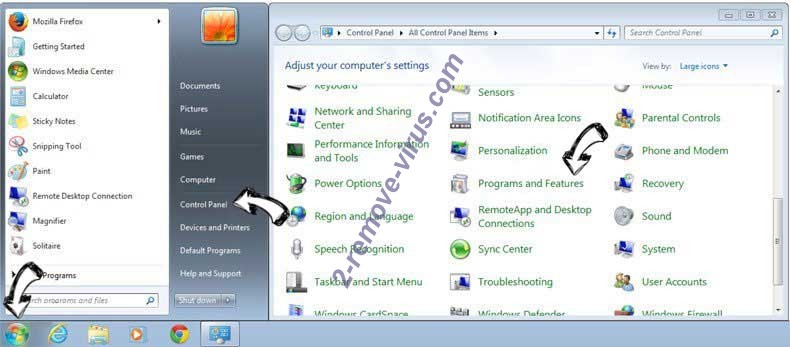
Стереть StockCommon в Windows 7
Нажмите кнопку Start → Control Panel → Programs and Features → Uninstall a program.
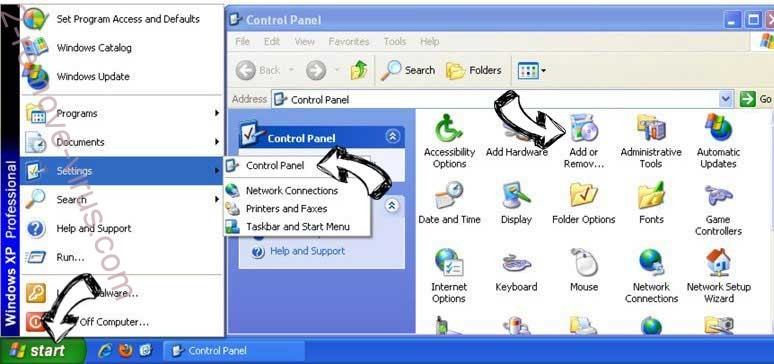
Удалить StockCommon в Windows XP
Нажмите кнопк Start → Settings → Control Panel. Найдите и выберите → Add or Remove Programs.
Убрать StockCommon из Mac OS X
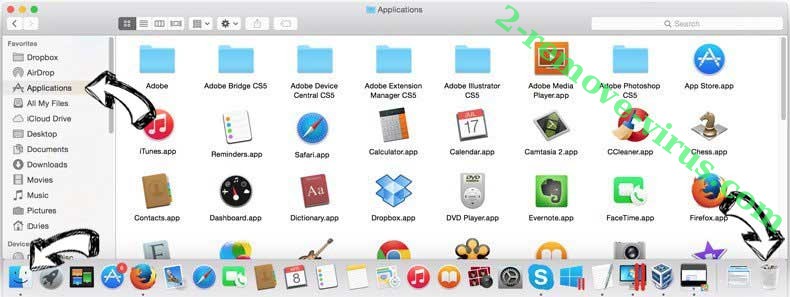
Нажмите на кнопку Переход в верхнем левом углу экрана и выберите Приложения. Откройте папку с приложениями и найдите StockCommon или другую подозрительную программу. Теперь щелкните правой кнопкой мыши на ненужную программу и выберите Переместить в корзину, далее щелкните правой кнопкой мыши на иконку Корзины и кликните Очистить.
Step 2. Удалить StockCommon из вашего браузера
Устраните ненужные расширения из Internet Explorer
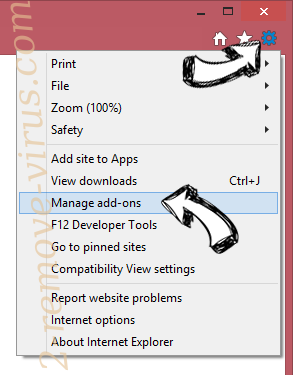
- Нажмите на кнопку Сервис и выберите Управление надстройками.
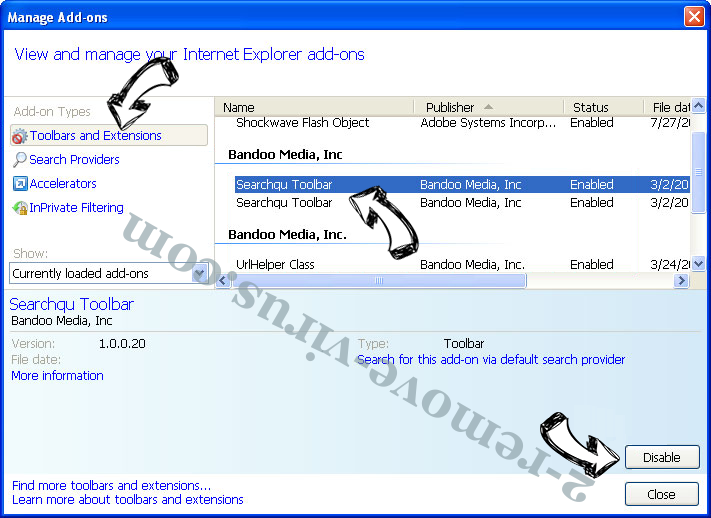
- Откройте Панели инструментов и расширения и удалите все подозрительные программы (кроме Microsoft, Yahoo, Google, Oracle или Adobe)
- Закройте окно.
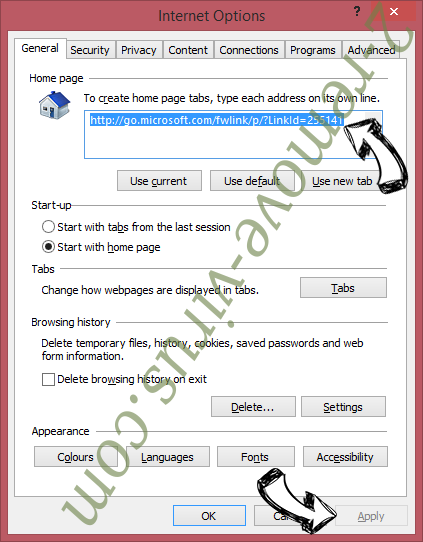
Измените домашнюю страницу в Internet Explorer, если она была изменена вирусом:
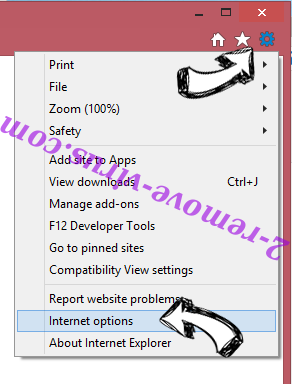
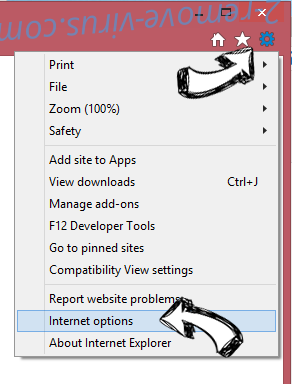
- Нажмите на кнопку Справка (меню) в верхнем правом углу вашего браузера и кликните Свойства браузера.
- На вкладке Основные удалите вредоносный адрес и введите адрес предпочитаемой вами страницы. Кликните ОК, чтобы сохранить изменения.
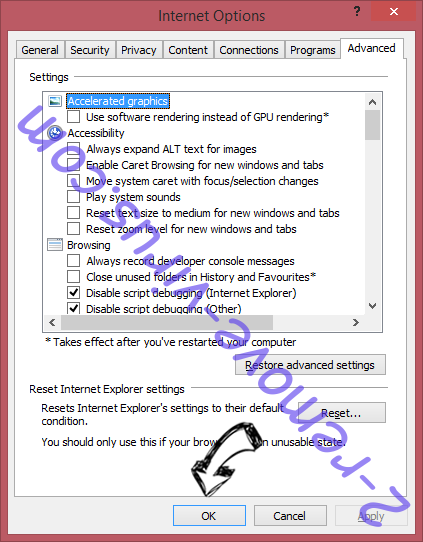
Сбросьте настройки браузера.
- Нажмите на кнопку Сервис и перейдите к пункту Свойства браузера.
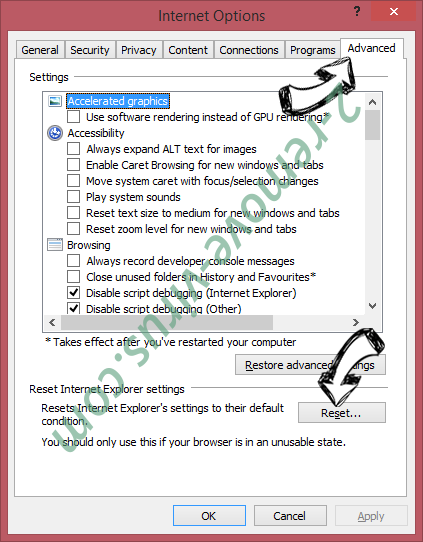
- Откройте вкладку Дополнительно и кликните Сброс.
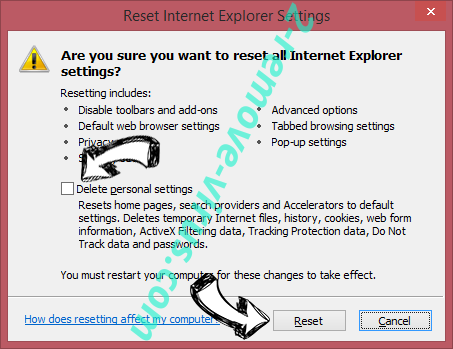
- Выберите Удаление личных настроек и нажмите на Сброс еще раз.
- Кликните Закрыть и выйдите из своего браузера.
- Если вам не удалось сбросить настройки вашего браузера, воспользуйтесь надежной антивирусной программой и просканируйте ваш компьютер.
Стереть StockCommon из Google Chrome
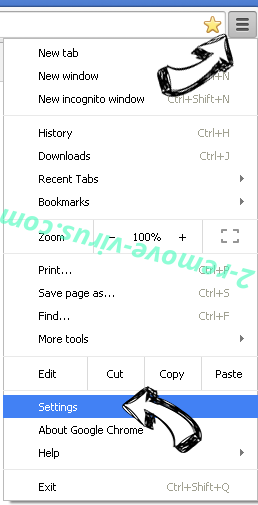
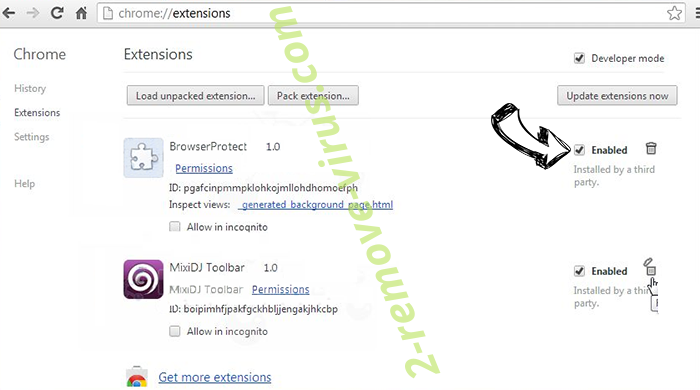
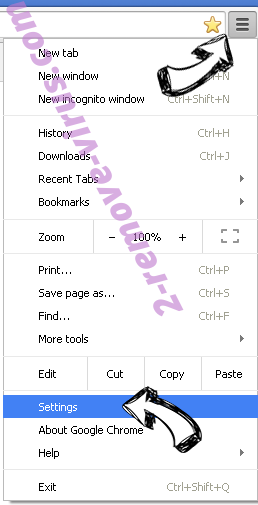
- Откройте меню (верхний правый угол) и кликните Настройки.
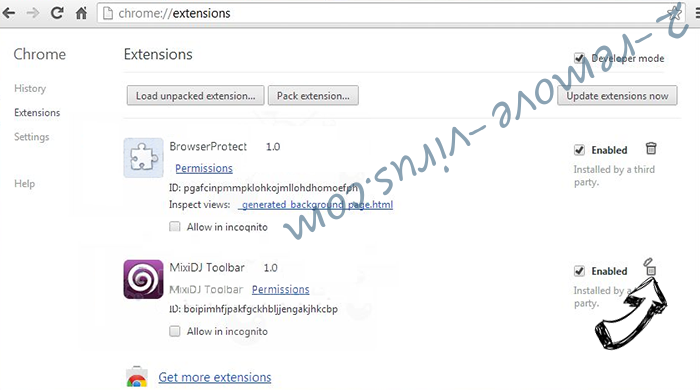
- Выберите Расширения.
- Удалите подозрительные расширения при помощи иконки Корзины, расположенной рядом с ними.
- Если вы не уверены, какие расширения вам нужно удалить, вы можете временно их отключить.
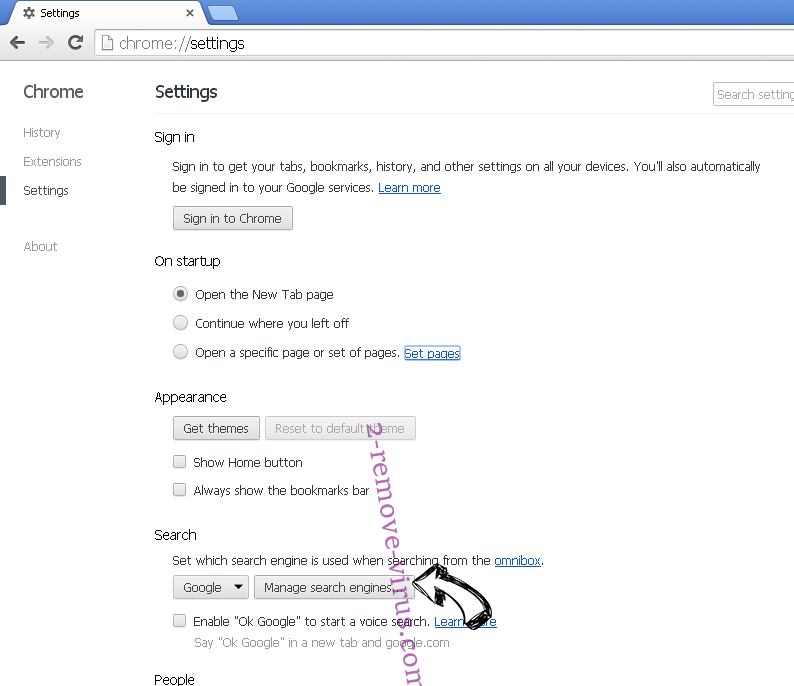
Сбросьте домашнюю страницу и поисковую систему в Google Chrome, если они были взломаны вирусом
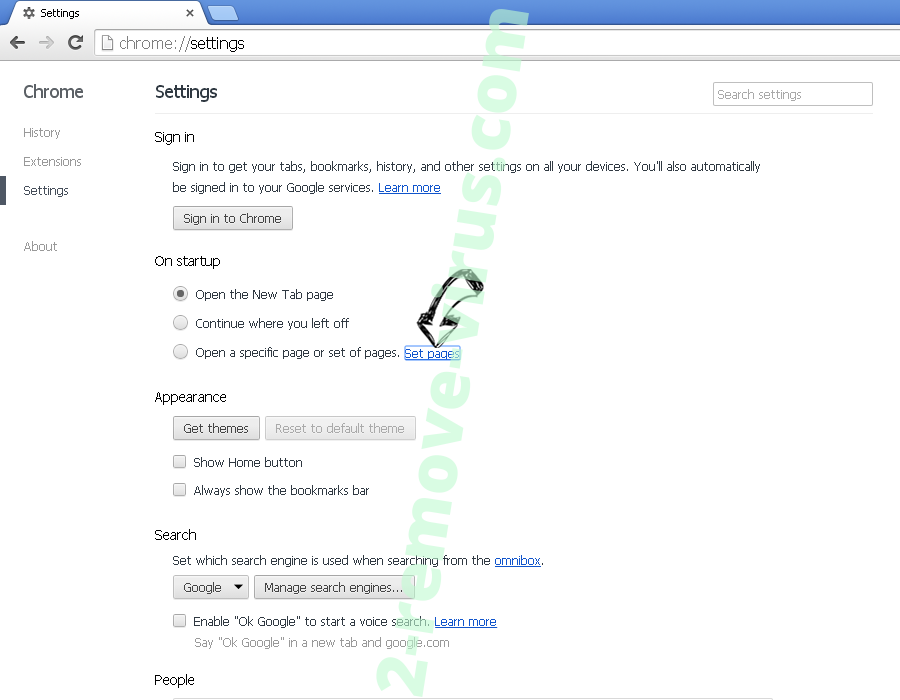
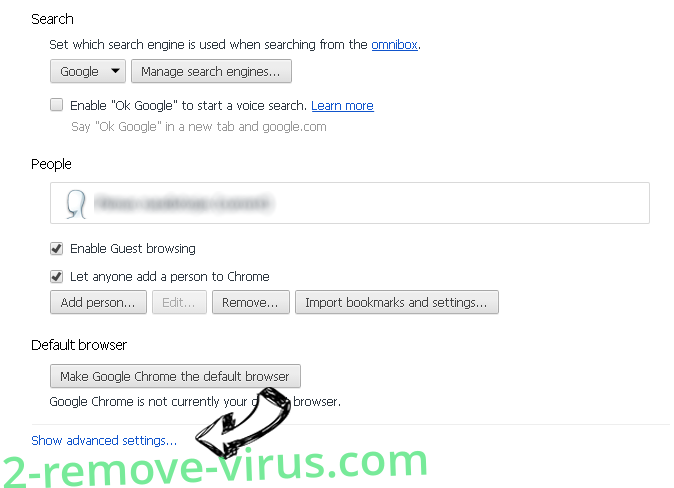
- Нажмите на иконку меню и выберите Настройки.
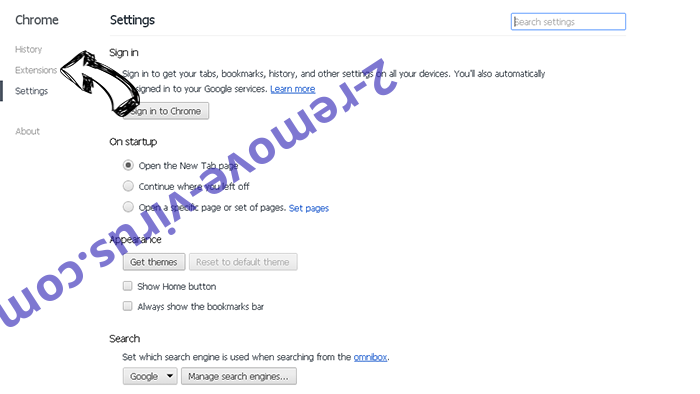
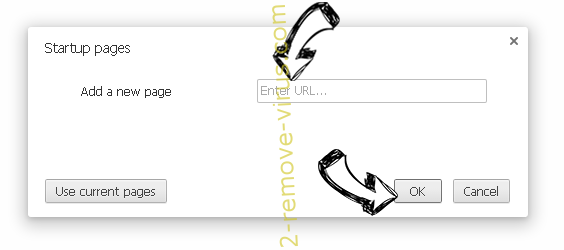
- Найдите "Открыть одну или несколько страниц" или "Несколько страниц" в разделе "Начальная группа" и кликните Несколько страниц.
- В следующем окне удалите вредоносные страницы и введите адрес той страницы, которую вы хотите сделать домашней.
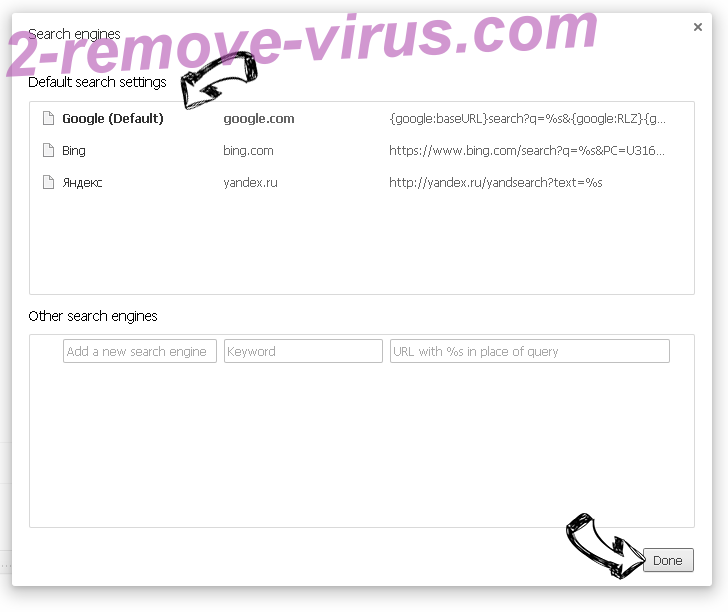
- В разделе Поиск выберите Управление поисковыми системами. Удалите вредоносные поисковые страницы. Выберите Google или другую предпочитаемую вами поисковую систему.
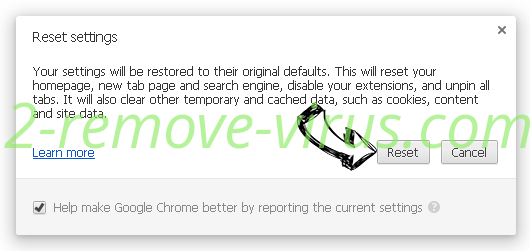
Сбросьте настройки браузера.
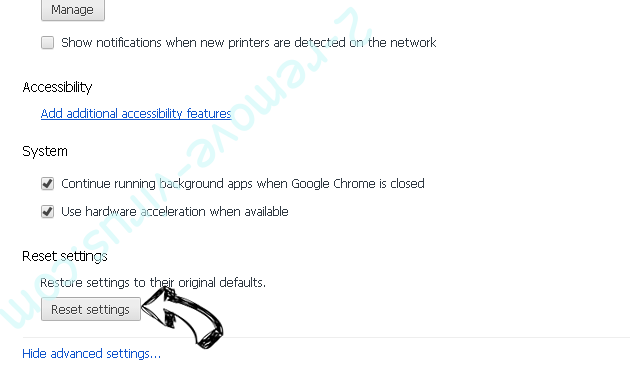
- Если браузер все еще не работает так, как вам нужно, вы можете сбросить его настройки.
- Откройте меню и перейдите к Настройкам.
- Кликните на Сброс настроек браузера внизу страницы.
- Нажмите Сброс еще раз для подтверждения вашего решения.
- Если вам не удается сбросить настройки вашего браузера, приобретите легальную антивирусную программу и просканируйте ваш ПК.
Удалить StockCommon из Mozilla Firefox
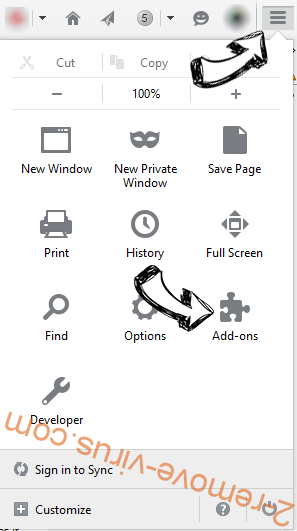
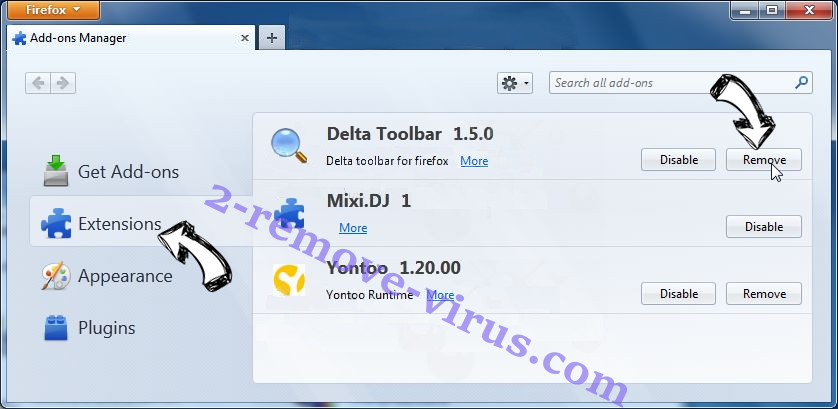
- Нажмите на кнопку меню в верхнем правом углу и выберите Дополнения (или одновеременно нажмите Ctrl+Shift+A).
- Перейдите к списку Расширений и Дополнений и устраните все подозрительные и незнакомые записи.
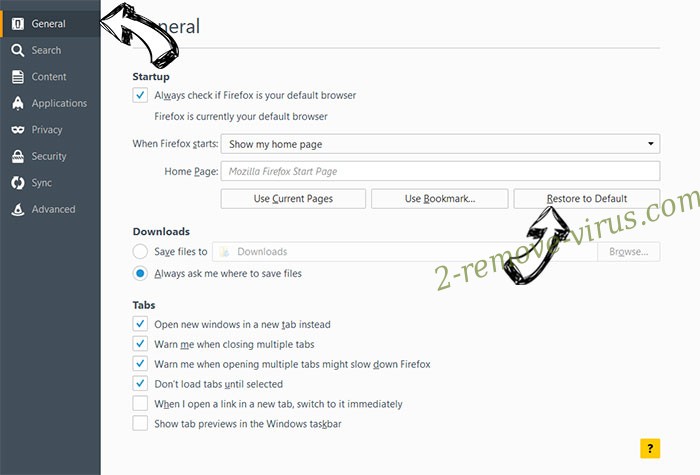
Измените домашнюю страницу в Mozilla Firefox, если она была изменена вирусом:
- Откройте меню (верхний правый угол), выберите Настройки.
- На вкладке Основные удалите вредоносный адрес и введите предпочитаемую вами страницу или нажмите Восстановить по умолчанию.
- Кликните ОК, чтобы сохранить изменения.
Сбросьте настройки браузера.
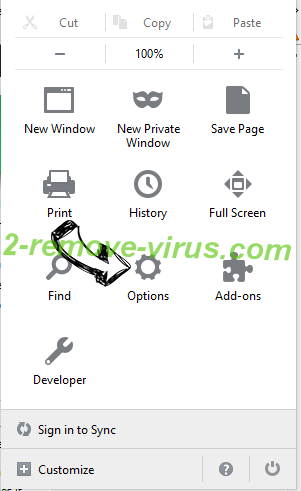
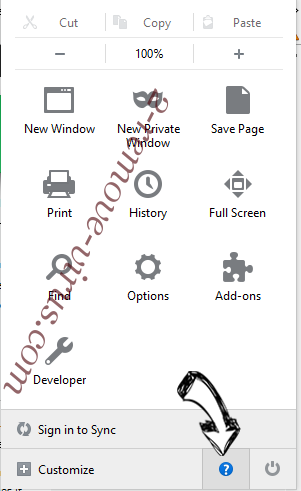
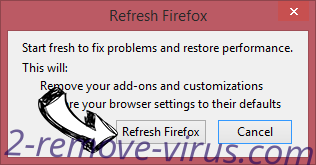
- Откройте меню и кликните Справка.
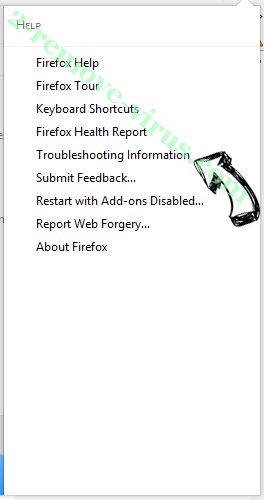
- Выберите Информация для решения проблем.
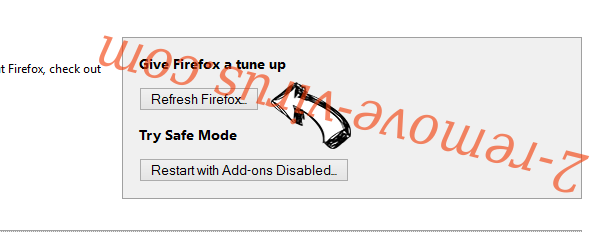
- Нажмите Сбросить Firefox.
- Выберите Сбросить Firefox для подтверждения вашего решения.
- Если вам не удается сбросить настройки Mozilla Firefox, просканируйте ваш компьютер с помощью надежной антивирусной программы.
Уберите StockCommon из Safari (Mac OS X)
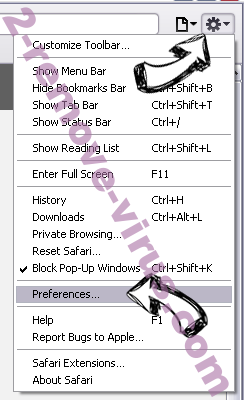
- Откройте меню.
- Выберите пункт Настройки.
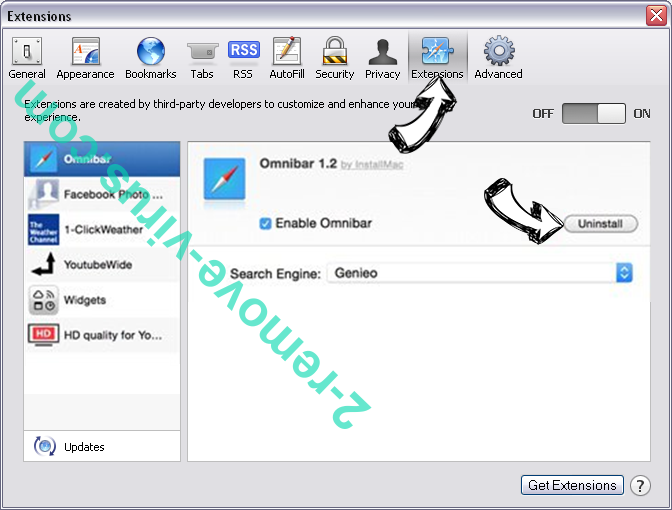
- Откройте вкладку Расширения.
- Кликните кнопку Удалить рядом с ненужным StockCommon, а также избавьтесь от других незнакомых записей. Если вы не уверены, можно доверять расширению или нет, вы можете просто снять галочку возле него и таким образом временно его отключить.
- Перезапустите Safari.
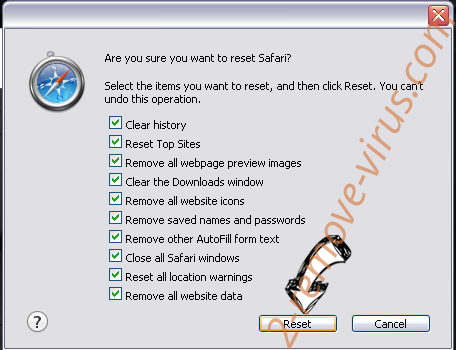
Сбросьте настройки браузера.
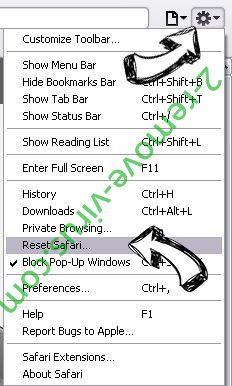
- Нажмите на кнопку меню и выберите Сброс Safari.
- Выберите какие настройки вы хотите сбросить (часто они все бывают отмечены) и кликните Сброс.
- Если вы не можете сбросить настройки вашего браузера, просканируйте ваш компьютер с помощью достоверной антивирусной программы.
Site Disclaimer
2-remove-virus.com is not sponsored, owned, affiliated, or linked to malware developers or distributors that are referenced in this article. The article does not promote or endorse any type of malware. We aim at providing useful information that will help computer users to detect and eliminate the unwanted malicious programs from their computers. This can be done manually by following the instructions presented in the article or automatically by implementing the suggested anti-malware tools.
The article is only meant to be used for educational purposes. If you follow the instructions given in the article, you agree to be contracted by the disclaimer. We do not guarantee that the artcile will present you with a solution that removes the malign threats completely. Malware changes constantly, which is why, in some cases, it may be difficult to clean the computer fully by using only the manual removal instructions.