Захватчик WorkFaze браузера — потенциально нежелательное приложение, которое берёт на себя управление настройками браузера для продвижения сайта my WorkFaze .com. После активации пользователи могут заметить, что их обычная главная страница, поисковая система или новая вкладка была заменена без их одобрения. Вместо обычного просмотра все поисковые запросы и активность браузера проходят через продвигаемый домен, что затрудняет игнорирование захватчика в повседневной работе.
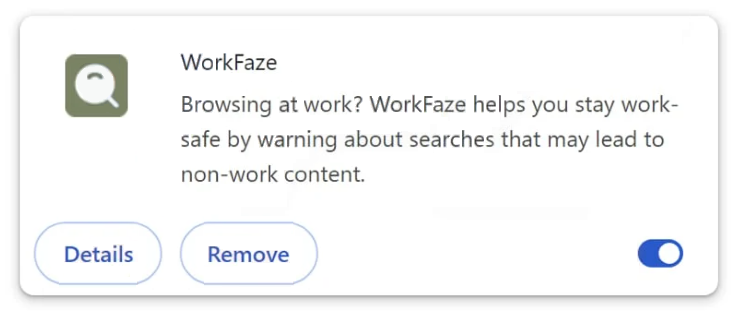
В отличие от легитимных инструментов браузера, предоставляющих дополнительную функциональность, WorkFaze захватчик браузера в первую очередь сосредоточен на перенаправлении трафика и контроле над поведением браузера. Связанный сайт my WorkFaze .com не работает как полностью независимая поисковая система. Вместо этого он служит платформой для перенаправления, которая пересылает пользовательские запросы другим поисковым провайдерам после их обработки через собственную систему. Это позволяет операторам захватчика получать рекламный доход и увеличивать охвата спонсируемого контента.
Одна из причин, по которой WorkFaze браузерный захватчик считается навязчивым, — это его устойчивость. Пользователи часто пытаются восстановить исходные настройки браузера, но позже обнаруживают, что нежелательные изменения возвращаются. Обычно это происходит потому, что захватчик устанавливает дополнительные расширения браузера или фоновые компоненты, которые постоянно обеспечивают изменённые настройки. В результате браузер может неоднократно возвращаться к my WorkFaze .com даже после ручных изменений.
Захватчик также может повлиять на надёжность браузера другими способами. Пользователи могут столкнуться с увеличением рекламы, неожиданными перенаправлениями и редкими всплывающими окнами во время обычных сессий просмотра. Некоторые перенаправленные страницы могут продвигать ненадёжное программное обеспечение, фейковые оповещения или вводящие в заблуждение онлайн-предложения. Поскольку угонщик мешает отображению поисковых запросов и сайтов, это может увеличить риск потенциально опасного контента.
Вопросы конфиденциальности — ещё одна проблема, связанная с WorkFaze захватчиком браузера. Программное обеспечение такого типа обычно отслеживает информацию, связанную с браузером, такую как поисковые запросы, кликнутые ссылки, данные браузера, IP-адреса и общую онлайн-активность. Хотя эти данные обычно используются в рекламных целях, пользователям редко дают прозрачное объяснение относительно того, как информация хранится или распространяется. Эта неясность делает захватчиков браузера нежелательными, даже если они не являются напрямую разрушительными.
Ещё одним признаком заражения может быть снижение производительности браузера. Страницы могут загружаться медленнее, дополнительные вкладки могут неожиданно открываться, а браузер может стать менее отзывчивым в целом. Эти симптомы часто развиваются постепенно, что затрудняет пользователям мгновенное подключение к присутствию WorkFaze браузерного захватчика. Однако сочетание перенаправления, постоянных изменений в браузере и отслеживания данных делает это угрозой для стабильности и конфиденциальности браузера.
Как WorkFaze устанавливается Browser Hijacker
Захватчик WorkFaze браузера чаще всего распространяется через программное объединение. Этот метод предполагает включение дополнительных приложений, связанных с браузером, внутри установщиков не связанных свободных программ. Когда пользователи устанавливают программы, загруженные с неофициальных сайтов, используя настройки «Быстрые» или «Рекомендуемые», комплектные компоненты могут устанавливаться автоматически без особого внимания.
Другой распространённый способ распространения — обманчивые страницы загрузки. Некоторые сайты продвигают утилиты для браузеров, медиаинструменты, конвертеры PDF или обновления программного обеспечения, которые кажутся полезными или легитимными. Однако установщики, предоставляемые через эти страницы, могут включать компоненты, связанные с WorkFaze браузерным захватчиком. После установки захватчик сразу же начинает менять настройки браузера, чтобы продвигать мои WorkFaze .com.
Расширения браузера также играют важную роль в этих инфекциях. Расширение, связанное с WorkFaze браузерным захватчиком, может заявлять, что повышает эффективность просмотра, организует вкладки или предоставляет расширенную функциональность поиска. На самом деле его основная цель — получить разрешение на управление поведением браузера и перенаправить пользователей на продвигаемый сайт. Поскольку расширения могут запрашивать обширный доступ к браузеру, они часто способны автоматически менять настройки поиска, отслеживать активность и восстанавливать нежелательные изменения.
Сам процесс установки часто намеренно вводит в заблуждение. Информация о дополнительных приложениях может быть скрыта мелким шрифтом, скрыта в длинных соглашениях или описана достаточно расплывчато, чтобы пользователи не до конца понимали, что именно устанавливается. Отсутствие прозрачности — одна из основных причин, по которой захватчики браузеров продолжают успешно распространяться.
Вводящая в заблуждение реклама также может способствовать установке WorkFaze браузерного захватчика. Подозрительные сайты могут показывать фейковые уведомления об обновлениях или обманчивые кнопки скачивания, которые побуждают пользователей устанавливать инструменты, связанные с браузером. Клик на эти объявления может подвергнуть пользователям доступ к установщикам с нежелательным программным обеспечением и браузерными захватчиками.
Снижение риска заражения требует тщательного внимания при загрузке и установке. Выбор настроек «Custom» или «Advanced» позволяет проверить и отклонить комплектные компоненты до завершения установки. Скачивание программного обеспечения только из надёжных источников и избегание ненужных расширений для браузера также значительно снижает риск столкновения с такими угрозами, как захватчик WorkFaze браузера.
Важно поддерживать осведомлённость о том, как эти приложения распространяются, потому что захватчики браузера в значительной степени полагаются на недооценённые этапы установки, а не на прямые атаки. Тщательные привычки просмотра и осторожная установка программного обеспечения остаются самым эффективным способом избежать нежелательных перенаправления и изменений браузера.
Удалить WorkFaze захватчика браузера
Захватчики браузеров обычно не являются опасными инфекциями, но могут быть очень устойчивыми и довольно сложными для устранения. Использовать антивирусную программу гораздо проще. После удаления устройства браузера настройки браузера можно изменить как обычно.
Quick Menu
Step 1. Удалить WorkFaze и связанные с ним программы.
Устранить WorkFaze из Windows 8
В нижнем левом углу экрана щекните правой кнопкой мыши. В меню быстрого доступа откройте Панель Управления, выберите Программы и компоненты и перейдите к пункту Установка и удаление программ.
Стереть WorkFaze в Windows 7
Нажмите кнопку Start → Control Panel → Programs and Features → Uninstall a program.
Удалить WorkFaze в Windows XP
Нажмите кнопк Start → Settings → Control Panel. Найдите и выберите → Add or Remove Programs.
Убрать WorkFaze из Mac OS X
Нажмите на кнопку Переход в верхнем левом углу экрана и выберите Приложения. Откройте папку с приложениями и найдите WorkFaze или другую подозрительную программу. Теперь щелкните правой кнопкой мыши на ненужную программу и выберите Переместить в корзину, далее щелкните правой кнопкой мыши на иконку Корзины и кликните Очистить.
Step 2. Удалить WorkFaze из вашего браузера
Устраните ненужные расширения из Internet Explorer
- Нажмите на кнопку Сервис и выберите Управление надстройками.
- Откройте Панели инструментов и расширения и удалите все подозрительные программы (кроме Microsoft, Yahoo, Google, Oracle или Adobe)
- Закройте окно.
Измените домашнюю страницу в Internet Explorer, если она была изменена вирусом:
- Нажмите на кнопку Справка (меню) в верхнем правом углу вашего браузера и кликните Свойства браузера.
- На вкладке Основные удалите вредоносный адрес и введите адрес предпочитаемой вами страницы. Кликните ОК, чтобы сохранить изменения.
Сбросьте настройки браузера.
- Нажмите на кнопку Сервис и перейдите к пункту Свойства браузера.
- Откройте вкладку Дополнительно и кликните Сброс.
- Выберите Удаление личных настроек и нажмите на Сброс еще раз.
- Кликните Закрыть и выйдите из своего браузера.
- Если вам не удалось сбросить настройки вашего браузера, воспользуйтесь надежной антивирусной программой и просканируйте ваш компьютер.
Стереть WorkFaze из Google Chrome
- Откройте меню (верхний правый угол) и кликните Настройки.
- Выберите Расширения.
- Удалите подозрительные расширения при помощи иконки Корзины, расположенной рядом с ними.
- Если вы не уверены, какие расширения вам нужно удалить, вы можете временно их отключить.
Сбросьте домашнюю страницу и поисковую систему в Google Chrome, если они были взломаны вирусом
- Нажмите на иконку меню и выберите Настройки.
- Найдите "Открыть одну или несколько страниц" или "Несколько страниц" в разделе "Начальная группа" и кликните Несколько страниц.
- В следующем окне удалите вредоносные страницы и введите адрес той страницы, которую вы хотите сделать домашней.
- В разделе Поиск выберите Управление поисковыми системами. Удалите вредоносные поисковые страницы. Выберите Google или другую предпочитаемую вами поисковую систему.
Сбросьте настройки браузера.
- Если браузер все еще не работает так, как вам нужно, вы можете сбросить его настройки.
- Откройте меню и перейдите к Настройкам.
- Кликните на Сброс настроек браузера внизу страницы.
- Нажмите Сброс еще раз для подтверждения вашего решения.
- Если вам не удается сбросить настройки вашего браузера, приобретите легальную антивирусную программу и просканируйте ваш ПК.
Удалить WorkFaze из Mozilla Firefox
- Нажмите на кнопку меню в верхнем правом углу и выберите Дополнения (или одновеременно нажмите Ctrl+Shift+A).
- Перейдите к списку Расширений и Дополнений и устраните все подозрительные и незнакомые записи.
Измените домашнюю страницу в Mozilla Firefox, если она была изменена вирусом:
- Откройте меню (верхний правый угол), выберите Настройки.
- На вкладке Основные удалите вредоносный адрес и введите предпочитаемую вами страницу или нажмите Восстановить по умолчанию.
- Кликните ОК, чтобы сохранить изменения.
Сбросьте настройки браузера.
- Откройте меню и кликните Справка.
- Выберите Информация для решения проблем.
- Нажмите Сбросить Firefox.
- Выберите Сбросить Firefox для подтверждения вашего решения.
- Если вам не удается сбросить настройки Mozilla Firefox, просканируйте ваш компьютер с помощью надежной антивирусной программы.
Уберите WorkFaze из Safari (Mac OS X)
- Откройте меню.
- Выберите пункт Настройки.
- Откройте вкладку Расширения.
- Кликните кнопку Удалить рядом с ненужным WorkFaze, а также избавьтесь от других незнакомых записей. Если вы не уверены, можно доверять расширению или нет, вы можете просто снять галочку возле него и таким образом временно его отключить.
- Перезапустите Safari.
Сбросьте настройки браузера.
- Нажмите на кнопку меню и выберите Сброс Safari.
- Выберите какие настройки вы хотите сбросить (часто они все бывают отмечены) и кликните Сброс.
- Если вы не можете сбросить настройки вашего браузера, просканируйте ваш компьютер с помощью достоверной антивирусной программы.
Offers
Скачать утилитуto scan for WorkFazeUse our recommended removal tool to scan for WorkFaze. Trial version of provides detection of computer threats like WorkFaze and assists in its removal for FREE. You can delete detected registry entries, files and processes yourself or purchase a full version.
More information about SpyWarrior and Uninstall Instructions. Please review SpyWarrior EULA and Privacy Policy. SpyWarrior scanner is free. If it detects a malware, purchase its full version to remove it.
WiperSoft обзор детали WiperSoft является инструментом безопасности, который обеспечивает безопасности в реальном в ...
Скачать|большеЭто MacKeeper вирус?MacKeeper это не вирус, и это не афера. Хотя существуют различные мнения о программе в Интернете, мн ...
Скачать|большеХотя создатели антивирусной программы MalwareBytes еще не долго занимаются этим бизнесом, они восполняют этот недÐ ...
СкаÑаÑÑ|болÑÑе
Incoming search terms:
Site Disclaimer
2-remove-virus.com is not sponsored, owned, affiliated, or linked to malware developers or distributors that are referenced in this article. The article does not promote or endorse any type of malware. We aim at providing useful information that will help computer users to detect and eliminate the unwanted malicious programs from their computers. This can be done manually by following the instructions presented in the article or automatically by implementing the suggested anti-malware tools.
The article is only meant to be used for educational purposes. If you follow the instructions given in the article, you agree to be contracted by the disclaimer. We do not guarantee that the artcile will present you with a solution that removes the malign threats completely. Malware changes constantly, which is why, in some cases, it may be difficult to clean the computer fully by using only the manual removal instructions.