

Kişisel cihazınızdaki tarayıcınızda Google Chrome aniden görünen mesaj, “Managed by your organization” muhtemelen bir tarayıcı korsanı enfeksiyonu anlamına gelir. Bu tür bir enfeksiyon, tarayıcınızın ayarlarını değiştirir ve sizi şüpheli siteleri ziyaret etmeye ve aldatıcı arama motorları kullanmaya zorlamaya çalışır.
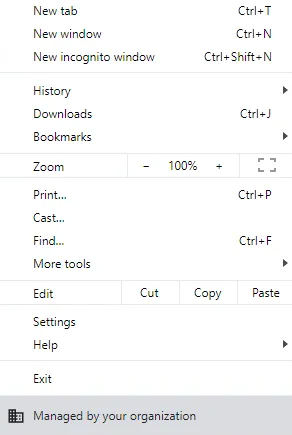
Daha önce “Kuruluşunuz tarafından yönetiliyor” yazan bir mesaj açtıysanız Google Chrome ve fark ettiyseniz, özellikle kişisel bir bilgisayardaysanız, tarayıcınızı tam olarak kimin yönettiğini merak etmenize neden olabilir.
İşyeri veya okul ortamlarında bu bildirim tamamen normaldir. Bu basitçe, bir yöneticinin, genellikle güvenlik ve uyumluluğu sağlamak amacıyla birden fazla cihazdaki tarayıcıları yönetmek için politikalar belirlediği anlamına gelir. Ancak, bu mesaj kendi dizüstü bilgisayarınızda, masaüstü bilgisayarınızda veya akıllı telefonunuzda göründüğünde, çok daha endişe verici bir şeye işaret edebilir: tarayıcı ayarlarınızın kontrolünü sessizce ele geçiren potansiyel olarak istenmeyen bir programın (PUP) veya tarayıcı korsanının olası varlığı.
Gerçekten Ne Anlama Geliyor? “Managed by your organization”
Özünde bu mesaj, bir veya daha fazla yönetim politikasının nasıl Chrome davranacağını kontrol ettiğini gösterir. Bu politikalar varsayılan ana sayfanızı tanımlayabilir, uzantıları yönetebilir veya hangi web sitelerinin engellendiğini belirleyebilir.
Meşru bir iş bağlamında, BT yöneticileri kullanıcıları güvenli olmayan içerikten korumak ve üretkenliği sürdürmek için bu tür denetimleri kullanır. Ancak kişisel bir cihazda, aynı politikalar tercihlerinizi geçersiz kılmak, aramalarınızı yeniden yönlendirmek veya tarama etkinliğinizi izlemek için kötü amaçlı yazılımlar tarafından kötüye kullanılabilir.
Örneğin bir korsan, ana sayfanızı şüpheli bir arama motoruna dönüştürebilir, tarayıcınızı izinsiz açılır pencerelerle doldurabilir veya gizli arka plan görevlerini çalıştırarak sisteminizi yavaşlatabilir. Hatta bazıları temel güvenlik özelliklerini devre dışı bırakarak bilgisayarınızı daha fazla saldırıya açık hale getirebilir.
Tarayıcı Korsanları ve PUP’lar Nasıl Çalışır?
Tarayıcı korsanları genellikle doğrulanmamış kaynaklardan indirilen ücretsiz veya korsan yazılımlarla birlikte gelir. Diğerleri aldatıcı reklamlar, kötü amaçlı e-posta ekleri veya yanıltıcı güncelleme istemleri yoluyla sızar. Kurulduktan sonra, ‘nin dahili ayarlarını değiştirirler Chrome ve meşru kurumsal yönetimi taklit eden politikalar uygularlar, dolayısıyla etiket. “Managed by your organization”
Bu programlar, geleneksel kötü amaçlı yazılımlar gibi nadiren açıkça yıkıcıdır, ancak müdahalecidirler. Yapabilirler:
- Aramalarınızı güvenilmez veya reklamlarla dolu web sitelerine yönlendirin.
- Tercih ettiğiniz arama motorunu veya ana sayfayı değiştirin.
- Tarama geçmişinizi takip edin ve IP adresleri ve konum bilgileri gibi verileri toplayın.
- Parolalarınızı ve hesap ayrıntılarınızı kaydedebilen casus yazılımlar veya keylogger’lar için kapıyı açın.
Kısacası, tarayıcınızı ve bazen tüm cihazınızı dolandırıcılar ve reklamcılar için bir gelir kaynağına dönüştürürler.
Bilgisayarıma Nasıl Girdi?
Tarayıcınızın aniden mesajı görüntülediğini “Managed by your organization” ve bir şirket ağının parçası olmadığınızı varsayalım. Bu durumda, bir şeyin sisteminizi izinsiz değiştirdiğinin güçlü bir göstergesidir. Çoğu durumda bunun nedeni, potansiyel olarak istenmeyen bir programın veya tarayıcı korsanının Chrome kendisini sessizce yüklemesi ve kontrolü ele geçirmek için ‘nin politika ayarlarından yararlanmasıdır.
Bunun gerçekleşmesinin birkaç yolu vardır ve bunların çoğu inceliklidir ve gözden kaçırılması kolaydır:
- Birlikte verilen yazılım yüklemeleri. Pek çok ücretsiz program, özellikle de üçüncü taraf sitelerden indirilenler, ekstra bileşenler veya “isteğe bağlı teklifler” içerir. Yükleme sırasında bu eklentiler, ayarlarını ele geçiren Chrome tarayıcı politikalarını, uzantılarını veya komut dosyalarını otomatik olarak yükleyebilir. Kullanıcılar genellikle küçük yazıları okumadan “İleri” yi tıkladığından, korsanlar fark edilmeden içeri girer.
- Aldatıcı indirme düğmeleri ve sahte güncellemeler. Bazı web siteleri kötü amaçlı yükleyicileri “İndir”, “Oynat” veya “Güncelle Chrome ” düğmeleri olarak gizler. Tıklandığında, istenmeyen yazılımları yükleyen ve sistem yapılandırmalarını değiştiren gizli komut dosyaları çalıştırırlar.
- E-posta ekleri ve kimlik avı bağlantıları. Kötü amaçlı bir bağlantıya veya eke yapılan tek bir dikkatsiz tıklama, arka planda indirmeyi tetikleyebilir. Siber suçlular, kullanıcıları bu dosyaları çalıştırmaları için kandırmak amacıyla sıklıkla gerçekçi görünen faturalar, sevkiyat bildirimleri veya iş teklifleri kullanır.
- Güvenliği ihlal edilmiş uzantılar veya tarayıcı senkronizasyonu. Bazen meşru Chrome bir uzantı daha az güvenilir bir geliştiriciye satılabilir veya kötü amaçlı kodla ele geçirilebilir. Senkronizasyon etkinleştirilirse Chrome , enfeksiyon tüm cihazlarınıza bile yayılabilir.
- Kötü amaçlı reklamcılık ve arabadan indirmeler. Virüslü veya sahte siteleri ziyaret etmek, siz hiçbir şeye tıklamadan bile bir PUP’u otomatik olarak yükleyen kodu başlatabilir.
Temelde, tarayıcı korsanları dikkatsizlik anlarından ve kullanıcıların tanıdık araçlara ve sitelere duyduğu doğal güvenden yararlanır. Bu nedenle iyi bir indirme hijyeni sağlamak, bağlantılara karşı şüphecilik ve güncel güvenlik yazılımı sağlamak çok önemlidir.
Gelecekte Tarayıcı Korsanlarını Önleme
Tarayıcı korsanlarının bilgisayarınıza yüklenmesini önlemenin birkaç yolu vardır. Öncelikle, ücretsiz programları yüklerken her zaman Gelişmiş (Özel) ayarları kullanın ve eklenen tüm tekliflerin seçimini kaldırın. Yazılımı güncel tutun. Güvenlik açıklarını düzeltmek için işletim sisteminiz, tarayıcılarınız ve uzantılarınız için güncellemeleri düzenli olarak yükleyin. Şüpheli indirmelerden kaçının. Yazılımı yalnızca resmi satıcı sitelerinden veya doğrulanmış uygulama mağazalarından indirin. Bilinmeyen bağlantılara tıklamayın. Sizi ekleri tıklamaya veya indirmeye teşvik eden e-postalara veya sosyal medya mesajlarına karşı dikkatli olun. Kötü amaçlı komut dosyalarının yüklenmesini engelleyebileceğinden bir reklam engelleyici ve açılır filtre kullanın.
Tarayıcı uzantılarınızı da gözden geçirmelisiniz. Aktif olarak kullanmadığınız veya tanımadığınız her şeyi kaldırın ve bunu düzenli olarak yapın. Ayrıca bilgisayarınızı kötü amaçlı yazılımdan koruma yazılımıyla taramayı bir alışkanlık haline getirmelisiniz.
Kaldır “Managed by your organization” Chrome
Kaldırmanın “Managed by your organization” Chrome en kolay yolu, bilgisayarınızda yaşayan tarayıcı korsanını bulup onunla ilgilenecek bir virüsten koruma programı kullanmaktır.
Offers
Download kaldırma aracıto scan for “Managed by your organization”Use our recommended removal tool to scan for “Managed by your organization”. Trial version of provides detection of computer threats like “Managed by your organization” and assists in its removal for FREE. You can delete detected registry entries, files and processes yourself or purchase a full version.
More information about SpyWarrior and Uninstall Instructions. Please review SpyWarrior EULA and Privacy Policy. SpyWarrior scanner is free. If it detects a malware, purchase its full version to remove it.

WiperSoft gözden geçirme Ayrıntılar WiperSoft olası tehditlere karşı gerçek zamanlı güvenlik sağlayan bir güvenlik aracıdır. Günümüzde, birçok kullanıcı meyletmek-download özgür ...
Indir|daha fazlaMacKeeper bir virüs mü?MacKeeper bir virüs değildir, ne de bir aldatmaca 's. Internet üzerinde program hakkında çeşitli görüşler olmakla birlikte, bu yüzden Rootkitler program nefret insan ...
Indir|daha fazlaIse MalwareBytes anti-malware yaratıcıları bu meslekte uzun süre olabilirdi değil, onlar için hevesli yaklaşımları ile telafi. İstatistik gibi CNET böyle sitelerinden Bu güvenlik aracı ş ...
Indir|daha fazla



Quick Menu
adım 1 “Managed by your organization” ile ilgili programları kaldırın.
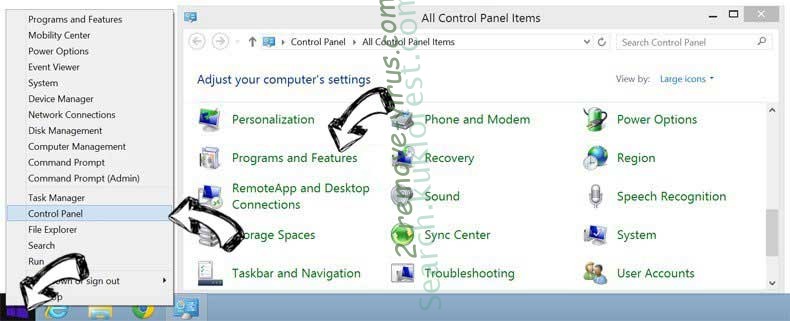
Kaldır “Managed by your organization” Windows 8
Ekranın sol alt köşesinde sağ tıklatın. Hızlı erişim menüsü gösterir sonra Denetim Masası programları ve özellikleri ve bir yazılımı kaldırmak için Seç seç.
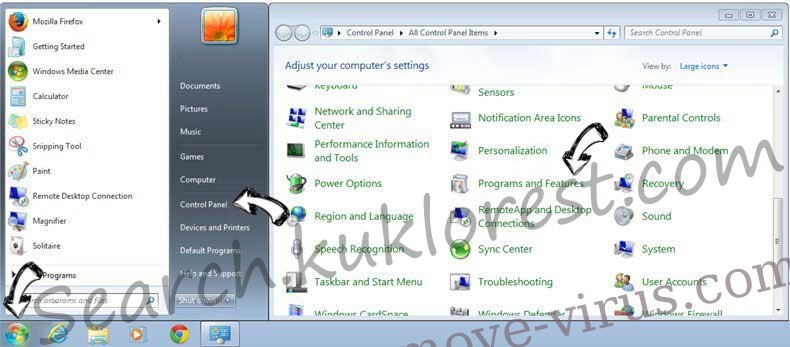
“Managed by your organization” Windows 7 kaldırmak
Tıklayın Start → Control Panel → Programs and Features → Uninstall a program.
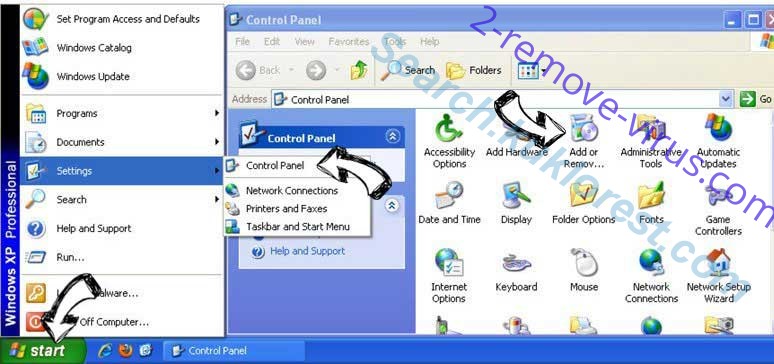
“Managed by your organization” Windows XP'den silmek
Tıklayın Start → Settings → Control Panel. Yerini öğrenmek ve tıkırtı → Add or Remove Programs.
Mac OS X “Managed by your organization” öğesini kaldır
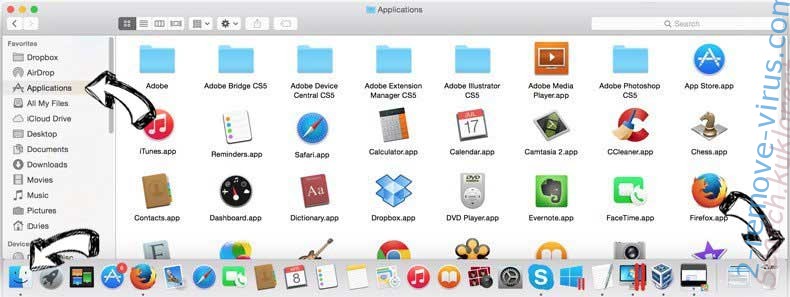
Tıkırtı üstünde gitmek düğme sol ekran ve belirli uygulama. Uygulamalar klasörünü seçip “Managed by your organization” veya başka bir şüpheli yazılım için arayın. Şimdi doğru tıkırtı üstünde her-in böyle yazılar ve çöp için select hareket sağ çöp kutusu simgesini tıklatın ve boş çöp.
adım 2 “Managed by your organization” tarayıcılardan gelen silme
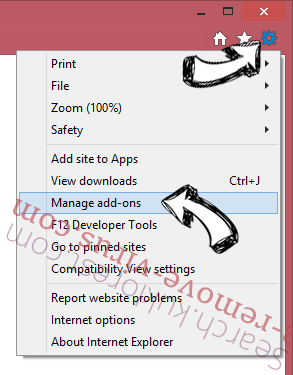
Internet Explorer'da istenmeyen uzantıları sonlandırmak
- Dişli diyalog kutusuna dokunun ve eklentileri yönet gidin.
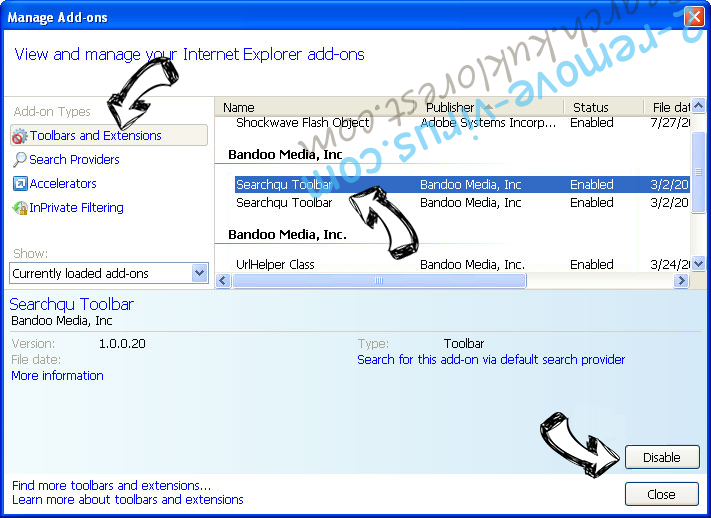
- Araç çubukları ve uzantıları seçin ve (Microsoft, Yahoo, Google, Oracle veya Adobe dışında) tüm şüpheli girişleri ortadan kaldırmak
- Pencereyi bırakın.
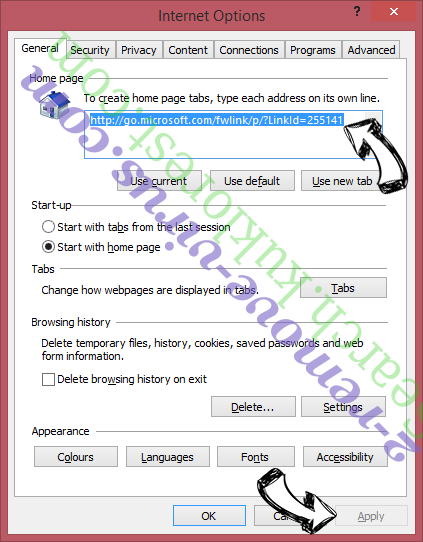
Virüs tarafından değiştirilmişse Internet Explorer ana sayfasını değiştirmek:
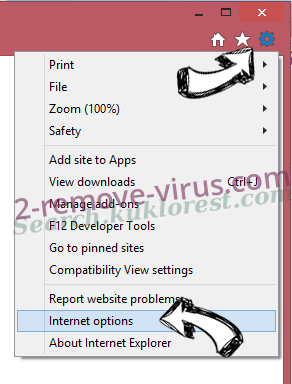
- Tarayıcınızın sağ üst köşesindeki dişli simgesini (menü) dokunun ve Internet Seçenekleri'ni tıklatın.
- Genel sekmesi kötü niyetli URL kaldırmak ve tercih edilen etki alanı adını girin. Değişiklikleri kaydetmek için Uygula tuşuna basın.
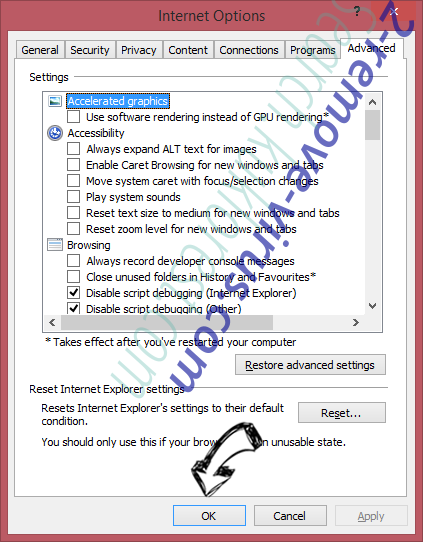
Tarayıcınızı tekrar
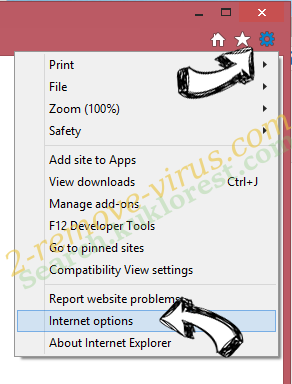
- Dişli simgesini tıklatın ve Internet seçenekleri için hareket ettirin.
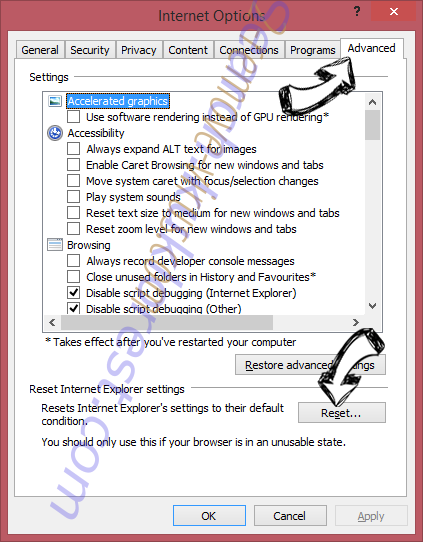
- Gelişmiş sekmesini açın ve Reset tuşuna basın.
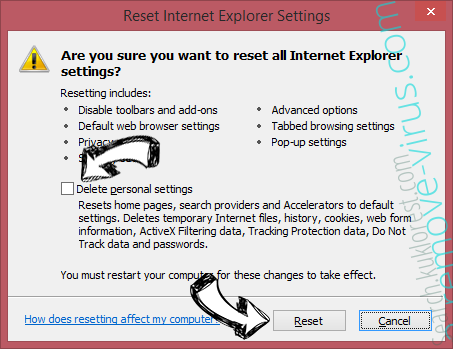
- Kişisel ayarları sil ve çekme sıfırlamak bir seçim daha fazla zaman.
- Kapat dokunun ve ayrılmak senin kaş.
- Tarayıcılar sıfırlamak kaldıramadıysanız, saygın bir anti-malware istihdam ve bu tüm bilgisayarınızı tarayın.
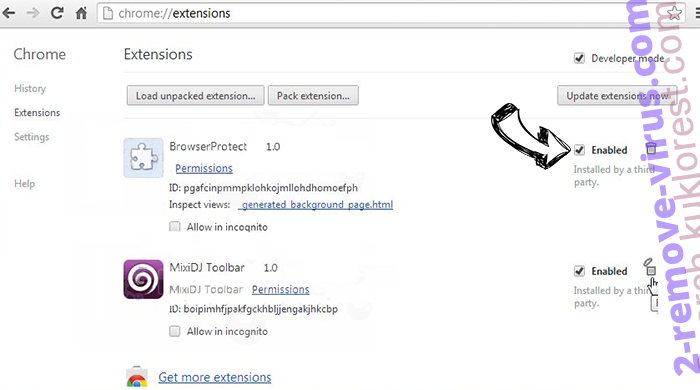
Google krom “Managed by your organization” silmek
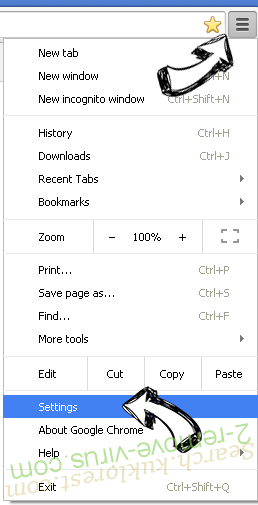
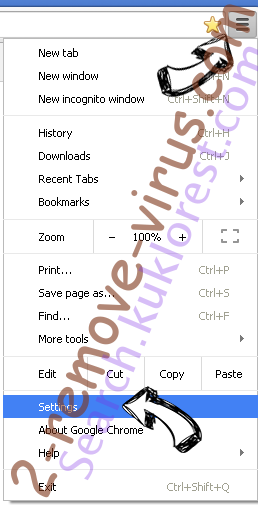
- Menü (penceresinin üst sağ köşesindeki) erişmek ve ayarları seçin.
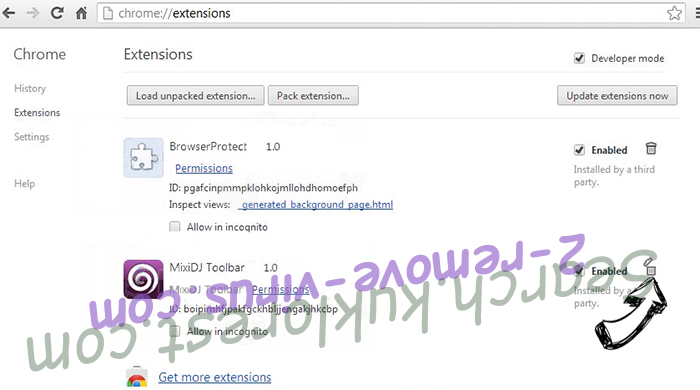
- Uzantıları seçin.
- Şüpheli uzantıları listesinde yanlarında çöp kutusu tıklatarak ortadan kaldırmak.
- Kaldırmak için hangi uzantıların kullanacağınızdan emin değilseniz, bunları geçici olarak devre dışı.
Google Chrome ana sayfası ve varsayılan arama motoru korsanı tarafından virüs olsaydı Sıfırla
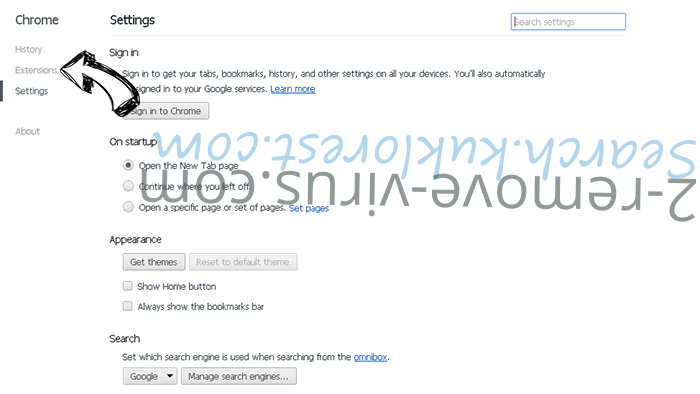
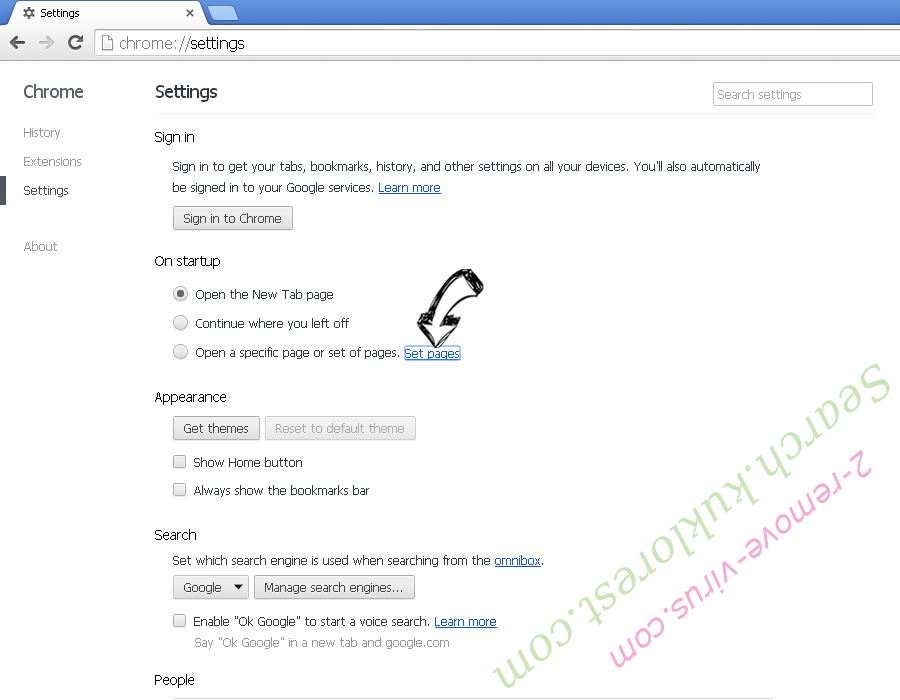
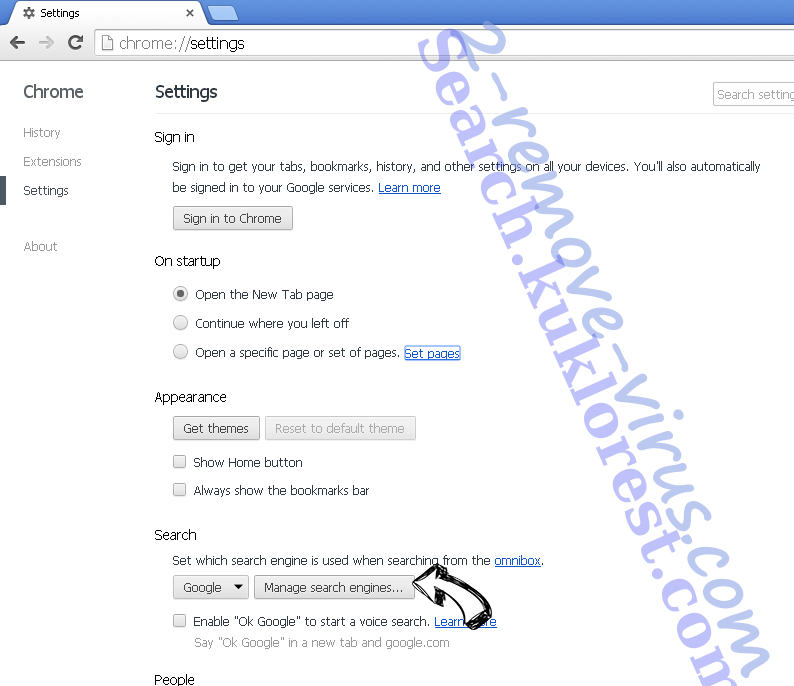
- Menü simgesine basın ve Ayarlar'ı tıklatın.
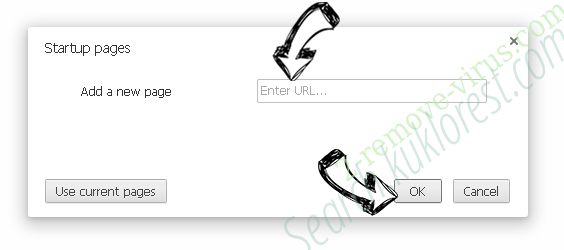
- "Açmak için belirli bir sayfaya" ya da "Ayarla sayfalar" altında "olarak çalıştır" seçeneği ve üzerinde sayfalar'ı tıklatın.
- Başka bir pencerede kötü amaçlı arama siteleri kaldırmak ve ana sayfanız kullanmak istediğiniz bir girin.
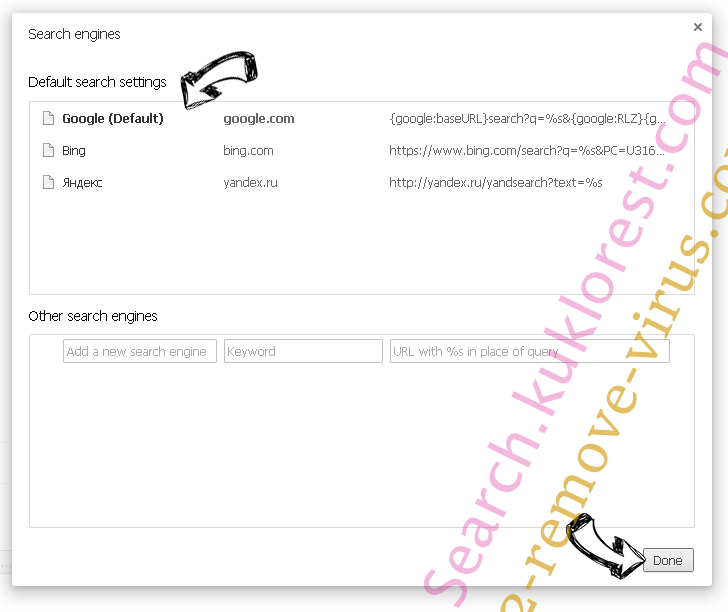
- Arama bölümünde yönetmek arama motorları seçin. Arama motorlarında ne zaman..., kötü amaçlı arama web siteleri kaldırın. Yalnızca Google veya tercih edilen arama adı bırakmanız gerekir.
Tarayıcınızı tekrar
- Tarayıcı hareketsiz does deðil iþ sen tercih ettiğiniz şekilde ayarlarını yeniden ayarlayabilirsiniz.
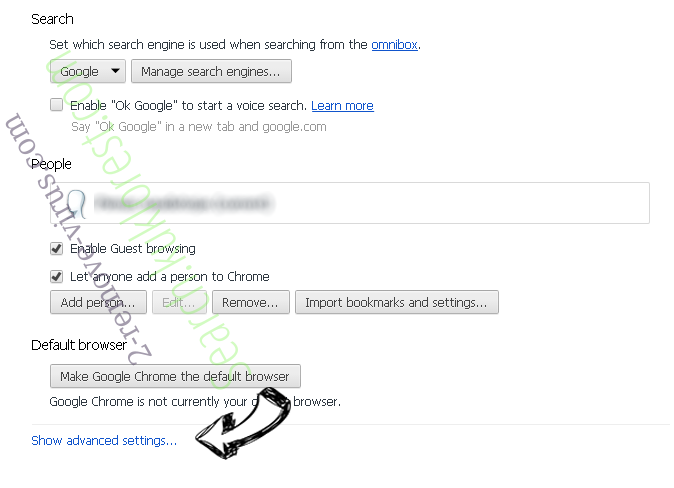
- Menüsünü açın ve ayarlarına gidin.
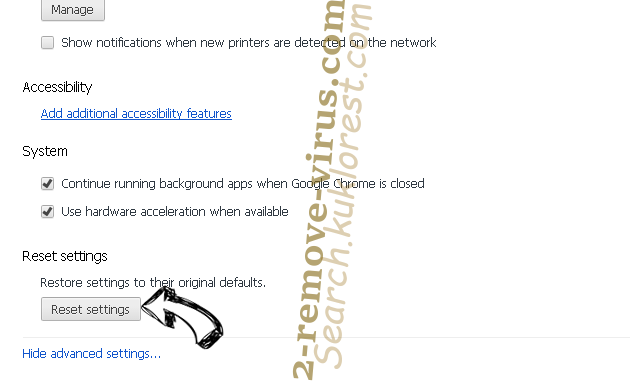
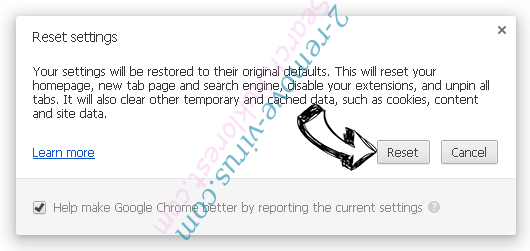
- Sayfanın sonundaki Sıfırla düğmesine basın.
- Reset butonuna bir kez daha onay kutusuna dokunun.
- Ayarları sıfırlayamazsınız meşru anti kötü amaçlı yazılım satın almak ve bilgisayarınızda tarama.
Kaldır “Managed by your organization” dan Mozilla ateş
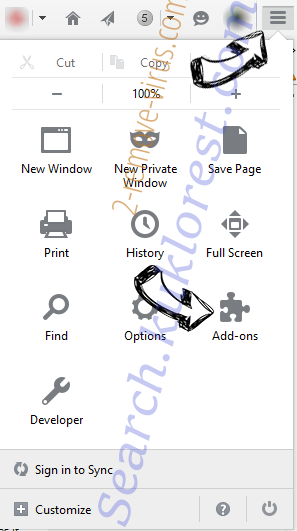
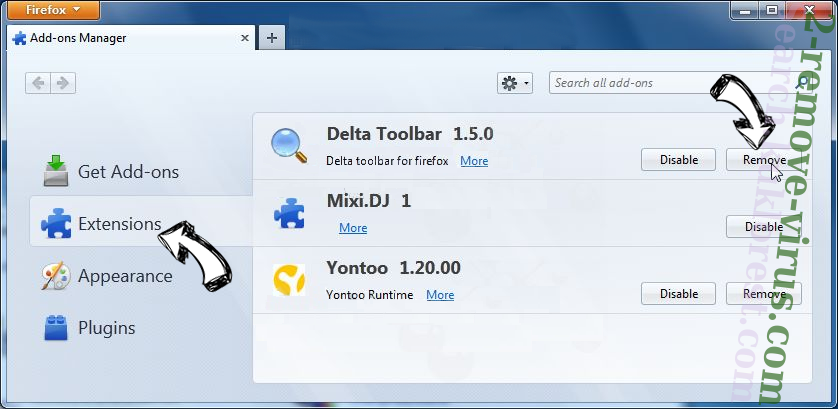
- Ekranın sağ üst köşesinde Menü tuşuna basın ve eklemek-ons seçin (veya Ctrl + ÜstKrkt + A aynı anda dokunun).
- Uzantıları ve eklentileri listesi'ne taşıyın ve tüm şüpheli ve bilinmeyen girişleri kaldırın.
Virüs tarafından değiştirilmişse Mozilla Firefox ana sayfasını değiştirmek:
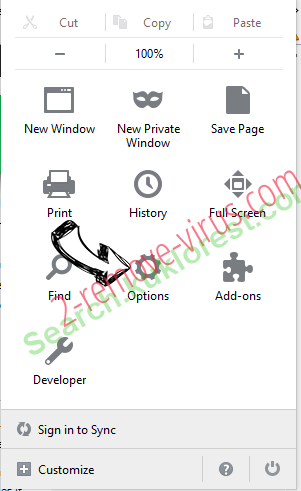
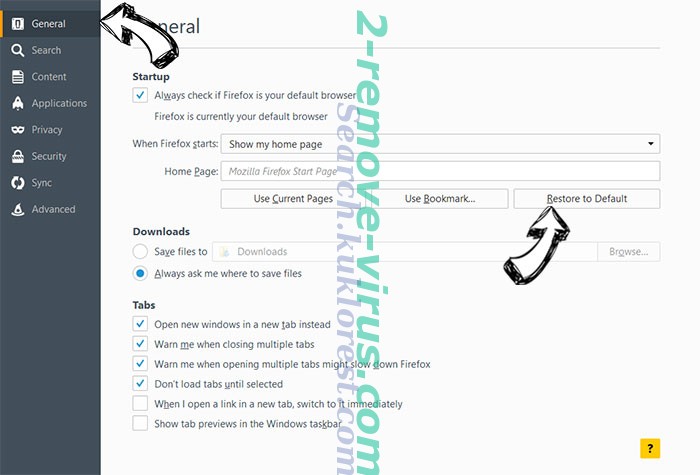
- Menüsüne (sağ üst), seçenekleri seçin.
- Genel sekmesinde silmek kötü niyetli URL ve tercih Web sitesine girmek veya geri yükleme için varsayılan'ı tıklatın.
- Bu değişiklikleri kaydetmek için Tamam'ı tıklatın.
Tarayıcınızı tekrar
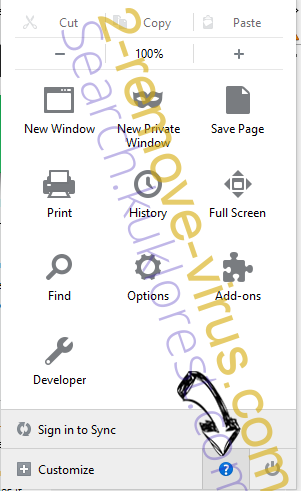
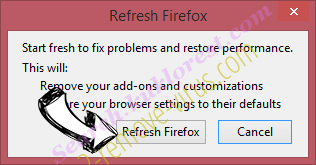
- Menüsünü açın ve yardım düğmesine dokunun.
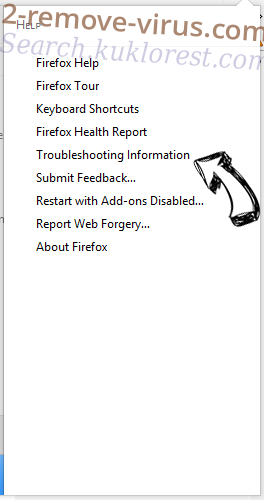
- Sorun giderme bilgileri seçin.
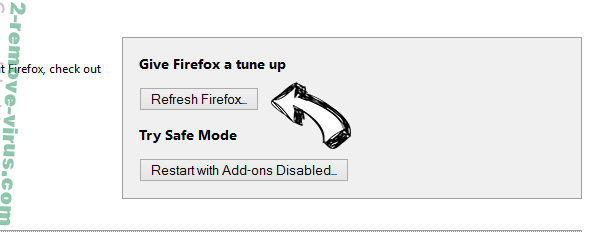
- Basın yenileme Firefox.
- Onay kutusunda yenileme ateş bir kez daha tıklatın.
- Eğer Mozilla Firefox sıfırlamak mümkün değilse, bilgisayarınız ile güvenilir bir anti-malware inceden inceye gözden geçirmek.
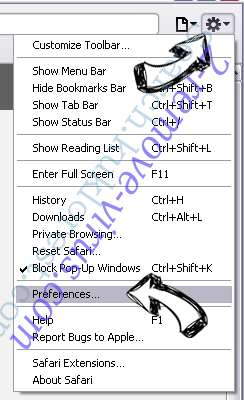
“Managed by your organization” (Mac OS X) Safari--dan kaldırma
- Menüsüne girin.
- Tercihleri seçin.
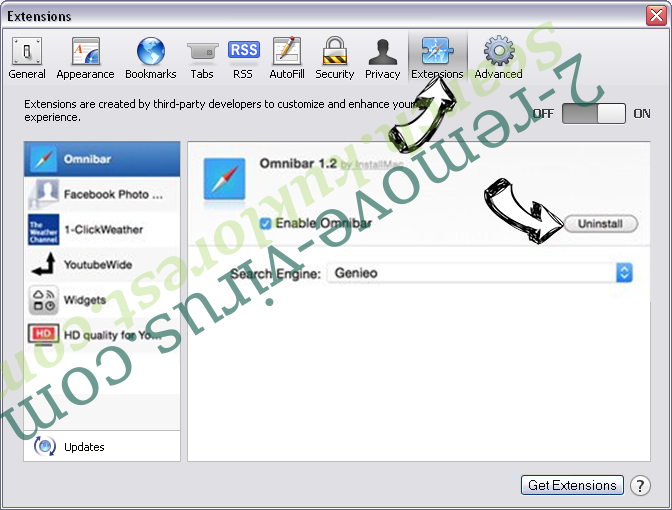
- Uzantıları sekmesine gidin.
- İstenmeyen “Managed by your organization” yanındaki Kaldır düğmesine dokunun ve tüm diğer bilinmeyen maddeden de kurtulmak. Sadece uzantı güvenilir olup olmadığına emin değilseniz etkinleştir kutusunu geçici olarak devre dışı bırakmak için işaretini kaldırın.
- Safari yeniden başlatın.
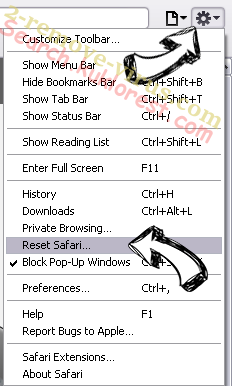
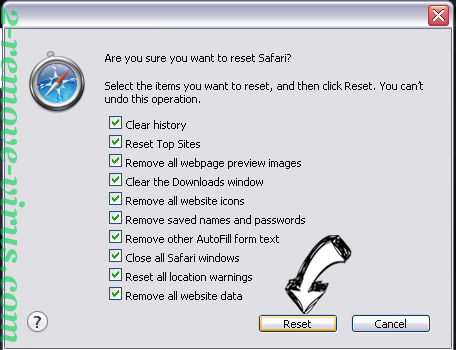
Tarayıcınızı tekrar
- Menü simgesine dokunun ve Safari'yi Sıfırla seçin.
- İstediğiniz seçenekleri seçin (genellikle hepsini önceden) sıfırlama ve basın sıfırlama.
- Eğer tarayıcı yeniden ayarlayamazsınız, otantik malware kaldırma yazılımı ile tüm PC tarama.
Site Disclaimer
2-remove-virus.com is not sponsored, owned, affiliated, or linked to malware developers or distributors that are referenced in this article. The article does not promote or endorse any type of malware. We aim at providing useful information that will help computer users to detect and eliminate the unwanted malicious programs from their computers. This can be done manually by following the instructions presented in the article or automatically by implementing the suggested anti-malware tools.
The article is only meant to be used for educational purposes. If you follow the instructions given in the article, you agree to be contracted by the disclaimer. We do not guarantee that the artcile will present you with a solution that removes the malign threats completely. Malware changes constantly, which is why, in some cases, it may be difficult to clean the computer fully by using only the manual removal instructions.