

ClickPDFSearch tarayıcınızın ayarlarını değiştirecek tarayıcı korsanıdır
ClickPDFSearch tarayıcı korsanı olarak kategorize edilir, çünkü tarayıcılarda değişiklikler yaparak ele geçiriyor. Tarayıcınız temelde korsan tarafından ele geçirildi ve bununla ana sayfanızı, yeni sekmelerinizi ve arama motorunuzu değiştireceğini ve böylece sizi yönlendireceğini kastediyoruz. Korsan açık izin istemediğinden, tarayıcınızdaki değişiklikler tarafından hazırlıksız yakalanırsanız şaşırtıcı olmaz. Tarayıcınızdaki değişikliklere ek olarak rastgele yönlendirilmek, korsanların neden bu kadar rahatsız edici enfeksiyonlar olduğunu gösterir. Bu davranış aynı zamanda hava korsanı varlığını da ortaya koyuyor. Kullanıcıların aniden yönlendirildiklerinde bir şeylerin doğru olmadığını görmeyeceklerine şüpheyle karşılıyoruz. Bununla birlikte, çoğu durumda, kullanıcılar korsanların ne olduğunu tanımayabilir ve davranışa katlanabilir ve enfeksiyonun kalmasına izin verebilir. 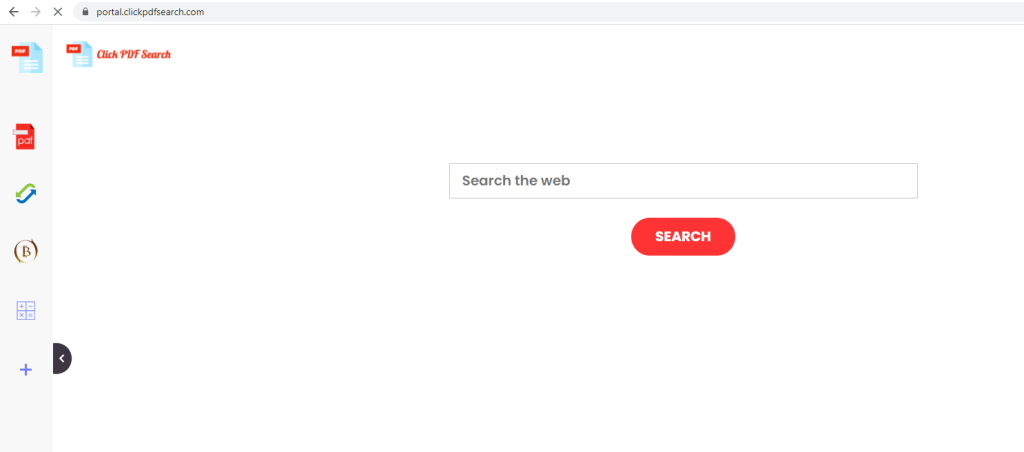
Korsanların amacı trafik ve gelir elde etmektir, bu yüzden kullanıcıları sponsorlu sayfalara yönlendirirler. Size son verecek sitelerin bazıları tehlikeli olabilir, bu yüzden oldukça dikkatli olmalısınız. Yönlendirildiğiniz web sitesi sizi kolayca bir kötü amaçlı yazılım bulaşmasına maruz bırakabilir veya dolandırabilir.
Ayrıca, korsanların yüklemek için açık izin talep etmediği söylenmelidir. Yazılım bundling olarak adlandırılan bir yükleme yöntemi kullanılır ve korsanların kullanıcıları gizlice geçmesine ve yüklemesine izin sağlar. Özgür yazılım, reklam yazılımı, tarayıcı korsanları ve potansiyel olarak istenmeyen programlar gibi ekstra öğelere sahiptir. Bu öğeler, kullanıcılar farkında olmadıkça ve yüklemelerini manuel olarak nasıl durduracaklarını bilmedikleri sürece, ücretsiz yazılımın yanına yüklenmek üzere ayarlanır. Kullanıcıların bu öğelerden habersiz olmaları nadir değildir, çünkü gizlidirler, yani seçimini kaldıramazlar. Okumaya devam ederseniz, bu istenmeyen kurulumlardan nasıl kaçınacağınız açıklanacaktır.
ClickPDFSearch Hijacker dağıtım yöntemleri
Tarayıcı korsanları kötü amaçlı yazılım olarak sınıflandırılmamıştır, bu nedenle kendi başlarına yüklemezler. Çoğu zaman, korsanlar kullanıcıları kurulumlarına izin vermeleri için kandırır. Bunun nedeni, korsanların ücretsiz yazılıma ek öğeler olarak eklenmesi ve bunun birlikte yüklenmesine izin verdiği için olur. Teklifleri görebilmek için ücretsiz yazılımı yüklerken belirli ayarların seçilmesi gerekir. Bu ücretsiz indirme sayfalarında bulunan her programın muhtemelen bir şey eklenmiş olacaktır. Sık sık ücretsiz programlar indirirseniz, bu gereksiz kurulumları nasıl önleyebileceğinizi anlamanız gerekir.
Ücretsiz yazılım yüklemesi sırasında Gelişmiş (Özel) ayarları tercih etmeniz son derece önemlidir. Gelişmiş ayarlar tüm ek teklifleri görüntüler ve bunların seçimini silme seçeneğiniz olur. Uygulama kurulumu Varsayılan’ı kullanmanızı önerir, ancak bu ayarlar teklifleri siz bile bilmeden yükler. Eklenen bir şey varsa, teklifin kutusunun işaretini kaldırmak yeterli olacaktır.
Bu, yüklediğiniz tüm uygulamalar için geçerlidir. Ayrıca şüpheli uygulamaları barındıran web sayfalarından indirmekten kaçınmanızı öneririz. Nelerin yüklendiğini kontrol etmezseniz cihazınız hızla çöplerle dolacak. Ve önemsiz programların kaldırılmasıyla karşılaştırıldığında, yüklenmelerini önlemek çok daha basittir.
Ne kadar tehlikeli ClickPDFSearch
Korsanlar, yük olduğunu görmeseniz bile oldukça belirgin enfeksiyonlardır. Hangi tarayıcıyı kullanıyorsanız ( Internet Explorer Google Chrome veya Mozilla ), Firefox korsanda istenmeyen değişiklikler yapacaktır. Ana sayfanız ve yeni sekmeleriniz web sitesine ayarlanacağından, korsanın tanıtılan sayfası tarayıcınız her açıldığında yüklenir. Bu oldukça önemli ve bariz bir değişiklik, bu yüzden fark etmeyeceğinizi şüphe ediyoruz. Varsayılan arama motorinin değiştirildiğini de fark edeceksiniz. Bir şey aramak için tarayıcı adres çubuğunu kullanırsanız, olağandışı bir siteye yönlendirilir ve her seferinde değiştirilmiş arama sonuçları görüntülenirsiniz. Bu değişiklikler izniniz olmadan gerçekleştirilebilir ve korsan kaldırılana kadar geri almak zor olabilir.
Arama sonuçlarından bazıları, zararlı web sayfalarına yol açabilecek sponsorlu siteler içerecektir. Gelir amacıyla, korsanlar bu sponsorlu web sitelerini ekleyerek kullanıcıları yönlendirir. Üzerine bindiğiniz sayfalar kötü amaçlı programları gizliyor veya bir tür dolandırıcılığı teşvik ediyor olabilir. Aramalarınızla çok az ilgisi olduğu için meşru sonuçlar ve sponsorlu sonuçlar arasında ayrı kalmak genellikle kolaydır.
Tarayıcı değişiklikleri ve garip yönlendirmeler, kullanıcıların korsanları derhal kaldırmasının nedenidir. Ancak korsanlar bazen kullanıcılar onları tehlikeli görmedikleri için bir süre kurulu kalırlar. Bazen, kullanıcılar kalıcı olarak yüklü kalmalarına bile izin verir. Korsanlar kullanıcıları kötü amaçlı yazılımlara maruz bırakabilir, bu yüzden onları kaldırmak bir zorunluluktur.
Korsan ayrıca siz göz atarken, internet aktiviteleriniz hakkında veri toplarken casusluk yapacaktır. IP adresiniz, aramalarınızla ilgili veriler ve ziyaret edilen web siteleri vb. Korsan daha sonra bilgileri yabancı üçüncü taraflarla paylaşabilir.
ClickPDFSearch Kaldırma
Kaldırmanın en hızlı ve en etkili yolu ClickPDFSearch casus yazılımdan koruma yazılımı çalıştırmak olacaktır. Manuel silme girişiminde bulunursanız, korsanın kurtarmasına izin verebilecek bir şey fark etmeyebilirsiniz. Casus yazılım temizleme yazılımı kullandıysanız, kalan dosyalar korsanla birlikte kaldırılır.
Korsan gider gitmez tarayıcınızın ayarlarını değiştirirken sorunlarla karşılaşmamalısınız. Ve gelecekte, uygulamaları yüklerken dikkat edin.
Offers
Download kaldırma aracıto scan for ClickPDFSearchUse our recommended removal tool to scan for ClickPDFSearch. Trial version of provides detection of computer threats like ClickPDFSearch and assists in its removal for FREE. You can delete detected registry entries, files and processes yourself or purchase a full version.
More information about SpyWarrior and Uninstall Instructions. Please review SpyWarrior EULA and Privacy Policy. SpyWarrior scanner is free. If it detects a malware, purchase its full version to remove it.

WiperSoft gözden geçirme Ayrıntılar WiperSoft olası tehditlere karşı gerçek zamanlı güvenlik sağlayan bir güvenlik aracıdır. Günümüzde, birçok kullanıcı meyletmek-download özgür ...
Indir|daha fazlaMacKeeper bir virüs mü?MacKeeper bir virüs değildir, ne de bir aldatmaca 's. Internet üzerinde program hakkında çeşitli görüşler olmakla birlikte, bu yüzden Rootkitler program nefret insan ...
Indir|daha fazlaIse MalwareBytes anti-malware yaratıcıları bu meslekte uzun süre olabilirdi değil, onlar için hevesli yaklaşımları ile telafi. İstatistik gibi CNET böyle sitelerinden Bu güvenlik aracı ş ...
Indir|daha fazla



Quick Menu
adım 1 ClickPDFSearch ile ilgili programları kaldırın.
Kaldır ClickPDFSearch Windows 8
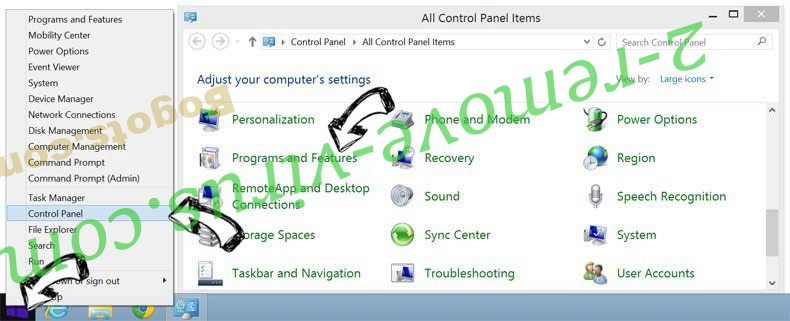
Ekranın sol alt köşesinde sağ tıklatın. Hızlı erişim menüsü gösterir sonra Denetim Masası programları ve özellikleri ve bir yazılımı kaldırmak için Seç seç.
ClickPDFSearch Windows 7 kaldırmak
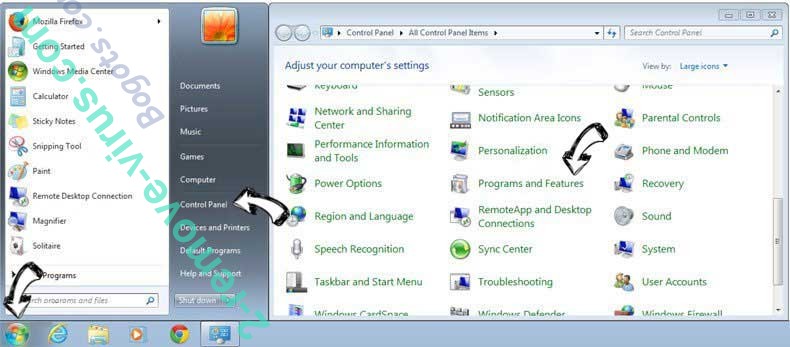
Tıklayın Start → Control Panel → Programs and Features → Uninstall a program.
ClickPDFSearch Windows XP'den silmek
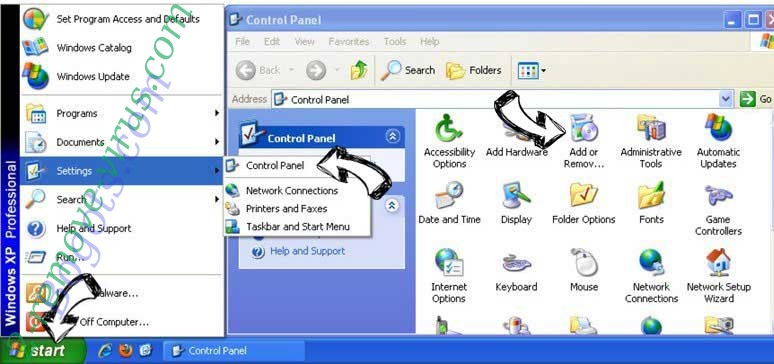
Tıklayın Start → Settings → Control Panel. Yerini öğrenmek ve tıkırtı → Add or Remove Programs.
Mac OS X ClickPDFSearch öğesini kaldır
Tıkırtı üstünde gitmek düğme sol ekran ve belirli uygulama. Uygulamalar klasörünü seçip ClickPDFSearch veya başka bir şüpheli yazılım için arayın. Şimdi doğru tıkırtı üstünde her-in böyle yazılar ve çöp için select hareket sağ çöp kutusu simgesini tıklatın ve boş çöp.
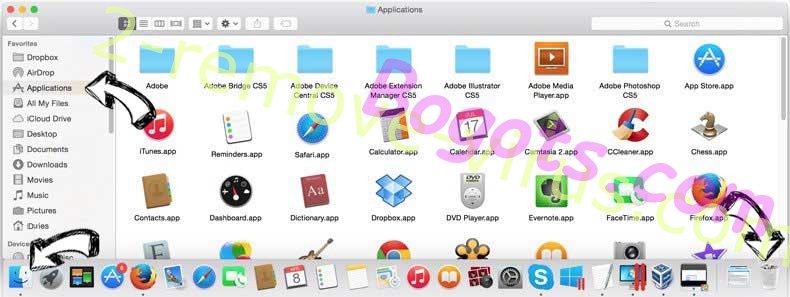
adım 2 ClickPDFSearch tarayıcılardan gelen silme
Internet Explorer'da istenmeyen uzantıları sonlandırmak
- Dişli diyalog kutusuna dokunun ve eklentileri yönet gidin.
- Araç çubukları ve uzantıları seçin ve (Microsoft, Yahoo, Google, Oracle veya Adobe dışında) tüm şüpheli girişleri ortadan kaldırmak
- Pencereyi bırakın.
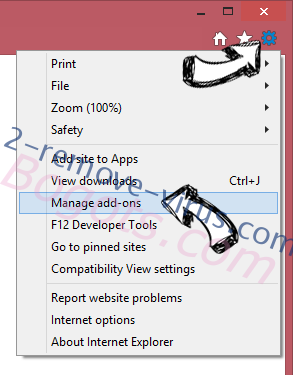
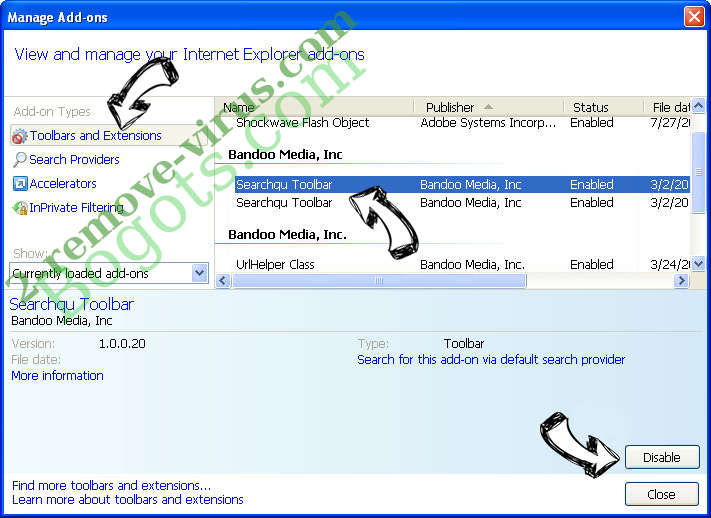
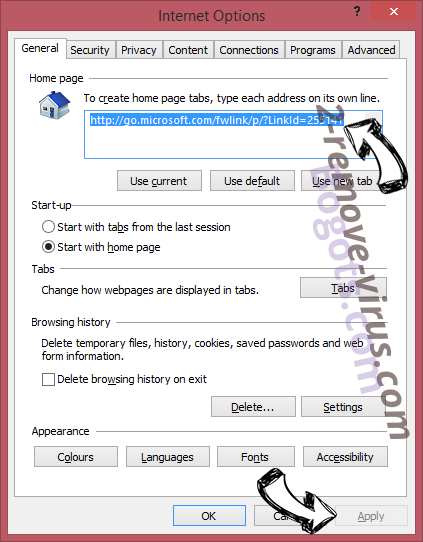
Virüs tarafından değiştirilmişse Internet Explorer ana sayfasını değiştirmek:
- Tarayıcınızın sağ üst köşesindeki dişli simgesini (menü) dokunun ve Internet Seçenekleri'ni tıklatın.
- Genel sekmesi kötü niyetli URL kaldırmak ve tercih edilen etki alanı adını girin. Değişiklikleri kaydetmek için Uygula tuşuna basın.
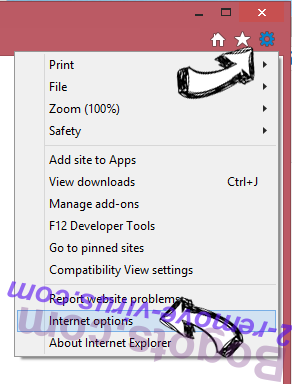
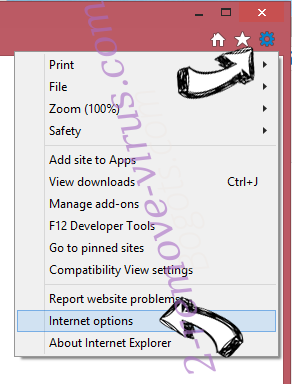
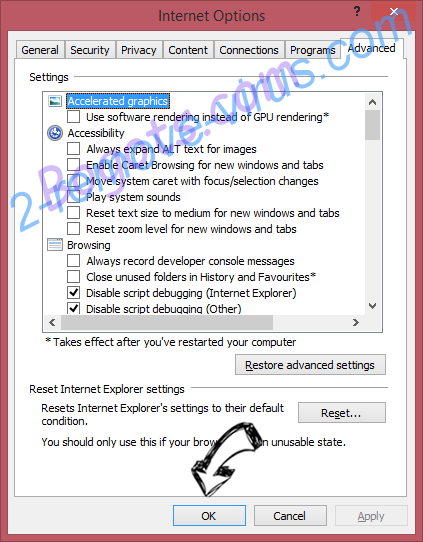
Tarayıcınızı tekrar
- Dişli simgesini tıklatın ve Internet seçenekleri için hareket ettirin.
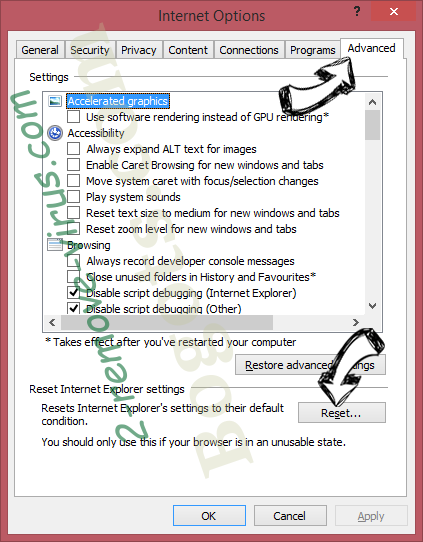
- Gelişmiş sekmesini açın ve Reset tuşuna basın.
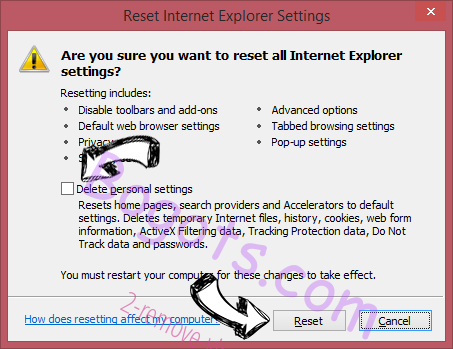
- Kişisel ayarları sil ve çekme sıfırlamak bir seçim daha fazla zaman.
- Kapat dokunun ve ayrılmak senin kaş.
- Tarayıcılar sıfırlamak kaldıramadıysanız, saygın bir anti-malware istihdam ve bu tüm bilgisayarınızı tarayın.
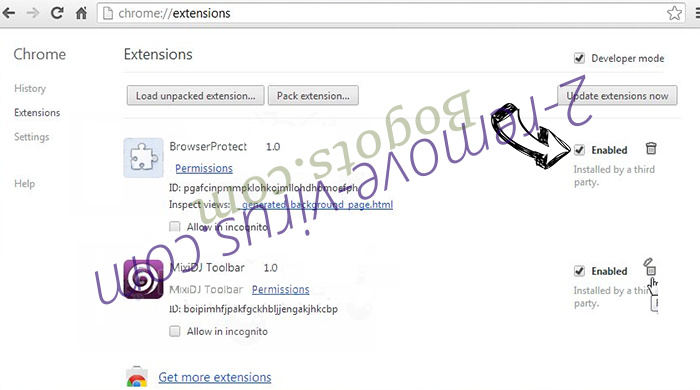
Google krom ClickPDFSearch silmek
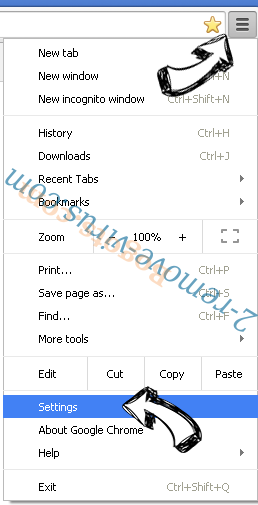
- Menü (penceresinin üst sağ köşesindeki) erişmek ve ayarları seçin.
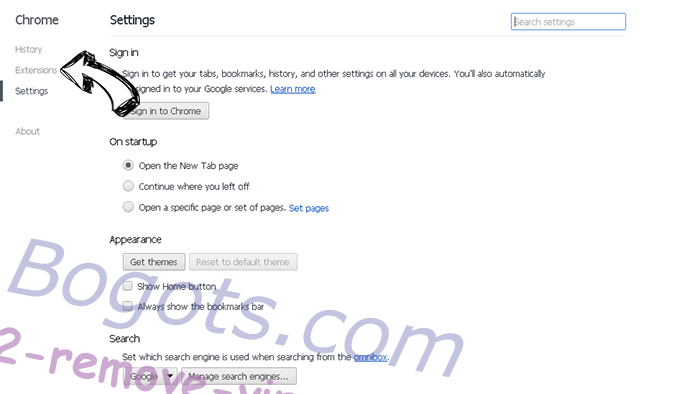
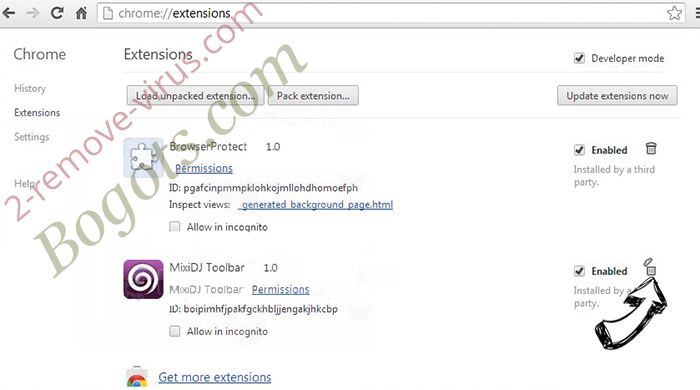
- Uzantıları seçin.
- Şüpheli uzantıları listesinde yanlarında çöp kutusu tıklatarak ortadan kaldırmak.
- Kaldırmak için hangi uzantıların kullanacağınızdan emin değilseniz, bunları geçici olarak devre dışı.
Google Chrome ana sayfası ve varsayılan arama motoru korsanı tarafından virüs olsaydı Sıfırla
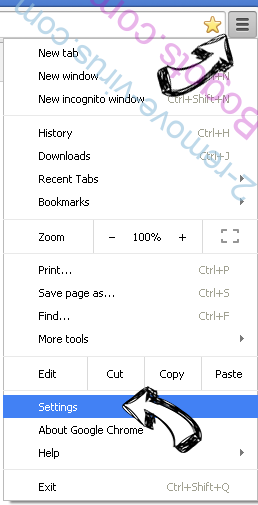
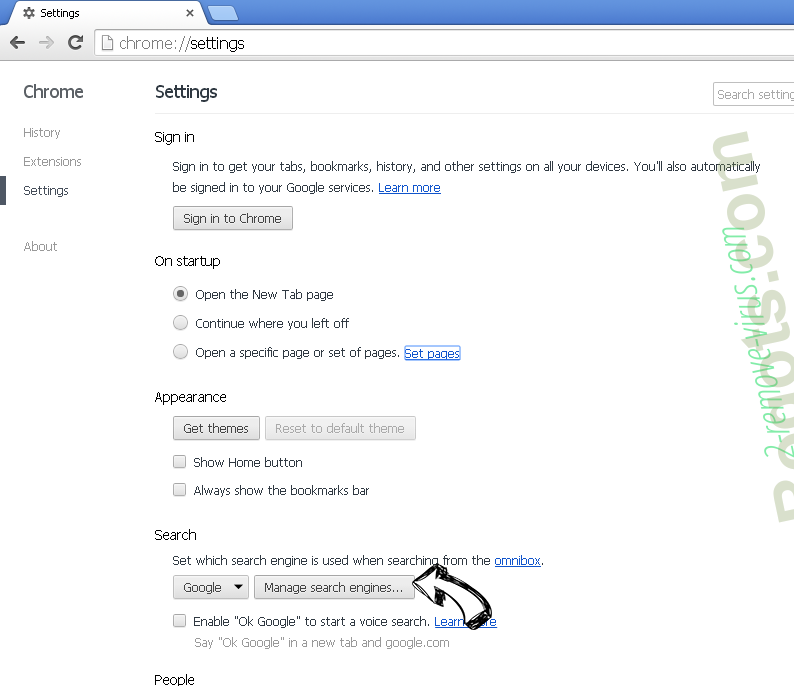
- Menü simgesine basın ve Ayarlar'ı tıklatın.
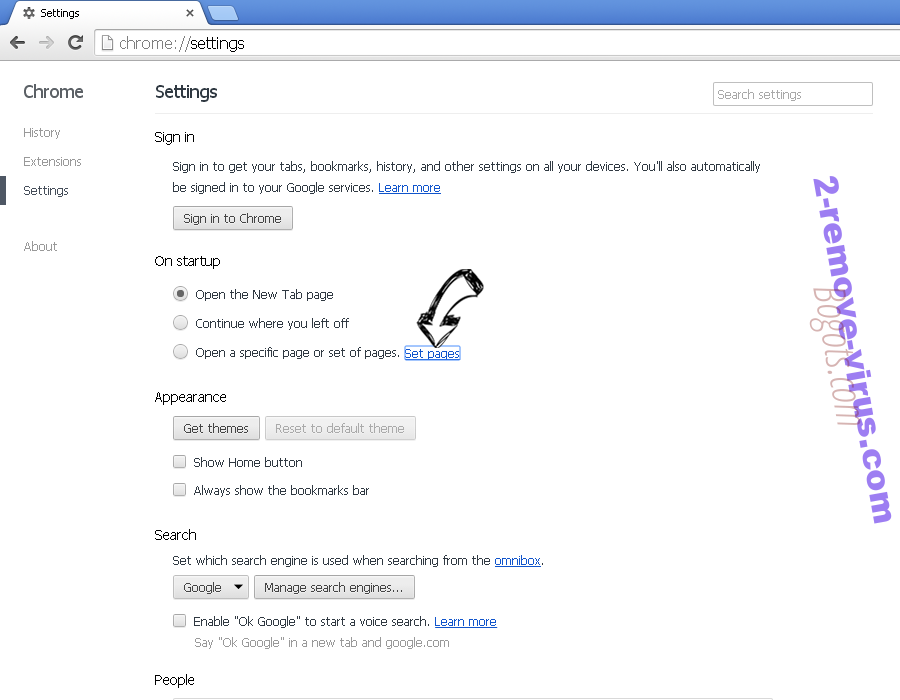
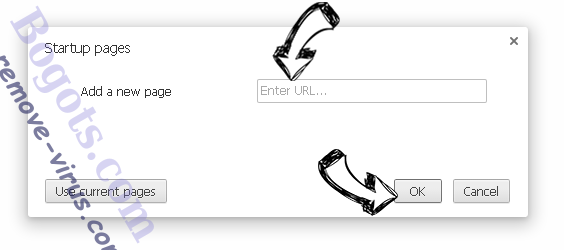
- "Açmak için belirli bir sayfaya" ya da "Ayarla sayfalar" altında "olarak çalıştır" seçeneği ve üzerinde sayfalar'ı tıklatın.
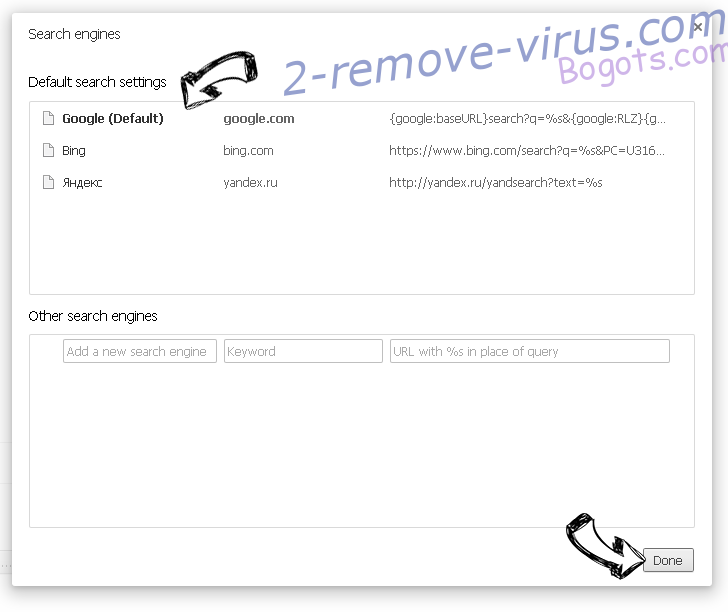
- Başka bir pencerede kötü amaçlı arama siteleri kaldırmak ve ana sayfanız kullanmak istediğiniz bir girin.
- Arama bölümünde yönetmek arama motorları seçin. Arama motorlarında ne zaman..., kötü amaçlı arama web siteleri kaldırın. Yalnızca Google veya tercih edilen arama adı bırakmanız gerekir.
Tarayıcınızı tekrar
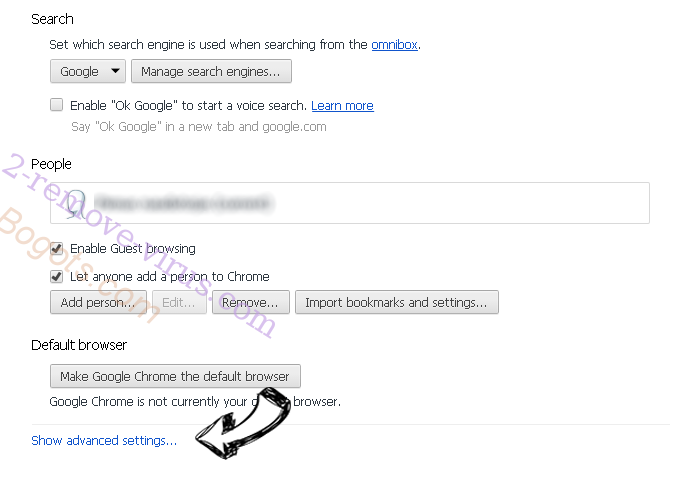
- Tarayıcı hareketsiz does deðil iþ sen tercih ettiğiniz şekilde ayarlarını yeniden ayarlayabilirsiniz.
- Menüsünü açın ve ayarlarına gidin.
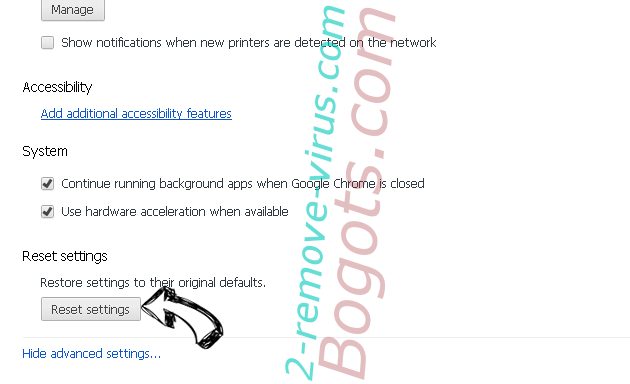
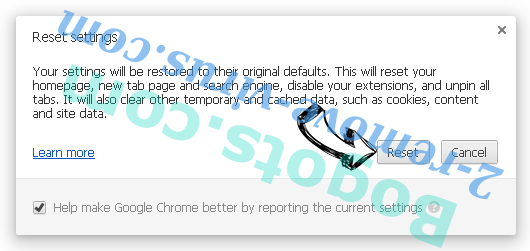
- Sayfanın sonundaki Sıfırla düğmesine basın.
- Reset butonuna bir kez daha onay kutusuna dokunun.
- Ayarları sıfırlayamazsınız meşru anti kötü amaçlı yazılım satın almak ve bilgisayarınızda tarama.
Kaldır ClickPDFSearch dan Mozilla ateş
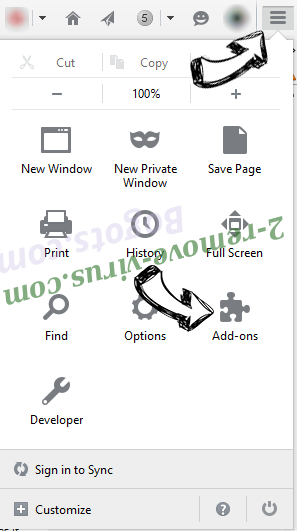
- Ekranın sağ üst köşesinde Menü tuşuna basın ve eklemek-ons seçin (veya Ctrl + ÜstKrkt + A aynı anda dokunun).
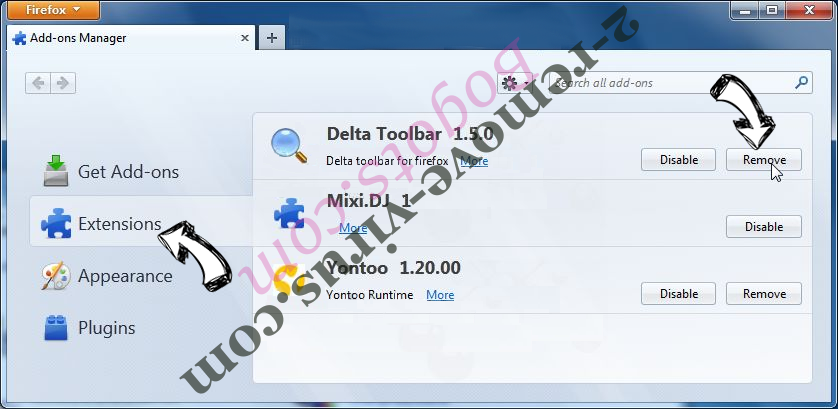
- Uzantıları ve eklentileri listesi'ne taşıyın ve tüm şüpheli ve bilinmeyen girişleri kaldırın.
Virüs tarafından değiştirilmişse Mozilla Firefox ana sayfasını değiştirmek:
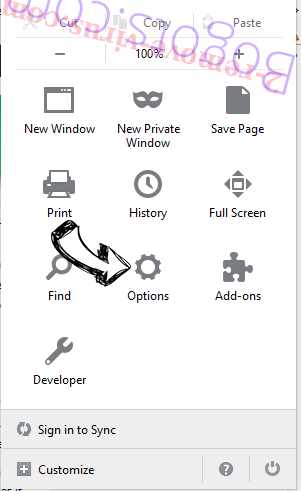
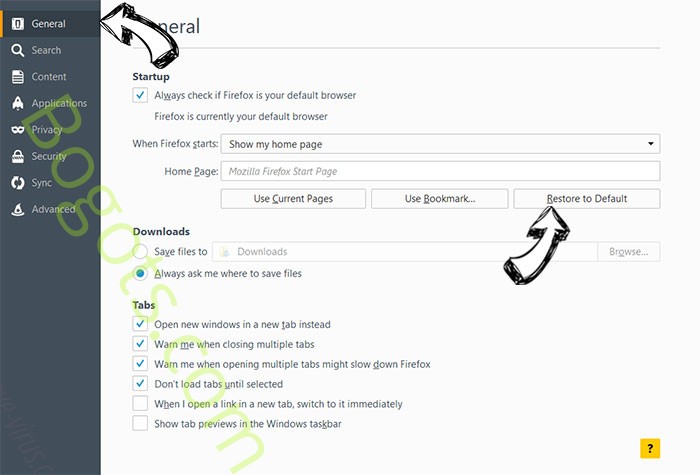
- Menüsüne (sağ üst), seçenekleri seçin.
- Genel sekmesinde silmek kötü niyetli URL ve tercih Web sitesine girmek veya geri yükleme için varsayılan'ı tıklatın.
- Bu değişiklikleri kaydetmek için Tamam'ı tıklatın.
Tarayıcınızı tekrar
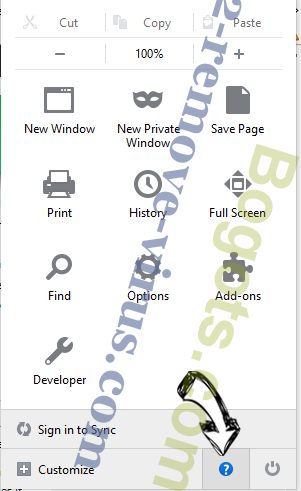
- Menüsünü açın ve yardım düğmesine dokunun.
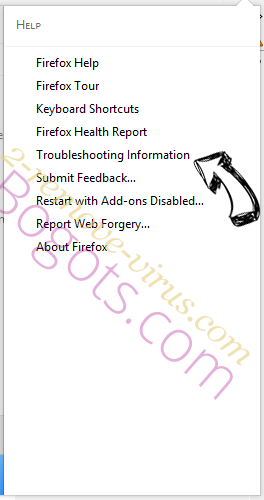
- Sorun giderme bilgileri seçin.
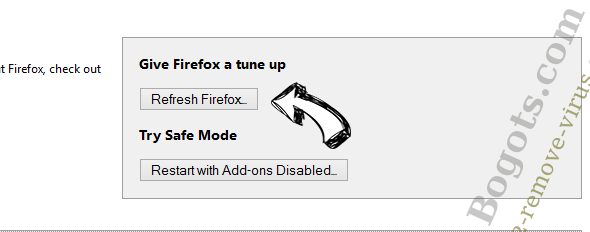
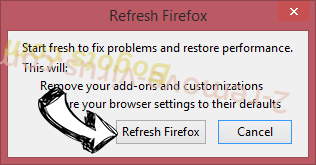
- Basın yenileme Firefox.
- Onay kutusunda yenileme ateş bir kez daha tıklatın.
- Eğer Mozilla Firefox sıfırlamak mümkün değilse, bilgisayarınız ile güvenilir bir anti-malware inceden inceye gözden geçirmek.
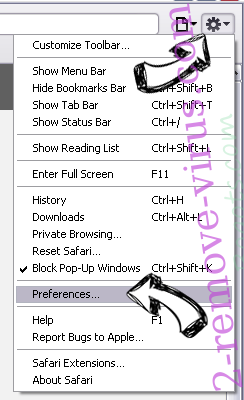
ClickPDFSearch (Mac OS X) Safari--dan kaldırma
- Menüsüne girin.
- Tercihleri seçin.
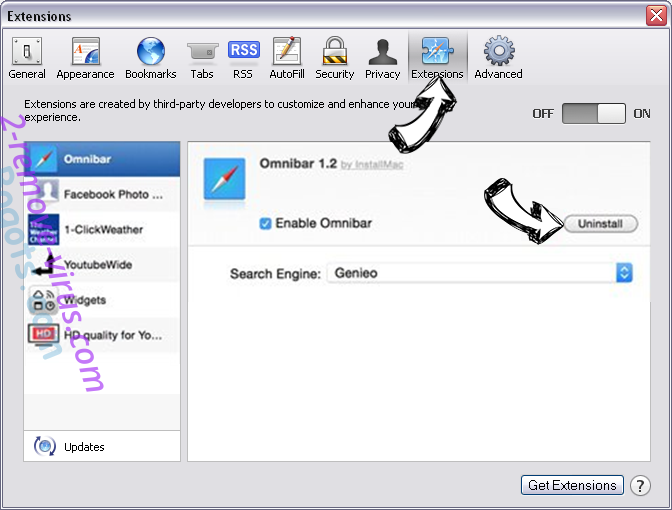
- Uzantıları sekmesine gidin.
- İstenmeyen ClickPDFSearch yanındaki Kaldır düğmesine dokunun ve tüm diğer bilinmeyen maddeden de kurtulmak. Sadece uzantı güvenilir olup olmadığına emin değilseniz etkinleştir kutusunu geçici olarak devre dışı bırakmak için işaretini kaldırın.
- Safari yeniden başlatın.
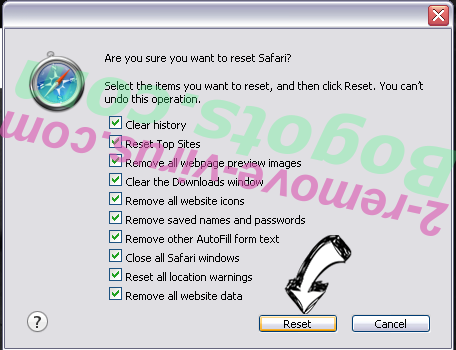
Tarayıcınızı tekrar
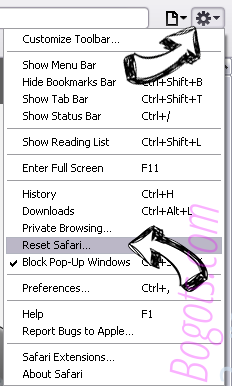
- Menü simgesine dokunun ve Safari'yi Sıfırla seçin.
- İstediğiniz seçenekleri seçin (genellikle hepsini önceden) sıfırlama ve basın sıfırlama.
- Eğer tarayıcı yeniden ayarlayamazsınız, otantik malware kaldırma yazılımı ile tüm PC tarama.
Site Disclaimer
2-remove-virus.com is not sponsored, owned, affiliated, or linked to malware developers or distributors that are referenced in this article. The article does not promote or endorse any type of malware. We aim at providing useful information that will help computer users to detect and eliminate the unwanted malicious programs from their computers. This can be done manually by following the instructions presented in the article or automatically by implementing the suggested anti-malware tools.
The article is only meant to be used for educational purposes. If you follow the instructions given in the article, you agree to be contracted by the disclaimer. We do not guarantee that the artcile will present you with a solution that removes the malign threats completely. Malware changes constantly, which is why, in some cases, it may be difficult to clean the computer fully by using only the manual removal instructions.