Bu ciddi bir enfeksiyon mu?
Fidye olarak bilinen fidye Jest ransomware yazılımı, neden olabileceği olası hasar nedeniyle çok zararlı bir enfeksiyon olarak kategorize edilir. Ransomware konu hakkında yaygın olarak rapor edilmiş olsa da, daha önce duymadım muhtemeldir, bu nedenle bunu yapabilir zarar bilmiyor olabilir. Dosyalar güçlü bir şifreleme algoritması kullanılarak şifrelendiğinde, kilitli olacakları için bunları açamazsınız.
Dosyaları geri yüklemek her zaman mümkün değildir, çünkü bu çok zararlı bir enfeksiyon olduğuna inanılmaktadır. Bir şifre çözücü için ödeme dolandırıcılar ödeme seçeneği vardır, ama biz bunu önermiyoruz. Ödeme garanti edilmese bile dosya şifresi nin çözülmesi garanti değildir, bu nedenle paranızı boşuna harcabilirsiniz. Siber dolandırıcıların şifre çözme aracı vermeden paranızı almasını engelleyen hiçbir şey yoktur. Ayrıca paranın gelecekteki suç faaliyetlerine gideceğini de düşünün. Ransomware zaten işletmeler için milyonlarca maliyeti, gerçekten bunu desteklemek istiyor musunuz. Ne kadar çok kurban öderse, o kadar kârlı hale gelir ve böylece daha kötü niyetli insanları kendine çeker. Dosya kaybı tekrar bir olasılık olduğu bir durumda sona erebilir, çünkü bunun yerine bu para ile yedek satın düşünün. Kötü amaçlı yazılımları şifreleyen veriler bilgisayarınızı kirletmeden önce yedekleme yapıldıysa, yalnızca silip Jest ransomware dosya kurtarma işlemlerine devam edebilirsiniz. Fidye yazılımlarının nasıl dağıtıldığını da bilmiyor olabilirsiniz ve aşağıdaki paragraflarda en yaygın yöntemleri açıklayacağız.
Ransomware nasıl yayılır
E-posta ekleri, yararlanma kitleri ve kötü amaçlı indirmeler en çok dikkat edilmesi gereken dağıtım yöntemleridir. Ransomware oldukça çok kullanıcıların dikkatsizce e-posta ekleri ve daha sofistike yöntemler açılması güvenmek gerekli değildir. Bazı ransomware bunları kullanmak gibi, daha sofistike bir yöntem enfeksiyon için kullanılan bazı olasılıklar var. Bilgisayar korsanları çok çaba sarf etmek zorunda değilsiniz, sadece daha az ihtiyatlı insanların düşebileceği genel bir e-posta yazmak, kontamine dosyayı e-postaya ekleyin ve gönderenin yasal biri olduğuna inanabilecek yüzlerce kişiye gönderin. Genellikle, e-postalar para veya kullanıcıların ciddiye almak eğilimindedir benzer konular hakkında konuşacağız. Ve Amazon gibi davranan birisi kendi hesabına veya bir satın alma şüpheli etkinlik hakkında bir kullanıcı e-posta olsaydı, hesap sahibi eki açmak için çok daha olası olacaktır. E-posta eklerini açmadan önce gözönünde aranması gereken bazı şeyler vardır. Size gönderdikleri eki açmadan önce gönderenin güvenilir olduğundan emin olmanızı sağlamanız önemlidir. Göndereni tanıyor olsanız bile, acele etmeyin, önce e-posta adresini incele ve yasal olduğundan emin olun. E-postalar da yaygın olarak fark etmek oldukça kolay olma eğilimindedir dilbilgisi hataları içerir. Başka bir oldukça bariz işareti tebrik adınızın eksikliği, eğer gerçek bir şirket / gönderen size e-posta olsaydı, onlar kesinlikle adınızı bilmek ve evrensel bir tebrik yerine kullanmak, Müşteri veya Üye olarak size hitap. Güncel olmayan yazılım güvenlik açıkları, cihazınıza girmek için kötü amaçlı yazılımları şifreleyen bir dosya tarafından da kullanılabilir. Bir program bir bilgisayar kirletmek için kullanılabilir zayıf noktalar ile birlikte gelir ama genellikle, satıcılar onları yama. Ne yazık ki, WannaCry ransomware yaygın tarafından görülebileceği gibi, tüm insanlar, bir nedenle ya da başka için düzeltmeleri yüklemek. Bu güncelleştirmeleri yüklemeniz çok önemlidir, çünkü bir güvenlik açığı yeterince ciddiyse, kötü amaçlı yazılımlar tarafından kolayca kullanılabilir, bu nedenle tüm programlarınızı yamalamanız çok önemlidir. Yamaları otomatik olarak yüklemeyi de seçebilirsiniz.
Nasıl bir şekilde olur?
Verileriniz, cihazınıza girdikten kısa bir süre sonra ransomware tarafından kodlanır. Dosyalarınızı açamazsınız, bu nedenle şifreleme işlemini fark etmeseniz bile, eninde sonunda bir şeylerin ters gittiğini anlarsınız. Etkilenen dosyaların garip bir dosya uzantısı vardır ve bu da kişilerin kötü amaçlı yazılımın adını kodlayan verileri bulmalarına yardımcı olabilir. Birçok durumda, şifrelemede kullanılan şifreleme algoritmaları deşifre etmek imkansız olmasa da çok zor olabileceğinden dosya şifresini çözmek imkansız olabilir. Dosyalarınızla birlikte klasörlere yerleştirilen bir fidye notu görürsünüz veya masaüstünüzde görünür ve dosyalarınızın kilitli olduğunu ve nasıl devam edeceğini açıklamalıdır. Önerilen bir şifre çözme programı, tabii ki ücretsiz olmayacak. Not, şifre çözücünün maliyetinin ne kadar olduğunu açıkça açıklamalıdır, ancak durum bu değilse, bir fiyat belirlemek için bilgisayar korsanlarıyla iletişime geçmeniz için size bir e-posta adresi verecektir. Bunu daha önce konuşmuştuk ama fidyeyi ödemenin en iyi seçim olduğunu düşünmüyoruz. Diğer seçeneklerden herhangi biri yardımcı olmadığında, sadece o zaman bile ödeme düşünmelisin. Belki de sadece yedekleme oluşturma hatırlamıyorum. Ücretsiz bir şifre çözücü de bir seçenek olabilir. Bir kötü amaçlı yazılım uzmanı kötü amaçlı programı kodlayan verileri çözebiliyorsa, ücretsiz bir decryptors yayınlayabilir. Bu seçeneği göz önünde bulundurun ve yalnızca ücretsiz şifre çözme yazılımı olmadığından emin olduğunuzda, ödemeyi bile düşünmelisiniz. O paranın bir kısmını bir çeşit destek almak için kullanmak daha iyi olabilir. Enfeksiyon istila edilmeden önce yedekleme yaptıysanız, virüsü ortadan kaldırdıktan sonra verileri geri Jest ransomware yükleyebilirsiniz. Kötü amaçlı programın yayılma yöntemlerini şifreleyen verilere aşinaysanız, sisteminizi kötü amaçlı yazılımkodlama dosyasından koruyabilmelisiniz. Bir güncelleştirme yayımlandığında yazılımınızın güncelleştirildiğinden, e-postalara bağlı rastgele dosyaları açmadığınızdan ve yalnızca karşıdan yüklemelerinizde güvenli kaynaklara güvendiğinizden emin olun.
Virüs sonlandırma yöntemleri Jest ransomware
Kötü amaçlı programı kodlayan verilerden tamamen kurtulmak istiyorsanız, kötü amaçlı yazılımları şifreleyen dosyayı kullanır. İstemeden sisteminize zarar sona erebilir, çünkü elle virüs düzeltmek için oldukça zor Jest ransomware olabilir. Böylece, otomatik yöntemi seçerek ne tavsiye olacaktır. Bu tür programlar, bu tür enfeksiyonları tespit etmek veya engellemek amacıyla yapılır. Güvenilir bir program seçin ve yüklendikten sonra cihazınızı enfeksiyon için tarar. Ancak, program dosyaları kurtarma yeteneğine sahip değildir, bu nedenle dosyalarınız şifreli kalmak şaşırmayın. Sisteminiz temizlendikten sonra normal bilgisayar kullanımına dönebilmelisiniz.
Offers
Download kaldırma aracıto scan for Jest ransomwareUse our recommended removal tool to scan for Jest ransomware. Trial version of provides detection of computer threats like Jest ransomware and assists in its removal for FREE. You can delete detected registry entries, files and processes yourself or purchase a full version.
More information about SpyWarrior and Uninstall Instructions. Please review SpyWarrior EULA and Privacy Policy. SpyWarrior scanner is free. If it detects a malware, purchase its full version to remove it.

WiperSoft gözden geçirme Ayrıntılar WiperSoft olası tehditlere karşı gerçek zamanlı güvenlik sağlayan bir güvenlik aracıdır. Günümüzde, birçok kullanıcı meyletmek-download özgür ...
Indir|daha fazlaMacKeeper bir virüs mü?MacKeeper bir virüs değildir, ne de bir aldatmaca 's. Internet üzerinde program hakkında çeşitli görüşler olmakla birlikte, bu yüzden Rootkitler program nefret insan ...
Indir|daha fazlaIse MalwareBytes anti-malware yaratıcıları bu meslekte uzun süre olabilirdi değil, onlar için hevesli yaklaşımları ile telafi. İstatistik gibi CNET böyle sitelerinden Bu güvenlik aracı ş ...
Indir|daha fazla



Quick Menu
adım 1 Jest ransomware ağ desteği ile güvenli mod kullanarak silin.
Jest ransomware Windows 7/Windows Vista/Windows XP'den kaldırma
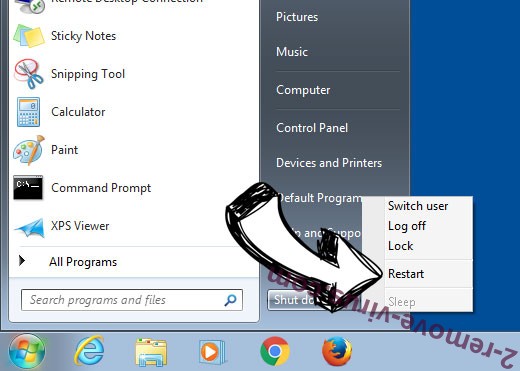
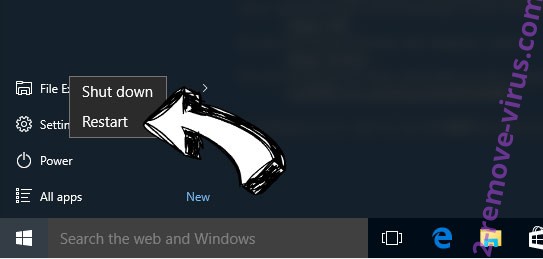
- Tıkırtı üstünde başlamak ve kapatma seçin.
- Yeniden seçin ve Tamam'ı tıklatın.
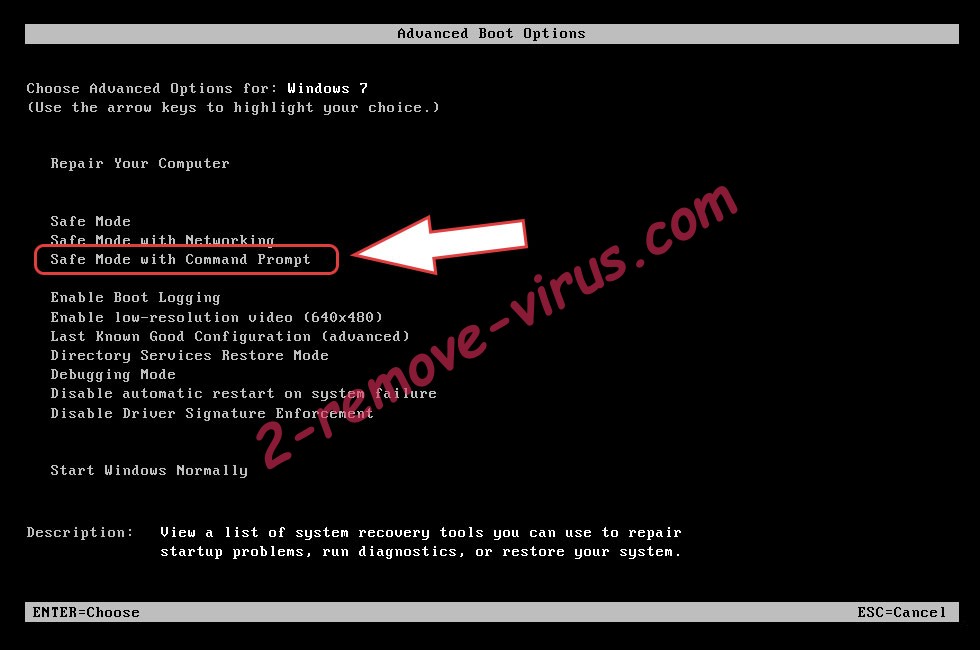
- PC yükleme başladığında F8 dokunarak başlayın.
- Gelişmiş Önyükleme Seçenekleri altında ağ desteği ile güvenli mod seçin.
- Tarayıcınızı açın ve download belgili tanımlık anti-malware yarar.
- Jest ransomware kaldırmak için yardımcı programını kullanın
Jest ransomware Windows 8/10 çıkarmak pencere eşiği
- Windows oturum açma ekranında, güç düğmesine basın.
- Dokunun ve Shift basılı tutun ve yeniden Başlat'ı.
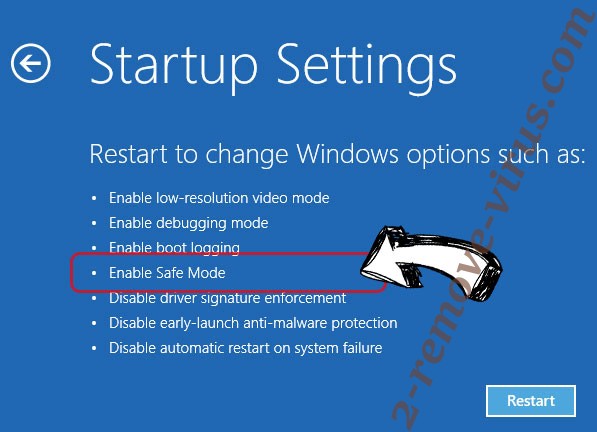
- Git Troubleshoot → Advanced options → Start Settings.
- Güvenli modu etkinleştirmek veya başlangıç ayarları altında ağ desteği ile güvenli mod seçin.
- Başlat'ı tıklatın.
- Web tarayıcınızı açın ve malware remover indir.
- Jest ransomware silmek için yazılımı kullanma
adım 2 Sistem geri yükleme kullanarak dosyalarınızı geri yükleme
Jest ransomware Windows 7/Windows Vista/Windows XP--dan silmek
- Başlat'ı tıklatın ve kapatma seçin.
- Yeniden başlatma ve Tamam seçin
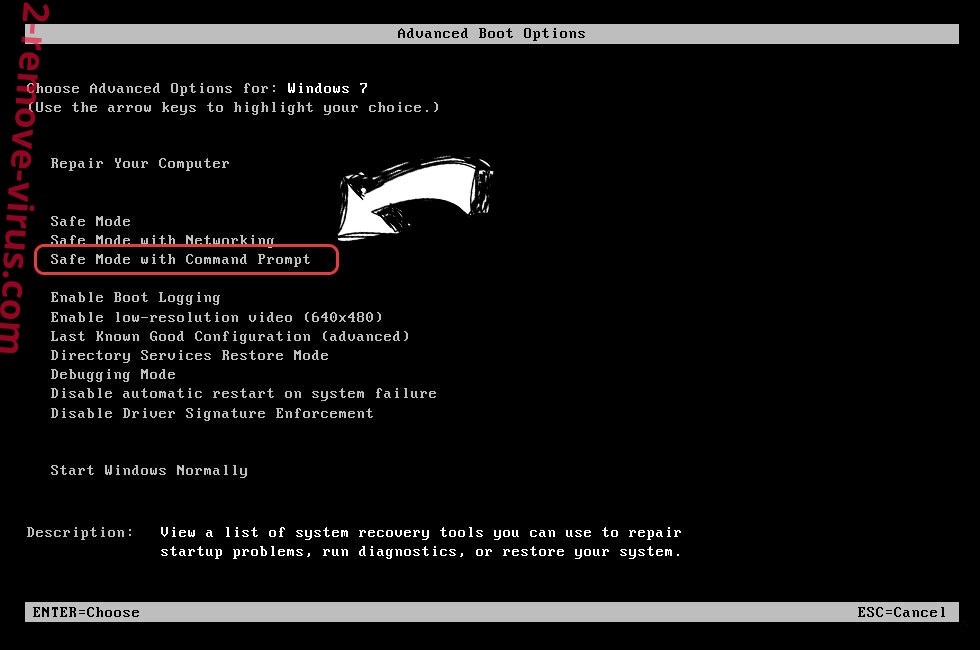
- PC yükleme başladığında F8 Gelişmiş Önyükleme Seçenekleri tekrar tekrar açmak için tuşuna basın
- Komut istemi listeden seçin.
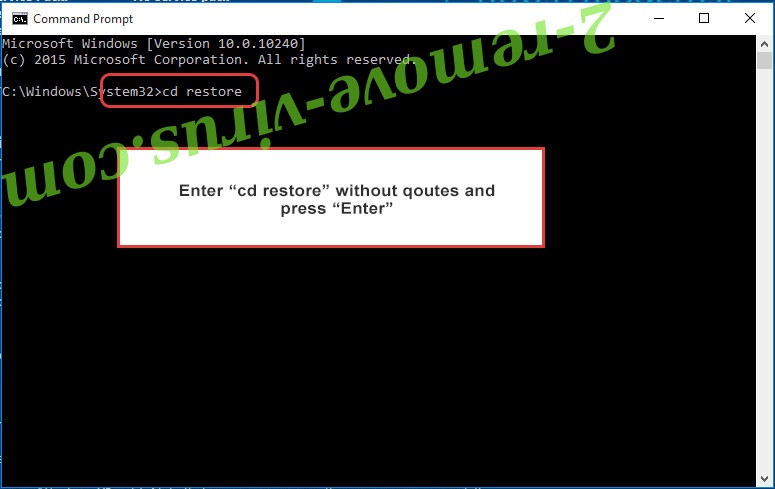
- Cd restore yazın ve Enter'a dokunun.
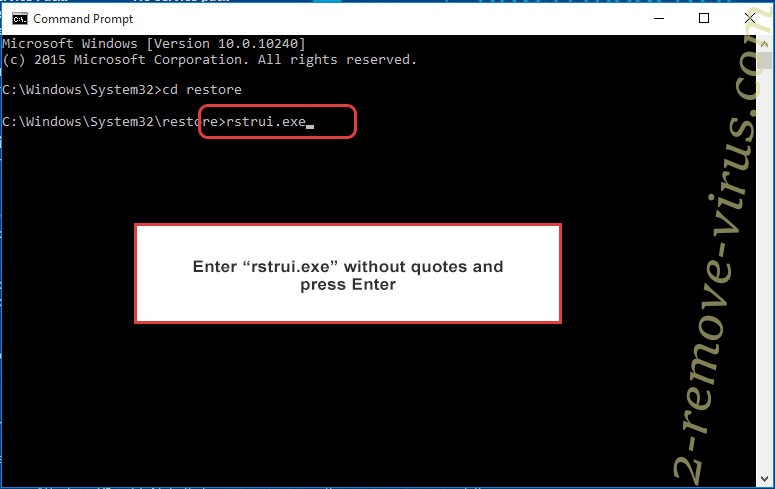
- rstrui.exe içinde yazın ve Enter tuşuna basın.
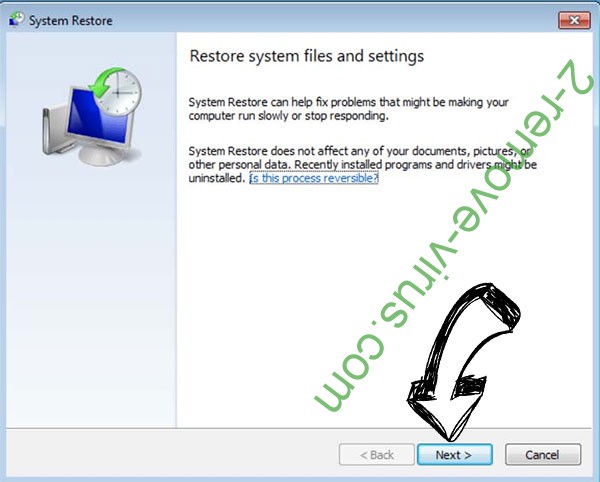
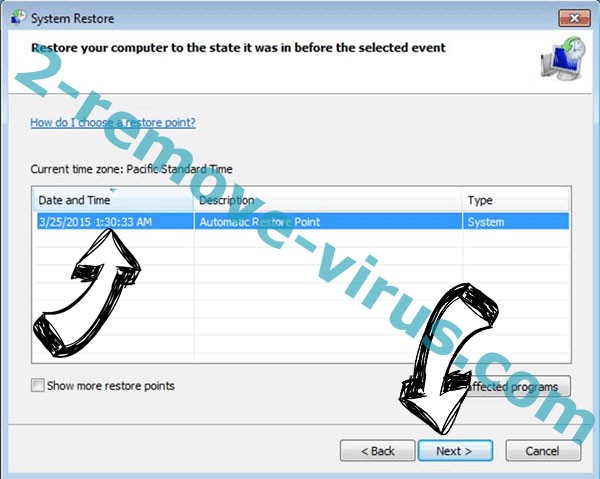
- Yeni pencerede İleri'yi tıklatın ve enfeksiyon önce geri yükleme noktası seçin.
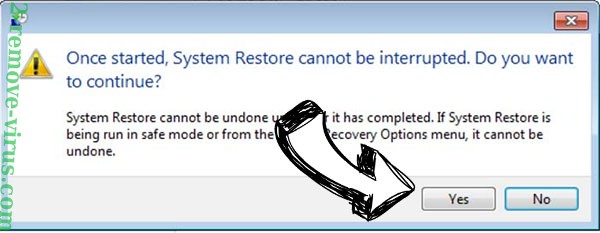
- Tekrar İleri'yi tıklatın ve sistem geri yükleme başlamak için Evet'i tıklatın.
Jest ransomware Windows 8/Windows 10 silin
- Windows oturum açma ekranında güç düğmesini tıklatın.
- Sıkıştırma ve tutmak değişme ve Başlat'ı tıklatın.
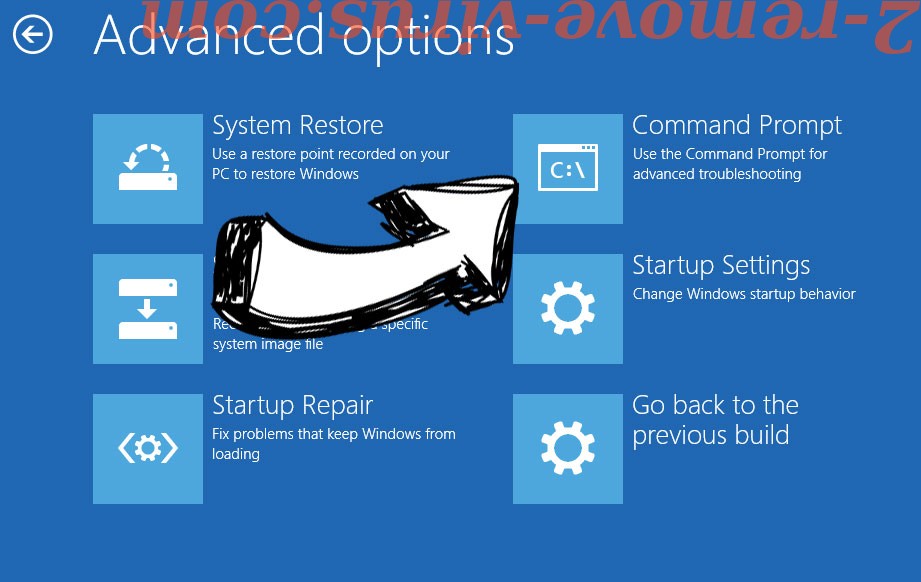
- Sorun giderme seçin ve gelişmiş seçenekleri'ne gidin.
- Komut istemi seçin ve Başlat'ı tıklatın.
- Buyurmak-e sevketmek, cd restore giriş ve Enter'e dokunun.
- Rstrui.exe içinde yazın ve Enter yeniden dokunun.
- Yeni sistem geri yükleme penceresinde İleri'yi tıklatın.
- Enfeksiyon önce geri yükleme noktası seçebilirsiniz.
- İleri'yi tıklatın ve sonra sisteminizi geri yüklemek için Evet'i tıklatın.