

Tarayıcınız sizi Poshukach sürekli olarak .com yönlendiriyorsa, tarayıcınız tarayıcı korsanı Poshukach tarafından ele geçirilmiştir. Aramaların etki alanı Poshukach .com yönlendirilmesi, istenmeyen reklamların ve açılır pencerelerin enjekte edilmesi ve tarama verilerinizin izlenip toplanabilmesi için tarayıcınızın ayarlarını sessizce değiştiren potansiyel olarak istenmeyen bir programdır (PUP). Yüzeyde, sadece bir arama motoru veya yeni bir ana sayfa gibi görünebilir, ancak arkasında gizliliğinize ve sistem performansınıza yönelik ciddi tehditler vardır.
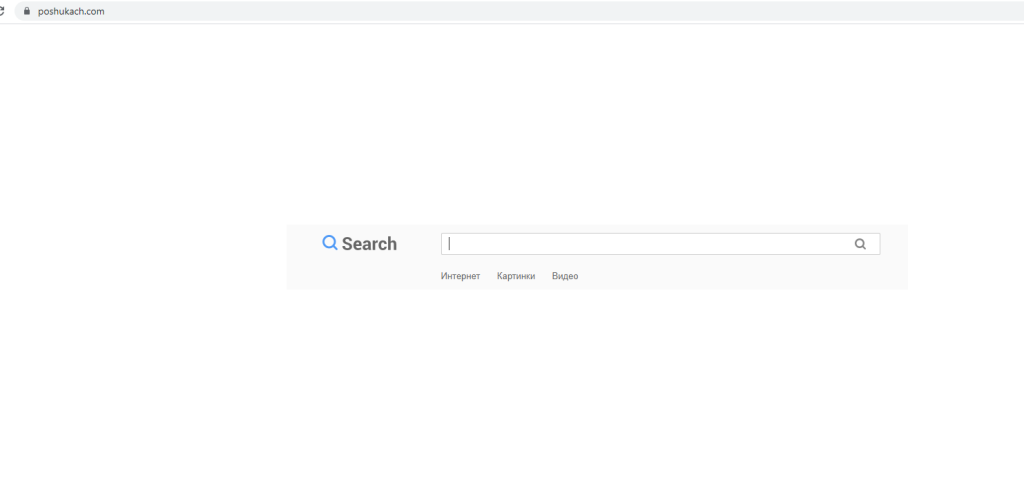
Tipik olarak, korsan varsayılan arama motorunuzu, yeni sekme sayfanızı ve ana sayfanızı kendi sitesi üzerinden yönlendirecek şekilde değiştirir. Aynı zamanda, tercih ettiğiniz ayarların kolayca kaldırılmasını veya geri yüklenmesini önlemek için tarayıcınızda “kurumsal” politikaları etkinleştirebilir (hatta bildirimler gösterebilir “Managed by your organisation” ). Bu nedenle, ana sayfanızı değiştirseniz veya bariz uzantıları kaldırsanız bile, korsan devam edebilir. Kullanıcılar yavaş gezinme, bilinmeyen web sitelerine sık sık yönlendirmeler, sürekli pop-up reklamlar ve hatta yönlendirme ağı üzerinden daha fazla kötü amaçlı yazılım yükleme riskiyle karşılaşabileceğinden, etkiler yalnızca sıkıntının ötesine geçer.
Kullanıcı etkinliğini izlediği, arama sorguları, ziyaret edilen web siteleri ve hatta muhtemelen oturum açma veya cihaz tanımlayıcıları gibi verileri topladığı için, korsanı yerinde bırakmak, kimlik hırsızlığı, sahte reklamlar, kimlik bilgisi toplama veya daha sonra truva atlarının yüklenmesi gibi daha ciddi tehditlere kapı açar.
Poshukach Nasıl Yayılır?
Bu korsanla ilgili zorluklardan biri, genellikle sosyal olarak tasarlanmış veya paketlenmiş yöntemlerle gelmesidir, bu da onu kullanıcılar için daha az belirgin hale getirir. Birkaç yaygın enfeksiyon vektörü şunları içerir:
- Üçüncü taraf web sitelerinden ücretsiz yazılım indirmek veya isteğe bağlı “ekstralar” içeren yükleyici paketlerini kullanmak. Kurulum sırasında, kurulumu özelleştirmeden “İleri” yi tıklarsanız, korsan ana programın yanına sessizce yüklenebilir.
- Kötü amaçlı reklamlar içeren web sitelerini ziyaret etmek veya akış portallarını, P2P ağlarını veya crackli yazılım kaynaklarını kullanmak, bunların tümü korsan bileşenini sağlayan istenmeyen uygulamalar için sık dağıtım noktalarıdır.
- Aldatıcı bağlantılara, sahte güncellemelere veya bir video eklentisini güncellemeniz veya gerekli bazı codec bileşenlerini yüklemeniz gerektiğini iddia eden yanıltıcı pop-up’lara tıklamak, aslında korsanın veya yükünün indirilmesini tetiklerken.
- Mobil cihazlarda, uygulamaları yandan yüklemek veya resmi olmayan uygulamaları veya yapılandırma profillerini yüklemek, korsanı taşıyabilir ve bu da cihazdaki tarayıcı veya arama davranışını değiştirir.
Korsan yüklendikten sonra, kısmen kaldırıldıktan sonra bile ele geçirmeyi geri yükleyen tarayıcı politikaları (özellikle Chromium tabanlı tarayıcılarda) veya zamanlanmış görevler ekleyebilir ve bu da onu basit reklam yazılımlarından daha kalıcı hale getirebilir.
Bu gizli yöntemler nedeniyle, birçok kullanıcı sorunun yalnızca yönlendirmeler, yeni arama motorları veya kendi ayarlamadıkları sayfalar gibi garip tarayıcı davranışlarını fark ettiklerinde farkına varır.
Varlığının Belirlenmesi Poshukach
Bu korsanı tespit etmek, tarayıcı davranışına ve ince tehlike işaretlerine aşina olmayı gerektirir. Tarayıcınızın aramalarınızı tanımadığınız bir motor aracılığıyla otomatik olarak yönlendirdiğini fark ederseniz, Poshukach bu durumda .com veya ana sayfanız/yeni sekme sayfanız izniniz olmadan değiştirildiyse, bu açık bir göstergedir. Ayrıca, istenmeyen uzantılar görünürse, tarayıcı “Kuruluşunuz tarafından yönetiliyor” mesajını gösteriyorsa (kişisel bilgisayarınızda) veya çok sayıda müdahaleci pop-up reklam görürseniz, bu korsanı bilgisayarınızda olabilir.
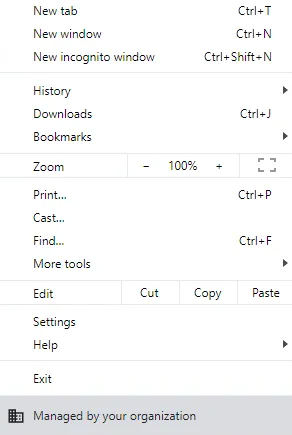
Gezinmeniz de yavaşlayabilir, cihazınız yeni sekmeler açarken gecikebilir, arama sonuçlarınız şüpheli sponsorlu bağlantılarla dolu olabilir ve sizi bir şeye tıklamaya veya yüklemeye teşvik eden tekrarlanan açılır pencereler alabilirsiniz. Bunların hepsi bir korsanın varlığına işaret edebilir.
Tarayıcı korsanının bulaşması nasıl önlenir
İyi tarama ve yükleme alışkanlıkları, bir tarayıcı korsanını alma riskini önemli ölçüde azaltacaktır. Programları her zaman resmi yayıncının web sitesinden veya doğrulanmış kanallardan indirin. Ücretsiz programları yüklerken, Gelişmiş ayarlar’ı seçin ve açıkça talep etmediğiniz ek tekliflerin veya “üçüncü taraf” bileşenlerinin seçimini kaldırın. Korsan yazılımlardan, torrentlerden, yasa dışı yayın sitelerinden ve üçüncü taraf uygulama mağazalarından kaçının çünkü bunlar sık sık istenmeyen paketleme kaynaklarıdır.
İşletim sisteminizi, tarayıcınızı ve güvenlik yazılımınızı tamamen güncel tutun. Korsanlar genellikle güvenlik açıklarından yararlandığından, zamanında yapılan güncellemeler güçlü bir önleyici tedbir görevi görür. Herkese açık WiFi’de, cihazınızı potansiyel ağ tabanlı ele geçirme girişimlerine veya sertifika enjeksiyonlarına maruz bırakmak yerine güvenilir ağlar veya saygın bir VPN kullanmak daha akıllıcadır.
Yüklü tarayıcı uzantılarınızı, uygulama listenizi ve yapılandırma profillerinizi düzenli olarak gözden geçirin. Kendinize şunu sorun: “Bu uygulamalardan veya uzantılardan hangisini kendim yükledim? Hala ihtiyaç var mı? İzinleri uygun mu?” Gereksiz veya tanıdık olmayan öğelerin kaldırılması, saldırı yüzeyinin sınırlandırılmasına yardımcı olur. Cihazınızın davranışını izleyin. Örneğin, veri kullanımında veya pil tüketiminde açıklanamayan ani artışlar tespit ederseniz, gizli arka plan etkinliği olasılığını araştırın.
Güvenli tarama uygulamalarını, kurulum ihtiyatlılığını ve periyodik incelemeleri birleştirerek, cihazınıza bunun gibi bir korsanın yeniden bulaşma olasılığı önemli ölçüde azalır.
Tarayıcı korsanını kaldır Poshukach
Tarayıcı korsanını bilgisayarınızdan kaldırmak Poshukach için bir virüsten koruma programı kullanın. Program, sizin hiçbir şey yapmanıza gerek kalmadan her şeyi halledecektir. Ancak, korsanı manuel olarak da silebilirsiniz Poshukach . Raporun sonunda verilen talimatlara bakın.
Offers
Download kaldırma aracıto scan for PoshukachUse our recommended removal tool to scan for Poshukach. Trial version of provides detection of computer threats like Poshukach and assists in its removal for FREE. You can delete detected registry entries, files and processes yourself or purchase a full version.
More information about SpyWarrior and Uninstall Instructions. Please review SpyWarrior EULA and Privacy Policy. SpyWarrior scanner is free. If it detects a malware, purchase its full version to remove it.

WiperSoft gözden geçirme Ayrıntılar WiperSoft olası tehditlere karşı gerçek zamanlı güvenlik sağlayan bir güvenlik aracıdır. Günümüzde, birçok kullanıcı meyletmek-download özgür ...
Indir|daha fazlaMacKeeper bir virüs mü?MacKeeper bir virüs değildir, ne de bir aldatmaca 's. Internet üzerinde program hakkında çeşitli görüşler olmakla birlikte, bu yüzden Rootkitler program nefret insan ...
Indir|daha fazlaIse MalwareBytes anti-malware yaratıcıları bu meslekte uzun süre olabilirdi değil, onlar için hevesli yaklaşımları ile telafi. İstatistik gibi CNET böyle sitelerinden Bu güvenlik aracı ş ...
Indir|daha fazla



Quick Menu
adım 1 Poshukach ile ilgili programları kaldırın.
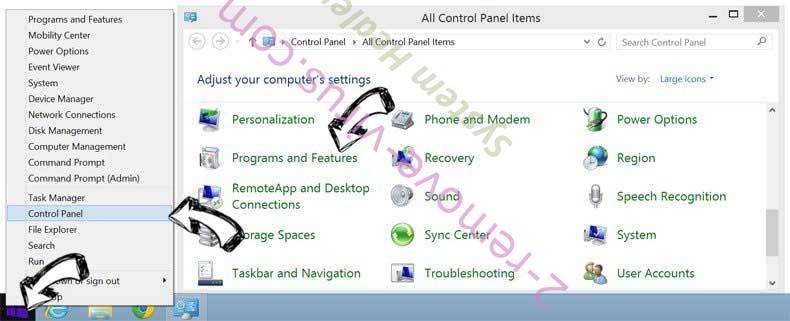
Kaldır Poshukach Windows 8
Ekranın sol alt köşesinde sağ tıklatın. Hızlı erişim menüsü gösterir sonra Denetim Masası programları ve özellikleri ve bir yazılımı kaldırmak için Seç seç.
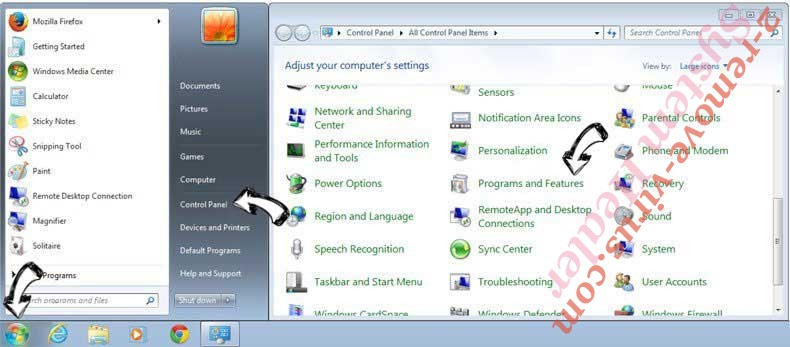
Poshukach Windows 7 kaldırmak
Tıklayın Start → Control Panel → Programs and Features → Uninstall a program.
Poshukach Windows XP'den silmek
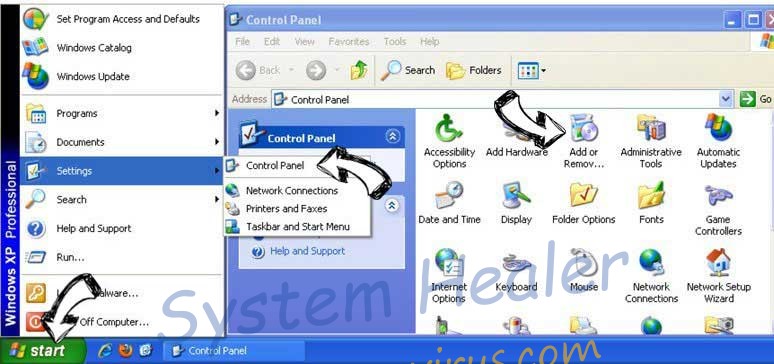
Tıklayın Start → Settings → Control Panel. Yerini öğrenmek ve tıkırtı → Add or Remove Programs.
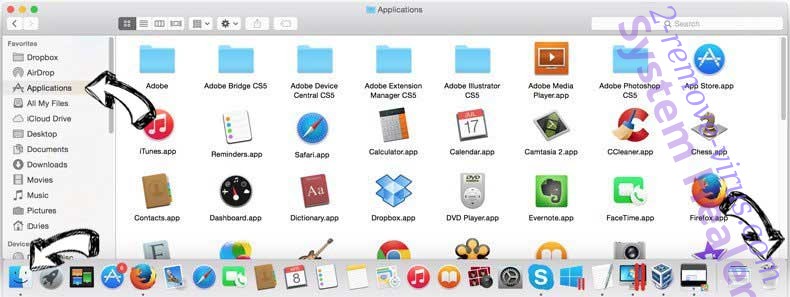
Mac OS X Poshukach öğesini kaldır
Tıkırtı üstünde gitmek düğme sol ekran ve belirli uygulama. Uygulamalar klasörünü seçip Poshukach veya başka bir şüpheli yazılım için arayın. Şimdi doğru tıkırtı üstünde her-in böyle yazılar ve çöp için select hareket sağ çöp kutusu simgesini tıklatın ve boş çöp.
adım 2 Poshukach tarayıcılardan gelen silme
Internet Explorer'da istenmeyen uzantıları sonlandırmak
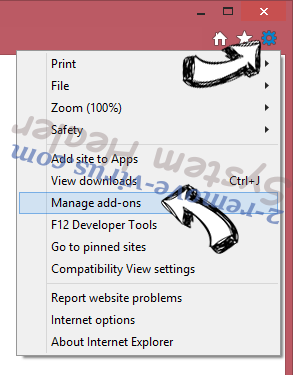
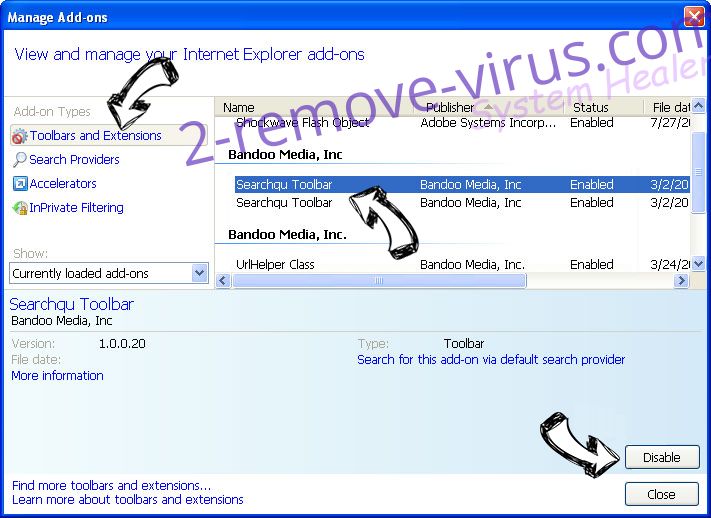
- Dişli diyalog kutusuna dokunun ve eklentileri yönet gidin.
- Araç çubukları ve uzantıları seçin ve (Microsoft, Yahoo, Google, Oracle veya Adobe dışında) tüm şüpheli girişleri ortadan kaldırmak
- Pencereyi bırakın.
Virüs tarafından değiştirilmişse Internet Explorer ana sayfasını değiştirmek:
- Tarayıcınızın sağ üst köşesindeki dişli simgesini (menü) dokunun ve Internet Seçenekleri'ni tıklatın.
- Genel sekmesi kötü niyetli URL kaldırmak ve tercih edilen etki alanı adını girin. Değişiklikleri kaydetmek için Uygula tuşuna basın.
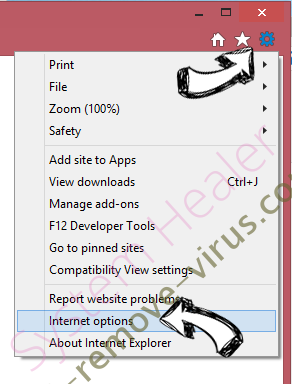
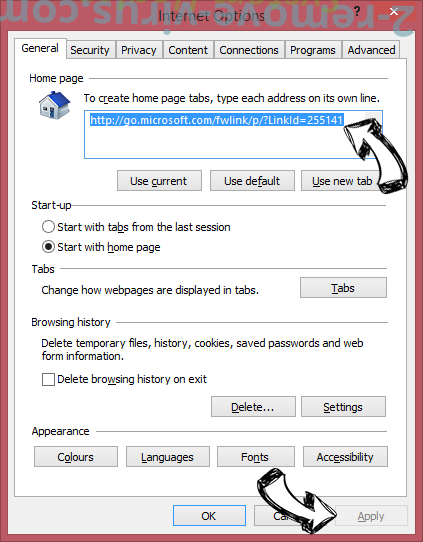
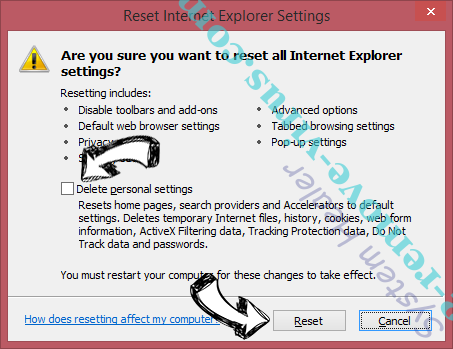
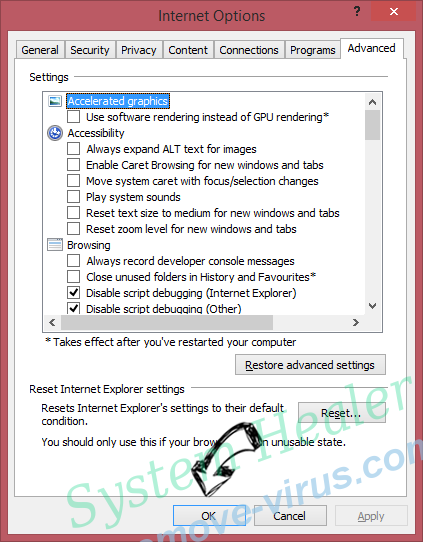
Tarayıcınızı tekrar
- Dişli simgesini tıklatın ve Internet seçenekleri için hareket ettirin.
- Gelişmiş sekmesini açın ve Reset tuşuna basın.
- Kişisel ayarları sil ve çekme sıfırlamak bir seçim daha fazla zaman.
- Kapat dokunun ve ayrılmak senin kaş.
- Tarayıcılar sıfırlamak kaldıramadıysanız, saygın bir anti-malware istihdam ve bu tüm bilgisayarınızı tarayın.
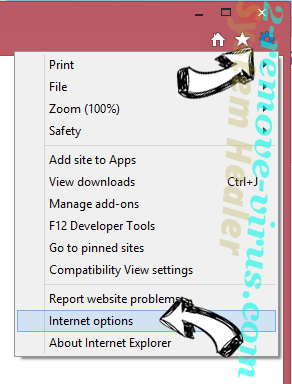
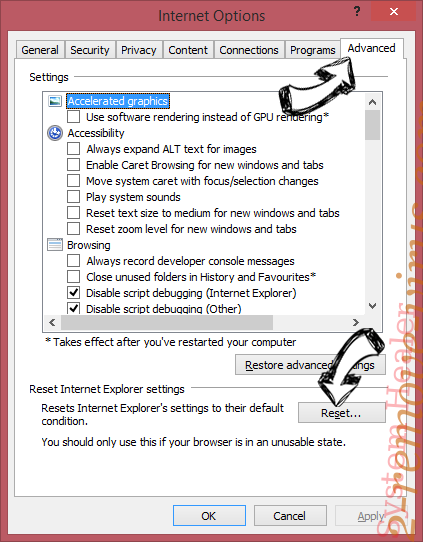
Google krom Poshukach silmek
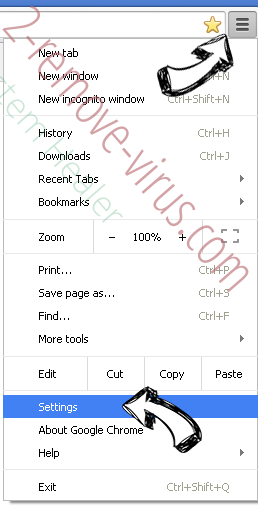
- Menü (penceresinin üst sağ köşesindeki) erişmek ve ayarları seçin.
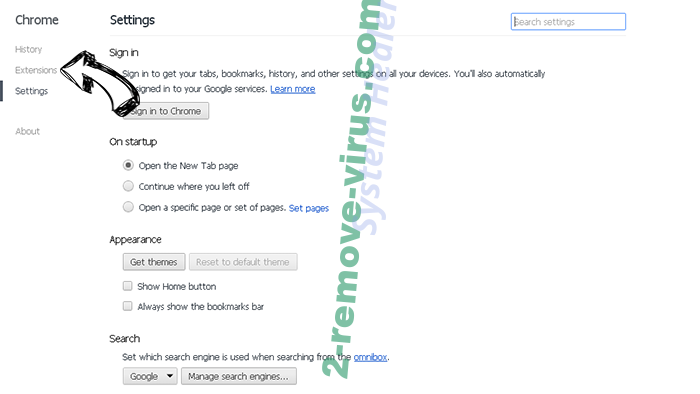
- Uzantıları seçin.
- Şüpheli uzantıları listesinde yanlarında çöp kutusu tıklatarak ortadan kaldırmak.
- Kaldırmak için hangi uzantıların kullanacağınızdan emin değilseniz, bunları geçici olarak devre dışı.
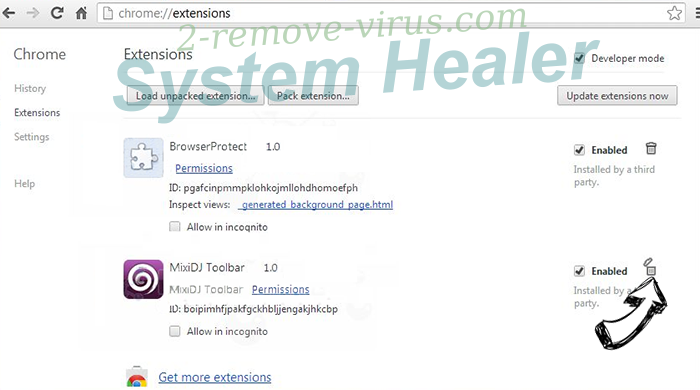
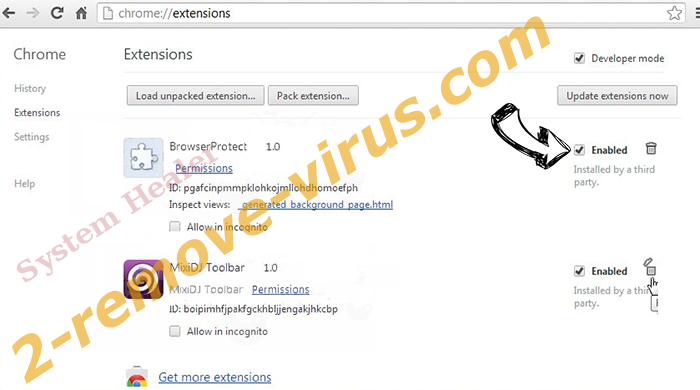
Google Chrome ana sayfası ve varsayılan arama motoru korsanı tarafından virüs olsaydı Sıfırla
- Menü simgesine basın ve Ayarlar'ı tıklatın.
- "Açmak için belirli bir sayfaya" ya da "Ayarla sayfalar" altında "olarak çalıştır" seçeneği ve üzerinde sayfalar'ı tıklatın.
- Başka bir pencerede kötü amaçlı arama siteleri kaldırmak ve ana sayfanız kullanmak istediğiniz bir girin.
- Arama bölümünde yönetmek arama motorları seçin. Arama motorlarında ne zaman..., kötü amaçlı arama web siteleri kaldırın. Yalnızca Google veya tercih edilen arama adı bırakmanız gerekir.
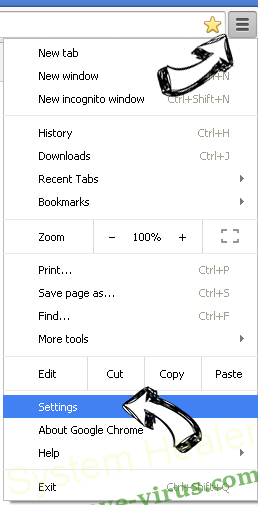
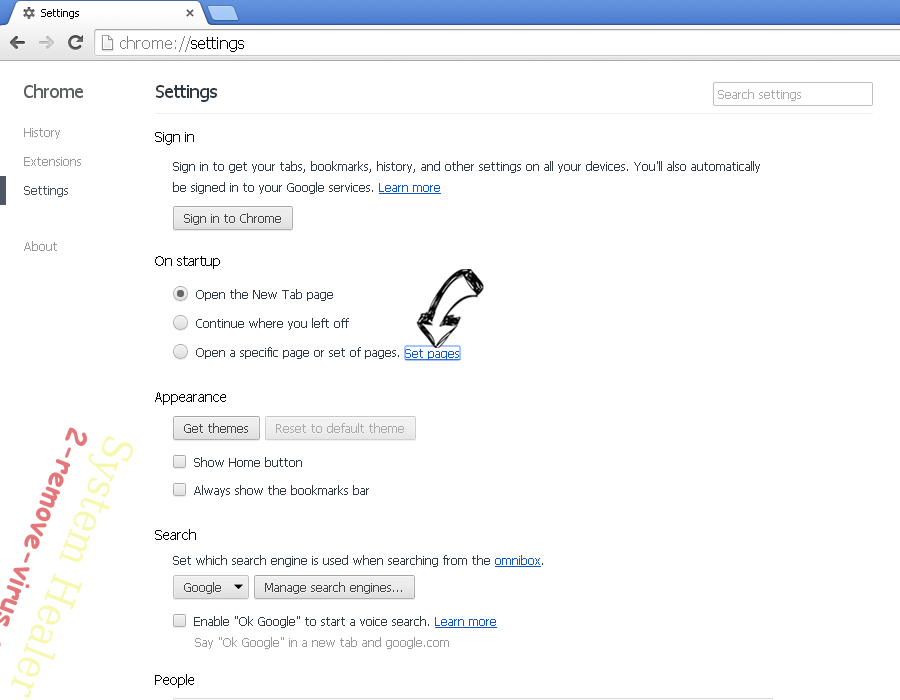
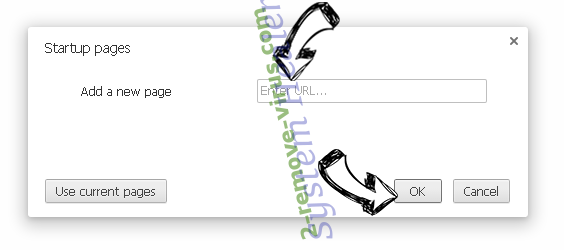
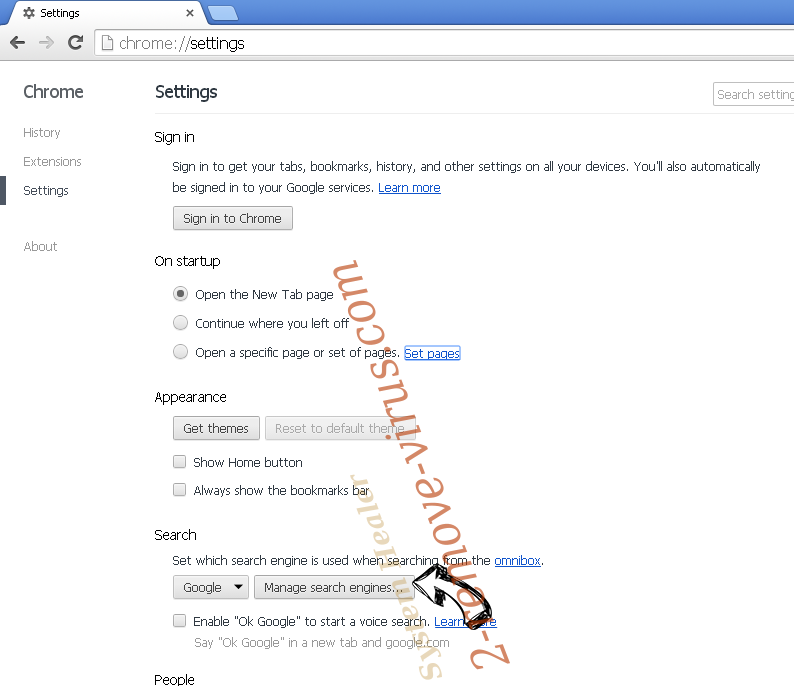
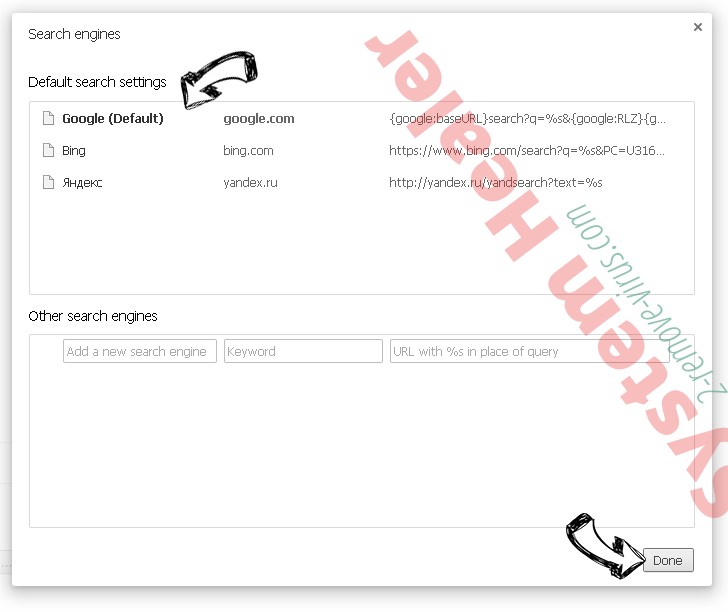
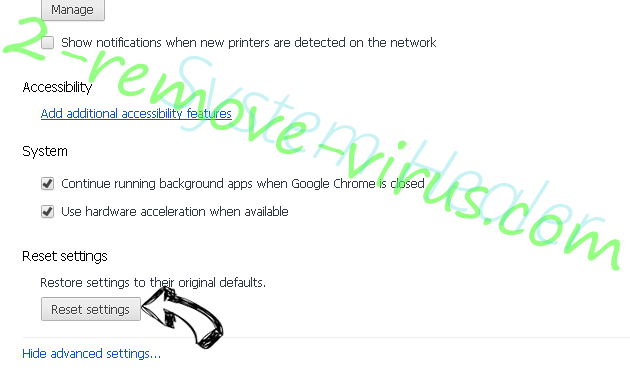
Tarayıcınızı tekrar
- Tarayıcı hareketsiz does deðil iþ sen tercih ettiğiniz şekilde ayarlarını yeniden ayarlayabilirsiniz.
- Menüsünü açın ve ayarlarına gidin.
- Sayfanın sonundaki Sıfırla düğmesine basın.
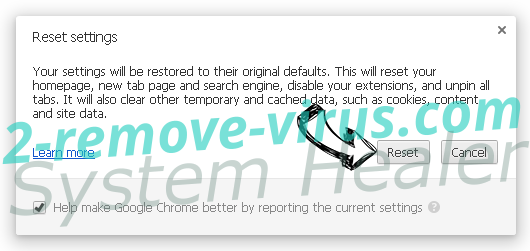
- Reset butonuna bir kez daha onay kutusuna dokunun.
- Ayarları sıfırlayamazsınız meşru anti kötü amaçlı yazılım satın almak ve bilgisayarınızda tarama.
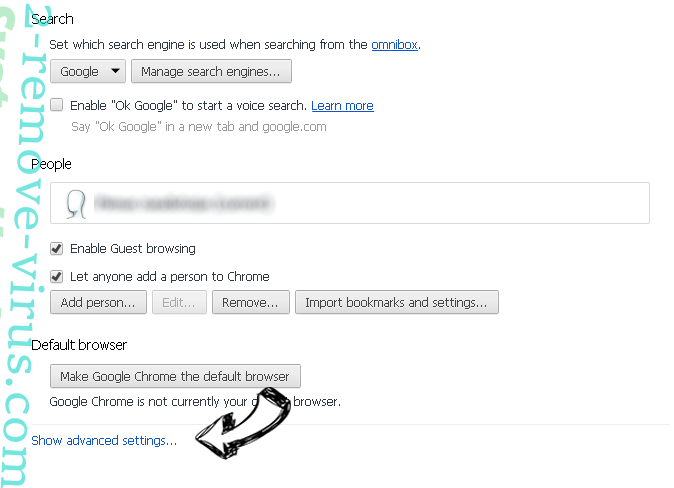
Kaldır Poshukach dan Mozilla ateş
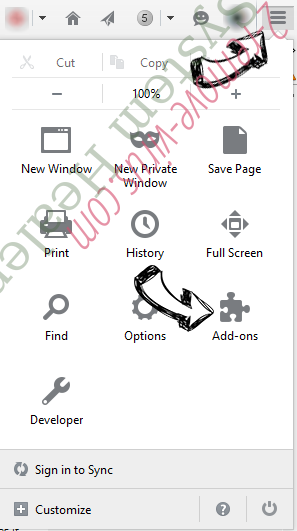
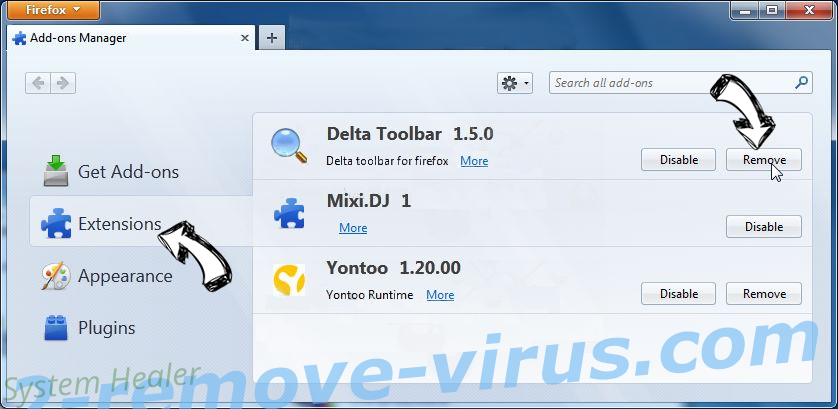
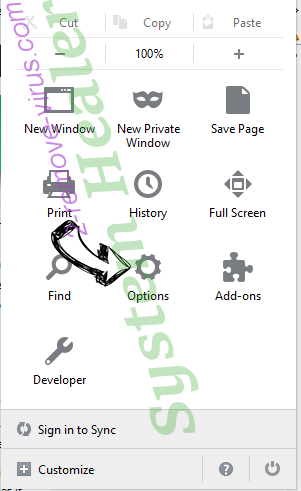
- Ekranın sağ üst köşesinde Menü tuşuna basın ve eklemek-ons seçin (veya Ctrl + ÜstKrkt + A aynı anda dokunun).
- Uzantıları ve eklentileri listesi'ne taşıyın ve tüm şüpheli ve bilinmeyen girişleri kaldırın.
Virüs tarafından değiştirilmişse Mozilla Firefox ana sayfasını değiştirmek:
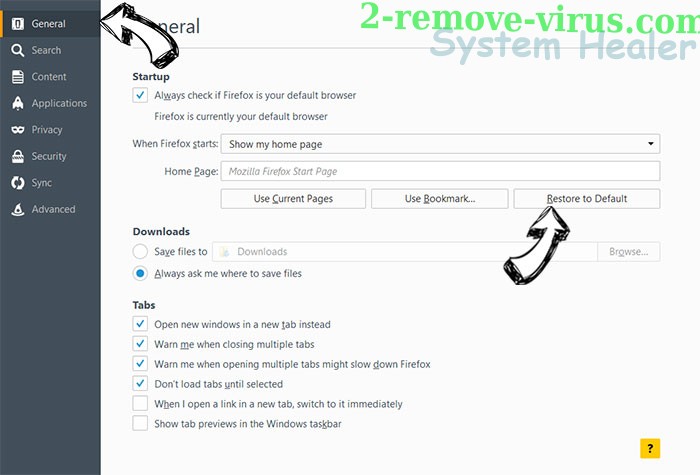
- Menüsüne (sağ üst), seçenekleri seçin.
- Genel sekmesinde silmek kötü niyetli URL ve tercih Web sitesine girmek veya geri yükleme için varsayılan'ı tıklatın.
- Bu değişiklikleri kaydetmek için Tamam'ı tıklatın.
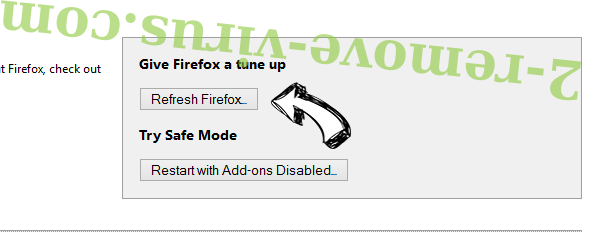
Tarayıcınızı tekrar
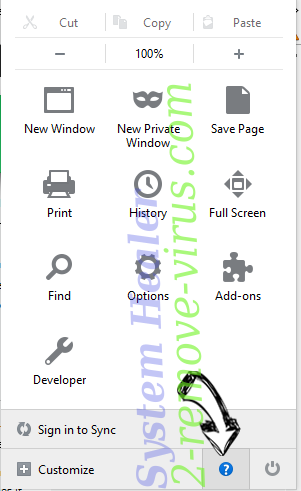
- Menüsünü açın ve yardım düğmesine dokunun.
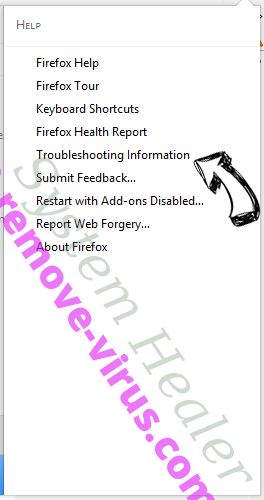
- Sorun giderme bilgileri seçin.
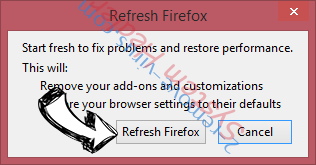
- Basın yenileme Firefox.
- Onay kutusunda yenileme ateş bir kez daha tıklatın.
- Eğer Mozilla Firefox sıfırlamak mümkün değilse, bilgisayarınız ile güvenilir bir anti-malware inceden inceye gözden geçirmek.
Poshukach (Mac OS X) Safari--dan kaldırma
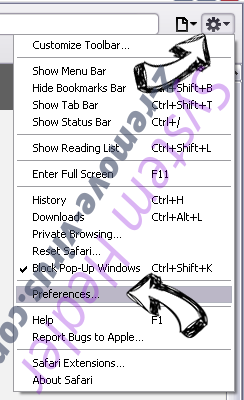
- Menüsüne girin.
- Tercihleri seçin.
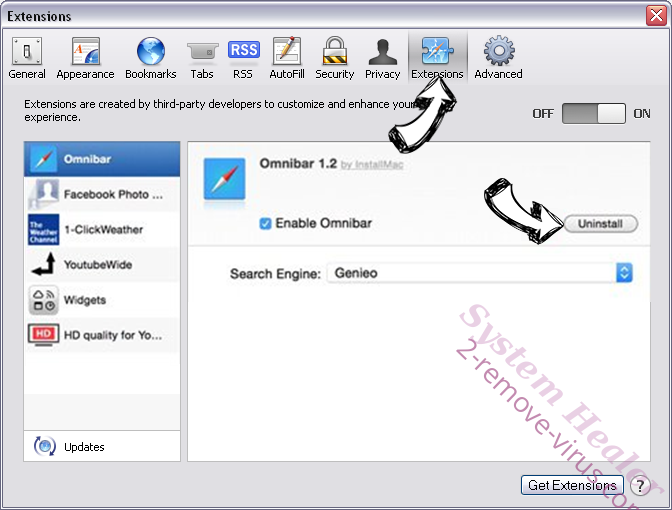
- Uzantıları sekmesine gidin.
- İstenmeyen Poshukach yanındaki Kaldır düğmesine dokunun ve tüm diğer bilinmeyen maddeden de kurtulmak. Sadece uzantı güvenilir olup olmadığına emin değilseniz etkinleştir kutusunu geçici olarak devre dışı bırakmak için işaretini kaldırın.
- Safari yeniden başlatın.
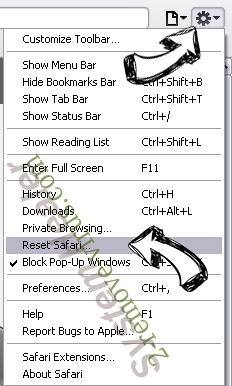
Tarayıcınızı tekrar
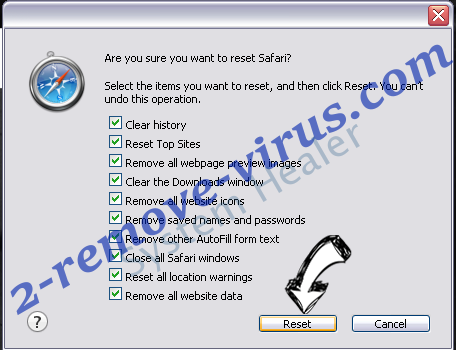
- Menü simgesine dokunun ve Safari'yi Sıfırla seçin.
- İstediğiniz seçenekleri seçin (genellikle hepsini önceden) sıfırlama ve basın sıfırlama.
- Eğer tarayıcı yeniden ayarlayamazsınız, otantik malware kaldırma yazılımı ile tüm PC tarama.
Site Disclaimer
2-remove-virus.com is not sponsored, owned, affiliated, or linked to malware developers or distributors that are referenced in this article. The article does not promote or endorse any type of malware. We aim at providing useful information that will help computer users to detect and eliminate the unwanted malicious programs from their computers. This can be done manually by following the instructions presented in the article or automatically by implementing the suggested anti-malware tools.
The article is only meant to be used for educational purposes. If you follow the instructions given in the article, you agree to be contracted by the disclaimer. We do not guarantee that the artcile will present you with a solution that removes the malign threats completely. Malware changes constantly, which is why, in some cases, it may be difficult to clean the computer fully by using only the manual removal instructions.