Bu ciddi bir tehdit mi?
M0rphine ransomware kısaca ransomware olarak bilinen bir dosya şifreleme kötü amaçlı yazılım, olduğunu. Şimdiye kadar kötü amaçlı yazılım bu tür karşılaşmadıysanız, bir sürpriz için olabilir. Güçlü şifreleme algoritmaları, dosya şifreleme için ransomware tarafından kullanılır ve bir kez kilitlendiklerinde, bunlara erişiminiz engellenir. Dosya şifre çözme her durumda mümkün olmadığından, her şeyi normale döndürmek için gereken çaba söz değil, ransomware orada en tehlikeli kötü amaçlı yazılım biri olduğu düşünülmektedir.
Crooks size bir şifre çözme programı sunacak, ancak isteklere uymak en iyi seçenek olmayabilir. İstekleri içine verilmesi mutlaka şifresi çözülmüş dosyaları neden olmaz, bu yüzden sadece hiçbir şey para harcama olabilir bir olasılık vardır. Sadece paranızı alarak dolandırıcılar durdurma ne olduğunu düşünün. Ayrıca, paranın gelecekteki kötü amaçlı program projeleri için kullanılacağını da hesaba katmalısınız. Dosya kodlama kötü amaçlı program zaten zarar milyarlarca dolar yok, gerçekten bunu desteklemek istiyor musunuz. Insanlar talepleri içine vermek, ransomware giderek daha karlı hale gelir, böylece kolay para tarafından sokulmuş daha fazla kişi çizim. Yedeklemeye ödemeniz istenen parayı yatırmak daha iyi bir seçenek olabilir, çünkü dosyaları kaybetmek tekrar mümkün olmayacaktır. Ve sorunsuz bir şekilde düzeltmeye devam M0rphine ransomware edebilirsiniz. Ayrıca dosya kodlama kötü amaçlı program yayma yöntemleri aşina olamazdı ve biz aşağıdaki paragraflarda en yaygın yolları tartışırız.
Nasıl bir ransomware enfeksiyonu önlemek için
Genellikle e-postalara eklenen fidye yazılımları veya şüpheli indirme web sitelerinde rastlayabilirsiniz. E-postalarını nasıl kullandıkları veya indirdikleri yerden ihmalkar olan çok sayıda kullanıcı olduğundan, kötü amaçlı yazılım dağıtıcılarını şifreleyen veri şifrelemenin daha ayrıntılı yöntemler kullanma zorunluluğu yoktur. Ancak bu, daha ayrıntılı yöntemlerin popüler olmadığı anlamına gelmez. Suçlular çok çaba koymak gerekmez, sadece daha az dikkatli kullanıcılar için düşebilir genel bir e-posta yazmak, e-posta için enfekte dosya eklemek ve gönderen inandırıcı biri olduğunu düşünebilirsiniz yüzlerce kullanıcıya göndermek. Konu duyarlılığı nedeniyle, kullanıcılar para tartışan e-postaları açmaya daha yatkındır, böylece bu tür konular sık lıkla kullanılır. Bilgisayar korsanları Amazon gibi bir şirketin adını kullandıysa, kullanıcılar savunmalarını düşürür ve suçluların hesapta şüpheli bir etkinlik gözlendiğini veya bir satın alma işlemi yapıldığını ve makbuzun eklendiğini söylemeleri durumunda eki düşünmeden açabilirler. E-postalarla uğraşırken, bilgisayarınızı korumak istiyorsanız dikkat etmesi gereken bazı işaretler vardır. Göndereni, sizin için bilinip bilinmediğini ve bu nedenle güvenilir olup olmadıklarını kontrol etmeniz çok önemlidir. Bunları biliyorsanız, kişinin/şirketin gerçek adresiyle eşleştiğinden emin olmak için e-posta adresini kontrol edin. E-postalar da yaygın olarak oldukça belirgin olma eğilimindedir dilbilgisi hataları içerir. Başka bir tipik özelliği tebrik adınızın eksikliği, eğer kimin e-posta kesinlikle açık olmalıdır birisi size e-posta olsaydı, onlar kesinlikle adınızı bilmek ve müşteri veya üye gibi evrensel bir tebrik yerine kullanabilirsiniz. Sisteminizdeki zayıf noktalar Güncel olmayan programlar da bulaştırmak için kullanılabilir. Programlardaki bu güvenlik açıkları genellikle bulunduktan sonra hızlı bir şekilde giderilir, böylece kötü amaçlı yazılımlar tarafından kullanılamazlar. Ne yazık ki, WannaCry ransomware tarafından kanıtlanmıştır, herkes bu düzeltmeleri yükler, bir nedenle ya da başka. Birçok kötü amaçlı yazılım bu zayıf noktaları kullanabileceğinden, programlarınızı düzenli olarak güncelleştirmeniz çok önemlidir. Güncelleştirmeleri düzenli olarak yüklemek zorunda kalmak zahmete girebilir, bu nedenle otomatik olarak yüklemek için ayarlanabilirler.
Nasıl bir davranış.
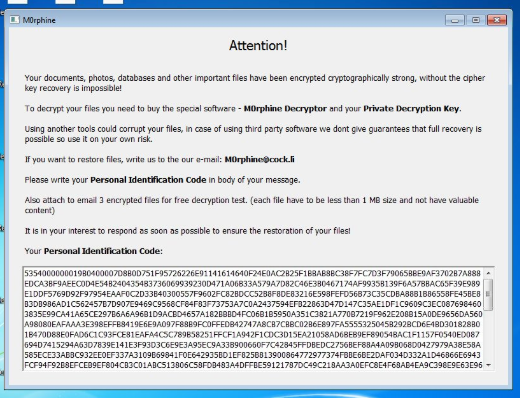
Ransomware sisteminize bulaşır bulmaz dosyalarınız kodlanır. İlk başta fark olmayabilir, ancak dosyalarınız normal olmadığında, bir şeylerin yanlış olduğu ortaya çıkabilir. Şifrelenmiş dosyalara iliştirilmiş garip dosya uzantıları arayın, onlar kötü amaçlı yazılım şifreleyen dosyanın adını görüntülemek gerekir. Ne yazık ki, güçlü şifreleme algoritmaları kullanılırsa verileri çözmek imkansız olabilir. Masaüstünüze veya verilerinize ne olduğunu ortaya çıkaracak şifreli dosyaları içeren klasörlere bir fidye bildirimi konur. Önerilen bir şifre çözme programı, tabii ki ücretsiz gelmeyecektir. Not açıkça ne kadar şifre çözücü maliyeti açıklamalıdır ama bu durumda değilse, bir fiyat kurmak için suçlular temas için bir yol sağlanacaktır. Açıkçası, daha önce tartışılan nedenlerle, ödeme önermiyoruz. Sadece her şey başarısız olduğunda ödemeyi düşün. Belki hatırlamaya çalış. Ya da belki ücretsiz bir şifre çözücü vardır. Birisi veri kodlama kötü amaçlı yazılım çatlamak mümkün olsaydı, ücretsiz bir decryptors kullanılabilir olabilir. Ödeme kararı vermeden önce, bu seçeneği göz önünde bulundurun. Bu paranın bir kısmını bir çeşit yedekleme satın almak için kullanmak daha iyi olabilir. Enfeksiyon vurmadan önce yedekleme yapmış olsaydı, sadece virüs ortadan kaldırmak M0rphine ransomware ve sonra M0rphine ransomware dosyaları kilidini. Gelecekte bundan kaçınmak için kötü amaçlı yazılımkodlayan bir verinin nasıl yayıldığını anlamaya çalışın. En azından, e-posta eklerini sola ve sağa açmayın, programlarınızı güncel tutun ve güvenli indirme kaynaklarına bağlı kalın.
M0rphine ransomware Kaldırma
Bilgisayarınızda hala mevcutsa, ondan kurtulmak için bir anti-malware yazılımı edinmenizi öneririz. Bilgisayarlar söz konusu olduğunda deneyimli değilseniz, virüsü elle düzeltmeye çalışırken cihazınızda kasıtsız hasara neden M0rphine ransomware olabilir. Böylece, otomatik yolu seçin. Bu tür yardımcı programlar, bu tür enfeksiyonlardan kurtulmak amacıyla, alete bağlı olarak, hatta içeri girmelerini bile önler. Hangi kötü amaçlı yazılım temizleme aracının gereksinim duyduğunuzla en iyi eşleştiğini bulun, yükleyin ve tehdidi belirlemek için bilgisayarınızı tarayıp tayın. Kötü amaçlı yazılım temizleme programının dosyalarınızı geri yükleme özelliklerine sahip olmadığını unutmayın. Cihazınız temizlendikten sonra normal bilgisayar kullanımı geri yüklenmelidir.
Offers
Download kaldırma aracıto scan for M0rphine ransomwareUse our recommended removal tool to scan for M0rphine ransomware. Trial version of provides detection of computer threats like M0rphine ransomware and assists in its removal for FREE. You can delete detected registry entries, files and processes yourself or purchase a full version.
More information about SpyWarrior and Uninstall Instructions. Please review SpyWarrior EULA and Privacy Policy. SpyWarrior scanner is free. If it detects a malware, purchase its full version to remove it.

WiperSoft gözden geçirme Ayrıntılar WiperSoft olası tehditlere karşı gerçek zamanlı güvenlik sağlayan bir güvenlik aracıdır. Günümüzde, birçok kullanıcı meyletmek-download özgür ...
Indir|daha fazlaMacKeeper bir virüs mü?MacKeeper bir virüs değildir, ne de bir aldatmaca 's. Internet üzerinde program hakkında çeşitli görüşler olmakla birlikte, bu yüzden Rootkitler program nefret insan ...
Indir|daha fazlaIse MalwareBytes anti-malware yaratıcıları bu meslekte uzun süre olabilirdi değil, onlar için hevesli yaklaşımları ile telafi. İstatistik gibi CNET böyle sitelerinden Bu güvenlik aracı ş ...
Indir|daha fazla



Quick Menu
adım 1 M0rphine ransomware ağ desteği ile güvenli mod kullanarak silin.
M0rphine ransomware Windows 7/Windows Vista/Windows XP'den kaldırma
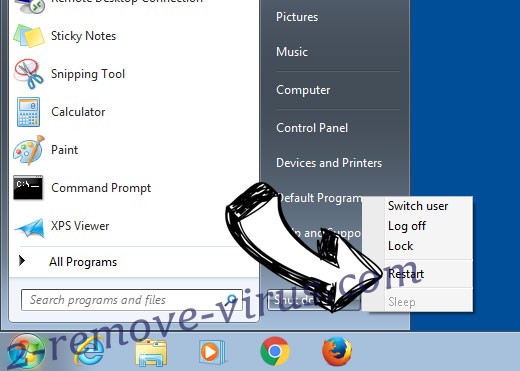
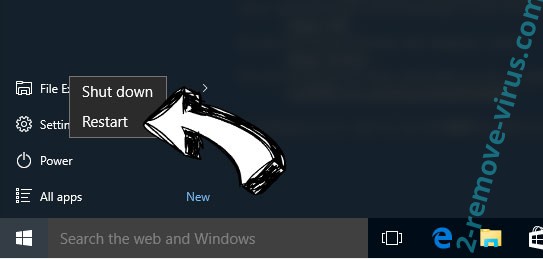
- Tıkırtı üstünde başlamak ve kapatma seçin.
- Yeniden seçin ve Tamam'ı tıklatın.
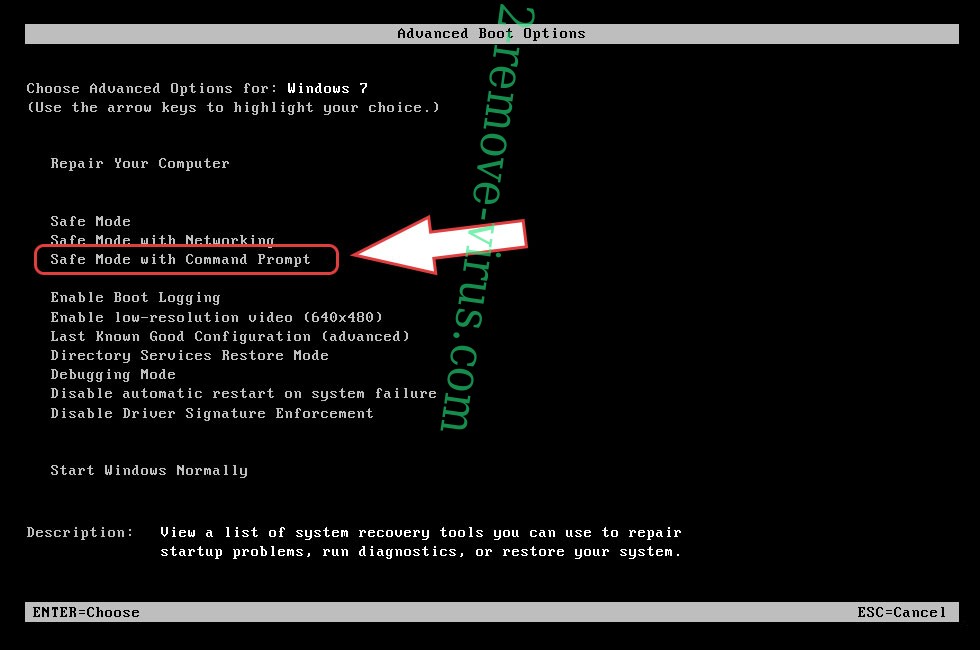
- PC yükleme başladığında F8 dokunarak başlayın.
- Gelişmiş Önyükleme Seçenekleri altında ağ desteği ile güvenli mod seçin.
- Tarayıcınızı açın ve download belgili tanımlık anti-malware yarar.
- M0rphine ransomware kaldırmak için yardımcı programını kullanın
M0rphine ransomware Windows 8/10 çıkarmak pencere eşiği
- Windows oturum açma ekranında, güç düğmesine basın.
- Dokunun ve Shift basılı tutun ve yeniden Başlat'ı.
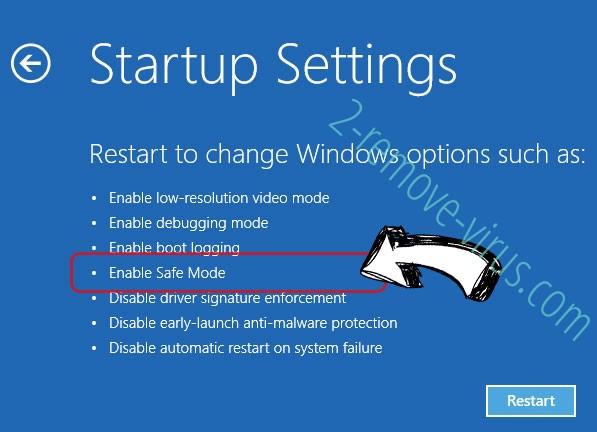
- Git Troubleshoot → Advanced options → Start Settings.
- Güvenli modu etkinleştirmek veya başlangıç ayarları altında ağ desteği ile güvenli mod seçin.
- Başlat'ı tıklatın.
- Web tarayıcınızı açın ve malware remover indir.
- M0rphine ransomware silmek için yazılımı kullanma
adım 2 Sistem geri yükleme kullanarak dosyalarınızı geri yükleme
M0rphine ransomware Windows 7/Windows Vista/Windows XP--dan silmek
- Başlat'ı tıklatın ve kapatma seçin.
- Yeniden başlatma ve Tamam seçin
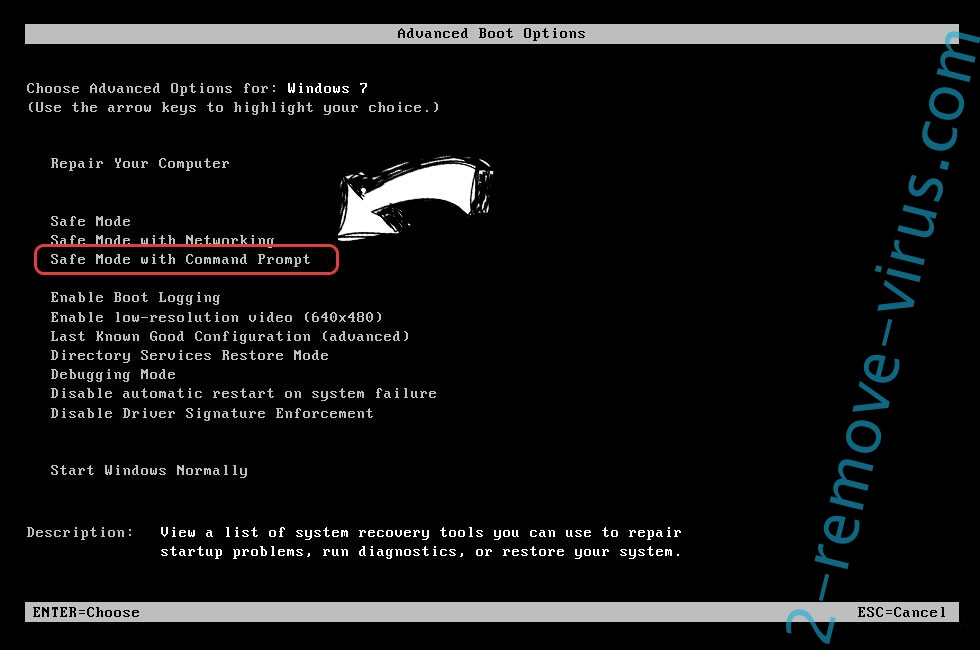
- PC yükleme başladığında F8 Gelişmiş Önyükleme Seçenekleri tekrar tekrar açmak için tuşuna basın
- Komut istemi listeden seçin.
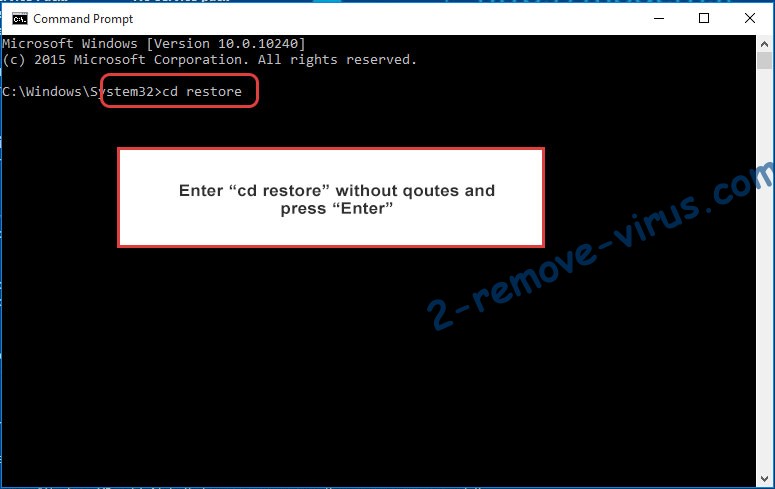
- Cd restore yazın ve Enter'a dokunun.
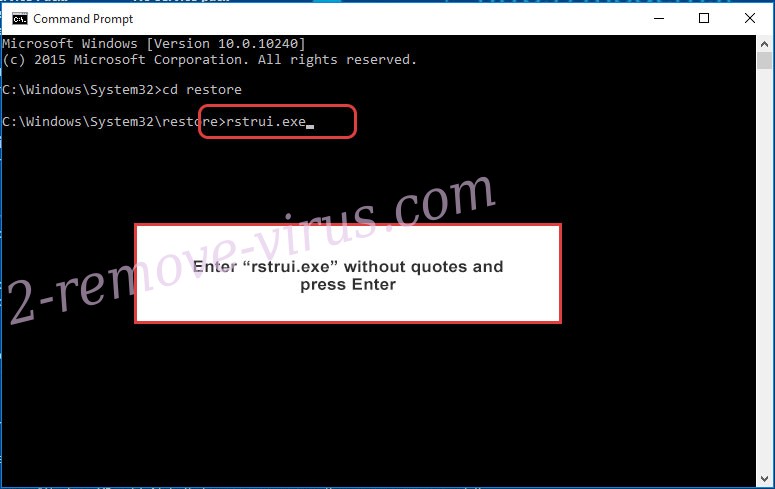
- rstrui.exe içinde yazın ve Enter tuşuna basın.
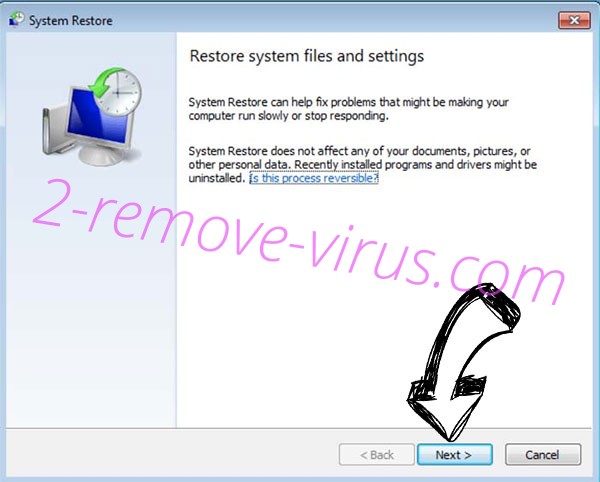
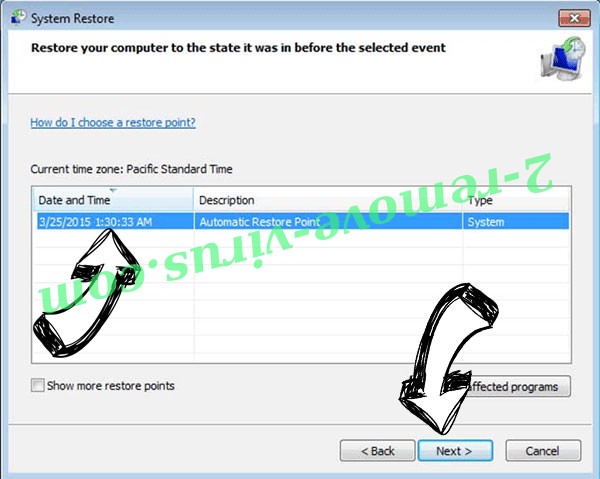
- Yeni pencerede İleri'yi tıklatın ve enfeksiyon önce geri yükleme noktası seçin.
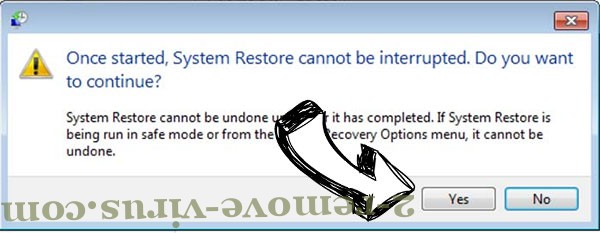
- Tekrar İleri'yi tıklatın ve sistem geri yükleme başlamak için Evet'i tıklatın.
M0rphine ransomware Windows 8/Windows 10 silin
- Windows oturum açma ekranında güç düğmesini tıklatın.
- Sıkıştırma ve tutmak değişme ve Başlat'ı tıklatın.
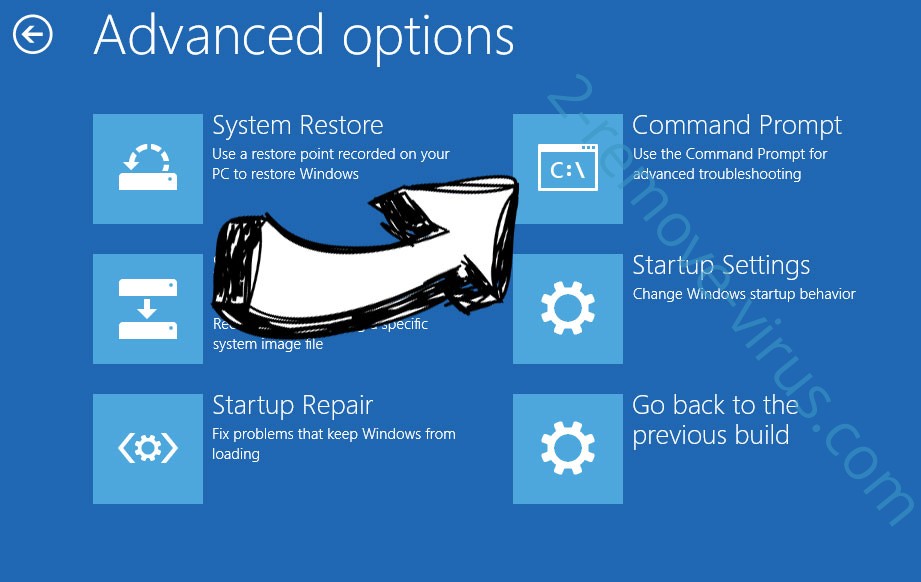
- Sorun giderme seçin ve gelişmiş seçenekleri'ne gidin.
- Komut istemi seçin ve Başlat'ı tıklatın.
- Buyurmak-e sevketmek, cd restore giriş ve Enter'e dokunun.
- Rstrui.exe içinde yazın ve Enter yeniden dokunun.
- Yeni sistem geri yükleme penceresinde İleri'yi tıklatın.
- Enfeksiyon önce geri yükleme noktası seçebilirsiniz.
- İleri'yi tıklatın ve sonra sisteminizi geri yüklemek için Evet'i tıklatın.