Tarayıcı korsanı, kullanıcıların web’de nasıl gezindiğini kontrol etmek için tarayıcı ayarlarını değiştiren bir tür istenmeyen yazılımdır. Tarayıcıları, genellikle doğrulanmamış kaynaklardan gelen reklamlar veya arama sonuçlarıyla dolu belirli sayfaları yüklemeye zorlar. Safari’de bu davranışa genellikle Safari yönlendirme virüsü adı verilir ve tarayıcının ana sayfasını ve arama ayarlarını izinsiz olarak ele geçiren bir korsanı tanımlamak için kullanılan bir terimdir.
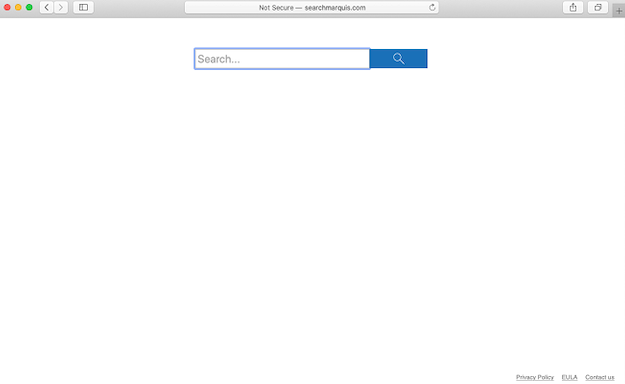
Bir korsanı meşru yazılımdan ayıran şey niyettir. Sıradan uzantılar veya arama araçları kullanıcı onayıyla çalışırken, bir korsan gizlice yüklenir ve Safari’nin yapılandırma dosyalarını değiştirir. Sonuç, sayfaların yüklenme biçiminde gözle görülür bir değişikliktir. Tarayıcı, seçilen ana sayfayı veya tercih edilen arama motorunu açmak yerine, sonuçları görüntülemeden önce tanıdık olmayan alan adlarına yönlendirir. Bu yönlendirmeler genellikle oluşturdukları yapay web trafiğinden kâr elde eden yazılım geliştiricilere gelir sağlar.
Kullanıcılar sıklıkla deneyimi kafa karıştırıcı veya sinir bozucu olarak tanımlıyor. Sayfaların yüklenmesi daha uzun sürüyor, aramalar sponsorlu sonuçlarla doluyor ve pop-up’lar daha sık görünüyor. Perde arkasında, bu istenmeyen programlar tarama alışkanlıklarını izleyebilir, veri toplayabilir ve bunları harici reklam ağlarına gönderebilir. Veriler, arama terimlerini, site ziyaretlerini, yaklaşık konumu ve cihaz ayrıntılarını içerebilir. Korsanlar kötü amaçlı yazılım olarak sınıflandırılmasa da, getirdikleri gizlilik riskleri onları ciddi bir baş belası haline getiriyor.
Safari yönlendirme virüsü, bu sorunun macOS’ta ne kadar yaygın hale geldiğini gösteriyor. Apple’ın işletim sistemi güvenli olarak algılandığından, birçok kullanıcı ek koruma veya düzenli tarayıcı bakımı ihtiyacını gözden kaçırır. Korsanlar kendilerini uzantılara, yapılandırma profillerine ve sistem klasörlerine yerleştirerek bundan yararlanır. Etkinleştirildikten sonra, her yeniden başlatma veya güncellemeden sonra Safari’nin ayarlarını sıfırlayarak kalıcılığı korurlar.
Yazılım Mac’e doğrudan zarar vermese de etkisi yıkıcıdır. Sürekli yönlendirmeler zamanla performansı düşürebilir, Safari’nin donmasına ve tekrarlanan hata mesajları oluşturmasına neden olabilir. Hatta bazı sürümler, bant genişliğini tüketen ve kullanıcıları güvenilmez web sitelerine maruz bırakan bir süreç olan amaçlanan sayfaya ulaşmadan önce kullanıcıları birden fazla reklam ağı üzerinden yeniden yönlendirebilir. Korsan ne kadar uzun süre yüklü kalırsa, toplayabileceği tarama verisi miktarı o kadar fazla olur.
Korsanların tespit edilmesini özellikle zorlaştıran şey, genellikle meşru tarayıcı araçlarını taklit etmeleridir. Yönlendirme, yaygın bir arama motorunun adı altında veya tarama hızını optimize ettiğini iddia eden bir Safari uzantısı olarak görünebilir. Sıradan tarayıcı işlevlerine karışan korsan, kullanıcılar Safari’nin neden farklı davrandığını araştırmaya başlayana kadar fark edilmeden kalır. Sorun, Apple destek topluluklarının tam sıfırlamalardan sonra bile sık sık kalıcı yönlendirme raporları almasına neden olacak kadar yaygındır.
Kısacası, tarayıcı korsanı geleneksel bir virüs değil, manipülasyon ve veri takibi yoluyla gelir elde etmek için tasarlanmış kalıcı ve müdahaleci bir programdır. Safari yönlendirme varyantı, ilk başta zararsız görünen ancak tarayıcının nasıl çalıştığı üzerindeki kontrolü yavaş yavaş aşındıran yazılımlar tarafından günlük gezinmenin ne kadar kolay kesintiye uğratılabileceğini gösteriyor.
Bir tarayıcı korsanı nasıl kurulur?
Safari yönlendirmesi gibi korsanlar genellikle paket yazılım paketleri aracılığıyla macOS sistemlerine ulaşır. Bu paketler, ücretsiz uygulamalar veya yardımcı programlar sunan üçüncü taraf indirme siteleri aracılığıyla dağıtılır. Kurulum sırasında, isteğe bağlı bileşenler varsayılan olarak dahil edilir ve tercihleri değiştirmeden kurulumda acele eden kullanıcılar, istemeden korsanın yüklemesine izin verir.
Diğer durumlarda yönlendirme, Safari veya macOS’un acil bir güncelleme gerektirdiğini iddia eden aldatıcı açılır mesajlar yoluyla gelir. İstemi takip eden kullanıcılar, tarayıcı ayarlarını değiştiren ve programa yönetici izinleri veren bir yükleyici indirir. Torrent platformları ve resmi olmayan uygulama mağazaları da bu tür yükleyicilerin ortak kaynaklarıdır.
Program genellikle bir yapılandırma profili veya gizli bir arka plan işlemi yükleyerek kendisini Safari’ye yerleştirir. Bu, kullanıcı bunları geri almaya çalışırsa istenmeyen değişiklikleri otomatik olarak geri yüklemesine olanak tanır. Şüpheli uzantıları kaldırdıktan sonra bile, kontrol eden profil arka planda etkin kaldığı için yönlendirme devam edebilir.
Mac’ten bir tarayıcı korsanı nasıl kaldırılır
Çoğu durumda, Mac’te Safari yönlendirme virüsünü kaldırmanın en kolay yolu bir virüsten koruma programı kullanmaktır. Ancak, Mac’te manuel Safari yönlendirme virüsünün kaldırılması da mümkündür.
Quick Menu
adım 1 Mac'te Safari Yönlendirme Virüsünü Kaldırın ile ilgili programları kaldırın.
Kaldır Mac'te Safari Yönlendirme Virüsünü Kaldırın Windows 8
Ekranın sol alt köşesinde sağ tıklatın. Hızlı erişim menüsü gösterir sonra Denetim Masası programları ve özellikleri ve bir yazılımı kaldırmak için Seç seç.
Mac'te Safari Yönlendirme Virüsünü Kaldırın Windows 7 kaldırmak
Tıklayın Start → Control Panel → Programs and Features → Uninstall a program.
Mac'te Safari Yönlendirme Virüsünü Kaldırın Windows XP'den silmek
Tıklayın Start → Settings → Control Panel. Yerini öğrenmek ve tıkırtı → Add or Remove Programs.
Mac OS X Mac'te Safari Yönlendirme Virüsünü Kaldırın öğesini kaldır
Tıkırtı üstünde gitmek düğme sol ekran ve belirli uygulama. Uygulamalar klasörünü seçip Mac'te Safari Yönlendirme Virüsünü Kaldırın veya başka bir şüpheli yazılım için arayın. Şimdi doğru tıkırtı üstünde her-in böyle yazılar ve çöp için select hareket sağ çöp kutusu simgesini tıklatın ve boş çöp.
adım 2 Mac'te Safari Yönlendirme Virüsünü Kaldırın tarayıcılardan gelen silme
Internet Explorer'da istenmeyen uzantıları sonlandırmak
- Dişli diyalog kutusuna dokunun ve eklentileri yönet gidin.
- Araç çubukları ve uzantıları seçin ve (Microsoft, Yahoo, Google, Oracle veya Adobe dışında) tüm şüpheli girişleri ortadan kaldırmak
- Pencereyi bırakın.
Virüs tarafından değiştirilmişse Internet Explorer ana sayfasını değiştirmek:
- Tarayıcınızın sağ üst köşesindeki dişli simgesini (menü) dokunun ve Internet Seçenekleri'ni tıklatın.
- Genel sekmesi kötü niyetli URL kaldırmak ve tercih edilen etki alanı adını girin. Değişiklikleri kaydetmek için Uygula tuşuna basın.
Tarayıcınızı tekrar
- Dişli simgesini tıklatın ve Internet seçenekleri için hareket ettirin.
- Gelişmiş sekmesini açın ve Reset tuşuna basın.
- Kişisel ayarları sil ve çekme sıfırlamak bir seçim daha fazla zaman.
- Kapat dokunun ve ayrılmak senin kaş.
- Tarayıcılar sıfırlamak kaldıramadıysanız, saygın bir anti-malware istihdam ve bu tüm bilgisayarınızı tarayın.
Google krom Mac'te Safari Yönlendirme Virüsünü Kaldırın silmek
- Menü (penceresinin üst sağ köşesindeki) erişmek ve ayarları seçin.
- Uzantıları seçin.
- Şüpheli uzantıları listesinde yanlarında çöp kutusu tıklatarak ortadan kaldırmak.
- Kaldırmak için hangi uzantıların kullanacağınızdan emin değilseniz, bunları geçici olarak devre dışı.
Google Chrome ana sayfası ve varsayılan arama motoru korsanı tarafından virüs olsaydı Sıfırla
- Menü simgesine basın ve Ayarlar'ı tıklatın.
- "Açmak için belirli bir sayfaya" ya da "Ayarla sayfalar" altında "olarak çalıştır" seçeneği ve üzerinde sayfalar'ı tıklatın.
- Başka bir pencerede kötü amaçlı arama siteleri kaldırmak ve ana sayfanız kullanmak istediğiniz bir girin.
- Arama bölümünde yönetmek arama motorları seçin. Arama motorlarında ne zaman..., kötü amaçlı arama web siteleri kaldırın. Yalnızca Google veya tercih edilen arama adı bırakmanız gerekir.
Tarayıcınızı tekrar
- Tarayıcı hareketsiz does deðil iþ sen tercih ettiğiniz şekilde ayarlarını yeniden ayarlayabilirsiniz.
- Menüsünü açın ve ayarlarına gidin.
- Sayfanın sonundaki Sıfırla düğmesine basın.
- Reset butonuna bir kez daha onay kutusuna dokunun.
- Ayarları sıfırlayamazsınız meşru anti kötü amaçlı yazılım satın almak ve bilgisayarınızda tarama.
Kaldır Mac'te Safari Yönlendirme Virüsünü Kaldırın dan Mozilla ateş
- Ekranın sağ üst köşesinde Menü tuşuna basın ve eklemek-ons seçin (veya Ctrl + ÜstKrkt + A aynı anda dokunun).
- Uzantıları ve eklentileri listesi'ne taşıyın ve tüm şüpheli ve bilinmeyen girişleri kaldırın.
Virüs tarafından değiştirilmişse Mozilla Firefox ana sayfasını değiştirmek:
- Menüsüne (sağ üst), seçenekleri seçin.
- Genel sekmesinde silmek kötü niyetli URL ve tercih Web sitesine girmek veya geri yükleme için varsayılan'ı tıklatın.
- Bu değişiklikleri kaydetmek için Tamam'ı tıklatın.
Tarayıcınızı tekrar
- Menüsünü açın ve yardım düğmesine dokunun.
- Sorun giderme bilgileri seçin.
- Basın yenileme Firefox.
- Onay kutusunda yenileme ateş bir kez daha tıklatın.
- Eğer Mozilla Firefox sıfırlamak mümkün değilse, bilgisayarınız ile güvenilir bir anti-malware inceden inceye gözden geçirmek.
Mac'te Safari Yönlendirme Virüsünü Kaldırın (Mac OS X) Safari--dan kaldırma
- Menüsüne girin.
- Tercihleri seçin.
- Uzantıları sekmesine gidin.
- İstenmeyen Mac'te Safari Yönlendirme Virüsünü Kaldırın yanındaki Kaldır düğmesine dokunun ve tüm diğer bilinmeyen maddeden de kurtulmak. Sadece uzantı güvenilir olup olmadığına emin değilseniz etkinleştir kutusunu geçici olarak devre dışı bırakmak için işaretini kaldırın.
- Safari yeniden başlatın.
Tarayıcınızı tekrar
- Menü simgesine dokunun ve Safari'yi Sıfırla seçin.
- İstediğiniz seçenekleri seçin (genellikle hepsini önceden) sıfırlama ve basın sıfırlama.
- Eğer tarayıcı yeniden ayarlayamazsınız, otantik malware kaldırma yazılımı ile tüm PC tarama.
Site Disclaimer
2-remove-virus.com is not sponsored, owned, affiliated, or linked to malware developers or distributors that are referenced in this article. The article does not promote or endorse any type of malware. We aim at providing useful information that will help computer users to detect and eliminate the unwanted malicious programs from their computers. This can be done manually by following the instructions presented in the article or automatically by implementing the suggested anti-malware tools.
The article is only meant to be used for educational purposes. If you follow the instructions given in the article, you agree to be contracted by the disclaimer. We do not guarantee that the artcile will present you with a solution that removes the malign threats completely. Malware changes constantly, which is why, in some cases, it may be difficult to clean the computer fully by using only the manual removal instructions.